Zoho CRM 権限と役職|CRMトライアル完全ガイド
.jpeg?w=48&h=48&fit=crop&fm=webp) 杉崎 おと
杉崎 おと
2026.06.12
#トライアルガイド
...
Zoho CRM の無料トライアルの始め方と、期間中に試しておきたい操作を、ステップごとに解説します。
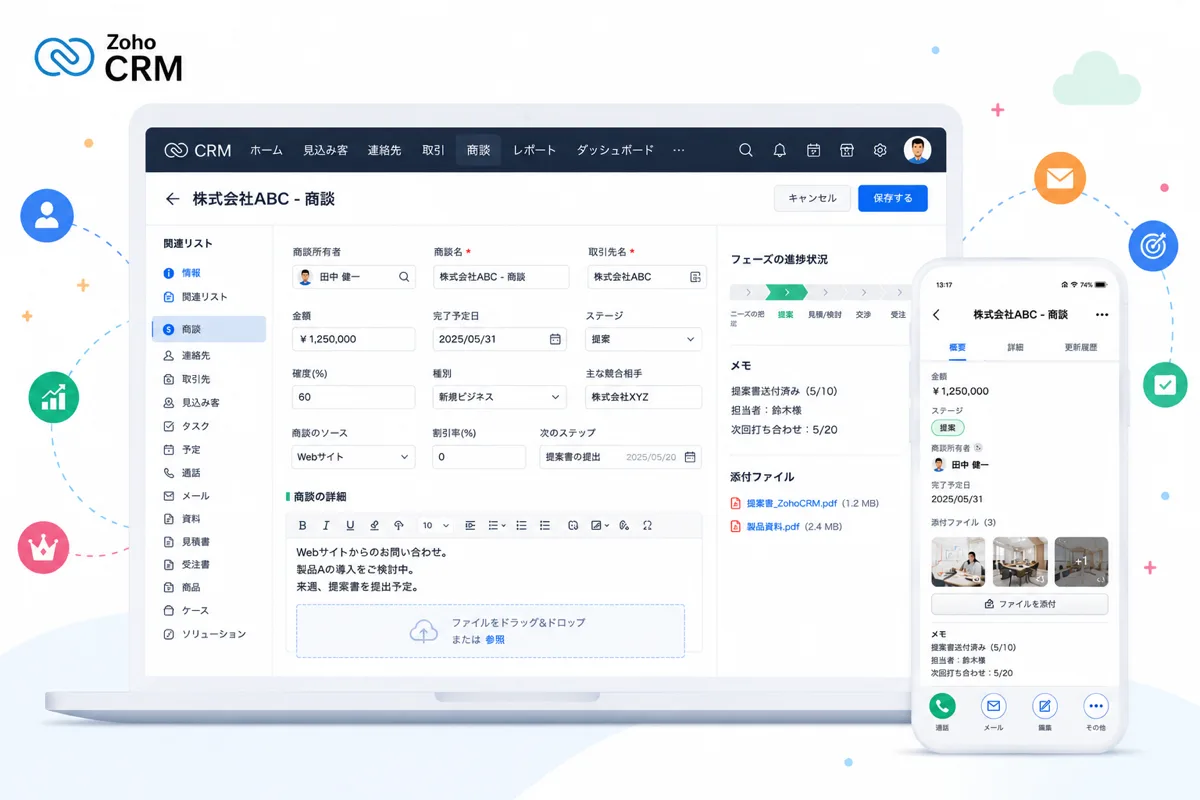
Zoho CRMは、見込み客の獲得から商談、受注後のフォローまで、営業活動の情報を一つにまとめて管理できるクラウド型のCRM/SFAです。
顧客ごとのやり取りや商談の進み具合をチームで共有でき、これまで担当者ごとに散らばっていた営業情報を見える化します。
無料でフル機能が試せます
登録したCRMは本番にそのまま引き継げます
試したデータはいつでも削除できます
ゴールは商談登録とデータインポートです。必要な機能に絞り込んで試しましょう。
※後日アップデートでレポート作成まで行えます。
下記の2つの操作で申し込みは完了です。画像を参考に進めてください。
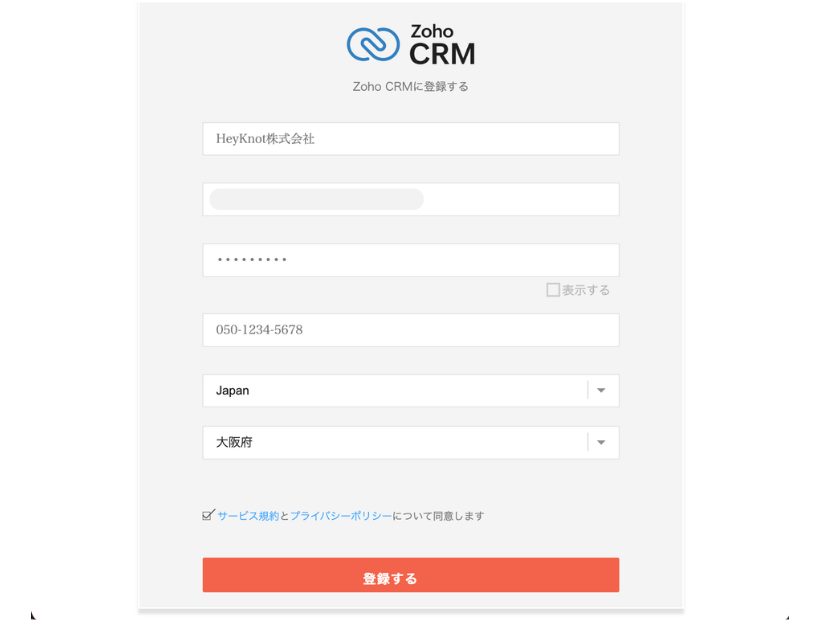
ボタンから申し込みページへ移動し、画像を参考に必要な情報を入力します。営業電話がかかってくることはありませんので、ご安心ください。トライアルは未登録の方のみお試しいただけます。なお、Zoho Oneでも操作は同じです。
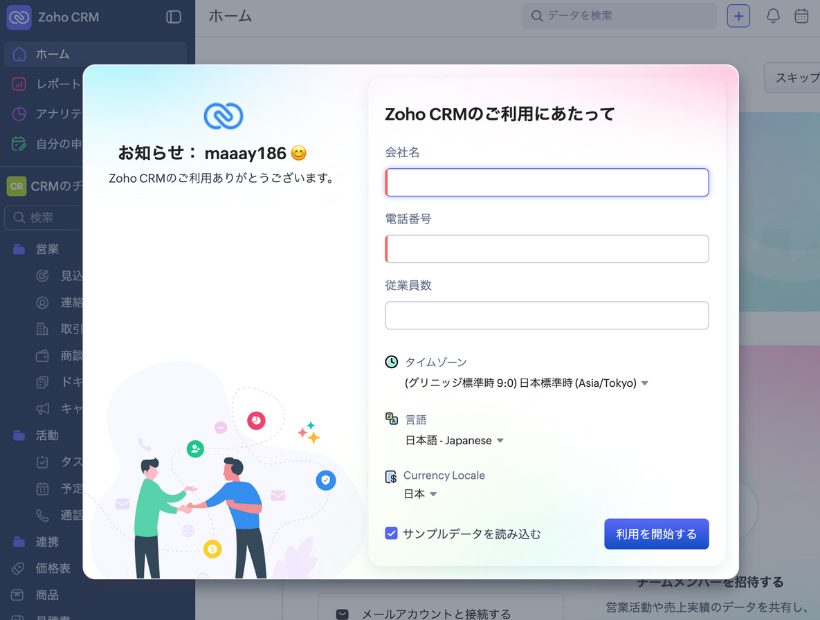
こちらの画面でもう一度情報を入力します。「完了」を押すと初期画面に移行しますが、サンプルデータはお試し操作に必要なので、チェックは入れたままにしておいてください。
この2つで申し込みは完了です。あとはガイドのステップに沿って作業を進めてください。
いきなり自社データをインポートするのはおすすめしません。まずは順番に沿って、基本的な作業から進めていきましょう。
杉崎 おと
 高山 秀一
高山 秀一.png?w=600&fm=webp) 杉崎 おと
杉崎 おと.png?w=600&fm=webp) 杉崎 おと
杉崎 おと 杉崎 おと
杉崎 おと 杉崎 おと
杉崎 おと.png?w=600&fm=webp) 杉崎 おと
杉崎 おと.png?w=600&fm=webp) 杉崎 おと
杉崎 おと.png?w=600&fm=webp) 杉崎 おと
杉崎 おと.png?w=600&fm=webp) 杉崎 おと
杉崎 おとHeyKnot経由でZoho CRMにサインアップいただいた方には、トライアル中の設定やデータ移行のご相談を無料でサポートしています。
トライアルで使い心地を確かめたら、本格運用に向けた2つの進め方から選べます。
ガイドや記事を参考に、自社のペースで設定と運用を進めていく方法です。少人数での利用や、シンプルな運用から始めたい場合に向いています。
データ移行や初期設定をHeyKnotにお任せいただき、スムーズに本格運用へ移る方法です。今あるデータの引き継ぎや、業務に合わせた設定もまとめて任せられます。
パートナーに相談するCRMだけでなく、MA(マーケティング)やカスタマーサポートも合わせて行いたい方は、45以上のアプリが使えるZoho Oneのトライアルがおすすめです。
Zoho Oneを無料で試してみる