

トライアルガイドへようこそ!
トライアルガイドには、HeyKnotがおすすめする、CRMを導入したときまずやるべきことと、その手順をまとめています。
ぜひ参考にしてみてください!
1. Zoho CRMのレポートとアナリティクスとは?
レポートは、「商談」「取引先」「連絡先」「見込み客」などの複数のタブに点在するデータを、タブをまたいで情報を引き出す機能です。例えば、「今月受注した商談を担当者別に確認したい」「今週新規登録した見込み客をリードソース毎に確認したい」といった要求に答えてくれます。
一方でアナリティクスとは、営業数値やKPI進捗をグラフや表をダッシュボードとして可視化する機能です。
棒グラフ・折れ線グラフ・円グラフのほか、KPIメーター(目標に対して何%達成しているかを示す計器のようなもの)やファネルなど、グラフ形式が豊富に揃っています。
「今月の売上の目標進捗がどうか」「ステージ別に何件の商談が存在するのか」を、毎週の営業会議に必要な情報をひと目で確認できる状態を作るのがアナリティクスの役割です。
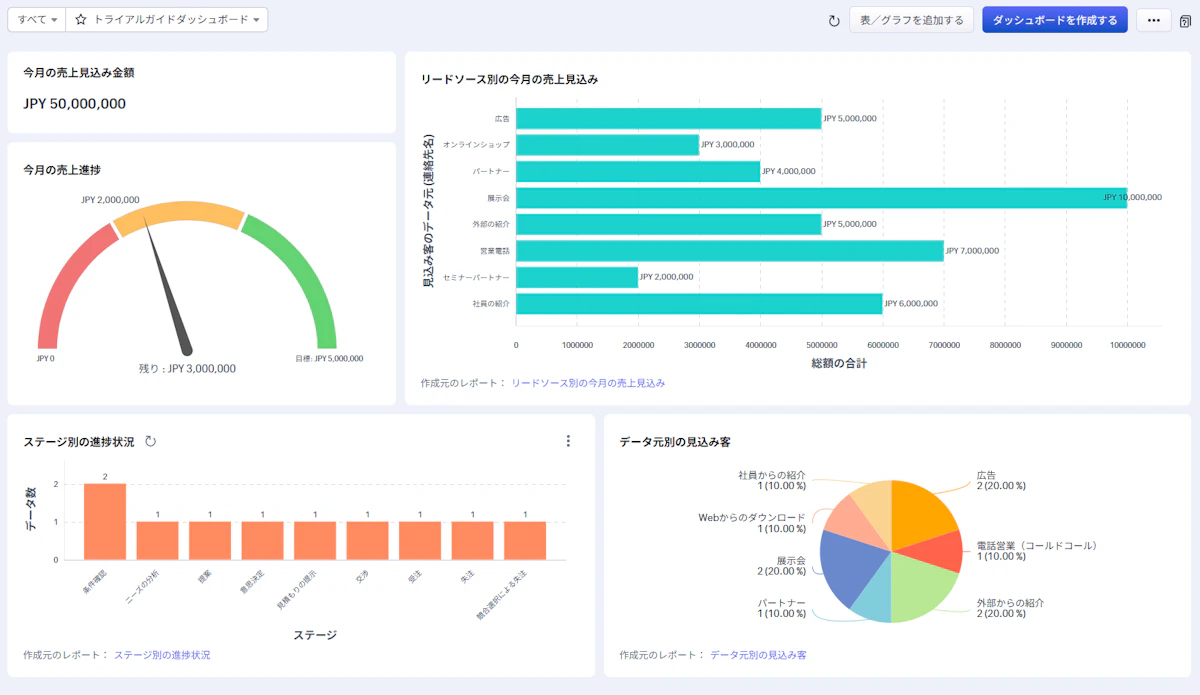
本記事では画像のダッシュボードの完成を目指して、レポート・アナリティクス機能の役割や作成方法を順番に解説していきます。
この画像のダッシュボードが完成すると、1つの画面で今月の売上見込み金額・今月の売上進捗・ステージ別の商談進捗状況・リードソース別の今月の売上見込み・データ元別の見込み客数が確認できるようになりますよ!
2. レポート機能の使い方
2.1 レポート画面の見方
まずはZoho CRMのメニューから「レポート」を開きましょう。
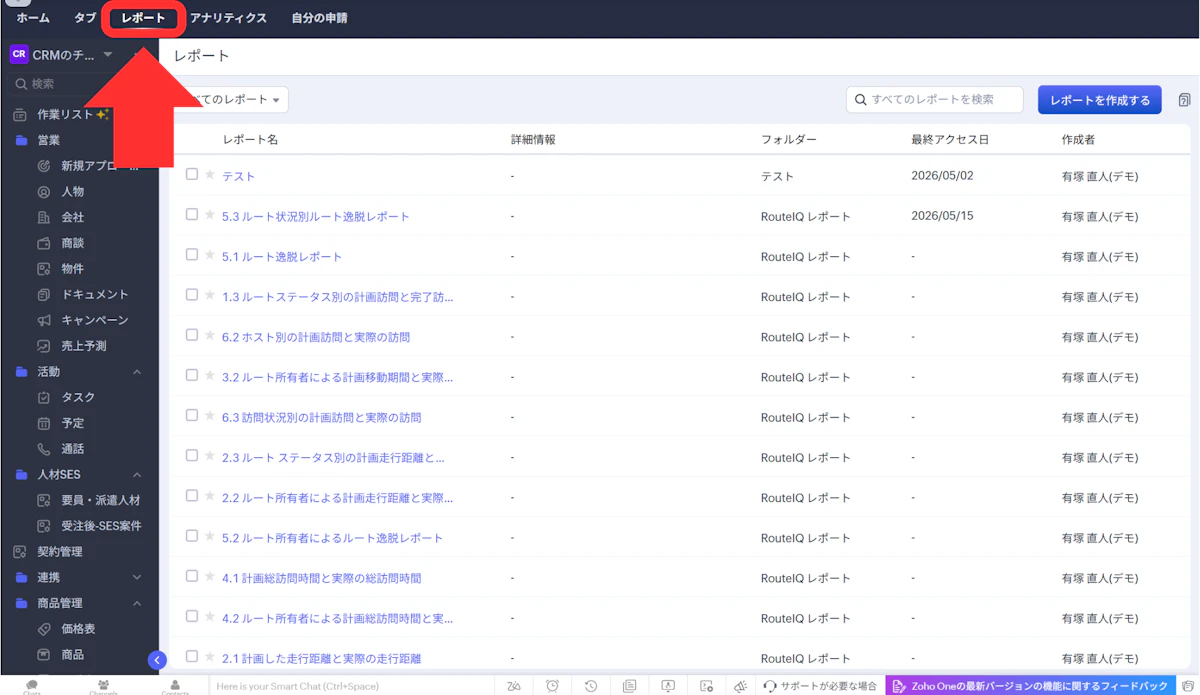
Zoho CRMでは、すぐに使えるレポートが最初から60種類以上用意されています。
まずは、用意されているいずれかのレポートを1つ開いてみましょう。
レポートをクリックし、右上の編集を押すと、そのレポートがどのタブの情報が使われているかが確認できます。
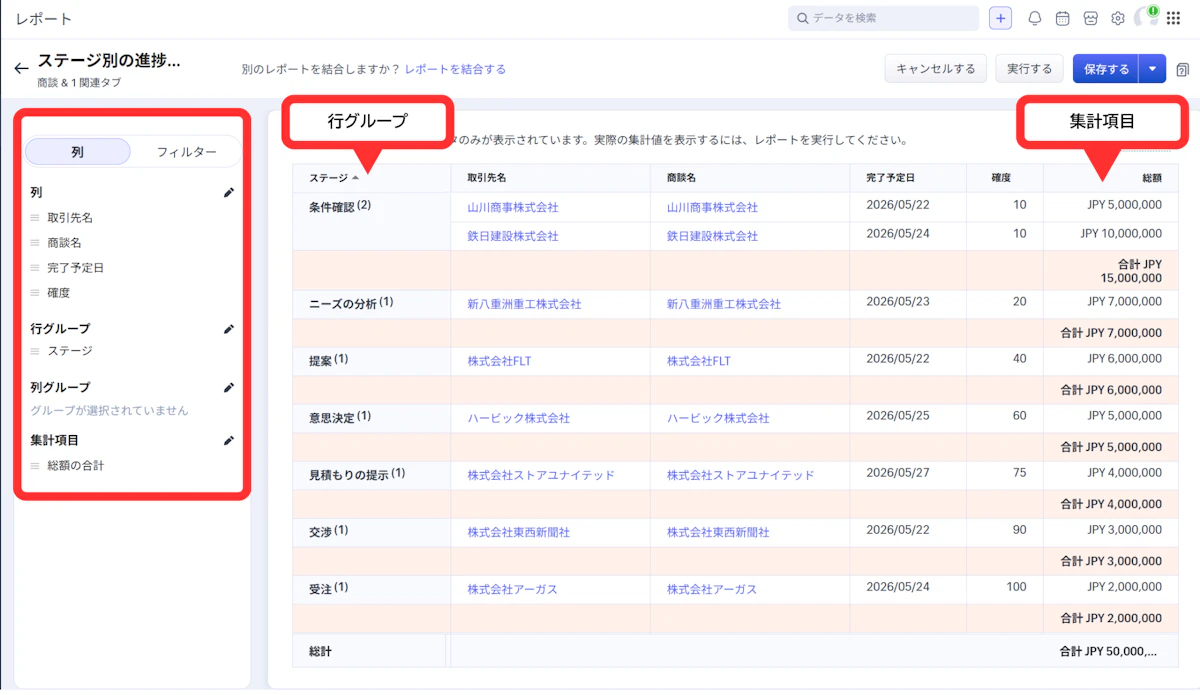
画像は「ステージ別の進捗状況」というレポートです
画面に表示される「列」「列グループ」「行グループ」「集計項目」の4つがレポートの骨格です。
「列」はレポートで表示させる項目で、商談タブなどに入っているデータを参照しています。
「行・列グループ」は、列のデータを特定の条件でグループにすることができ、画像では「ステージ」でグループ化しています。
「集計項目」では商談金額や件数などの数値データの合計や平均などを計算することができます。画像では「総額の合計」を集計しており、オレンジ色の行を見ると、グループごとに総額の合計が計算されているのがわかります。
この例のような最初から使えるレポートも用意されていますが、レポートは自社で見たいデータやグループで作成することが可能です!そこで、次はレポートの作り方を見てみましょう!
2.2 レポートの作り方
今回は、「リードソース別の今月の売上見込み」レポートを以下の手順通りに作ってみましょう。
リードソースとは、見込み客がどの経路(Webサイト・展示会・紹介など)から自社に接触してきたかを示す項目です。
1:「レポート」画面の右上にある「レポートを追加」を押してください。
2:タブの選択画面が出るので「商談」を選択してください。
3:関連タブを追加する画面で、親タブ(緑の丸いプラスマークのボタン)を押して、「連絡先(連絡先名)」を選択してください。
.png?w=1200&fm=webp&q=80)
💡親タブ、子タブとは
手順2で最初に選択したタブを「基準タブ」といい、この基準タブに対して「親タブ」「子タブ」を設定することができます。
「親タブ」とは基準タブのデータが持っているルックアップ項目(参照先)の情報を引っ張ってくるためのものです。親タブを追加すると、例えば商談のデータに紐づいている取引先タブのデータ(取引先電話番号や住所など)をタブをまたいで1つのレポートに持ってくることができます。
一方「子タブ」とは基準データに関連リストとしてぶら下がっている詳細データ(活動履歴など)を取得するために使います。
4:列の横にある鉛筆マークを押して、
・「商談名」
・「ステージ」
・「完了予定日」
・「総額」
を追加してください。
同じ要領で、行グループに
・「見込み客のデータ元」
を追加し、集計項目で
・総額の合計
を追加してください。
列・行グループ・集計項目の中で、これら以外の項目があらかじめセットされている場合は、その項目は削除してしまって構いません。
5:下の写真の左赤枠のように、「列」から「フィルター」に切り替えてください。まず、ステージが「次の値と等しくない」を選択し、「失注」「競合による失注」に選んでください。さらに、緑色のプラスボタンを押して完了予定日が「今月」となるフィルターを追加してください。
.png?w=1200&fm=webp&q=80)
6:左上のレポート名を「リードソース別の今月の売上見込み」に変更して、フォルダーを「商談のレポート」にして保存してください。
7:「実行する」を押すと今回作ったレポートのプレビューが表示されます。欲しいデータ形式になっているか確認して「保存する」を押しましょう。
これでレポートが完成しました!作成したレポートはレポート一覧に表示され、いつでもこの情報にすぐにアクセスすることができるようになりました。
3.アナリティクス機能の使い方
3.1 ダッシュボード画面の見方
続いて、アナリティクスの機能を見ていきましょう。Zoho CRMのメニューから「アナリティクス」を開きます。
.png?w=1200&fm=webp&q=80)
アナリティクスを開くと、ダッシュボードの一覧画面が出てきます。
ダッシュボードも初めからいくつか用意されているので、最初はそこでどんなグラフが置かれているかを見ておくと利用イメージが湧きやすいです。
ダッシュボードの各グラフは、クリックすると元のレポートデータにドリルダウンできます。試しに、「進行中の商談」の数字をクリックしてみてください。すると、具体的な進行中の商談リストが出てきます。このように、「このグラフの数字、もっと詳細が見たい」というときはグラフをクリックするだけで、すぐに詳細なデータにアクセスすることが可能です。
3.2 ダッシュボードの作り方
アナリティクスでは、自分で好きなグラフを設定してオリジナルのダッシュボードを作成することができます。
ダッシュボードのグラフには、主に「直接タブの情報を元にして表/グラフをつくる方法」と「レポートを元にして表/グラフを作る方法」の2パターンあります。どちらも簡単に作成ができますので、一緒に設定してみましょう!
・直接タブの情報を元にして表/グラフをつくる方法
まずは「直接タブの情報を元にして表/グラフをつくる方法」から実践してみましょう。
今回は、商談タブをもとに「今月の売上見込み金額」をダッシュボードに追加してみましょう。
1:アナリティクス画面の右上にある「ダッシュボードを作成する」ボタンを押してください。
2:KPIを選択して、「基本」という表/グラフを選択します。続いて、写真の赤い破線のように、
・表/グラフ名は「今月の売上見込み金額」
・KPIの箇所は「商談」
・データは「合計/総額」
・期間は「完了予定日」
をそれぞれ入力・選択します。
.png?w=1200&fm=webp&q=80)
3:完了ボタンを押すと、ダッシュボード上にグラフが出来上がりました!
「グラフ作成に難しい操作が必要そう」と感じていた方でも、一度やってみると感覚がつかめたのではないでしょうか?
営業会議のたびにこの画面を開けば、簡単に欲しい情報へアクセスできるようになります。
では次に、「レポートを元にして表/グラフを作る方法」に挑戦してみましょう。
・「レポートを元にして表/グラフを作る方法」
1:先ほど作成したダッシュボードを開き、右上にある「表/グラフを追加する」ボタンを押し、「グラフ」→「レポートから」を選択してください。
2:表/グラフ名を入力し、「レポート」は先ほど作成した「リードソース別の今月の売上見込み」を選択してください。
3:グラフの種類を「棒グラフ」に変更し、
・指標(Y軸)に「合計/総額」
・グループ化に「見込み客のデータ元」
を設定しましょう。
.png?w=1200&fm=webp&q=80)
4:完了ボタンを押すと、ダッシュボード上にグラフが出来上がります!また、各グラフは、ダッシュボードの右上にある「・・・」から「並べ替える」を選択すると、大きさや配置を変更することができます。
3.3 HeyKnotのおすすめダッシュボード
最後に、今回作成したダッシュボードにさらに表/グラフを追加し、HeyKnotおすすめダッシュボードを作ってみましょう!
今月の売上進捗
このグラフがあると、今月の売り上げが目標値に対してどの程度進捗しているのかひと目で確認できるようになります。
設定方法は、「表/グラフを追加する」から「目標達成度」の「3色ケージグラフ」を選び、
・表/グラフ名は「今月の売上進捗」
・目標の適用対象は「組織全体」
・目標の指数は「商談」の「合計/総額」
・フィルターは「ステージ」が「受注」と等しい
・期間は「完了予定日」を今月
・目標を「5,000,000」
と設定してみましょう。
.png?w=1200&fm=webp&q=80)
ステージ別の進捗状況
このグラフでは、各案件がパイプライン上のどのステージにどのくらいボリュームがあるのか確認でき、営業プロセスにおけるネックポイントや滞留状況が確認しやすくなります。
設定方法は、「表/グラフを追加する」を押し、「グラフ」の「レポートから」を選び、
・表/グラフ名は「ステージ別の進捗状況」
・レポートは「ステージ別の進捗状況」
・指標(Y軸)は「データ数」
・グループ化は「ステージ」
と設定してみましょう。グラフの種類はデフォルトの「縦棒グラフ」で大丈夫です。
.png?w=1200&fm=webp&q=80)
データ元別の見込み客
このグラフがあると、リードソース毎にどのくらい見込み客を獲得したか確認することができます。
設定方法は、「表/グラフを追加する」を押し、「グラフ」の「レポートから」を選び、グラフの種類を「円グラフ」を選択し、
・表/グラフ名は「データ元別の見込み客」
・レポートは「データ元別の見込み客」
・指標(Y軸)は「データ数」
・グループ化は「見込み客のデータ元」
と設定しましょう。
.png?w=1200&fm=webp&q=80)
最後に、追加したグラフのサイズを変更したり、並べ替えたりしてみましょう。
これで、1つの画面で今月の売上見込み金額と売上進捗を確認し、案件のステージ別の進捗状況やリードソース別の売上見込み、データ元別の見込み客数が確認できるようになりました!
4. まとめ
レポートとアナリティクスは、それぞれ別々の機能ではなく、「レポートでデータを引き出して、アナリティクスで可視化する」という一本の流れになっています。
まずは自社の営業会議でどのような数値やデータを見たいか考え、それをデータ化するレポートを作成し、ダッシュボードにグラフを配置していきましょう。
「どんなデータを見たいか」がはっきりすると、レポート/アナリティクスが本来の力を発揮するようになります。
トライアル期間中に、是非いろいろと触ってみてください。

.png?w=600&fm=webp)
.png?w=600&fm=webp)