.jpeg?w=96&fm=webp&h=96&fit=crop)
トライアルガイドへようこそ!
トライアルガイドには、HeyKnotがおすすめする、CRMを導入したときまずやるべきことと、その手順をまとめています。
ぜひ参考にしてみてください!
1.Zoho CRMの「タブ」とは?
タブとは、情報を入れておく「箱」のようなものです。
・顧客情報を入れる箱
・商談を入れる箱
・見込み客を入れる箱
この各情報を蓄積した箱を、Zoho CRMでは「タブ」と呼んでいます。
タブさえ分かれば、Zoho CRMの情報整理の仕組みがグッとシンプルに見えてきます。
画面左側のメニューに並んでいるのが、「タブ」です。
クリックするとその種類の情報一覧が表示されます。
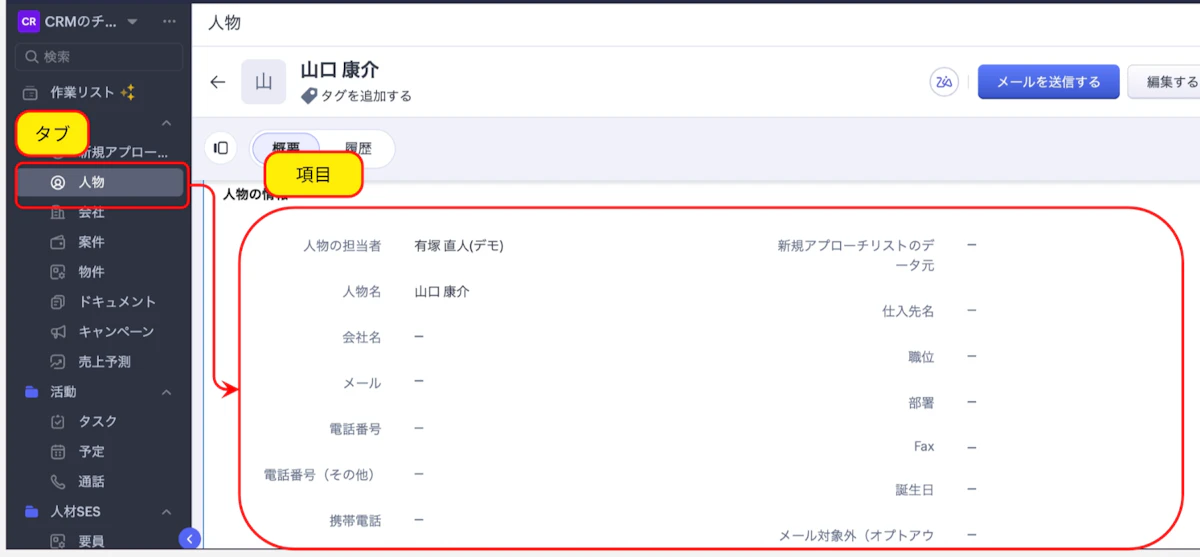
また、タブにはそれぞれ「項目」と呼ばれる入力欄があります。
たとえば画像の「人物」タブの
・人物名
・会社名
・メール
など、ここに表示されているすべての入力欄が「項目」です。
項目の詳細については、こちらの記事をご覧ください。
タブと項目設定ガイド;https://heyknot.com/zohodx/article/crm101-002
⚠️Zoho CRMを単体で契約している場合と、Zoho Oneの一部として使っている場合で、画面の表示が若干異なる場合があります。
操作の流れは同じですが、メニューの表示位置が違うことがあるので、まず画面全体を確認してみてください。
本記事ではZoho Oneの画面で解説しています。
2. タブの編集方法
2.1 設定画面へのアクセス
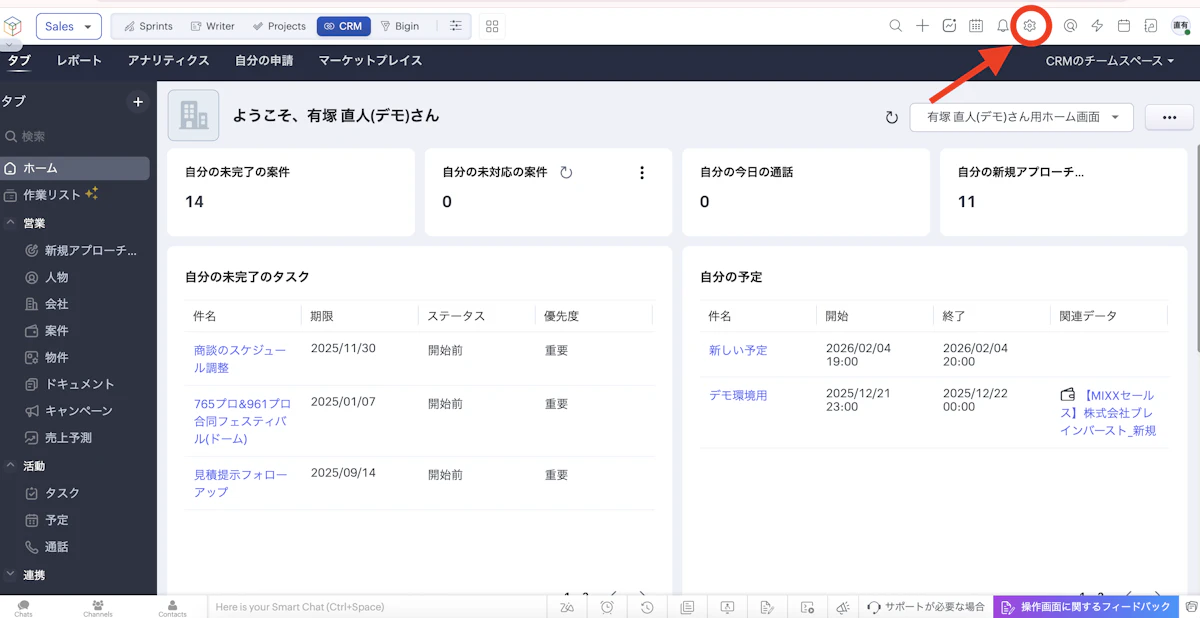
1:画面右上の歯車アイコンをクリックして設定画面を開きます。
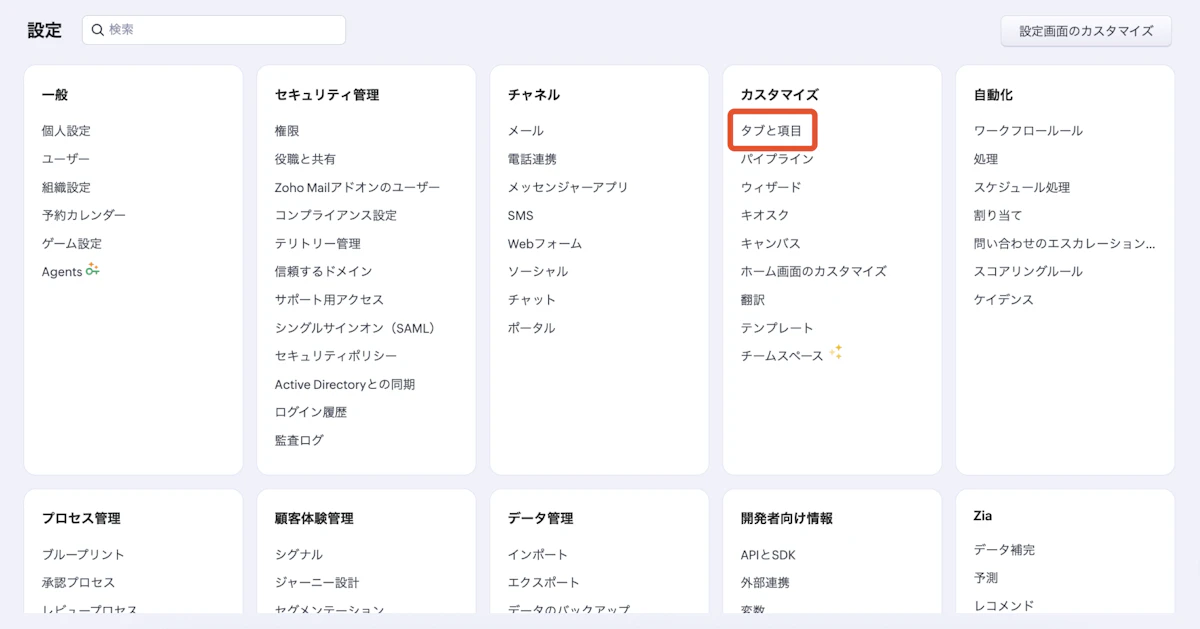
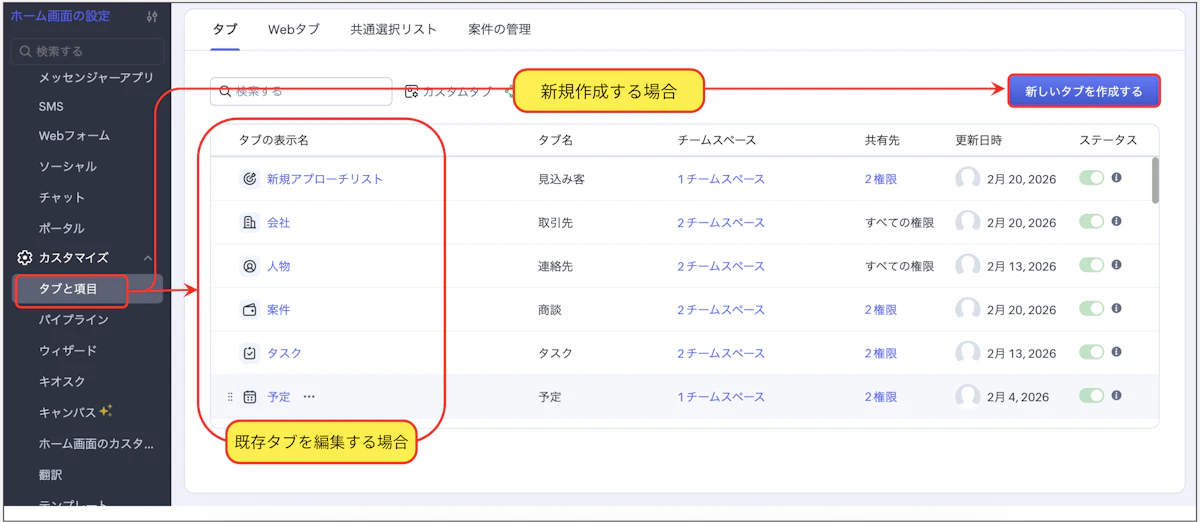
2:設定画面の中から、「カスタマイズ」にある「タブと項目」をクリックしてください。
3:タブの一覧が表示されます。
既存タブの編集はタブの名前を、新規作成は「新しいタブを作成する」をクリックします。
⚠️ 設定画面にアクセスするには、管理者権限が必要です。一般ユーザーの場合は、担当の管理者に依頼してください。
2.2 既存タブの編集
💡まずは既存タブを自社の使い方に合わせて整えるところから始めるのがおすすめです!一から作るより、ずっとスムーズに運用を立ち上げられます。
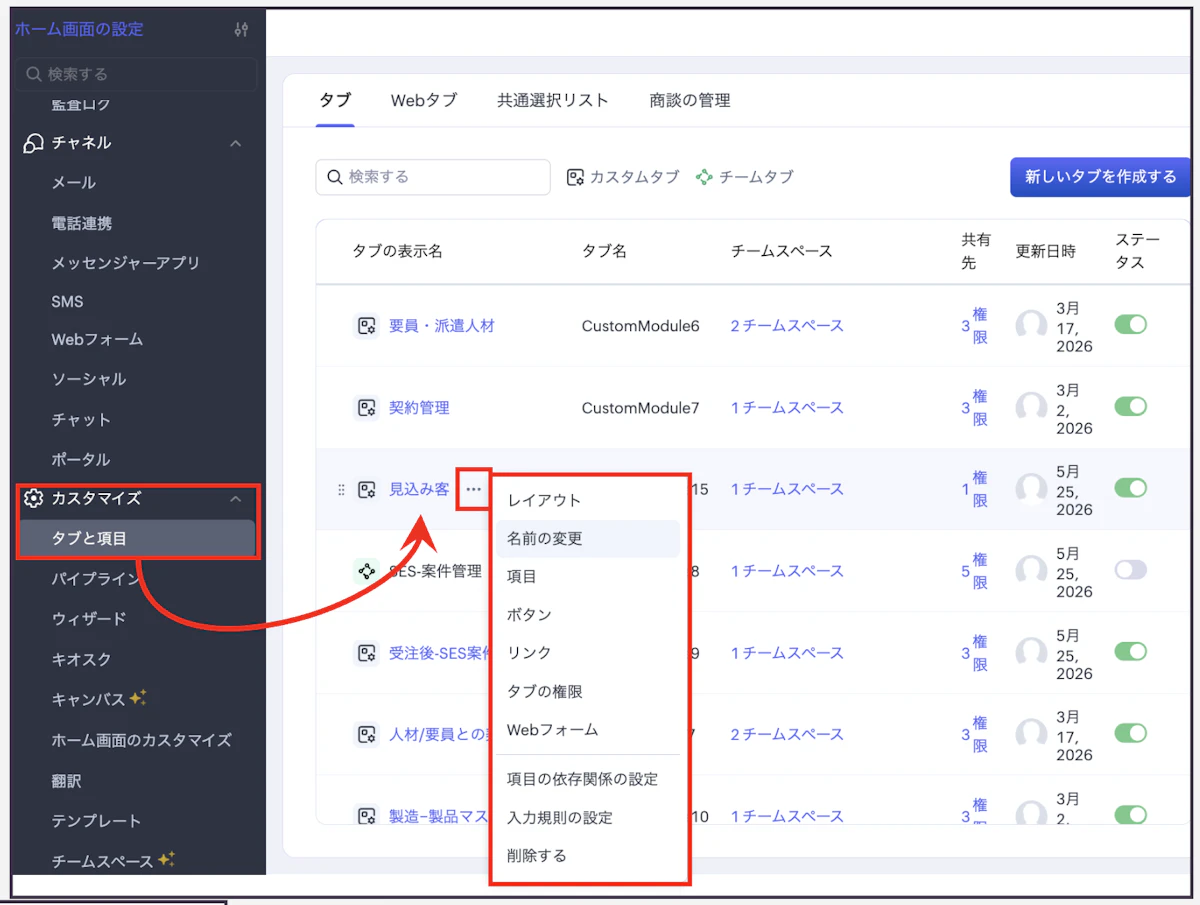
名前の変更
自社の言葉に合わせてタブ名を変えることができます。
たとえば「リード」を「見込み客」に変えるなど、現場のスタッフが使い慣れた言葉に変えると、入力のハードルがグッと下がります。
編集したいタブの「…」をクリックし、「名前の変更」から編集できます。
表示・非表示の切り替え
使っていないタブは、非表示にして一覧をすっきりさせることができます。
ステータスをオフにすると非表示にできます。
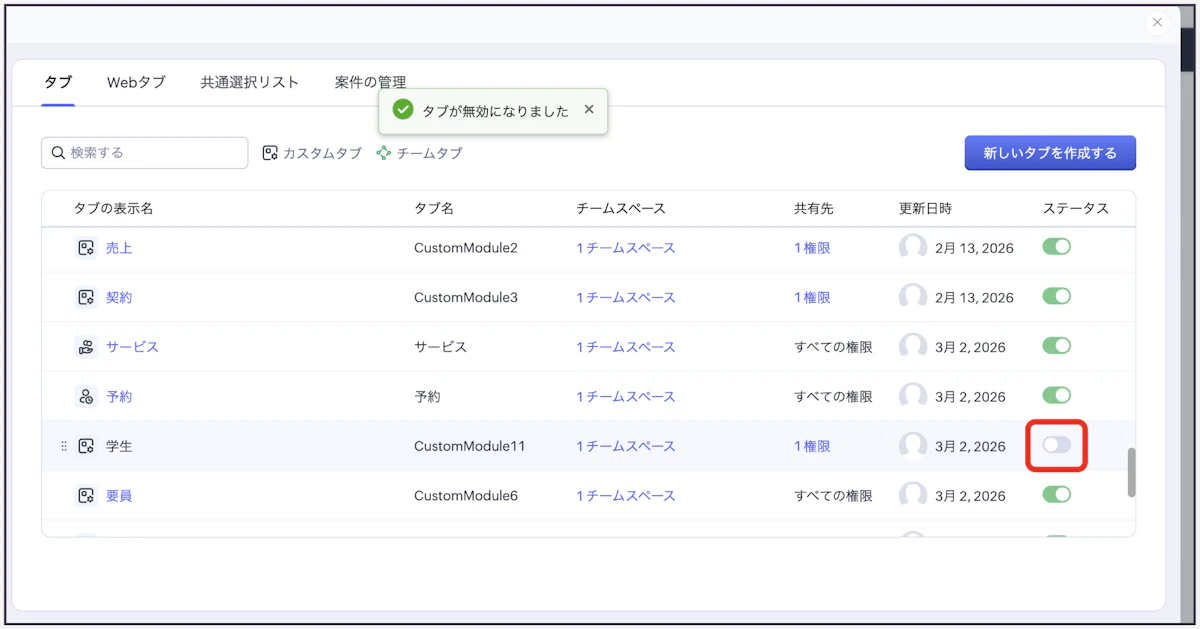
💡 削除してしまうと元に戻せない場合がありますが、非表示にするだけなら後からまた表示させることができます。まずは非表示で試してみましょう。
タブの削除
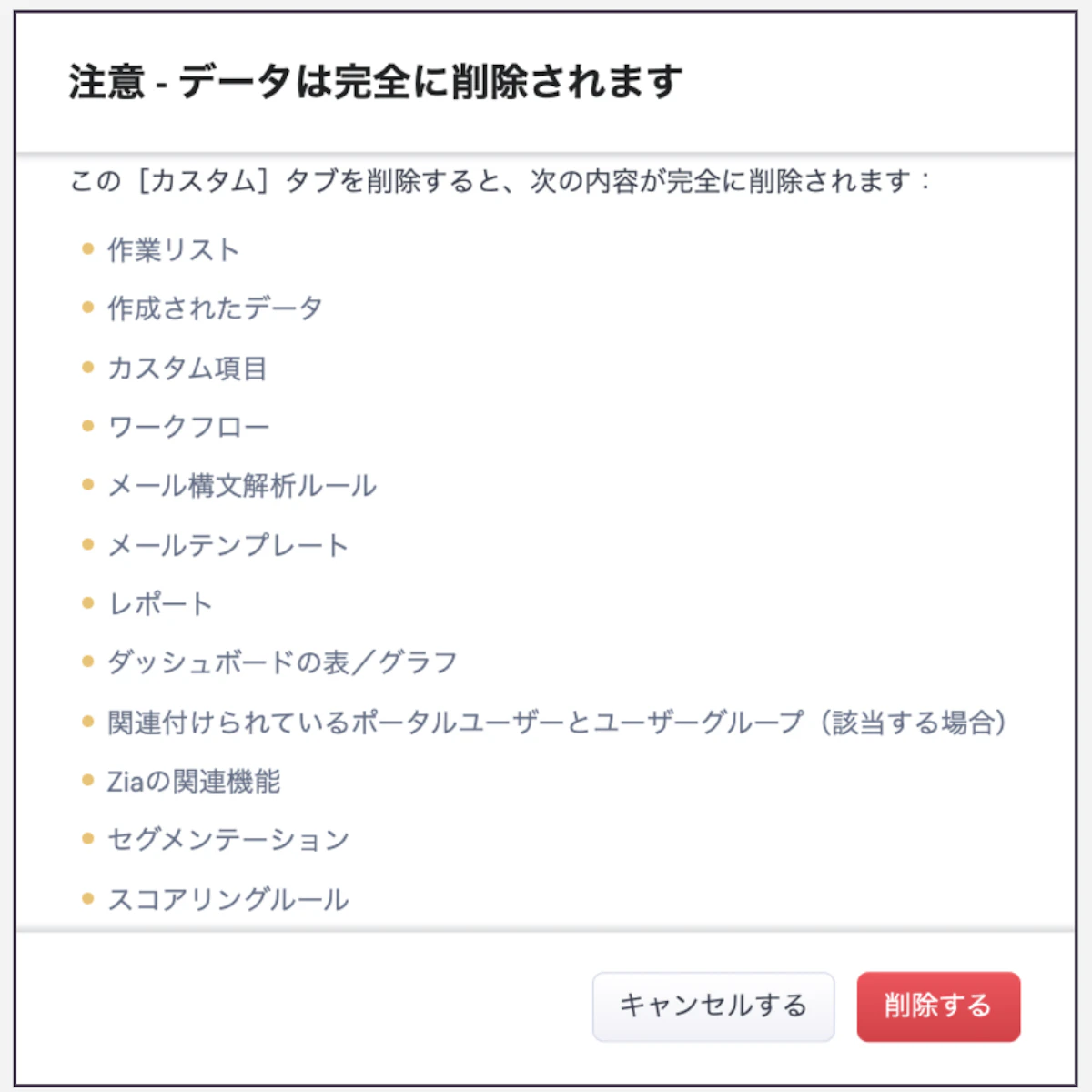
不要なタブは削除することもできます。
名前の変更と同じく、「…」から削除が可能です。
⚠️ タブを削除すると、そこに蓄積されたデータも一緒に削除されます。本当に不要かどうか確認してから実行してください。迷う場合は「非表示」で対応するのが安全です。
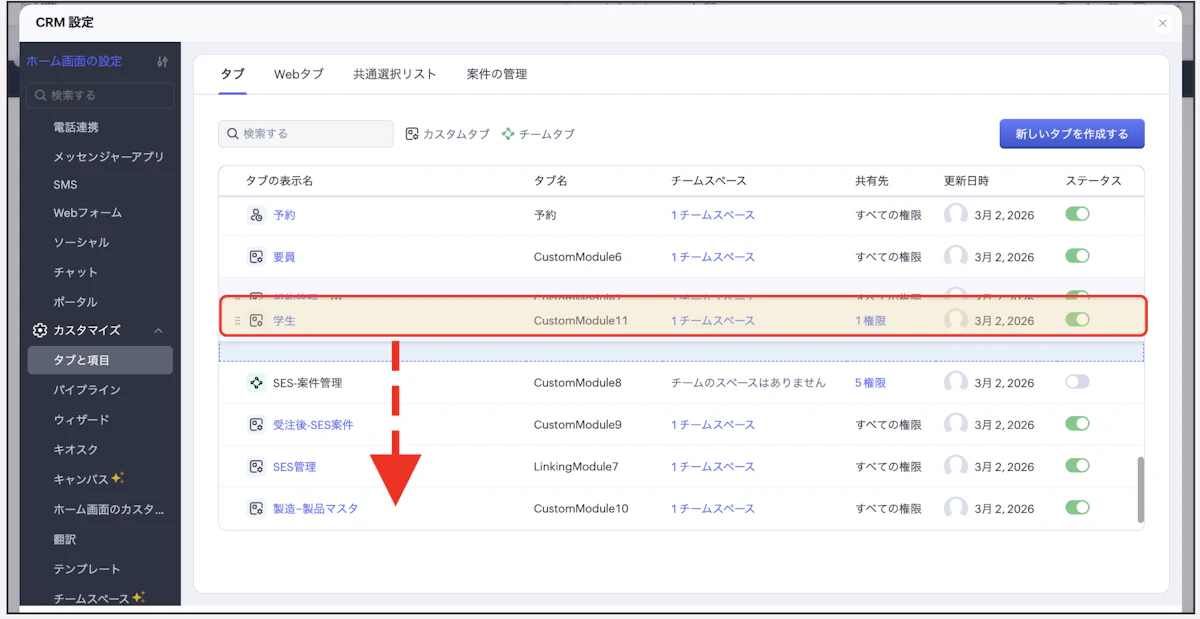
並べ替え
業務の流れなどに沿ってタブを配置すると、操作がより直感的に分かりやすくなります。
タブ一覧の画面で、ドラック&ドロップで並べ替えが可能です。
2.3 新規タブの作成と設定
💡どんなタブを作りたいかなど、作成する内容をあらかじめスプレッドシートやエクセルなどに整理しておくと、スムーズに設定できるのでおすすめです。
1:「新しいタブを作成する」から、タブの種類を選択し、次へをクリックします。
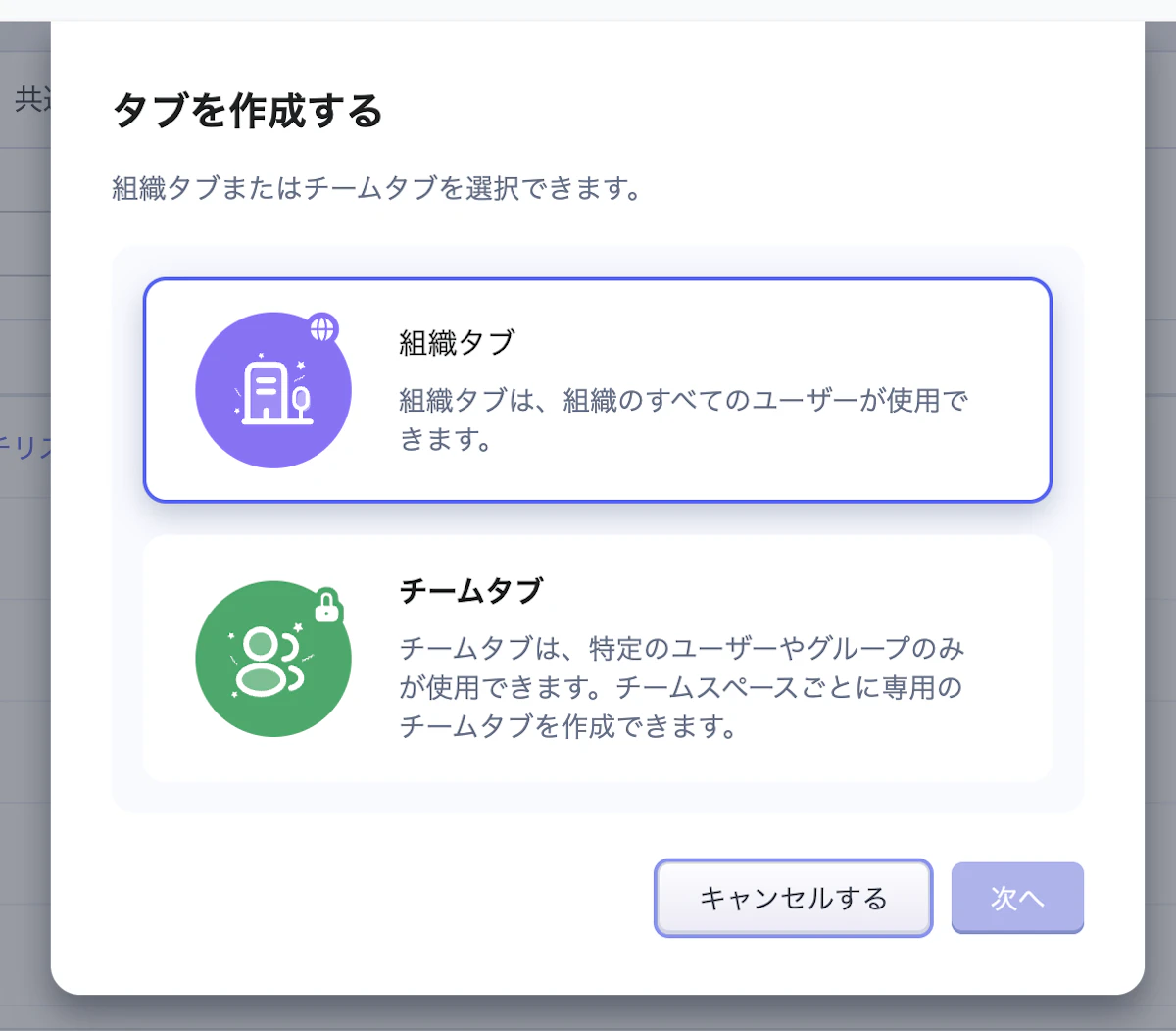
タブの種類とは?
組織タブ=会社全体で使うタブ
・すべてのユーザーが利用可能
・権限設定はできるが、基本は全社向け
・顧客・商談などの主要データ向き
チームタブ=特定のチームの専用タブ
・指定したチームだけが利用可能
・他部署には表示されない
・部門専用の管理に向いている
組織タブ | チームタブ | |
|---|---|---|
利用範囲 | 全社 | 特定チームのみ |
データ共有 | 組織横断 | チーム内限定 |
主な用途 | 基幹データ | 部門専用管理 |
💡部署に限定した用途でなければ、組織タブを選択すればよいでしょう。
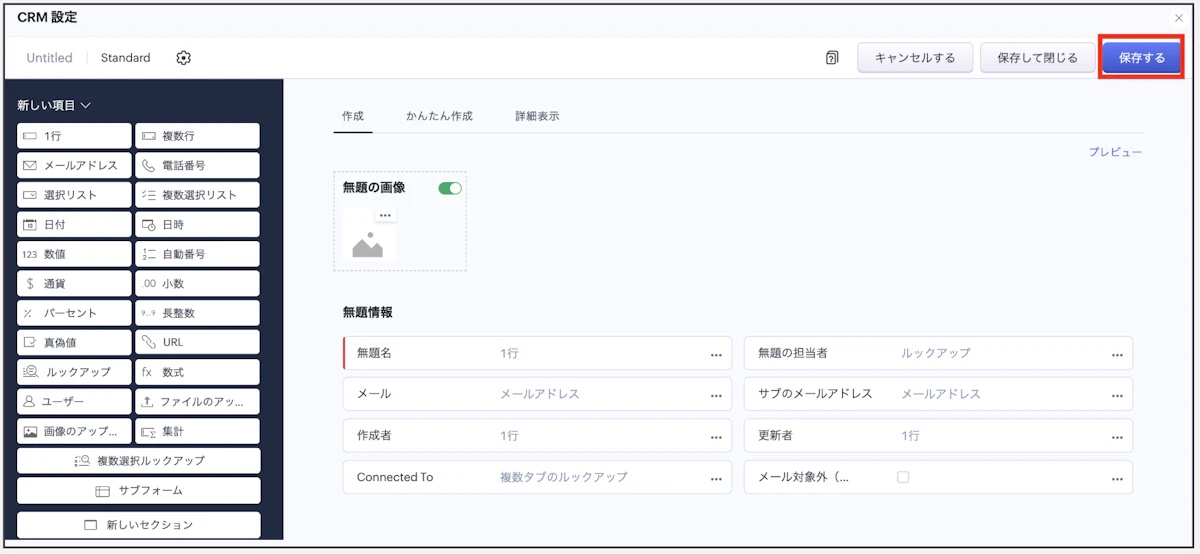
2:ここで項目の追加や削除などの設定を行います。
項目設定は後からでも可能です。まずは作成したタブを保存したい場合、このまま右上の「保存する」をクリックします。
3:タブの名前/チームスペースの権限/タブの権限を設定します。
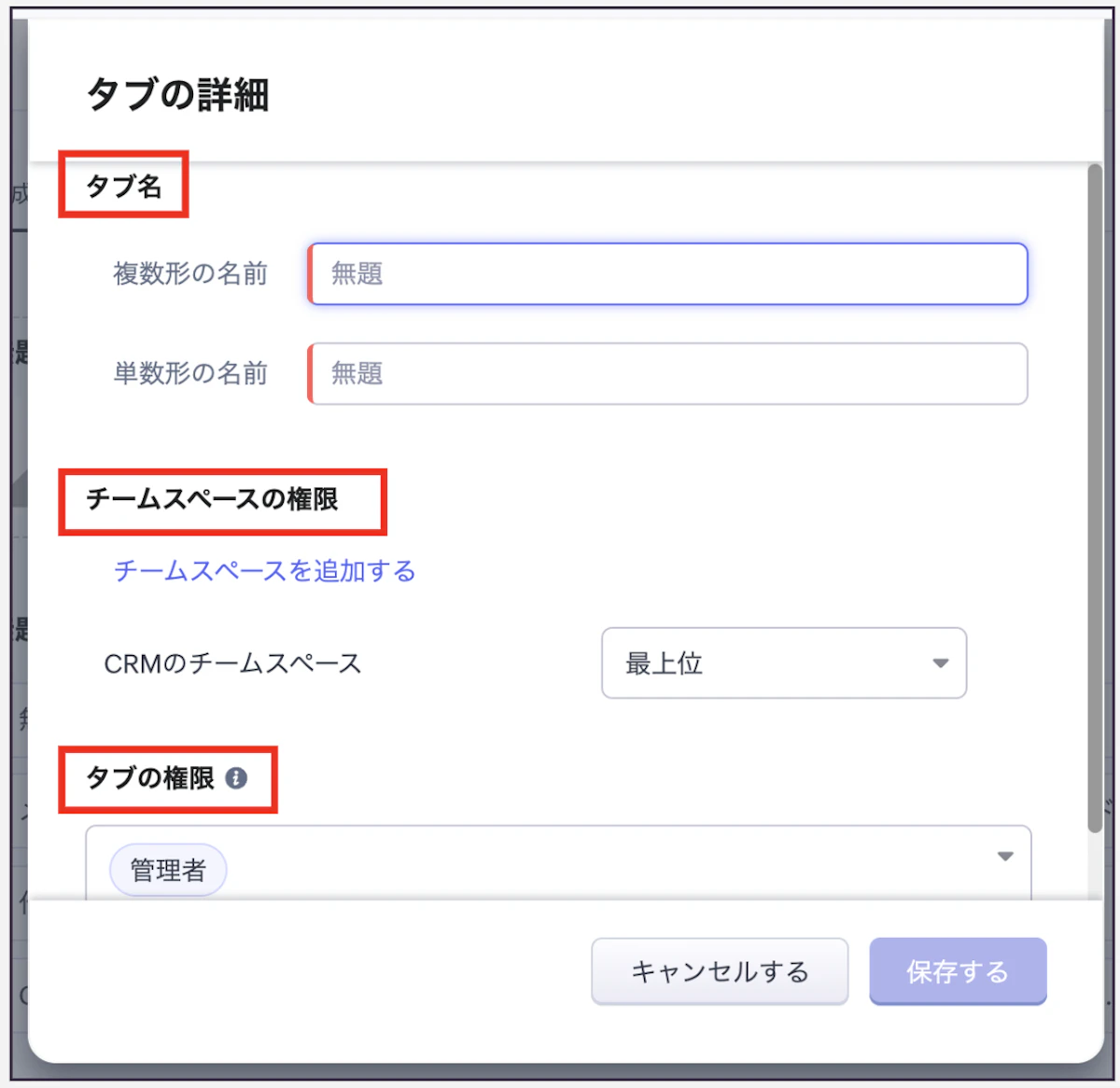
・タブ名
複数形/単数形と入力できますが、日本語で使用する場合変える必要はありません。
タブ名を変更すると、一部デフォルト項目の名称が自動で変更されます。
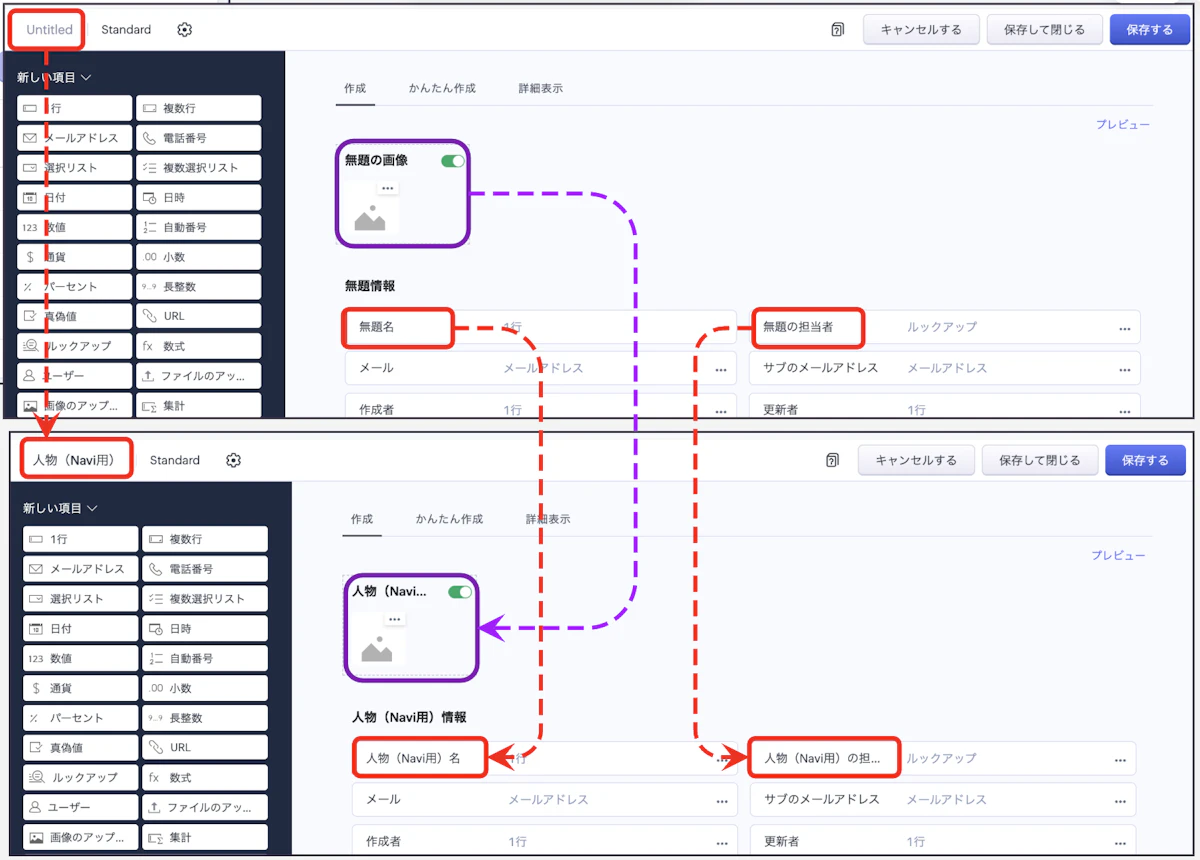
・チームスペースの権限(CRMのチームスペース)
閲覧や編集できる範囲を決める設定です。
チームスペース=部署ごとの部屋 タブ=管理する棚とした場合の、「この棚はどの部屋に置くか」を決めるイメージです。
特に制限をかけない場合は「最上位」を選択すればよいでしょう。
・タブの権限
「そのタブを誰がどこまで触れるかを」決める設定です。
「権限設定」であらかじめ作成している権限の中から選択できます。
権限を適切に設定することで、誰でも削除できてしまうといった状況を防ぐことができます。
最後に「保存する」をクリックすれば完成です。
3. タブと組み合わせて使う「項目」について
タブを整えたら、次は各タブの中にある「項目」に目を向けてみましょう。
「柔軟に作れて、しっかり自動化できるCRM」であることは、Zoho CRMの大きな強みです。
なかでも、自社の業務に合わせて入力内容を調整できる「項目」の機能は、運用の土台になります。
CRMを活用するうえで、どの情報をどの形式で蓄積するかはとても重要です。項目が多すぎると入力が負担になり、運用が滞る原因にもなります。
項目の詳しい設定方法やカスタム項目の活用法については、こちらの記事をご覧ください。
タブと項目設定ガイド;https://heyknot.com/zohodx/article/crm101-002
より詳しく!カスタム項目活用ガイド;https://heyknot.com/zohodx/article/crm101-003
4. まとめ
Zoho CRMのタブは、情報を種類ごとに整理する「箱」の役割を担っています。
まずはデフォルトのタブを自社の言葉や使い方に合わせて編集するところから始めてみましょう。
必要になったタイミングで新しいタブを作り、項目を整えていくことで、業務にフィットしたCRM環境に近づいていきます。
「何をどこに入れるか」が整理されると、日々の入力も確認もぐっと楽になります。ぜひ、今日から少しずつ設定を見直してみてください。
.png?w=600&fm=webp)
.png?w=600&fm=webp)
