.png?w=1200&fm=webp)
.jpeg?w=96&fm=webp&h=96&fit=crop)
トライアルガイドへようこそ!
トライアルガイドには、HeyKnotがおすすめする、CRMを導入したときまずやるべきことと、その手順をまとめています。
ぜひ参考にしてみてください!
1. インポートとは?
インポートとは、今持っているファイル(名刺データ・Excelリストなど)をZoho CRMにまとめて取り込む操作のことです。
Zoho CRMを導入したとき、「このデータ、どうやって移すの?」と感じる方はとても多いです。
インポート機能を使えば、その心配はほとんど解決できます。
◎インポートを使うメリット
・1件ずつ手入力しなくても、まとめてデータを登録できる
・CSVやXLSファイルを使って、大量のデータを短時間で取り込める
・今まで別の場所で管理していたデータを、無駄にせずZohoに移行できる
💡 CSVファイルとは、Excelのような表形式のデータをシンプルなテキストで保存したファイルのことです。Excelから「名前を付けて保存」でCSV形式を選ぶだけで作成できます。
ただし、ファイルの形式を少し整える必要があるケースもあるので、この記事で順を追って確認していきましょう。
2. インポート前に確認しておくこと
インポートをスムーズに進めるために、事前に押さえておきたいポイントをまとめました。
「やってみたらエラーだった」とならないよう、最初にチェックしておきましょう!
2.1 対応しているファイル形式
Zoho CRMのインポートに使えるファイル形式は次のとおりです。
・CSV形式(カンマ区切りされたテキストファイル)
・XLS / XLSX形式(Excelファイル)
・VCF (電子名刺/vCardファイル)
⚠️エラーが発生する場合があるため、画像などは省いてシンプルな表形式にしてからインポートしましょう。
2.2 1回あたりのインポート件数
ファイルサイズと1回あたりの件数には、利用しているプランによって上限があります。
ファイルサイズの上限(CSVの場合)
プラン | 上限サイズ |
|---|---|
無料版 | 5MB |
スタンダード・プロフェッショナル | 10MB |
エンタープライズ・アルティメット | 25MB |
VCFファイルは、すべてのプランで5MBが上限です。
1回あたりのインポート件数の上限
プラン | 上限件数 |
|---|---|
スタンダード | 10,000件 |
プロフェッショナル | 20,000件 |
エンタープライズ | 30,000件 |
アルティメット | 50,000件 |
XLS・XLSX・VCFファイルは、プランにかかわらず1回あたり5,000件までです。件数の多いデータはCSVで取り込むことをおすすめします。
💡 はじめてインポートするときは、まず数件〜数十件の小さいファイルでテストしてみると安心です。上限を超える場合はファイルを分割して、複数回に分けてインポートしましょう。
2.3 どのタブにインポートするかを決める
Zoho CRMには「リード」「取引先」「連絡先」「商談」など、いくつかのタブ(データの種類)があります。
インポートを始める前に、「どのデータをどのタブに入れるか」を決めておくことが大切です。
タブによって管理できる項目が異なるため、事前に確認しておくと後の作業がスムーズになります。
タブ名 | 主な用途 |
|---|---|
リード | まだ取引が始まっていない見込み客の情報 |
取引先 | 取引がある企業・組織の情報 |
連絡先 | 取引先に紐づく担当者の情報 |
商談 | 進行中の案件・提案の情報 |
Zoho CRMのタブと項目についての詳しい解説は、こちらの記事をご覧ください。
トライアルガイド|タブの仕様と編集;https://heyknot.com/zohodx/article/crmtrial-005
より詳しく知りたい方はこちら!
タブと項目ガイド;https://heyknot.com/zohodx/article/crm101-002
2.4 タブごとの必須項目を確認する
インポート時には、各タブで「必須」と設定されている項目を必ず入力・関連付ける必要があります。 必須項目が空欄のままでは、インポートを完了できません。
代表的なタブの必須項目は次のとおりです。
タブ | 必須項目 |
|---|---|
見込み客 | 姓 |
取引先 | 取引先名 |
連絡先 | 姓 |
商談 | 商談名、ステージ、完了予定日 |
必須項目の値が空欄のデータはインポートがスキップされます。ファイルを確認して、必須項目に漏れがないようにしておきましょう。
2.5 データの加工が必要なケース
加工とは、CRMに取り込みやすいようにファイルを整えることです。
以下のようなケースでは、インポート前に加工が必要になります。
「完璧に整えなければ」と思わず、まずは基本的な項目だけ整えてインポートしてみましょう。
ケース | 具体例 | 対処法 |
|---|---|---|
先頭行が項目名になっていない | 1行目からデータが始まっている | 先頭に列の見出し行(姓・名・会社名など)を追加する |
氏名が1列にまとまっている | 「山田 太郎」が1つのセルに入っている | Excelの「列の分割」機能などを使って「姓」「名」の2列に分ける |
複数の情報が1列にまとまっている | 「株式会社〇〇 営業部 山田太郎」が1セルに入っている | 会社名・部署名・氏名をそれぞれ別の列に分割する |
Zohoにない項目が含まれている | 自社独自の管理コードや備考列がある | カスタム項目として新たに作成するか、インポート対象から外す |
表記がバラバラになっている | 「株式会社」と「(株)」が混在している | どちらかに統一してから保存する |
全角・半角が混在している | 電話番号が「090-1234-5678」と「090-1234-5678」が混在 | 全角・半角を統一する(Excelの「ASC関数」が便利) |
ファイルに大量の空白行がある | データの途中に何十行もの空白がある | 空白行を削除する(11行以上連続すると、それ以降のデータが無視される) |
ファイル形式がCSV以外で大容量 | Excelファイルが10MBを超えている | CSV形式に変換するか、ファイルを分割する |
3. インポートの操作手順(CSVファイルの場合)
1:インポートしたいタブ(例:「人物」)を開き、「人物を作成」の選択リスト(▼)をクリックします。
表示されたメニューから「人物をインポート」を選択します。
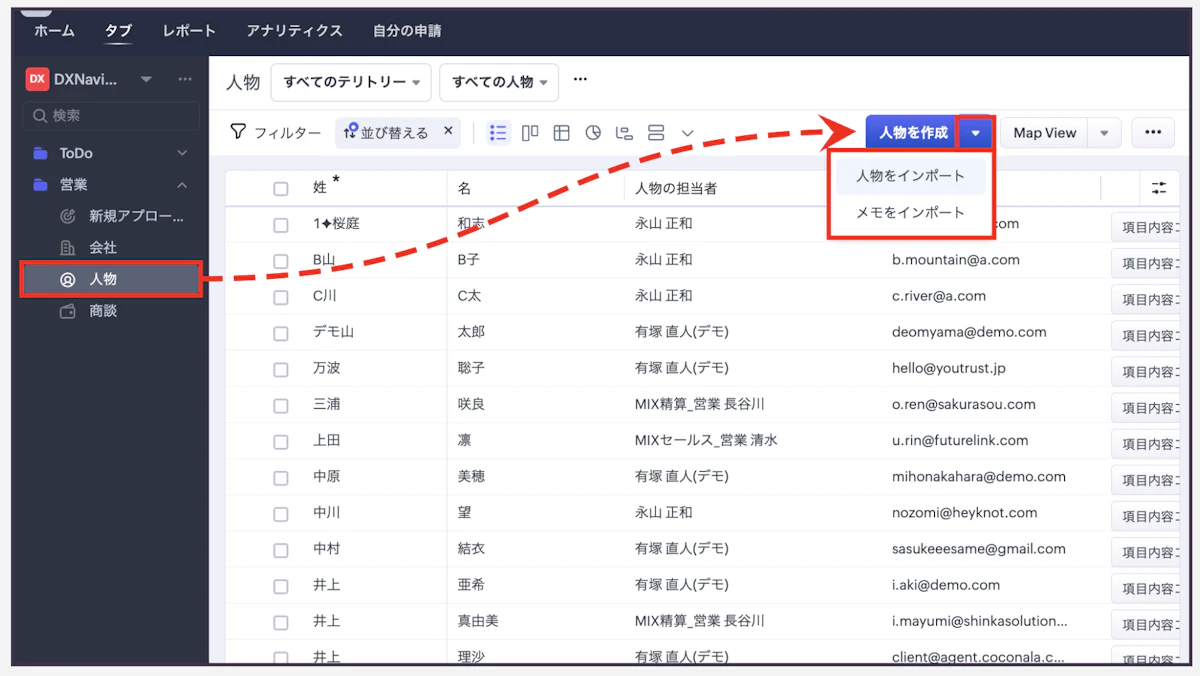
💡 メニューの名称はタブによって変わります。「連絡先」タブなら「連絡先をインポート」、「取引先」タブなら「取引先をインポート」と表示されます。
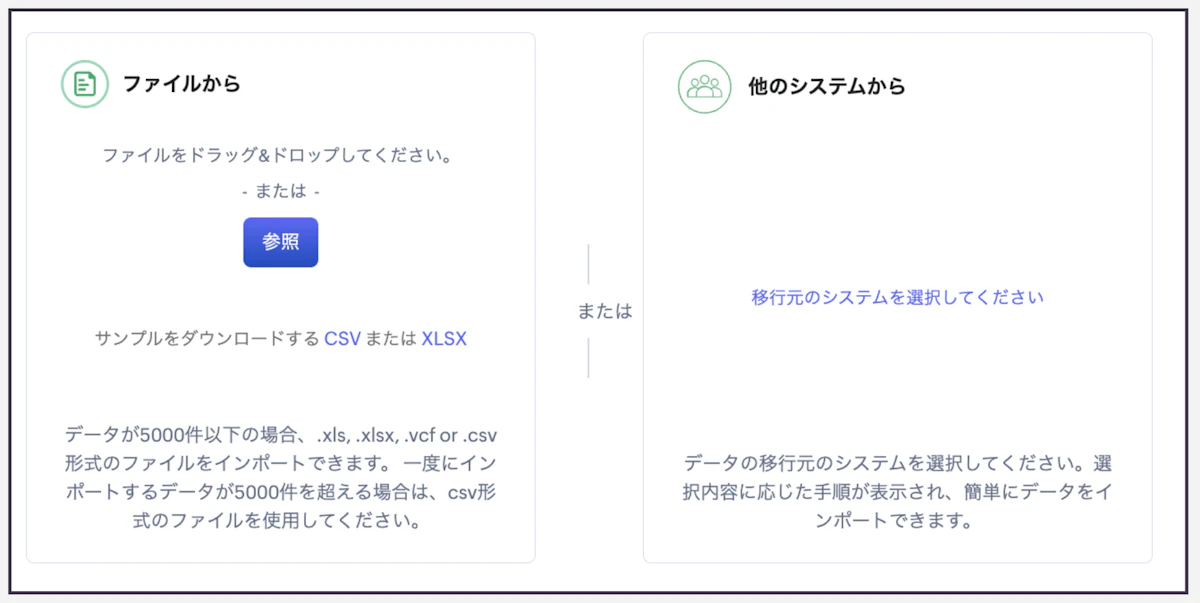
2:「ファイルから」のセクションで「参照」をクリックするか、ファイルをドラッグ&ドロップします。
3:レイアウトとデータの処理方法を選択します。
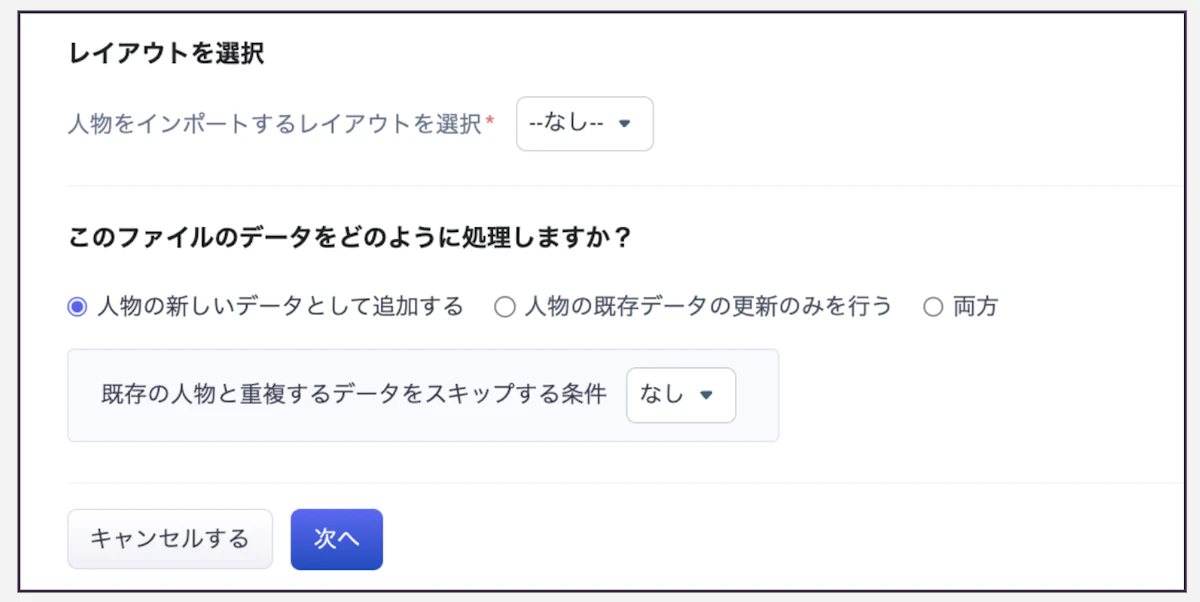
・レイアウトの選択
独自にカスタマイズしていない場合、デフォルト(standard/標準)を選択すれば問題ありません。
・データの処理方法
①新しい(タブ名)として追加する
ファイルのすべてのデータを新規登録します。
既存データとの重複をスキップする条件(メール・データ名など)も設定できます。
②既存の(タブ名)の更新のみを行う
すでにZohoに登録されているデータを上書き更新します。新しいデータは追加されません。
③両方
新規追加と既存データの更新を同時に行います。
⚠️ 初めてのインポートで既存データがない場合は「新しい(タブ名)として追加する」を選びましょう。重複スキップの条件を設定しておくと、二重登録を防げます。
4:次に、マッピング(項目の関連付け)の確認・設定します。
CSVの「どの列を」、Zoho CRMの「どの項目に入れるか」を指定する作業です。
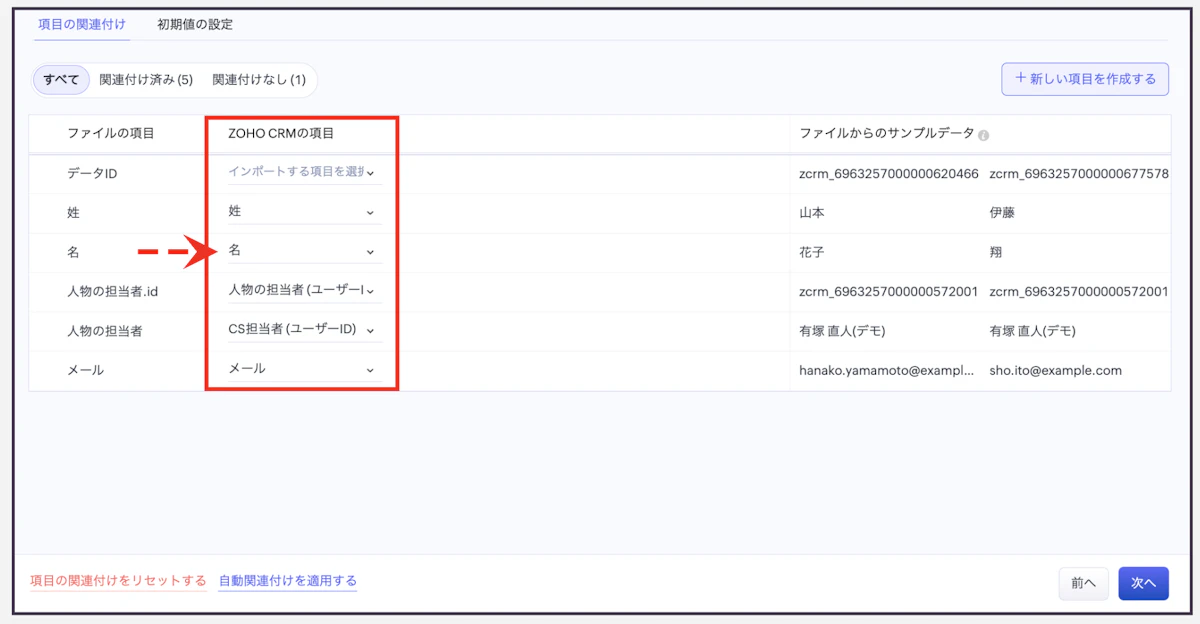
①Zohoがファイルの列名を自動で読み取り、対応候補を表示します(「自動関連付けを適用する」ボタンでまとめて自動設定も可能)
②ファイルの最初の数行分のデータが表示されるので、内容を確認します
③ズレている箇所があればプルダウンから正しい項目を選んで修正します
④Zohoに対応する項目がない列は「関連付けなし」のままにします
⑤Zohoにない項目を新たに作りたい場合は「新しい項目を作成する」をクリックします
⑥確認が終わったら「次へ」をクリックします
💡 列名をあらかじめZohoの項目名と合わせておくと、自動マッピングの精度が上がります。
💡 必須項目の値が空欄になっているデータがある場合は、マッピング画面で「空の値を置き換える」設定から代替値(例:「不明」)を指定できます。これにより、空欄が原因でスキップされるデータを減らせます。
5:担当者の割り当てルールやワークフローの設定を適宜行います。
必要なければ設定しなくてもOKです。
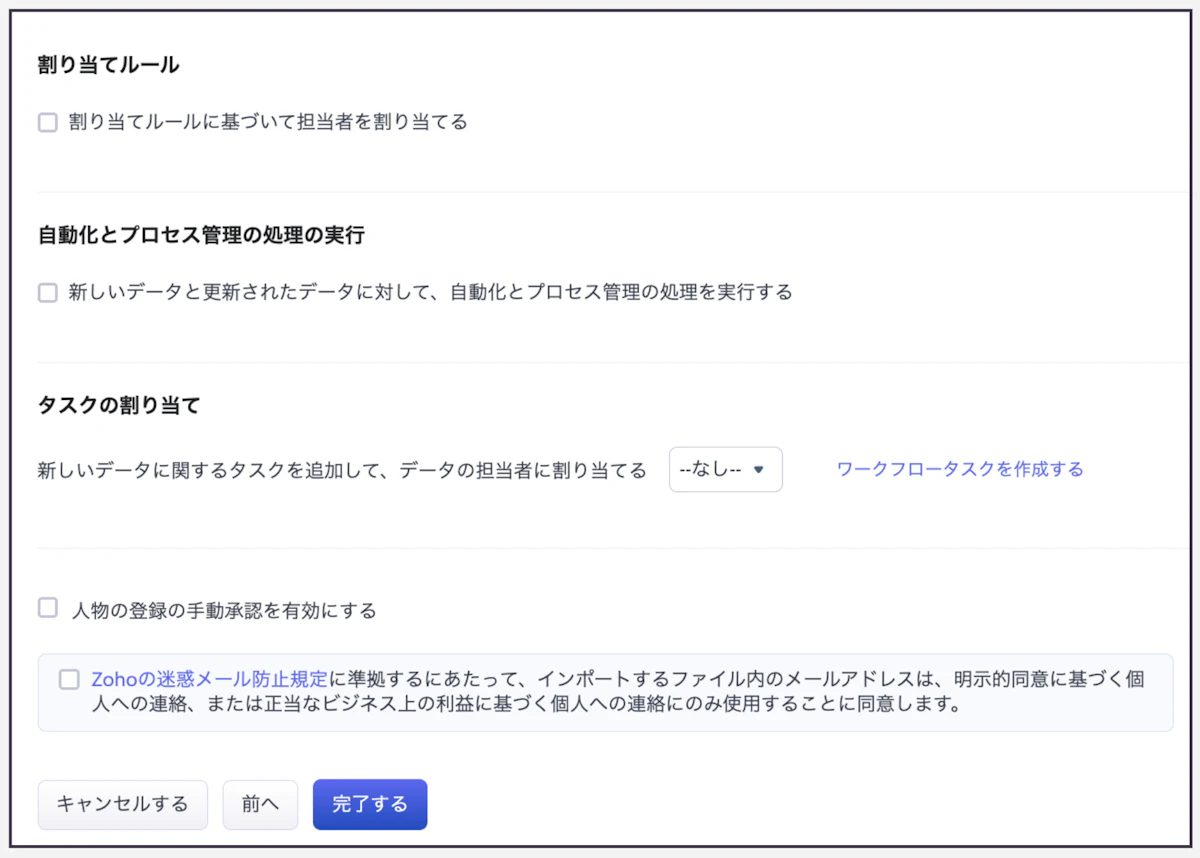
設定が完了したら、一番下の迷惑メール防止規定に同意する旨をチェックし、「完了する」をクリックするとインポートが開始します。
⚠️ インポート処理が始まったら、途中でキャンセルすることはできません。設定内容をよく確認してから実行しましょう。
6:数分でインポートが完了します。件数が多い場合は処理に時間がかかることがあります。
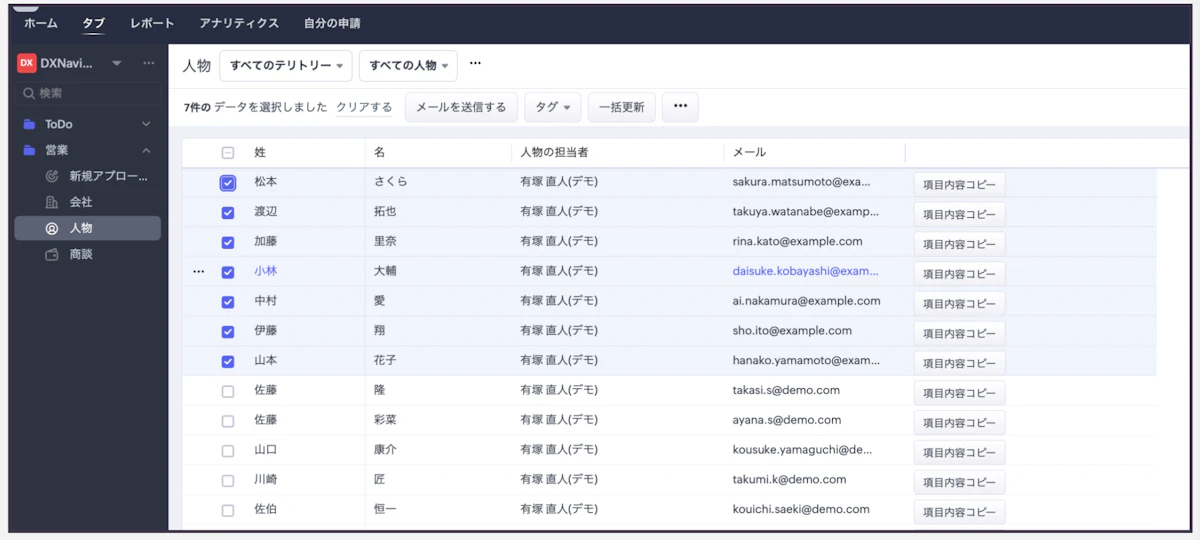
インポートしたデータ一覧
4. インポート後にやること
インポート完了後、取り込まれた件数・スキップされた件数・エラーの件数を確認できます。
インポートが完了したら、まず「インポート履歴」画面で結果を確認しましょう。
・インポート履歴へのアクセス方法
ホーム画面の歯車アイコンから設定画面を開き、「データ管理」の「インポート」→「インポート履歴」で確認できます。
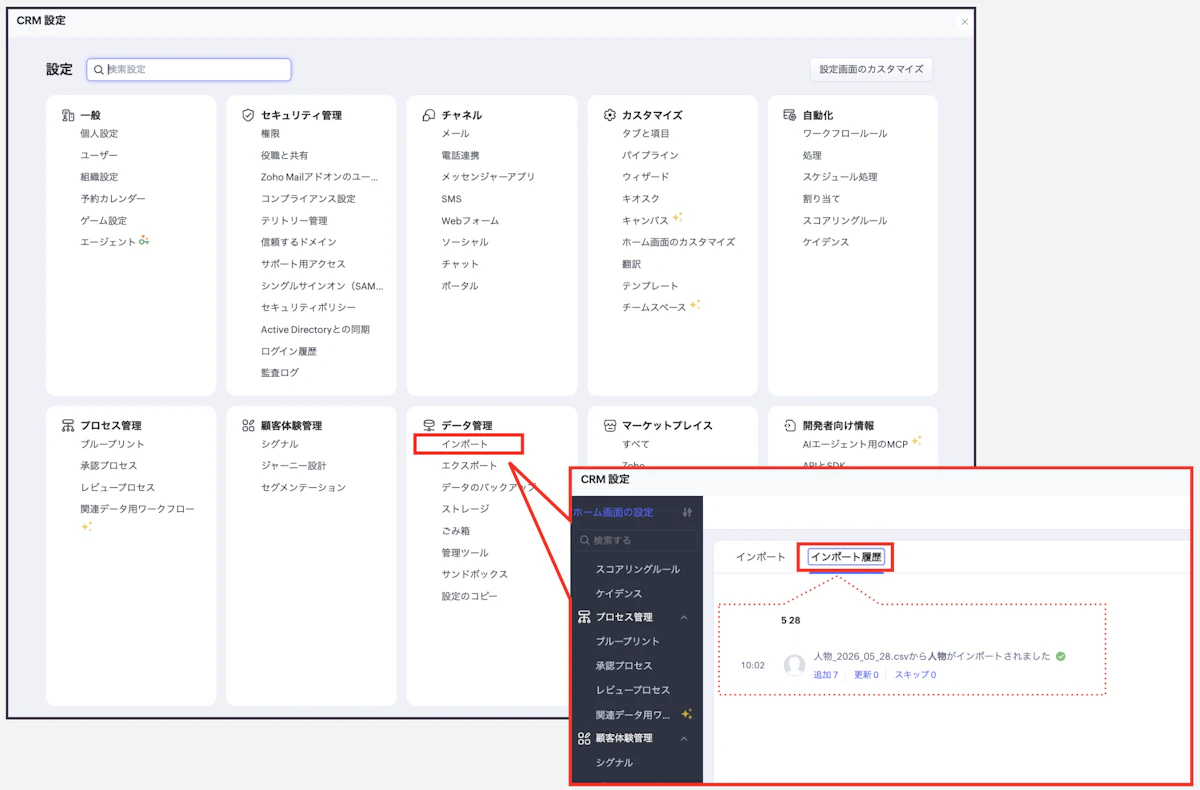
・インポート履歴で確認できること
インポート履歴画面では、次の情報を確認できます。
・追加されたデータの件数
・更新されたデータの件数
・スキップされたデータの件数
各件数の数字をクリックすると、該当するデータの詳細も確認できます。
インポート履歴は過去60日間分が表示されます。
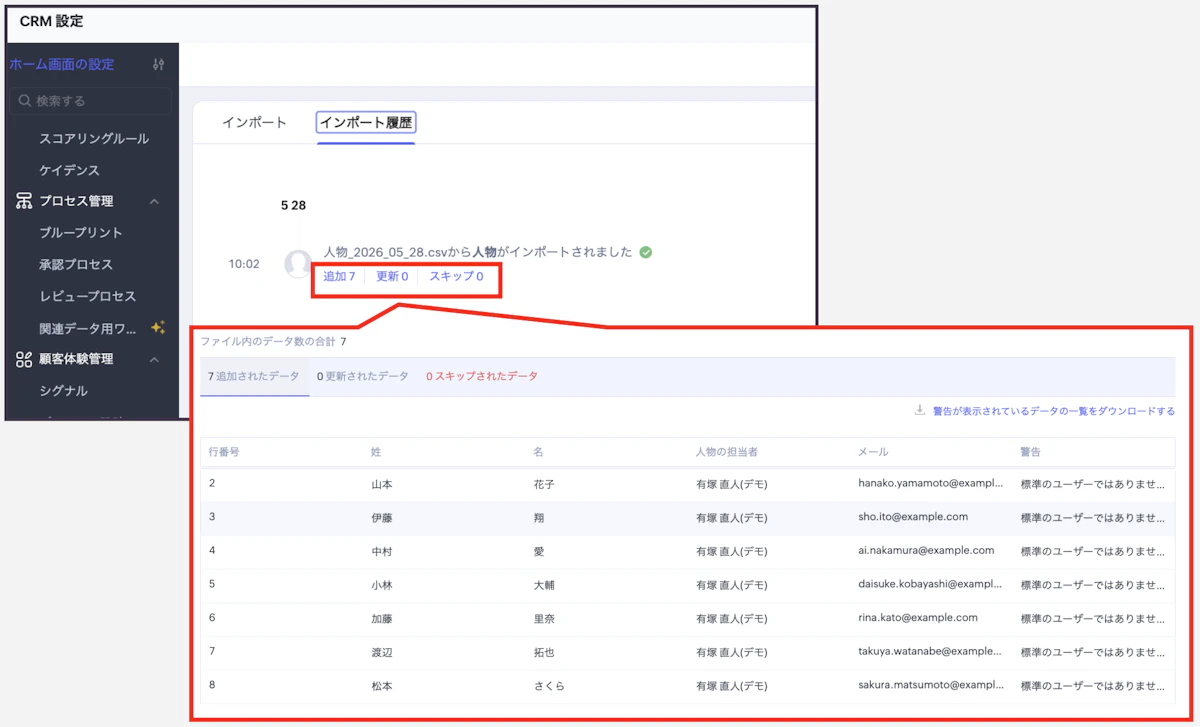
⚠️ インポート履歴の詳細(どの行がスキップ・エラーになったかなど)は、インポート日から7日間のみ確認できます。
7日を過ぎると件数のみの表示になります。確認が必要な場合は早めにチェックしましょう。
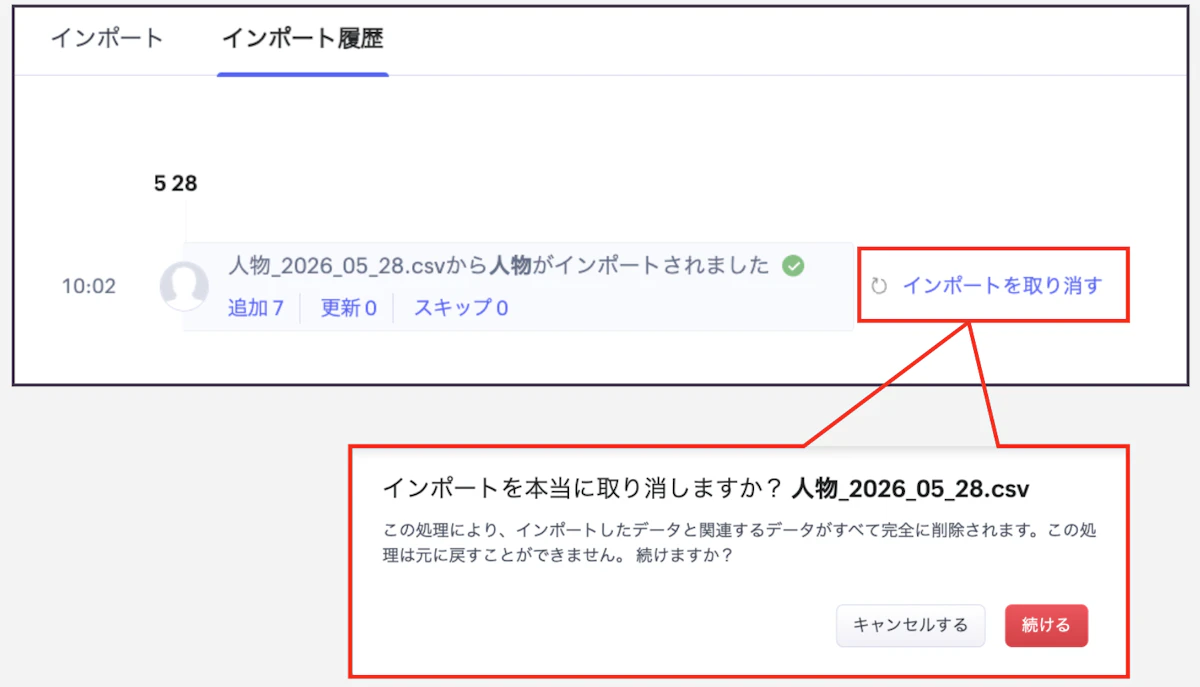
・インポートの取り消し
インポートから30日以内であれば取り消しも可能です。
誤ったデータを取り込んでしまった場合も、期間内であればやり直せます。
5. よくあるエラーと対処法
インポート時に起きやすいエラーと、その対処法をまとめました。 うまくいかないときは、ここを参考にしてみてください。
エラーの症状 | 原因 | 対処法 |
|---|---|---|
文字化けが起きる | ファイルの文字コードが合っていない | CSV保存時に「UTF-8」を指定して保存し直す |
項目がマッピングされない | 列名がZohoの項目名と一致していない | 列名を修正するか、マッピング画面で手動設定する |
一部のデータが取り込まれない | 必須項目が空欄になっている | 空欄を埋めるか、「空の値を置き換える」設定を使う |
重複データが作成される | 重複スキップの設定をしていなかった | インポート時の処理方法選択で重複スキップ条件を設定する |
ファイルがアップロードできない | ファイルサイズがプランの上限を超えている | ファイルを分割して再度アップロードする |
途中からデータが取り込まれない | ファイル内に11行以上の空白行がある | 不要な空白行を削除してから再インポートする |
選択リストの値が反映されない | Zohoの選択リストに該当の値が未登録 | 事前にZohoの選択リストに値を追加するか、ファイル内の値を既存の選択肢に合わせる |
⚠️ 文字化けはCSVをExcelで開いて保存するときに特に起きやすいです。保存形式を選ぶ画面で「CSV UTF-8(コンマ区切り)」を選ぶようにしましょう。
6. まとめ
この記事では、Zoho CRMのインポート機能について、基本的な仕組みから事前準備・操作手順・エラー対処・インポート後の活用まで解説しました。
最初は「データを整えるのが大変そう」と感じるかもしれません。
しかし、事前のチェックポイントを押さえてしまえば、一度の操作で大量のデータを取り込めるとても便利な機能です。
まずはExcelのデータを少量だけ取り込むテストから、ぜひ試してみてください!
.png?w=600&fm=webp)