.jpeg?w=96&fm=webp&h=96&fit=crop)
1. ユーザーが増えるほど、情報アクセスの整理が必要になる
Zoho CRMで扱う情報は、顧客の連絡先だけではありません。
商談金額、受注確度、見込み時期、失注理由、営業メモなど、売上に直結するデータが日々蓄積されていきます。
ユーザーが増えるほど、情報漏洩のような重大なトラブルから、誤って商談を編集してしまうといった軽微なミスまで、想定されるリスクも比例して広がっていきます。
たとえば本来編集すべきでない商談を事務スタッフが更新してしまうと、受注予測や営業会議の数字にまでズレが波及します。
こうしたリスクを抑えるためにZoho CRMが用意しているのが、「権限」と「役職」という2つの設定です。
ユーザー追加の比較的早い段階で対応を求められる設定ですが、初心者がもっともつまずきやすい部分でもあります。
本記事では、この2つを切り分けて設定方法まで通しで解説します。
2. 「権限」と「役職」の違いを整理する
どちらも立場や役職に応じて制限をかける設定ですが、それぞれ対象が異なります。
まず、2つの違いを整理します。
制限の対象 | 目的 | メリット | |
|---|---|---|---|
権限 | ユーザーの操作範囲 | 操作の制御 | 必要な操作だけ許可できるため、誤操作や不要なアクセスを防げる |
役職 | ユーザーが見られるデータの範囲 | データアクセス範囲の制御 | 必要なデータだけ閲覧できるため、情報管理がしやすい |
権限が決めるのは「何ができるか」、つまり操作範囲です。
一方、役職が決めるのは「誰のデータが見えるか」、つまり閲覧範囲です。
両方をセットで設計しないと、思った通りのアクセス制御にはなりません。
よくあるつまずきパターンは次の2つです。
・「権限を変えたのに、他チームのデータが見えるようにならない」
→ これは役職の話
・「役職を上げたのに、編集できない」
→ これは権限の話
設定が思ったように反映されないときは、「閲覧の話か、操作の話か」を切り分けるところから始めると、原因にたどり着きやすくなります。
3. 「権限」とは
Zoho CRMの「権限設定」は、ユーザーごとに操作できる範囲を制限できる機能です。
たとえば、
・マネージャーにはすべての閲覧や編集を許可
・アルバイトには特定のタブの閲覧のみ許可(編集や作成は不可)
などといった、役職や立場に応じた設定ができます。
適切な権限を割り当てることで、セキュリティを保ちながら、業務を円滑に進められます。
デフォルトでは「管理者」と「標準」の2つの権限が用意されています。
多くの場合、まずはこの2つから割り当て、必要に応じてカスタム権限を作成していく流れになります。
💡 権限は、1ユーザーにつき1つまで設定できます。
3.1 権限の設定方法
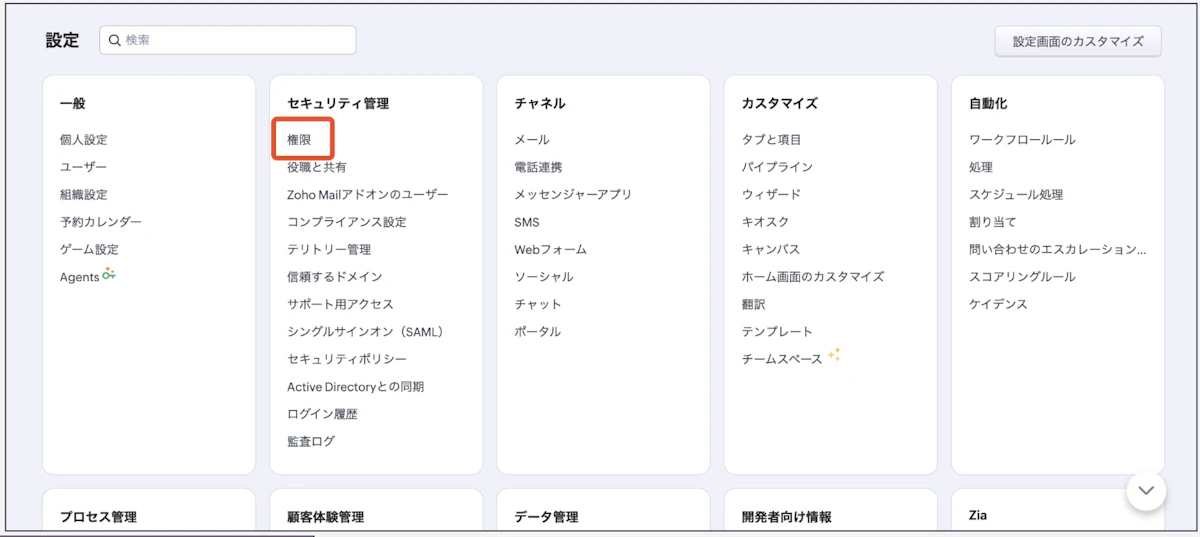
1:設定画面で、「セキュリティ管理」の「権限」をクリックします。
2:編集したい権限名、
もしくは新しく権限を作成する場合は画面右上の「新しい権限」をクリックします。
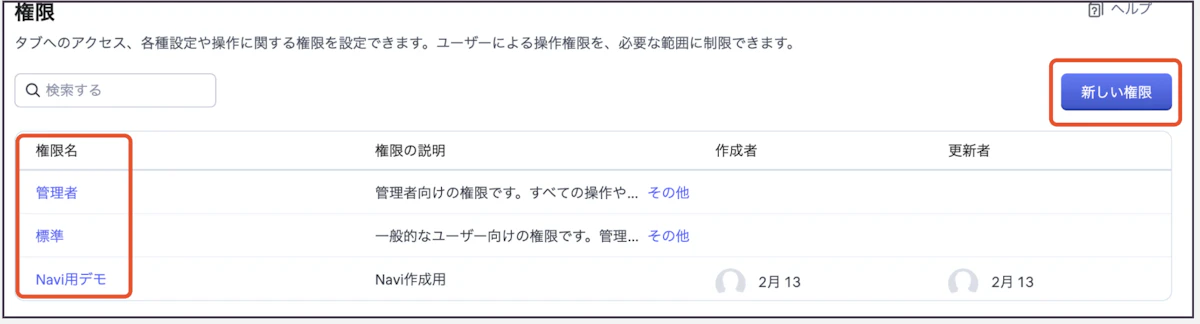
💡デフォルトでは、管理者・標準の権限が用意されています。
初めて設定する場合や、まだ使い慣れていない場合は、まずはこの2つから割り当て、必要に応じてカスタム権限を作成していくことをお勧めします!
3:権限はタブごとに、またインポート、メール送信など、アクションごとに細かく設定できます。
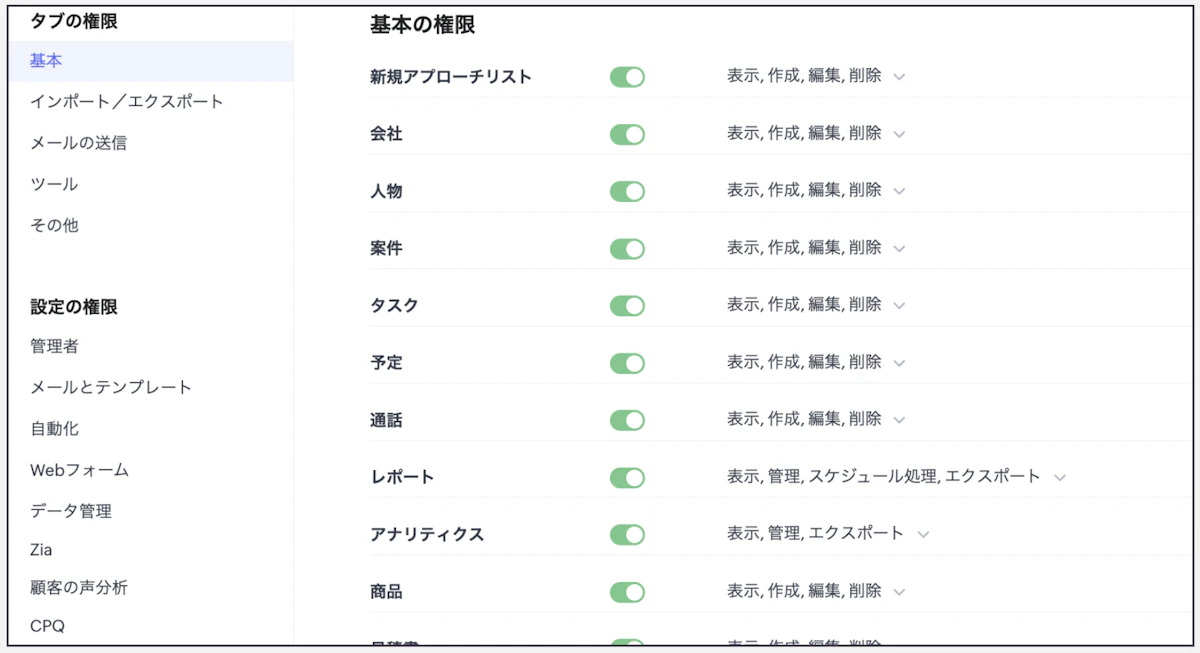
制限の仕方には2パターンあるため、どちらかで設定しましょう。
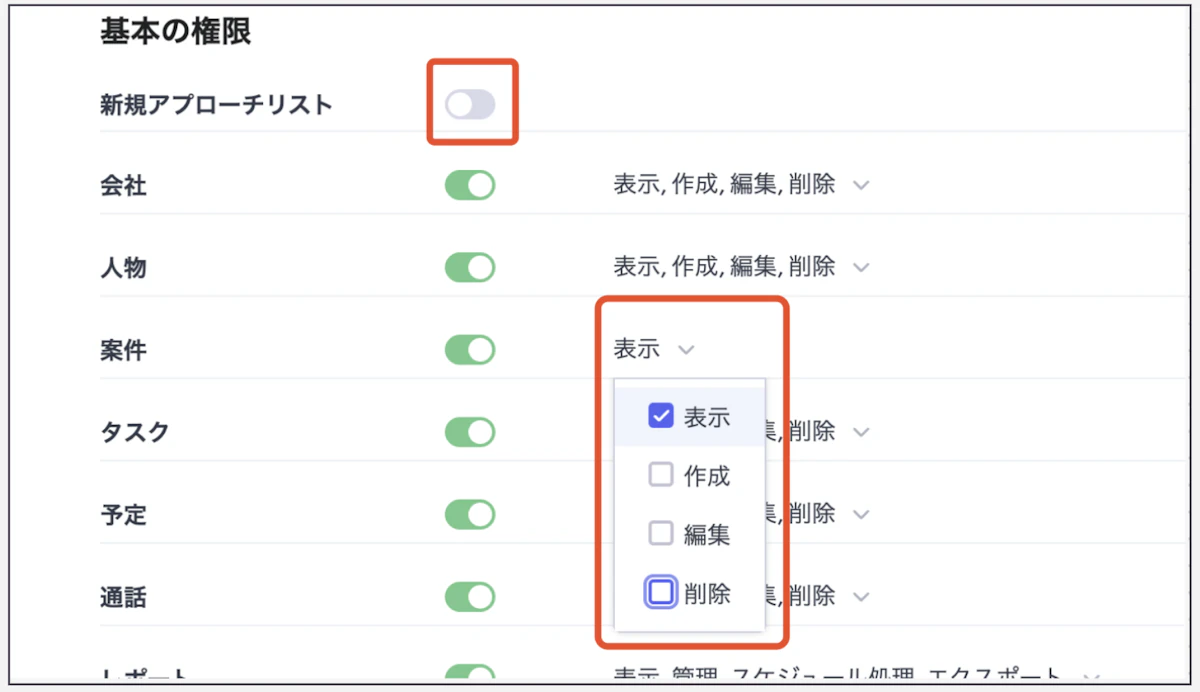
パターン①
「表示のみにしたい」など、一部制限する場合は、「表示,作成…」の横にある▽をクリックします。
パターン②
緑のバーをオフにすることで全ての行動が制限されます。(編集や削除だけでなく、表示自体させないたくない場合など)
4:「ユーザーを表示する」で、この権限を持っているユーザーが確認できます。
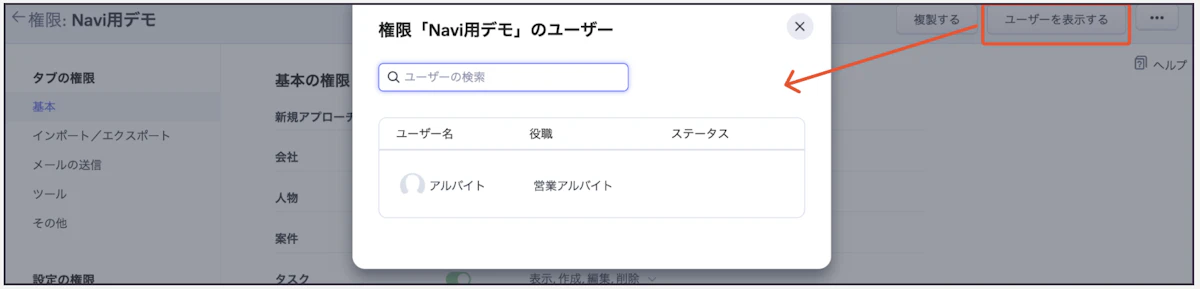
⚠️ただし、このページでユーザーに権限を付与することはできません。次の3.2章で解説します。
3.2 ユーザーへの権限の割り当て方法
💡基本的に「権限」は、ユーザーを招待する際に設定するため、この作業が発生するケースはあまり多くありません。
ただし、ユーザーの立場が変わった場合や、部署異動があった場合、新しい権限を作成した場合などには、ユーザーの権限を変更することがあります。
1:設定画面から「一般」→「ユーザー」を選択し、権限に追加したい(権限を変更したい)ユーザーをクリックし、名前横の鉛筆マークから編集画面を開きます。
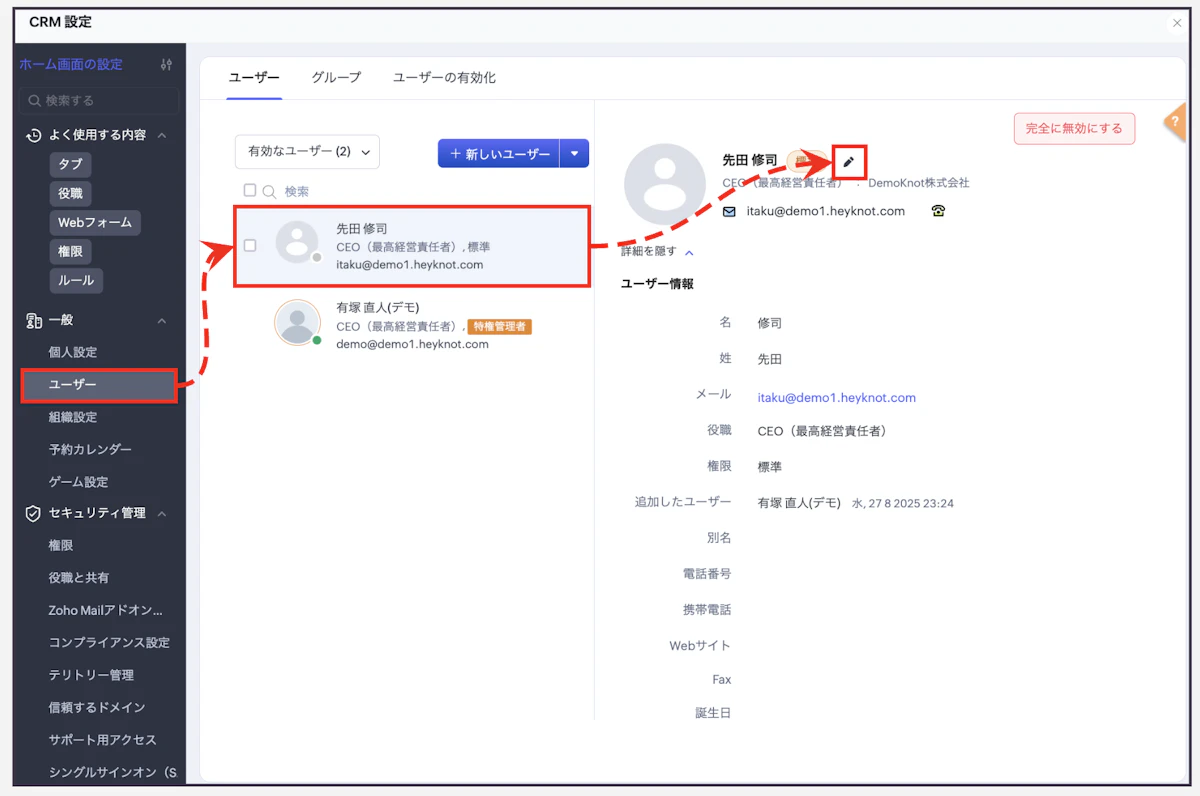
2:付与したい権限をプルダウンから選択すると、その権限が適用されます。
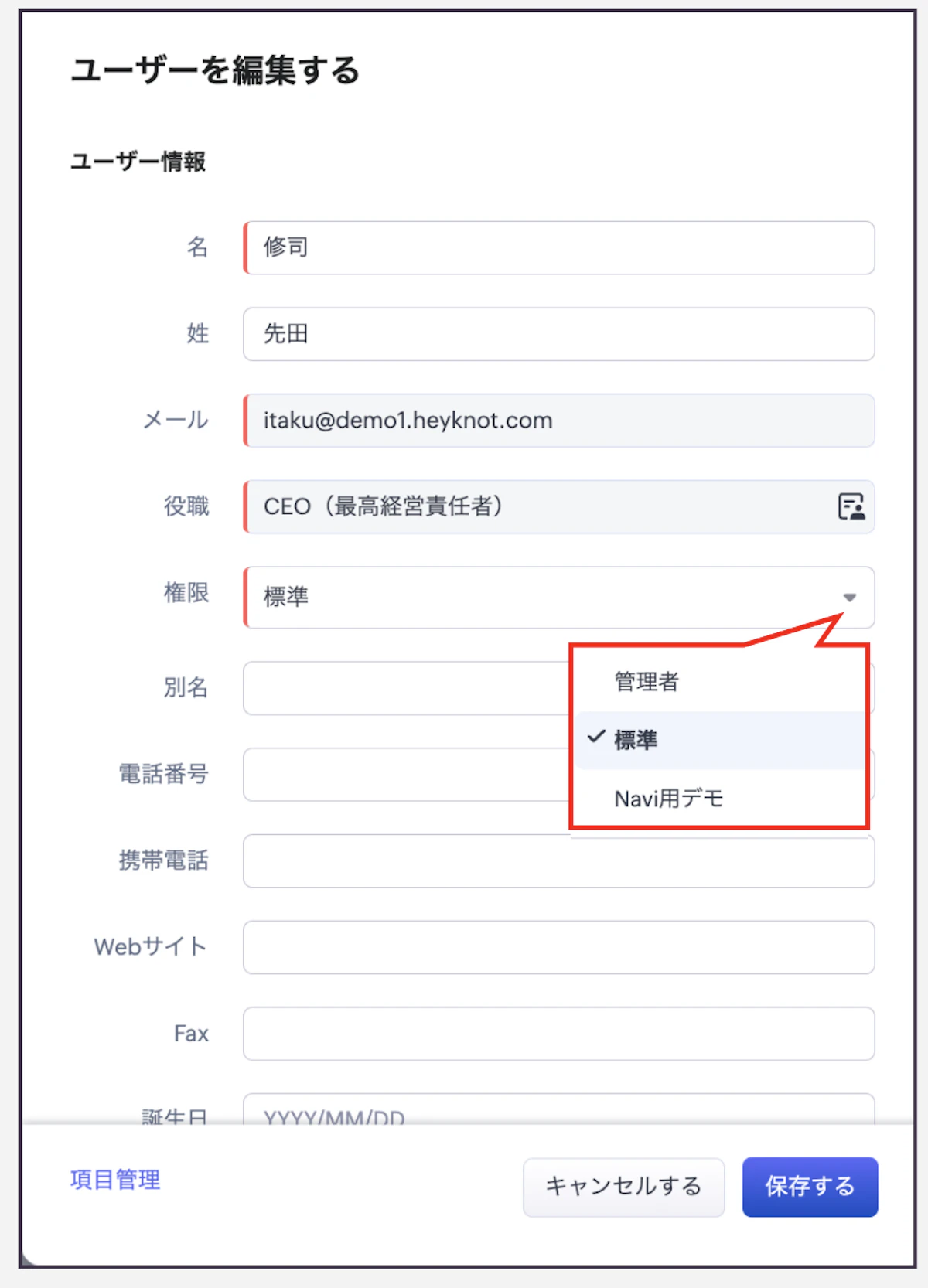
💡「権限」を設定するときは「役職」も同時に設定することをおすすめします。 「役職」については、後ほど詳しく解説します!
3.3 押さえておきたいポイント
・1ユーザーにつき設定できる権限は1つだけ
複数の権限を組み合わせて適用することはできないため、業務範囲が複雑なユーザーが出てきたら、そのユーザー専用の権限を新規作成する判断になります。
・権限は基本的にユーザー招待時に設定する
見直しが必要になるのは、部署異動が発生したときと、新しい権限を作成したときが中心です。
日常的に触る設定ではないため、招待時に丁寧に決めておくと後がラクです。
・最初は「管理者」と「標準」から割り当てる
いきなりカスタム権限を作り込むよりも、まずはデフォルトの2つで運用を始めてみましょう。
現場から「ここを制限したい」「あの操作だけ許可したい」という声が上がってきたタイミングでカスタム権限を作る流れが、設計の手戻りを防げます。
・権限の変更は「ユーザー」画面から行う
「権限」画面の「ユーザーを表示する」では割当ユーザーを確認できるだけで、ここから権限を付与・変更することはできません。
権限を変える場合は「一般」→「ユーザー」から進む必要があります。最初につまずきやすい動線なので押さえておきましょう。
・「権限」と「役職」はセットで設計する
権限だけ整えてもデータの閲覧範囲は変わりません。役職と組み合わせて初めて「誰に、何を、どこまで見せるか」が成立します。
権限を見直すタイミングでは、役職側の階層も合わせて確認しておくと安全です。
4. 「役職」とは
「権限」が「何ができるか」を決める設定なのに対し、
「役職」は「誰のデータが見えるか」を決める設定です。
Zoho CRMの「役職」は、会社の組織図のようなものです。
役職を設定するということは、CRM上に組織図を作る作業にあたります。
たとえば下記画像のような、
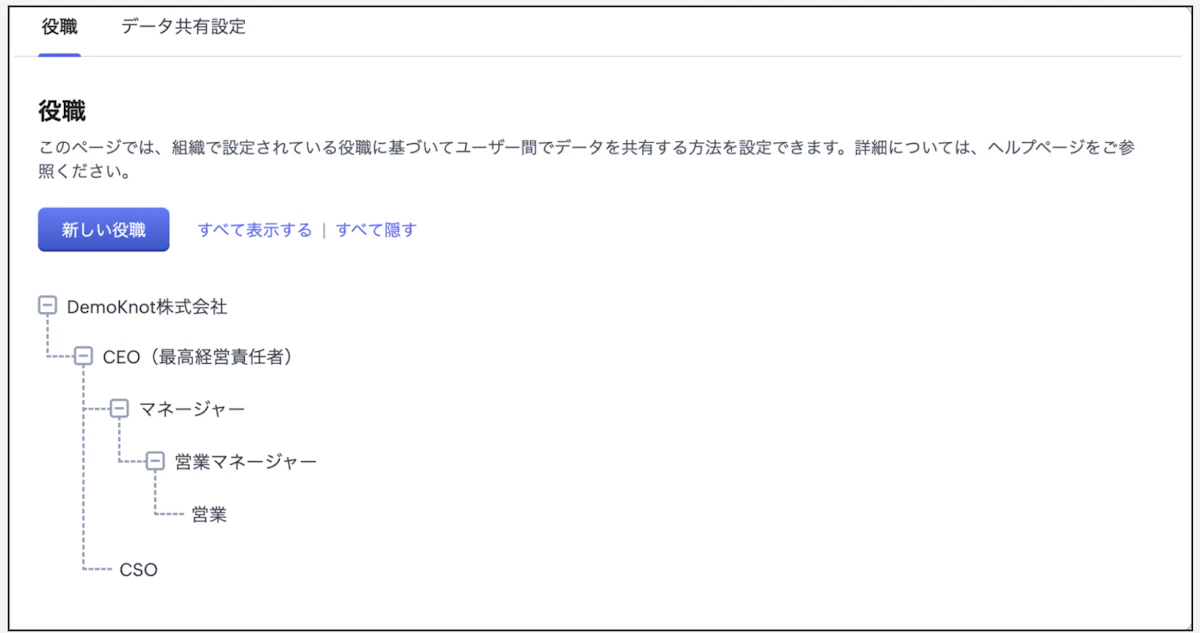
Demoknot株式会社という会社で、
CEOの下にマネージャーとCSOがいて、マネージャーの下に営業マネージャー、その下に営業、さらにその下に営業アルバイトがいる、という階層を作るイメージです。
重要ポイント①
Zoho CRMの役職は「自分より下の階層だけ見える仕組み」になっています。
CEOであれば全員のデータが見えますが、営業マネージャーからは営業と営業アルバイトのデータしか見えず、営業アルバイトからは自分のデータしか見れません。
この仕組みには、主に以下のようなメリットがあります。
① 各自が自分の担当範囲に集中できる
マネージャーは部下のデータを把握でき、部下は自分の案件だけに集中できます。他チームの商談を誤って編集する事故も自然と防げます。
② 情報漏洩リスクを構造的に下げられる
組織の末端ほど閲覧範囲が狭くなるため、機密性の高い経営層のデータに触れるユーザーを限定できます。1人ずつ個別に制限する必要がありません。
③ 人員が増えても運用がラク
新しいユーザーは組織図に配置するだけで閲覧範囲が決まります。人数や部署が増えても、設計を組み直す必要がありません。
重要ポイント②
つまずきやすいのが、同じ階層のユーザー同士はお互いのデータが見えないという点です。
たとえばCEO直下にマネージャーとCSOを並列で置いた場合、マネージャーとCSOはお互いのデータを閲覧できません。
これは不具合ではなく、仕様です。
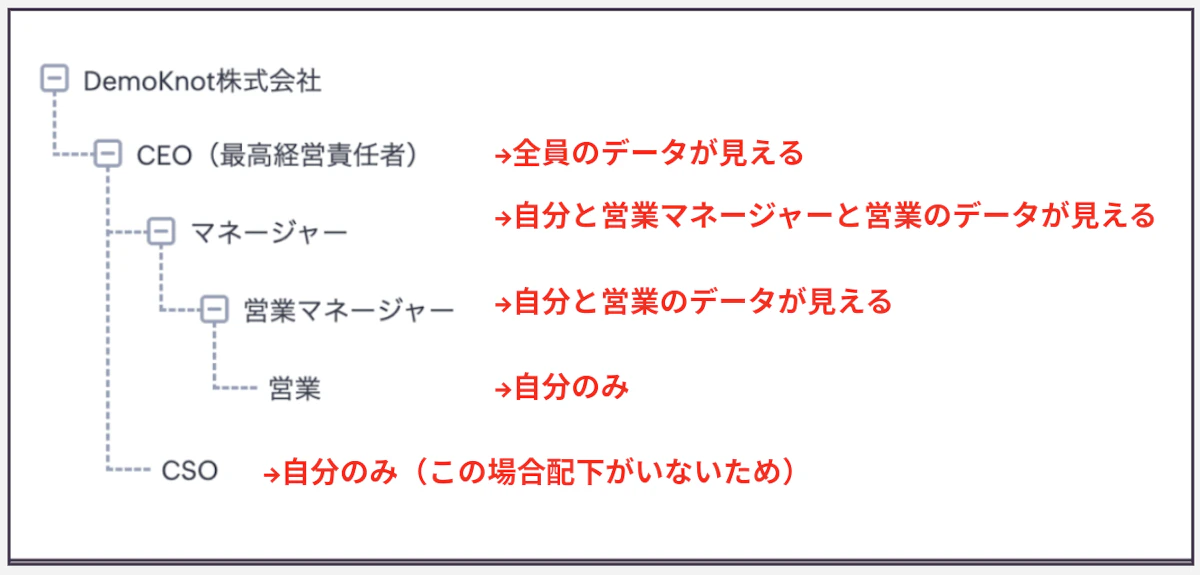
互いのデータを見せたい場合の対処法は3つあります。
①どちらかを上位に配置し直す(組織図の構造を変える)
②「データ共有ルール」を設定して、特定の役職同士でデータを共有する
③「手動共有」を使い、個別のレコード単位で共有する
経営陣同士や、横並びの部門マネージャー同士でCRMを使うケースでは、ここの設計を最初に決めておかないと、後から「あのデータが見えない」という相談が頻発します。
設計段階で経営層・マネジメント層の閲覧範囲をどう揃えるかを先に決めておくと、後の運用がスムーズです。
4.2 役職の設定方法
1:設定画面から、「セキュリティ管理 」の「役職と共有」をクリックします。
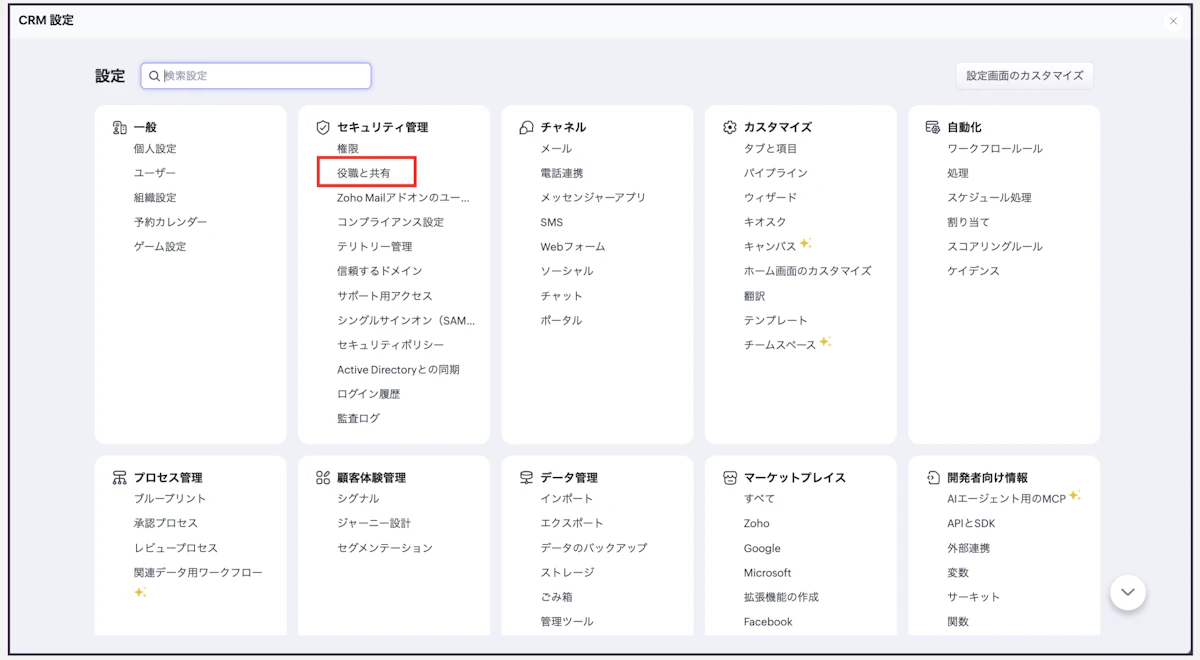
2:役職を設定します。
新しい役職を設定したい場合は、左上の「新しい役職」または既存役職の右側にある「+」アイコンをクリックします。
(「+」アイコンは、役職にカーソルを合わせると表示されます)
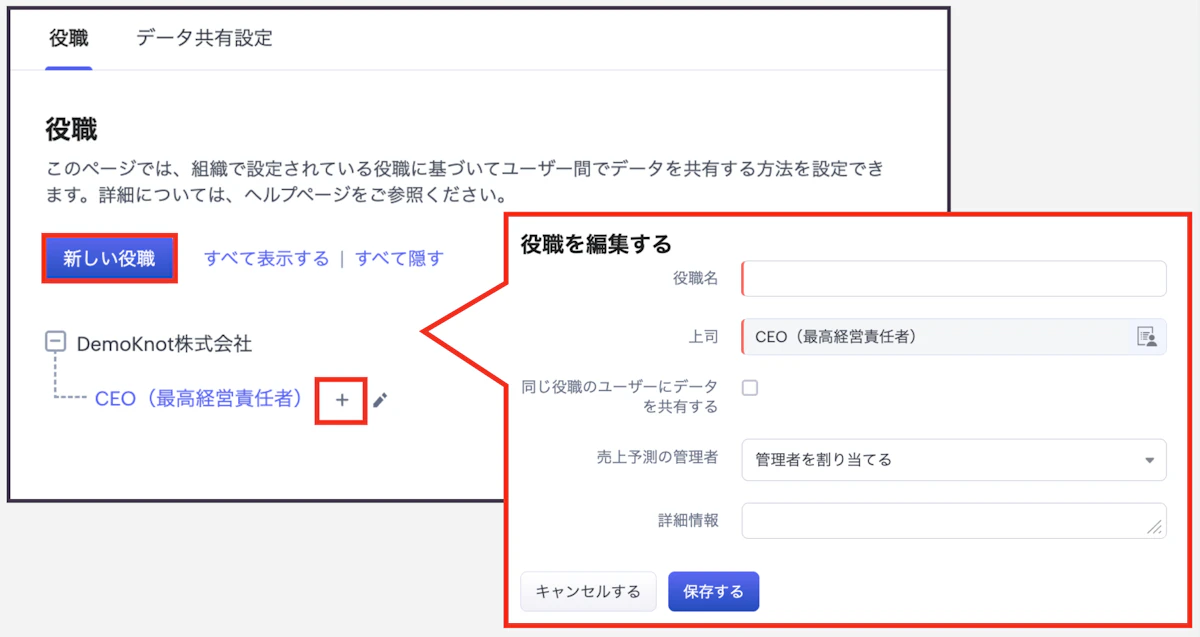
⚠️「+」では配下に直接役職を追加できるため上司は自動で入力されます。「新しい役職」から作成した場合は上司も手動で選択する必要があります。
💡各アイコンでできること

①管理者を追加する
役職内の管理者の設定(チームリーダーのようなもの)
⚠️「管理者の追加」は、既にこの役職に設定されているユーザーから選んで設定します。
ユーザーがいない場合は設定できません。
②+
配下に新しい役職の追加
③鉛筆
役職の編集。名称や詳細を編集できます。
④ゴミ箱
削除
3:保存すると完了です。
💡なお、CEOは編集と配下の追加のみ可能で、管理者の追加や削除はできません。
4.3 押さえておきたいポイント
・役職は会社の組織図そのもの
役職を設定する作業は、CRM上に組織図を作る作業と同じです。先に組織図を整理してから設定に入ると、構造で迷わずに進められます。
・同じ階層のユーザー同士はお互いのデータが見えない
これは不具合ではなく仕様です。横並びの2人にお互いのデータを見せたい場合は、どちらかを上位に配置するか、「データ共有ルール」または「手動共有」で対応します。
設計の段階で経営層や部門マネージャー同士の閲覧範囲をどう揃えるかを先に決めておくと、後の調整がラクになります。
・「+」と「新しい役職」では上司の指定方法が違う
「+」アイコンは配下に直接追加するため、上司は自動で入力されます。
一方、「新しい役職」から作成した場合は、上司を手動で選ぶ必要があります。階層を間違えて作ってしまう原因になりやすいので、最初に意識しておきましょう。
・「権限」とセットで設計する
役職だけ整えても、操作範囲は変わりません。閲覧範囲(役職)と操作範囲(権限)の2軸が揃って初めて、「誰に、何を、どこまで」が成立します。
役職を見直すタイミングでは、権限側も合わせて確認するのが安全です。
5. まとめ
ユーザーを追加し始めたら、「権限」と「役職」の2つはセットで設計しておくと、後の運用がぐっとラクになります。
権限で「何ができるか」を絞り、役職で「誰のデータが見えるか」を整える。
この2軸を意識するだけで、思った通りのアクセス制御に近づきます。
実際の現場でも、最初に組織図ベースで役職階層を引いて、各階層に当てる権限を1〜2種類用意しておくと、人員が増えたときの追加運用がほとんど手間なく回せます。
逆にここを後回しにしてしまうと、ユーザーが増えてから「誰に何を見せるか」を巻き戻して設計し直すことになり、運用負荷が一気に上がります。
早い段階で、組織図と権限設計を一度通しで決めておくと良いでしょう。
.png?w=600&fm=webp)
.png?w=600&fm=webp)