.png?w=1200&fm=webp)
.jpeg?w=96&fm=webp&h=96&fit=crop)
トライアルガイドへようこそ!
トライアルガイドには、HeyKnotがおすすめする、CRMを導入したときまずやるべきことと、その手順をまとめています。
ぜひ参考にしてみてください!
1. まず「レコード」って何のこと?
Zoho CRMでいう「レコード」とは、「CRMに登録された1件分のデータ」のことです。
たとえば、こんなイメージです。
・人物タブに登録した「田中太郎さん」→ これが1件のレコード
・商談タブに登録した「A社との新規契約」→ これも1件のレコード
・取引先タブに登録した「株式会社B」→ これも1件のレコード
Zoho CRMにはいくつかの「タブ」があります。
連絡先・取引先・商談・活動など、タブごとにレコードが存在していて、それぞれに異なる情報が入っています。
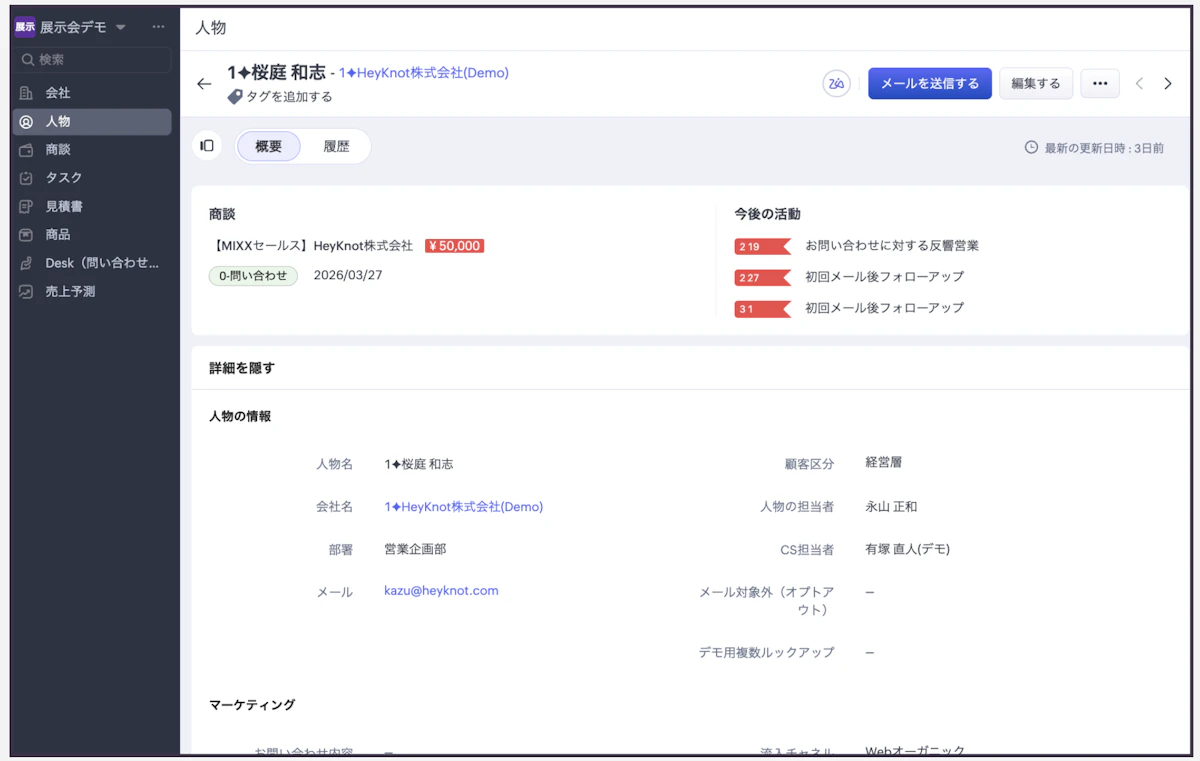
「人物」タブの、「桜庭和志さん」のレコード画面
💡 よく「レコード=表のなかの1行」とイメージされる方もいますが、Zoho CRMのレコードはもっと情報量が豊富です。1件のレコードに、関連する別のデータもまとめて紐づけることができます。
Zoho CRMのタブと項目について知りたい方は、こちらの記事をご参照ください。
トライアルガイド|タブの仕様と編集;https://heyknot.com/zohodx/article/crmtrial-005
もっと詳しく知りたい方はこちら!
タブと項目設定ガイド;https://heyknot.com/zohodx/article/crm101-002
カスタム項目活用ガイド;https://heyknot.com/zohodx/article/crm101-003
2. レコード画面をエリアで理解しよう
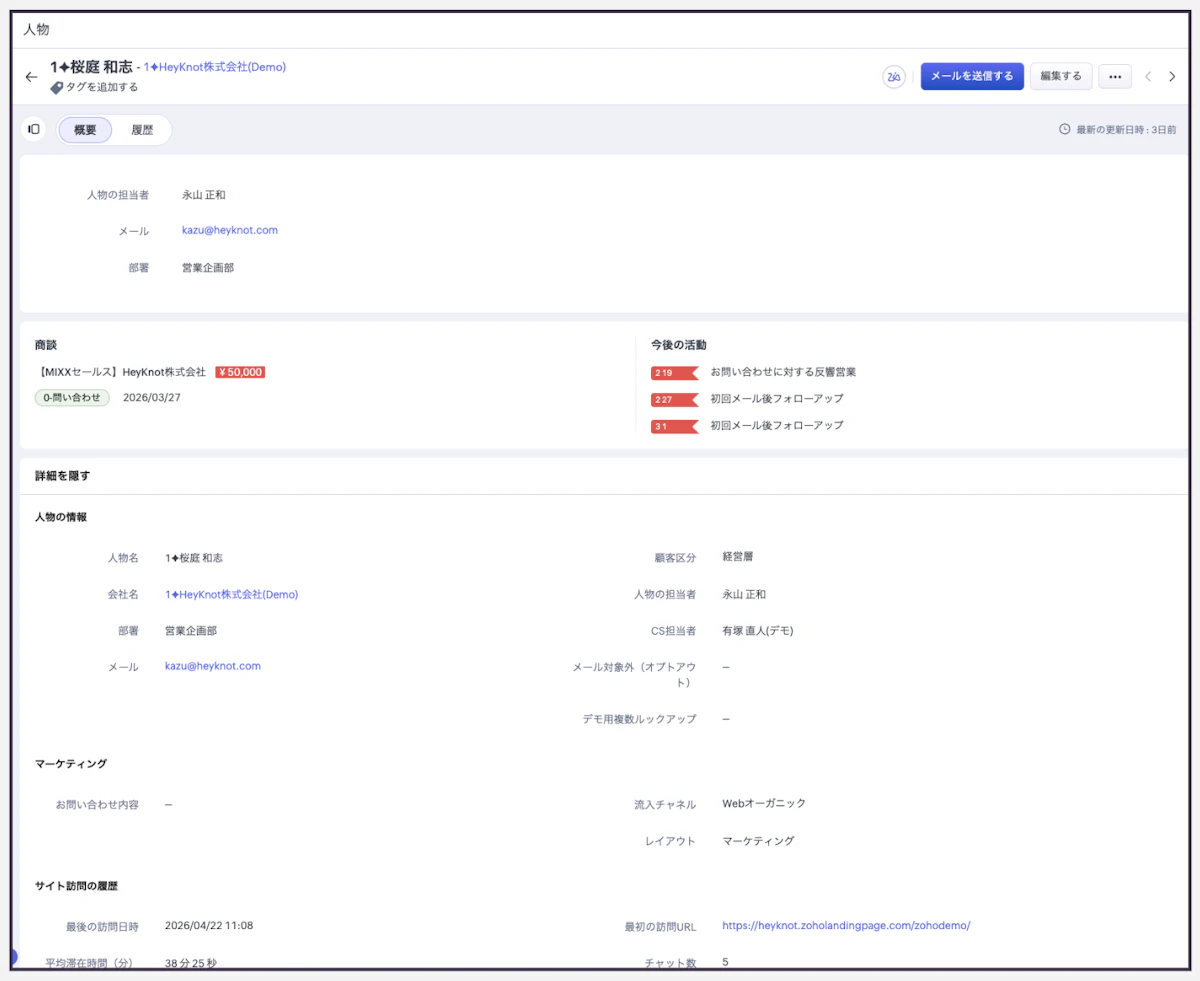
レコードを開いたとき、最初は「情報がたくさんあって見づらい」と感じるかもしれません。
しかし、画面をエリアに分けて見ると、ぐっとわかりやすくなります。
2.1 ヘッダー部分

画面の一番上にある白いエリアです。
レコード名が確認できる他、レコードの各種編集がここから行えます。
2.2 情報エリア
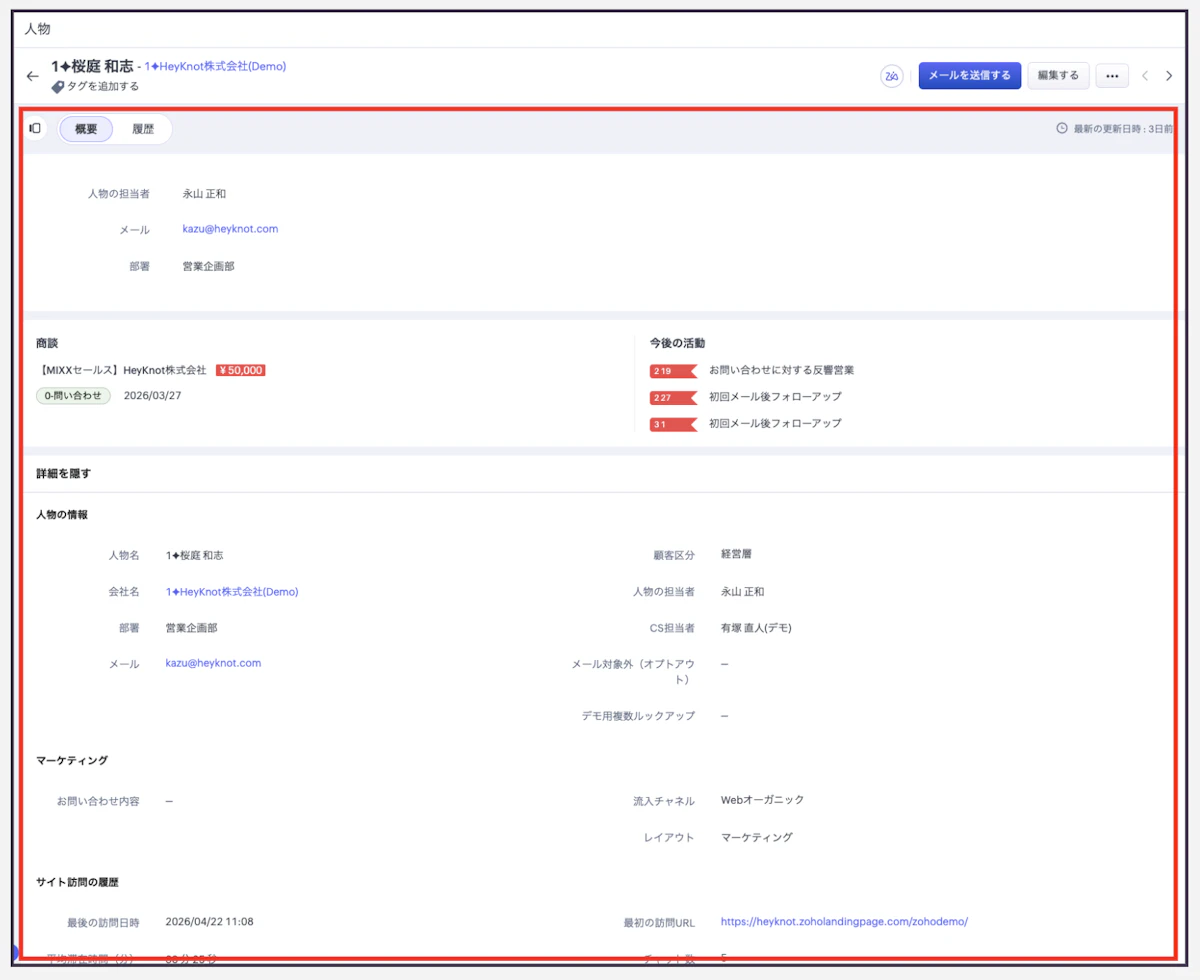
画面の中央に広がる、メインのエリアです。
氏名などの情報が、作成した項目に沿って表示されます。
ここがレコードの本体で、入力・確認・更新をいちばんよく行う場所になります。
項目の種類や並び順は、管理者がカスタマイズすることも可能です。
2.3 活動履歴
💡メインエリアから下へスクロールすると出てきます。
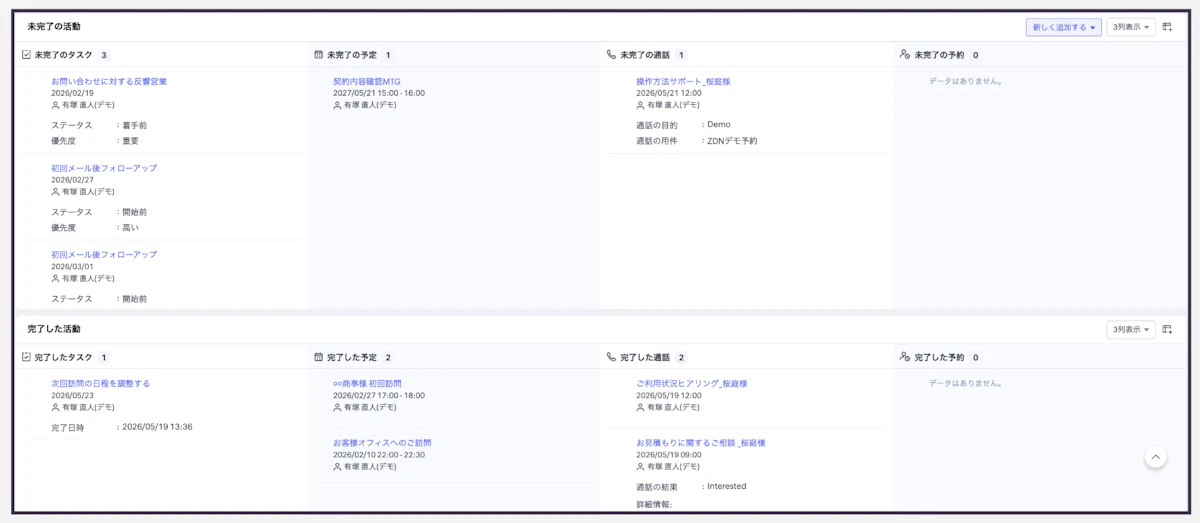
「誰が・いつ・何をしたか」を記録する活動履歴を一覧で確認できます。
・メールを送った
・電話をかけた
・打ち合わせをした
など、対応履歴が時系列で残せるため、チームの誰でも過去のやりとりをすぐに確認できます。
対応が重複したり、引き継ぎ時に情報が抜け落ちたりするリスクを減らせます。
2.4 関連リスト
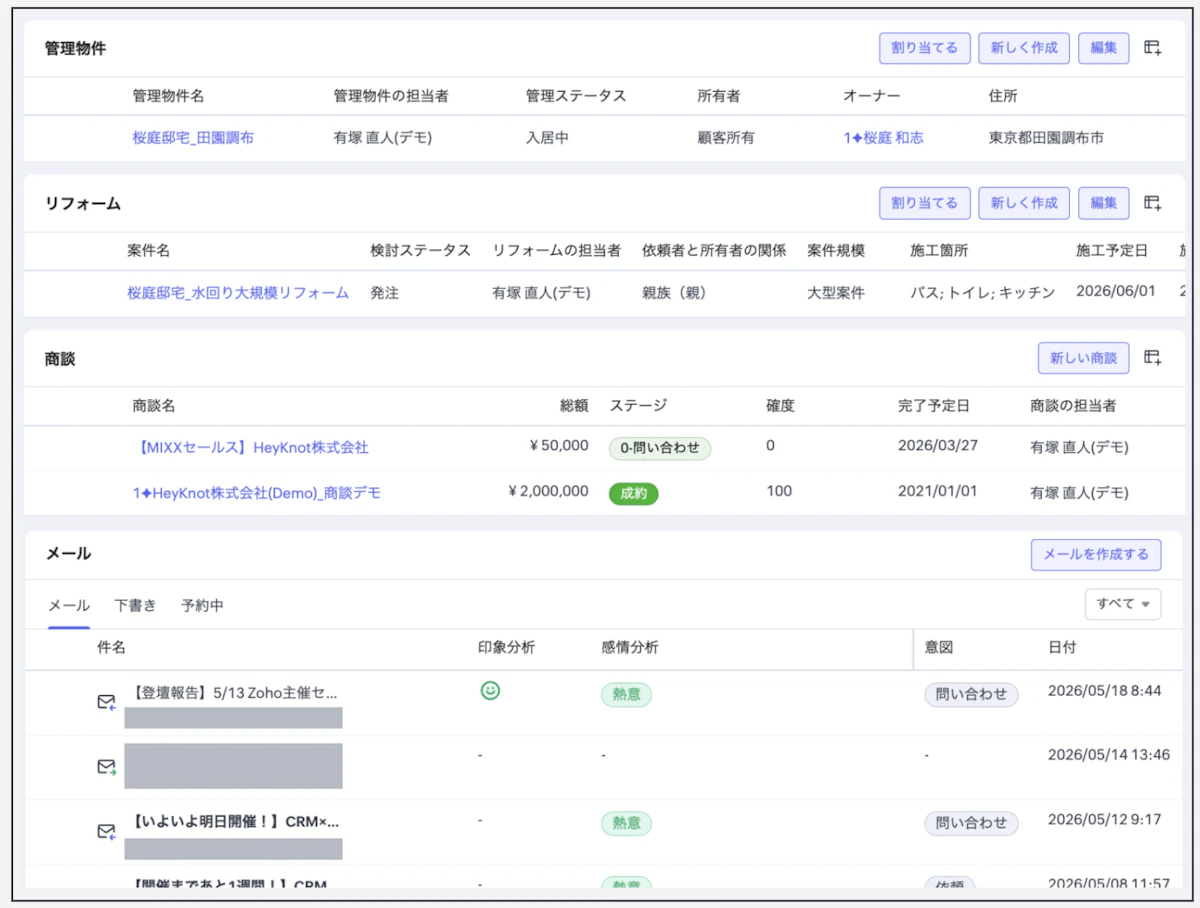
レコードに紐づく別のデータを一覧で確認できるエリアです。
・この顧客に対して進んでいる商談一覧
・送ったメール履歴
・残っているタスク
などが、このエリアにまとめて表示されます。
なお、活動履歴や関連リストは、表示・非表示や並び替えが可能です。
不要なものは非表示にするなど、自社に合わせてカスタマイズすることをおすすめします。
💡関連リストについては、後ほどもう少し詳しく説明します。
3.既存レコードの編集・削除方法
レコードの内容を変更したいときは、以下の手順で操作します。
3.1 編集方法
1:編集したいレコードを開き、右上の「編集する」または項目の鉛筆アイコンをクリックします。
鉛筆アイコンは、項目にカーソルを合わせると表示されます。
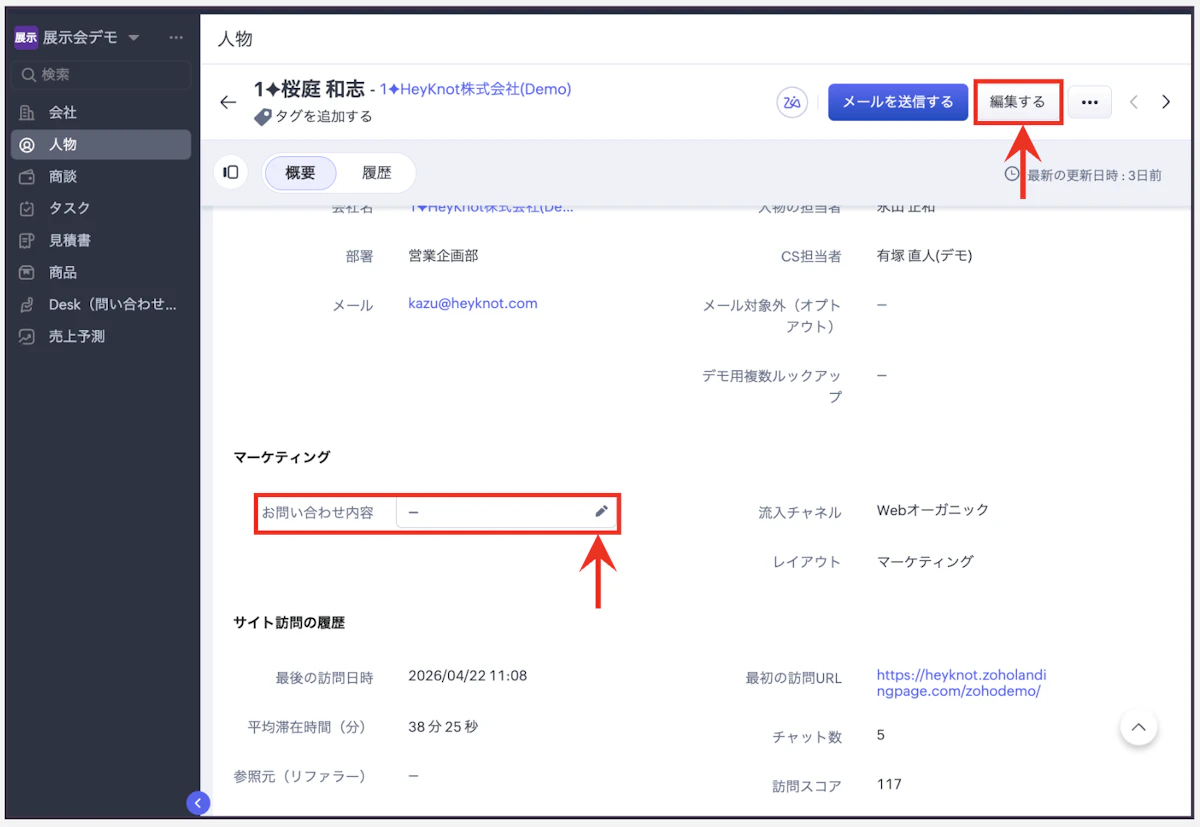
2:編集した内容を保存して完了です。
💡鉛筆アイコンでの編集は「インライン編集」とも呼ばれます。わざわざ編集画面を開かずに済むので、小さな修正をするときに役立ちます。
3.2 削除方法
1:削除したいレコードを開き、画面右上の「…」をクリックします。
メニューの中から「削除」を選びます。
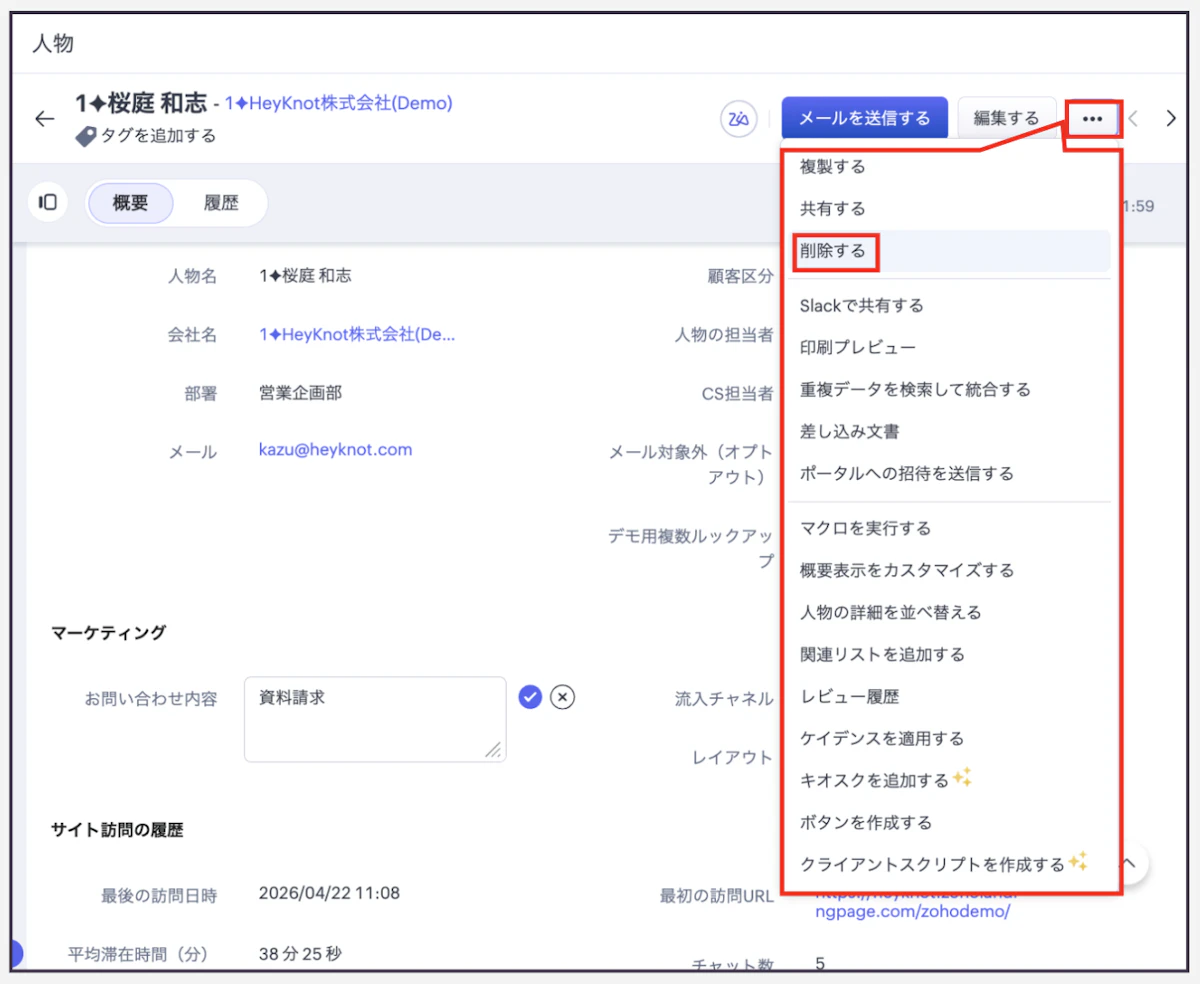
2:確認ダイアログが表示されたら「削除する」をクリックします
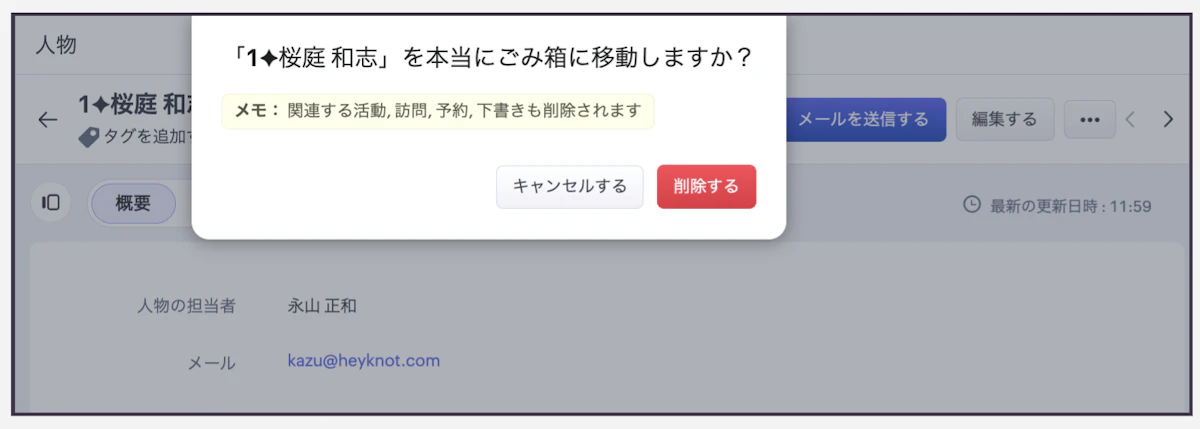
⚠️ 削除操作は取り消せない場合があります。本当に不要なレコードかどうかを確認してから削除しましょう。
4. 関連リストを活用しよう
4.1 関連リストとは?
関連リストとは、レコードに紐づいている別のデータを、同じ画面の中でまとめて確認できる一覧のことです。
レコードを開き、下にスクロールしていくと
このように、
・この人と進めている商談の一覧
・この人に送ったメールの履歴
などのデータが、レコード画面の中にまとまって表示されます。
Zohoではこれを「関連リスト」と呼んでいます。
💡「関連情報のまとめ欄」というイメージが近いかもしれません。
4.2 関連リストを使うメリット
・情報を探し回らなくてよくなる
顧客に関する情報が1か所にまとまるので、別の画面を行き来しなくてすみます。
時間の節約になりますし、「あの情報どこだっけ?」というストレスも減ります。
・対応漏れを防ぎやすくなる
「次回の予定は入っているか」「未対応のタスクが残っていないか」を、レコードを開くだけで確認できます。
うっかり忘れてしまうリスクが下がります。
・チームで状況を共有しやすくなる
誰がいつ何を対応したか、次に誰が動く予定かが見えやすくなります。
担当が変わったときの引き継ぎも、格段にスムーズになります。
4.3 関連リストの使い方
関連リストの新規作成
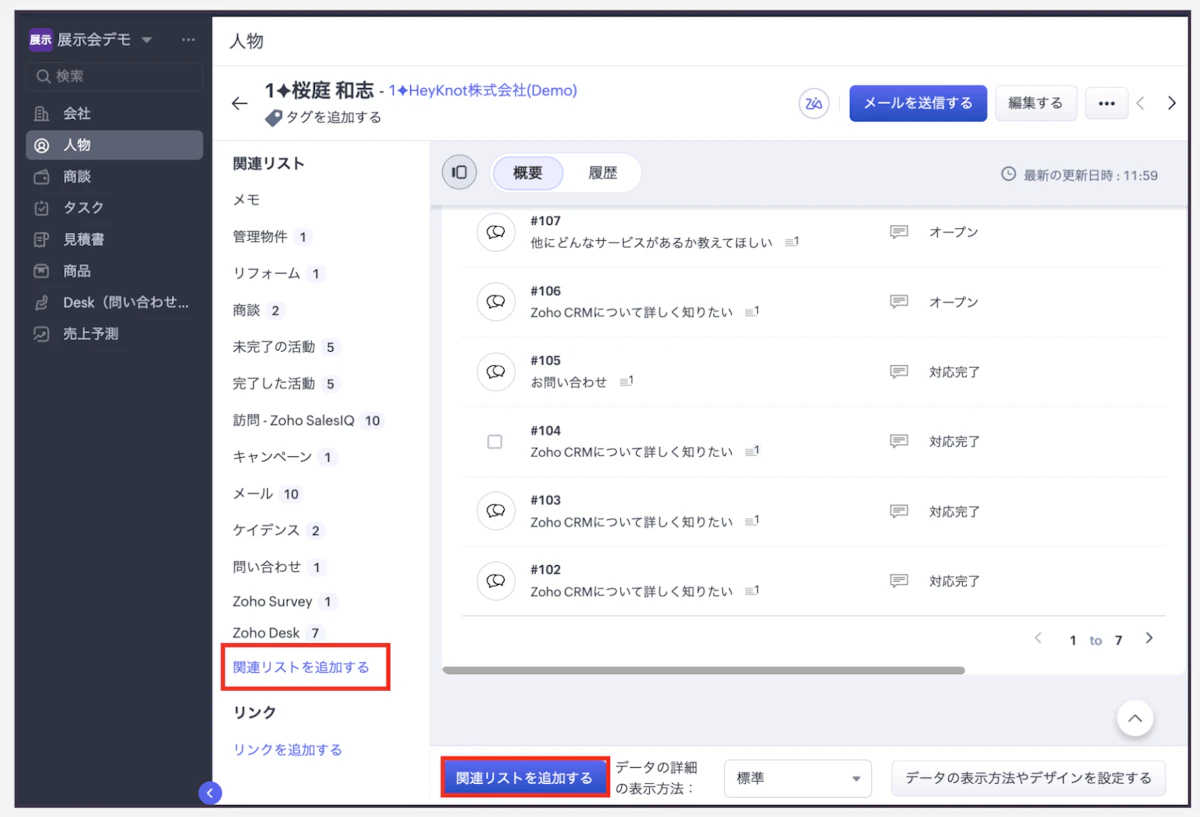
1:レコード画面のサイドバーを開くか、または一番下までスクロールし、「関連リストを追加する」をクリックします
2:追加したいリストを選択します。
種類がさまざまありますが、まずは「未選択の関連リスト」から選ぶことをおすすめします。
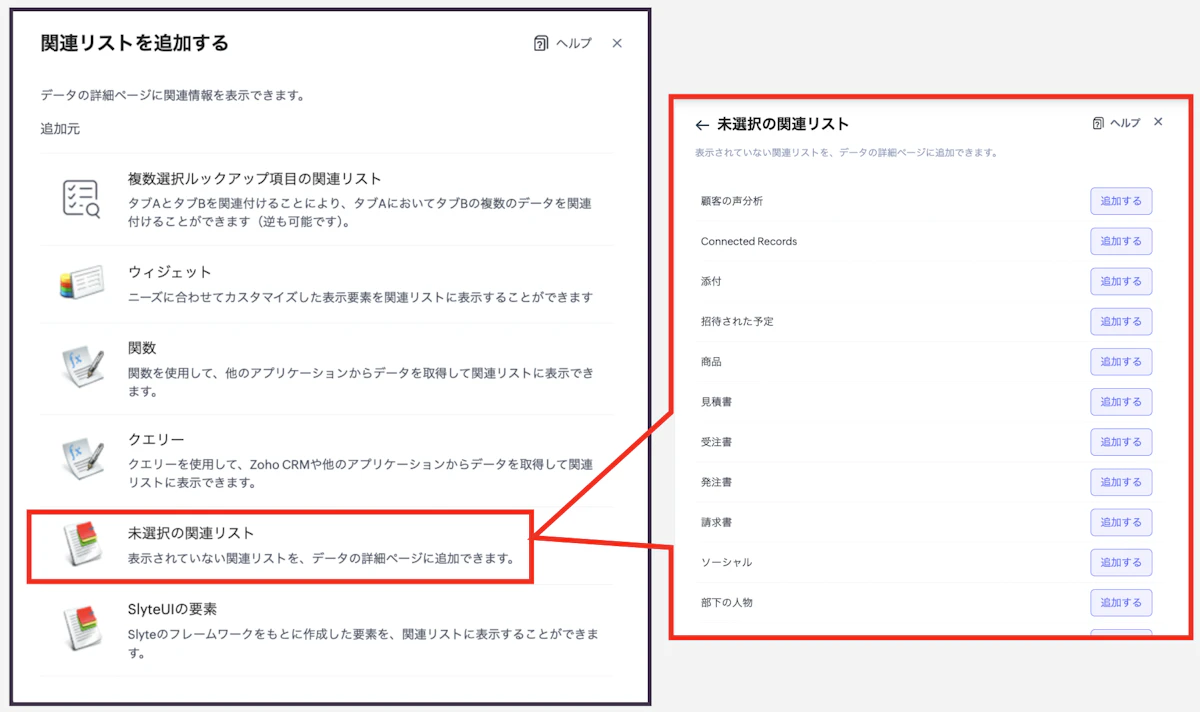
💡使い慣れてきたら他の関連リストにも挑戦してみてください!
3:「追加する」をクリックすると、すぐにレコードに反映されます。
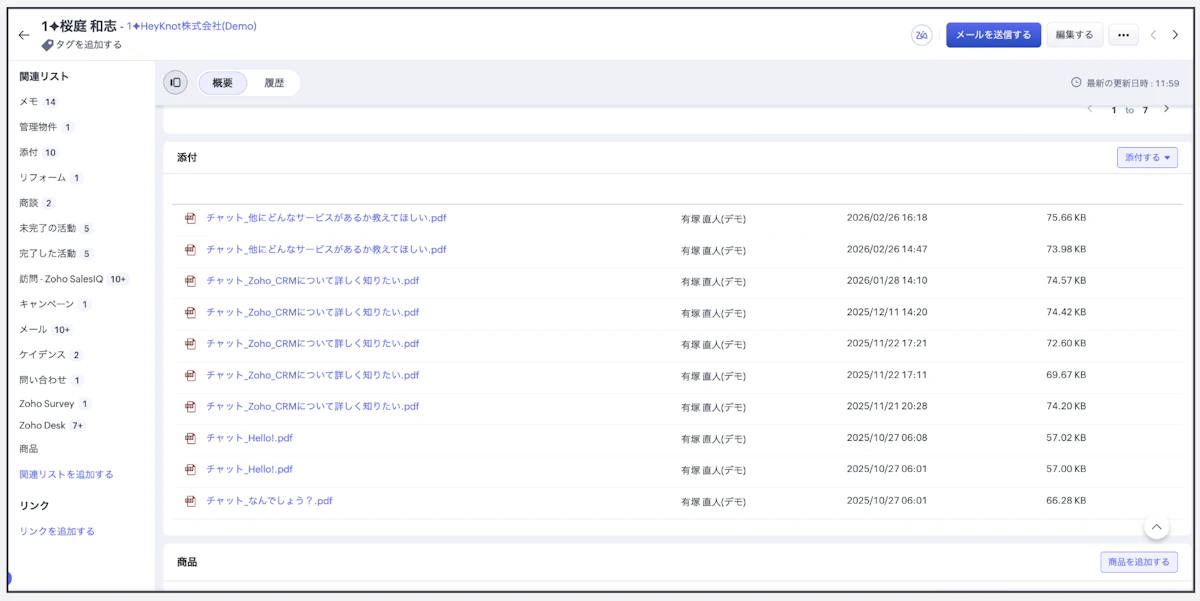
新たに追加した「添付」の関連リスト
表示項目のカスタマイズ
💡関連リストに表示される項目や、データの並び順は変更することができます!
1:カスタマイズしたい関連リストの右上にある「+」のようなアイコンをクリックします。
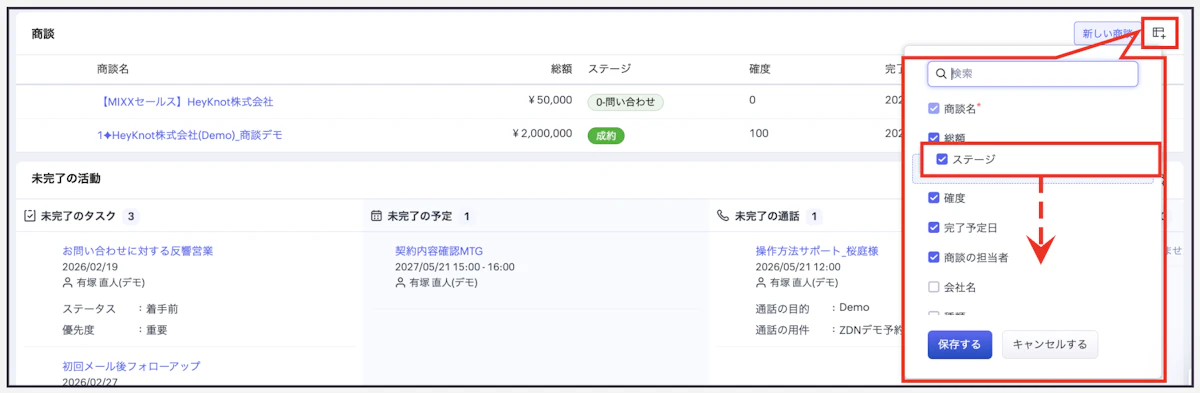
2:表示したい項目はチェックを入れ、非表示にしたい項目はチェックを外します。
また、ドラッグ&ドロップで項目の表示順を並べ替えることも可能です。
3:最後に「保存する」で完了です。
💡 よく使う項目を絞り込んで表示しておくと、関連リストがぐっと見やすくなります。チームで使い方を統一しておくと、情報共有もよりスムーズになりますよ。
4. まとめ
Zoho CRMのレコード画面は、顧客・案件に関するすべての情報が1か所にまとまる場所です。
ヘッダー・基本情報・活動履歴・関連リストなどの役割を知るだけで、画面の全体像がぐっとつかみやすくなります。
なかでも関連リストは、情報の一元管理・対応漏れ防止・チーム共有を実現する、CRM活用の肝となる機能です。
ぜひ今日から試してみてください!
.png?w=600&fm=webp)