.jpeg?w=96&fm=webp&h=96&fit=crop)
トライアルガイドへようこそ!
トライアルガイドには、HeyKnotがおすすめする、CRMを導入したときまずやるべきことと、その手順をまとめています。
ぜひ参考にしてみてください!
1. 活動記録とは?
活動記録は、営業担当者が日々行ったアクションの内容と結果を記録・管理する機能です。
HeyKnotでは、「営業組織を変えたい」「顧客データを積み上げていきたい」というご要望を、多くの企業様からいただいています。
しかし実際には、商談数や架電数を分析できている企業はまだ少数派です。日報で件数を手動カウントしていたり、報告ベースの管理に留まっていたりするケースも珍しくありません。
その結果、「どの企業にどんなアプローチをしてきたか」が把握しづらく、営業の動きを思うようにつかめないという状況が生まれやすくなります。
活動記録を使えば、こうした課題をまとめて解消できます。
件数のカウントや集計を手作業で行う必要はなくなり、企業データや商談データを開くだけで、これまでのアクションの積み重ねが一目でわかります。
また、記録を残す行為そのものが、その日の商談・架電を振り返るきっかけになり、次の対応の質を高めることにもつながります。
CRMで営業管理を始めるための、最初の一歩として、ぜひ活用してみてください。
1.1 3つのタブの概要
Zoho CRMの活動記録は、以下の3つのタブで構成されています。
タブ | 用途 | 主な使い方 |
|---|---|---|
予定 | 面談・訪問などの日程と結果 | スケジュール管理と事後メモ |
タスク | やるべきことの管理 | ToDo・フォロー管理 |
通話 | 電話対応の内容と結果 | 通話履歴の記録 |
「予定」は訪問や打ち合わせなどの日時が決まっているアクション
「タスク」は期日までにやるべきことの管理
「通話」は電話でのやりとり
上記のような記録に使います。
それぞれのタブが、営業活動の「行動数」と「行動内容」を可視化する役割を担っています。
1.2 「作業メモ」との違い
Zoho CRMには「メモ」機能もありますが、活動記録とは性質が異なります。
メモは自由に文章を残せる便利な機能ですが、件数をカウントしたり、種類別に集計したりすることはできません。あくまで「書き残す」ための機能です。
一方、活動記録は電話・ミーティングといった行動の種類ごとに分類して管理できます。
「今月この担当者は何件電話したか」「あの取引先には何回訪問したか」といった数字を、手動集計なしで確認できるのが大きな違いです。
活動数をKPIに設定している企業も多い中、こうした数字をCRMが自動で集計してくれるのは、営業マネジメントの効率化に直結します。
1.3 活動記録が営業組織にもたらすもの
活動記録は、誰が・いつ・何をしたかを記録し、次の対応判断につなげるための履歴です。
営業担当者個人の行動管理だけでなく、チーム全体で顧客の状況を把握しやすくなります。対応漏れを防いだり、属人化を避けたりする効果もあります。担当者が変わっても、記録を見ればこれまでの経緯が一目でわかるため、引き継ぎにも役立ちます。
活動記録は、営業管理をCRMで始めていく上での最初の一歩とも言えます。まずここから使い始めてみましょう!
2. 各記録の残し方
PC、スマホでの記録方法をそれぞれ解説します。
💡Zoho CRMを単体で契約している場合と、Zoho Oneの一部として使っている場合で、画面の表示が若干異なる場合があります。
操作の流れは同じですが、メニューの表示位置が違うことがあるので、まず画面全体を確認してみてください。
本記事ではZoho Oneの画面で解説しています。
2.1 予定
「予定」は、訪問・面談・オンラインミーティングなどの日程が決まったアクションを登録するのに使います。
事前にスケジュールを登録し、終了後に結果を記録するという使い方が基本です。
PC からの作成手順
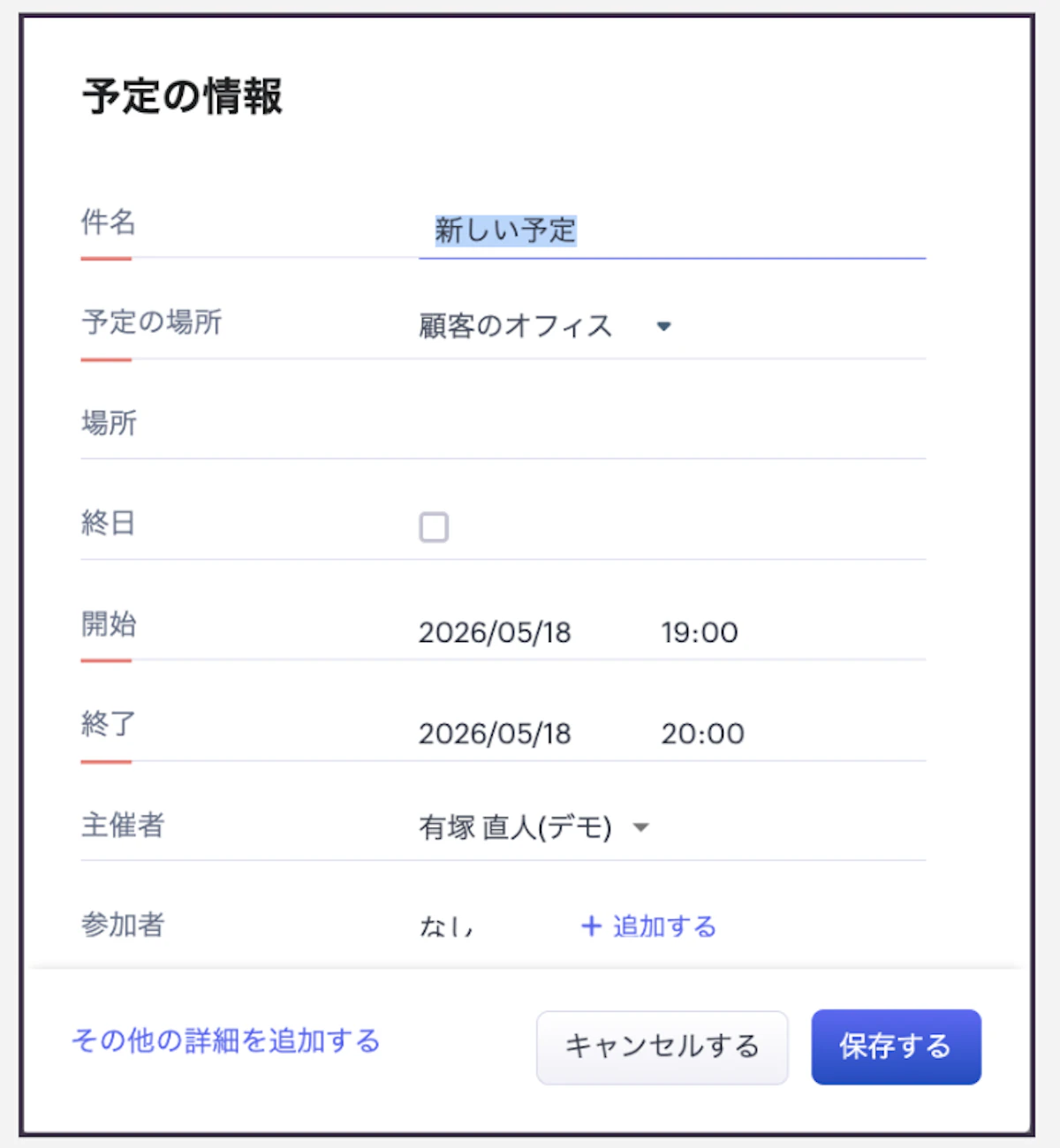
1:「予定」タブの「予定を作成」をクリック、
または上部に表示される「+」アイコンをクリックし、その中の「予定」を開きます。

💡「+」アイコンは、予定以外のレコード(CRMに登録された1件分のデータ)も作成できます。
2:件名、場所、開始日時・終了日時、担当者などを入力し、「保存する」を押して完了です。
スマホからの作成手順
💡基本的な手順はPCの時と同じです。面談終わりにその場でスマホから結果を入力しておくと、記録漏れが防げます。
移動中でも手軽に入力できるので、ぜひ活用してみてください。
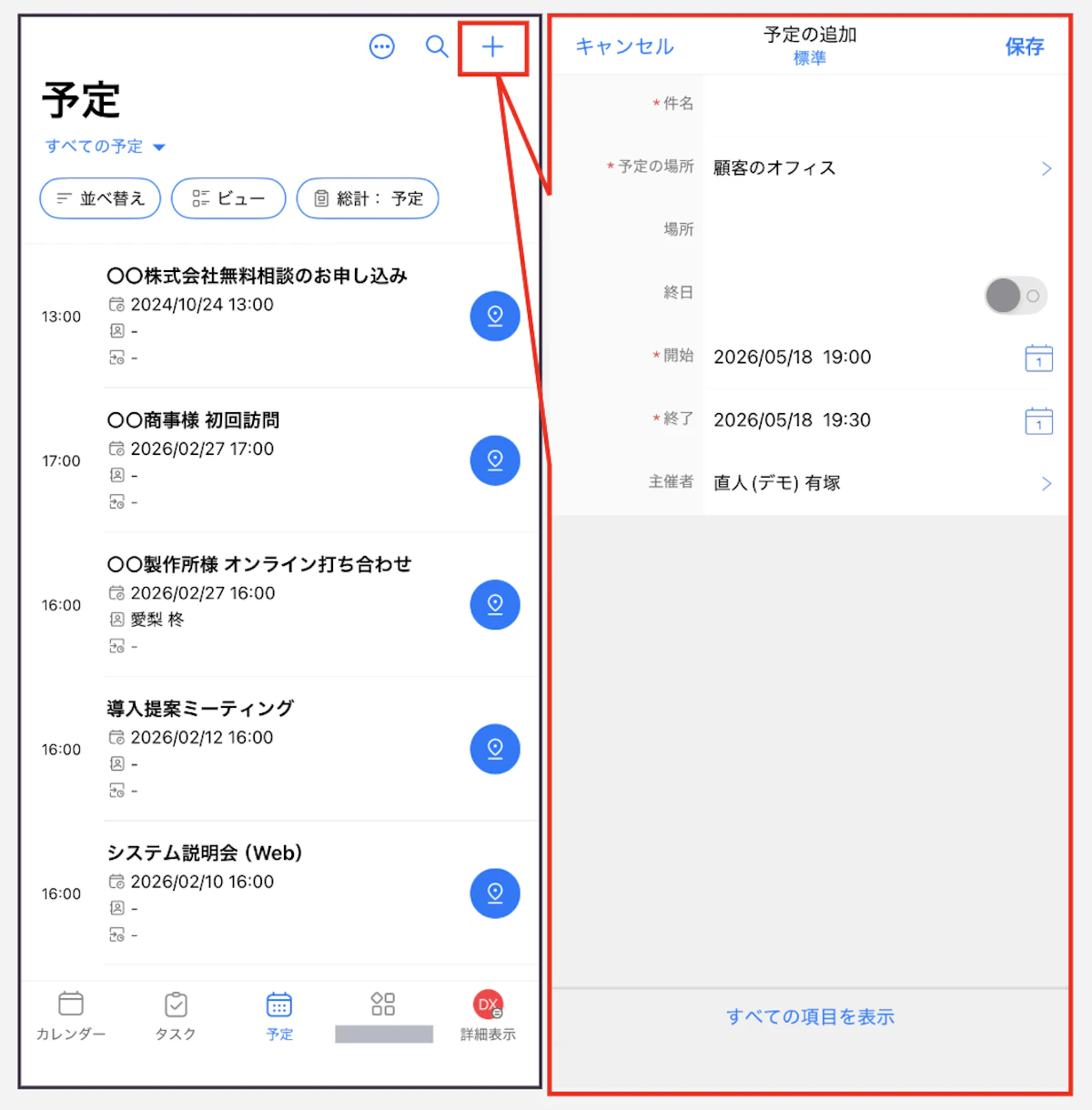
1:Zoho CRMアプリを開き、下部メニューから「予定」をタップします。
2:右上の「+」ボタンをタップし、必要事項を入力して保存すれば完了です。
2.2 タスクタブ
タスクタブは、期日までにやるべきことを管理するために使います。
「資料を送る」「見積もりを出す」「フォロー電話をする」といった行動を登録しておくことで、対応漏れを防ぎやすくなります。
予定タブは「日時が決まったアクション」に向いているのに対し、タスクは「いつまでに何をするか」というやること管理に向いています。
日程は未定でもやるべきことがある場合は、タスクとして登録しておくのがおすすめです。
⚠️ タスクは「完了」にしない限り残り続けます。対応が終わったら、必ずステータスを「完了」に変更しましょう。未対応のタスクが積み上がると、管理が煩雑になってしまいます。
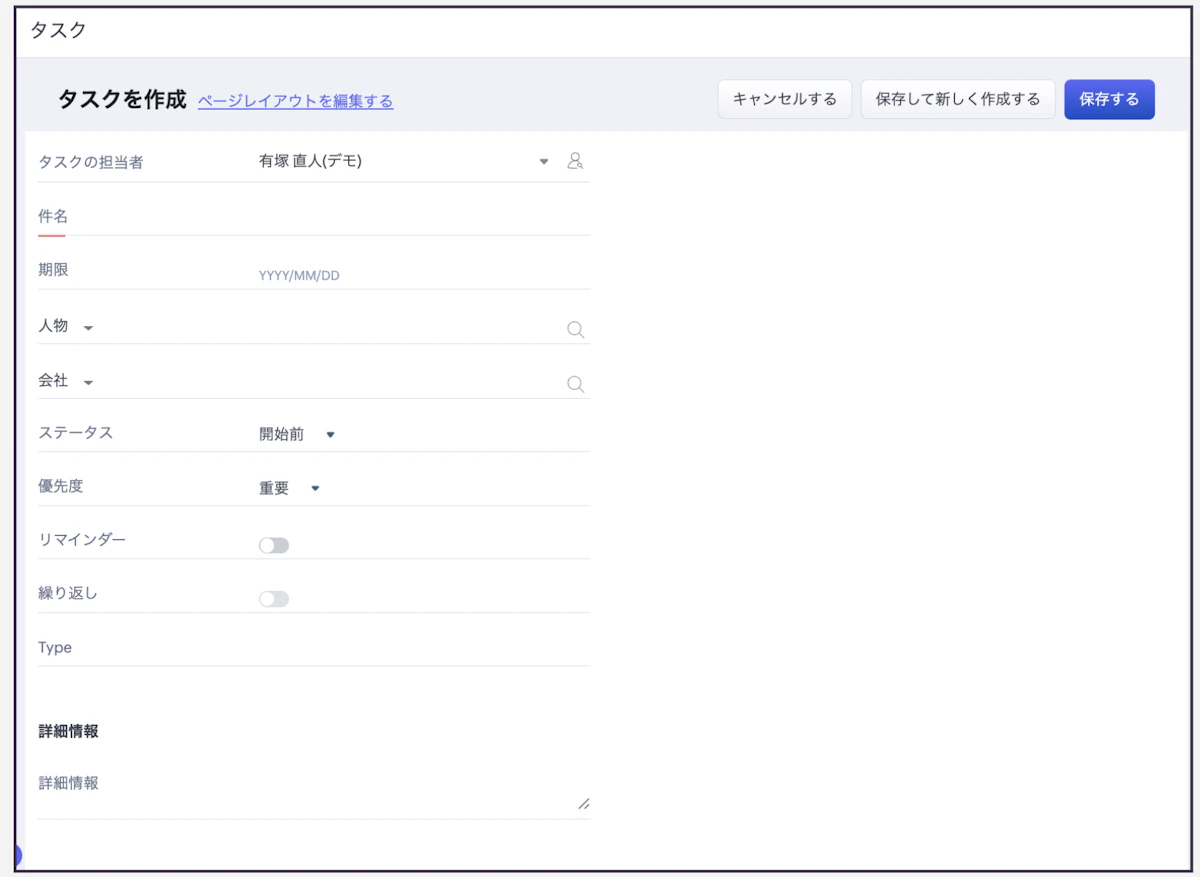
PC からの作成手順
💡基本的な手順は「予定」の時と同じです。
1:「タスク」タブの「タスクを作成」をクリック、
または上部に表示される「+」アイコンをクリックし、その中の「タスク」を開きます。
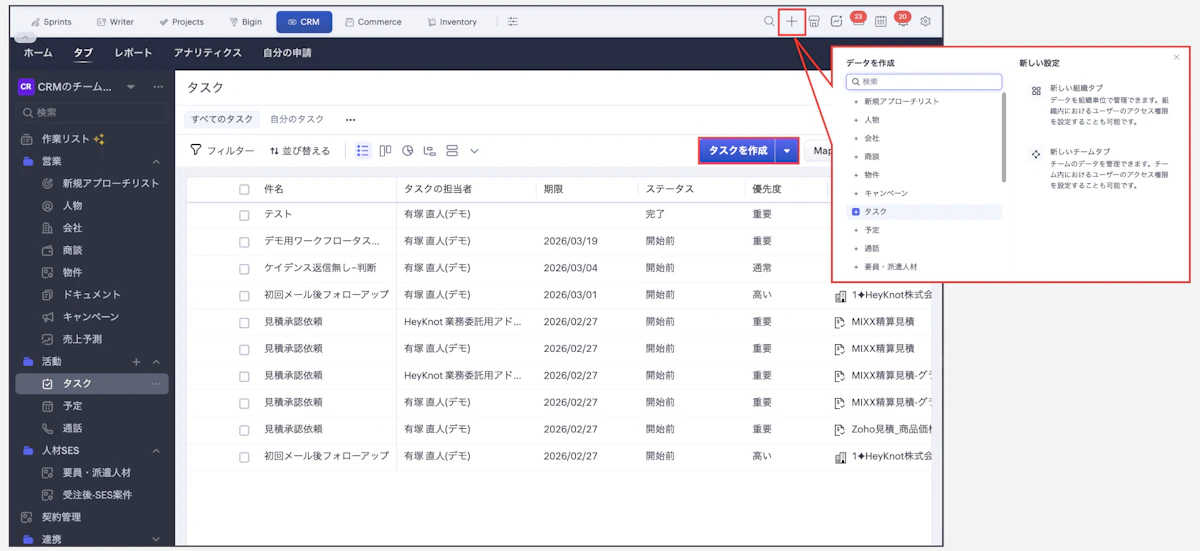
2:件名、期限、担当者など必要な項目を入力し、「保存する」を押して完了です。
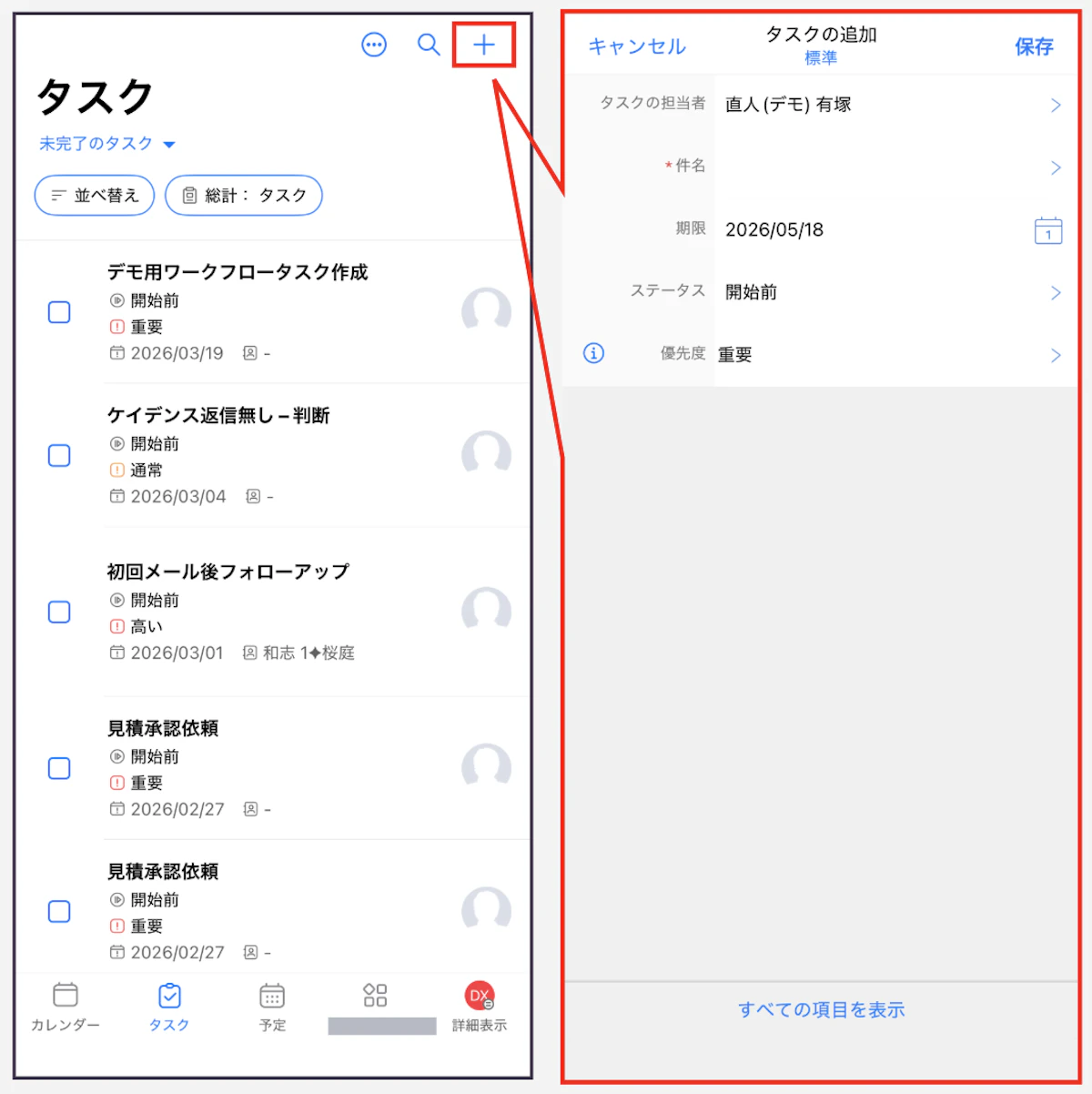
スマホからの作成手順
1:Zoho CRMアプリを開き、下部メニューから「予定」をタップします。
2:右上の「+」ボタンをタップし、必要事項を入力して保存すれば完了です。
2.3 通話タブ
通話タブは、電話でのやりとりを記録しておくためのタブです。
いつ・誰に・どんな内容で電話したかを残しておくことで、次の対応に活かせます。
💡基本的な手順は「予定」「タスク」の時と同じです。
PC からの作成手順(手動ログ)
💡 電話を切った直後に記録するのがおすすめです。時間が経つほど内容が曖昧になりがちなので、通話直後のうちに簡単でもメモを残す習慣をつけましょう。
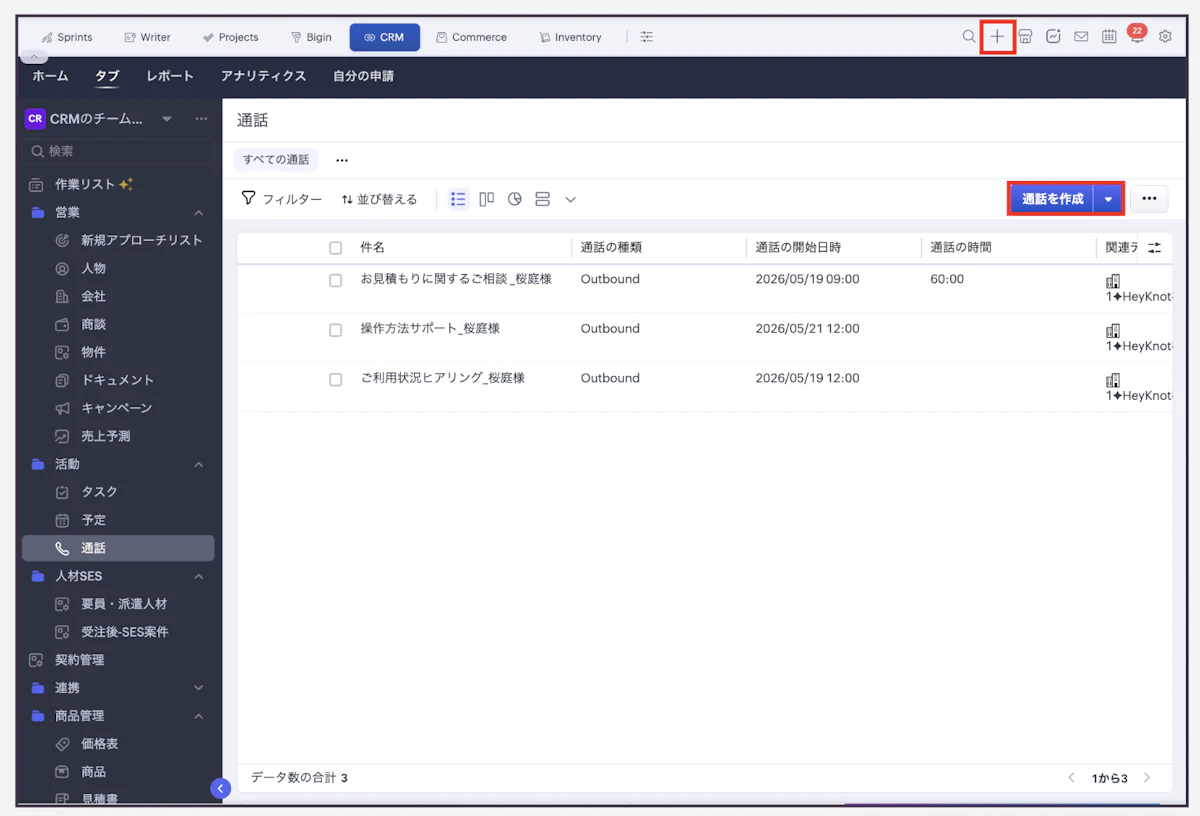
1:「通話」タブの「通話を作成」をクリック、
または上部に表示される「+」アイコンをクリックし、その中の「通話」を開きます。
(注)このような画面になっている方は、右上の「+」アイコンか、中央あたりにある「通話の記録」をクリックしてください。
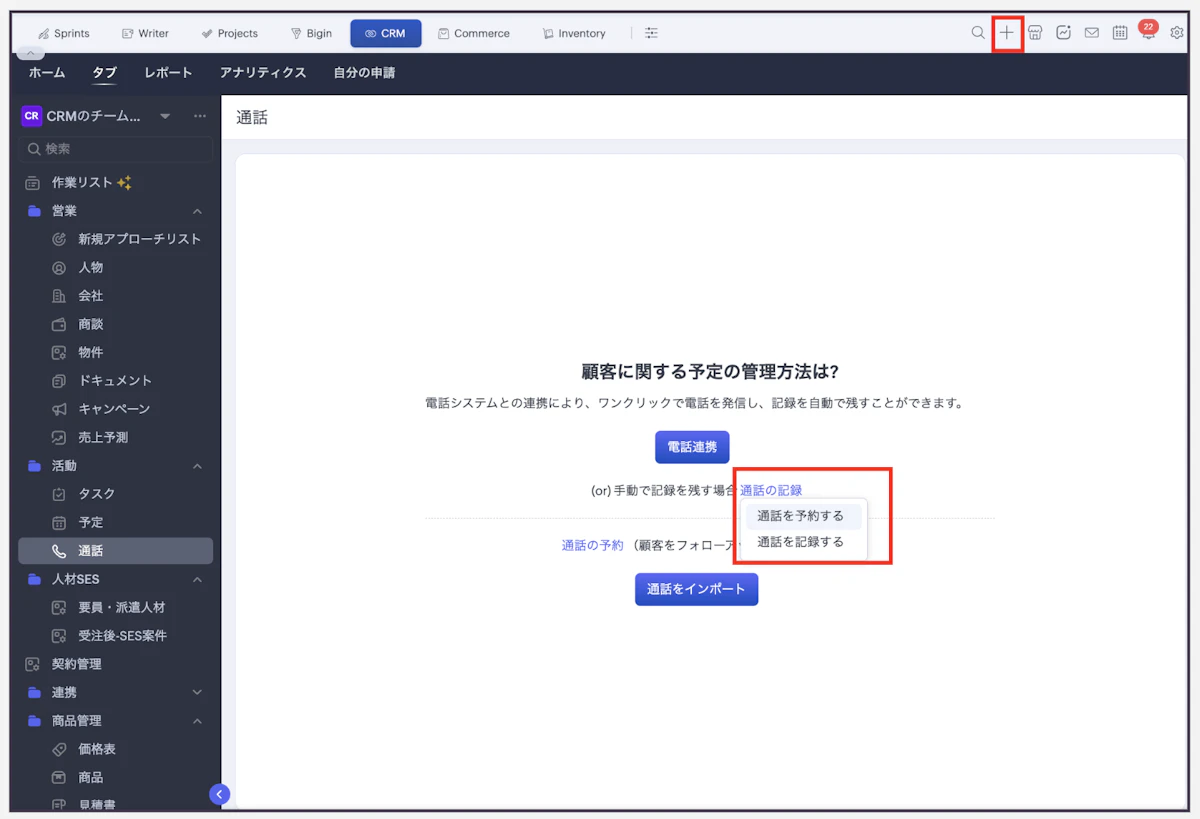
2:通話には、「予約」か「記録」かを選択します。
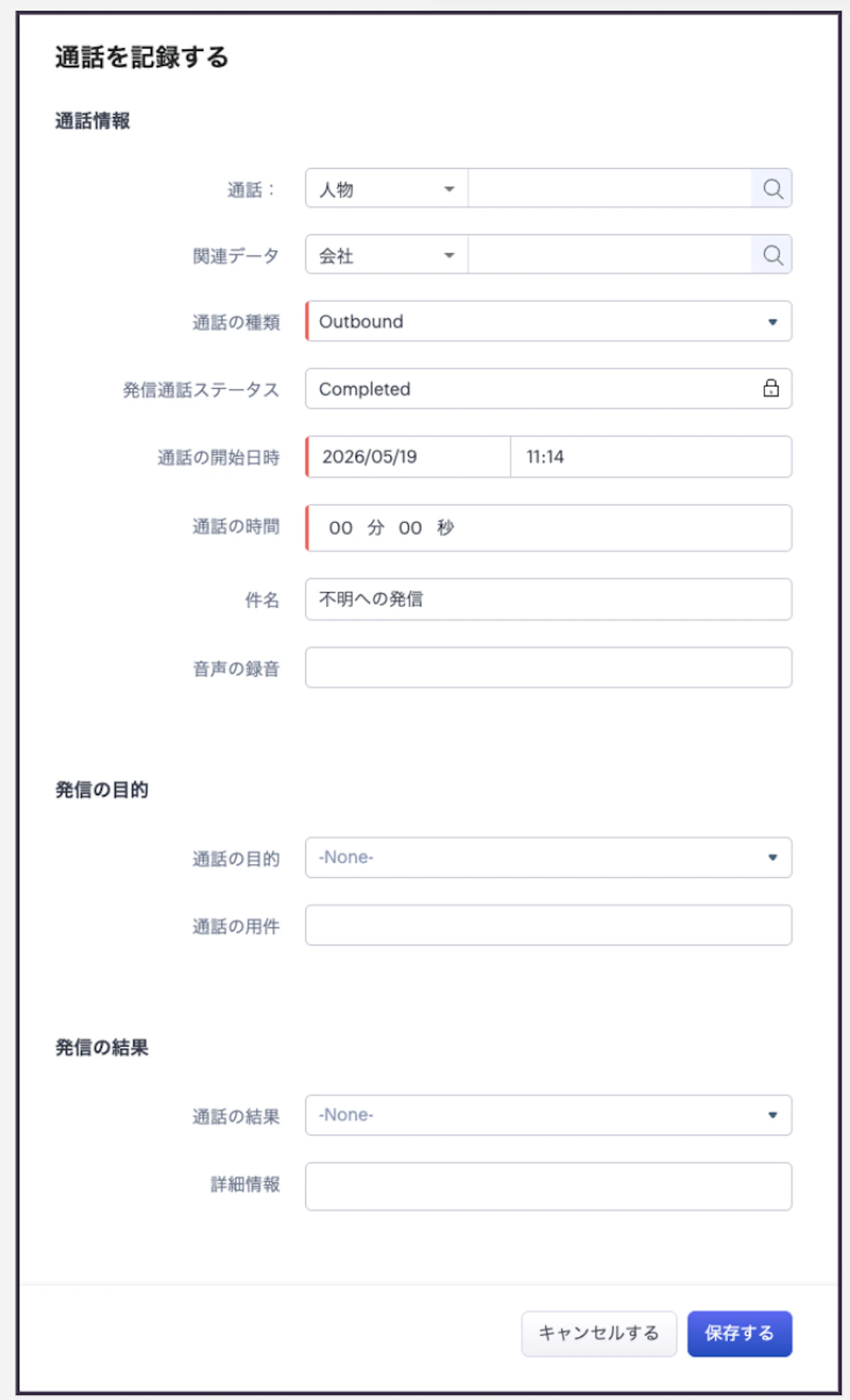
・通話の記録
すでに完了した通話をCRMに残すための機能です。
・過去に行った電話の内容を後から入力する
・通話時間・詳細・通話の結果を記録する
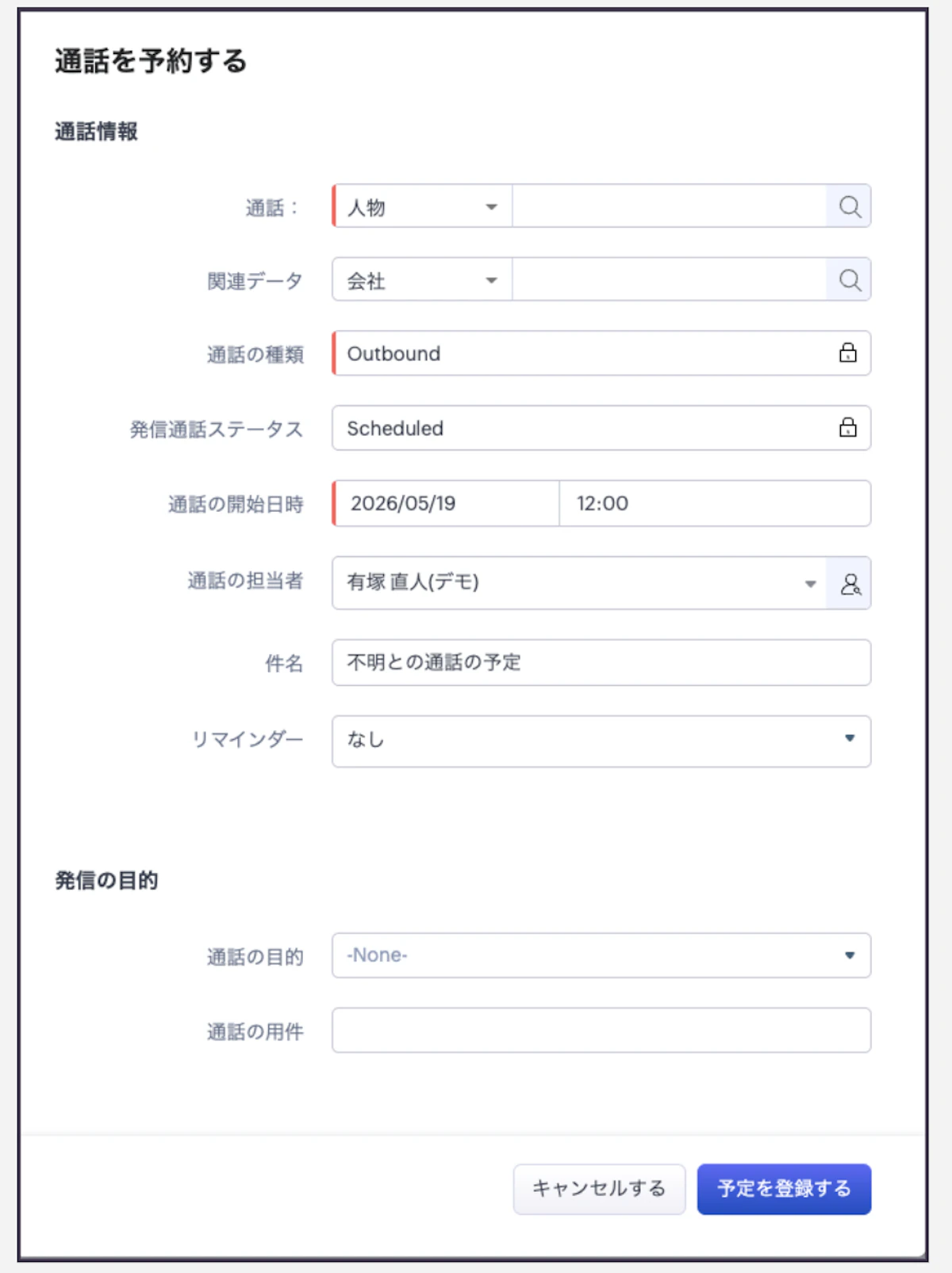
・通話の予約
これから行う予定の通話をスケジュールする機能です。
・通話予定を事前に登録しておく
・予約した通話は[未完了の活動]に表示される
3:必要な項目を記入後、「保存する」(または「予定を登録する」)をクリックして完了です。
スマホからの作成手順
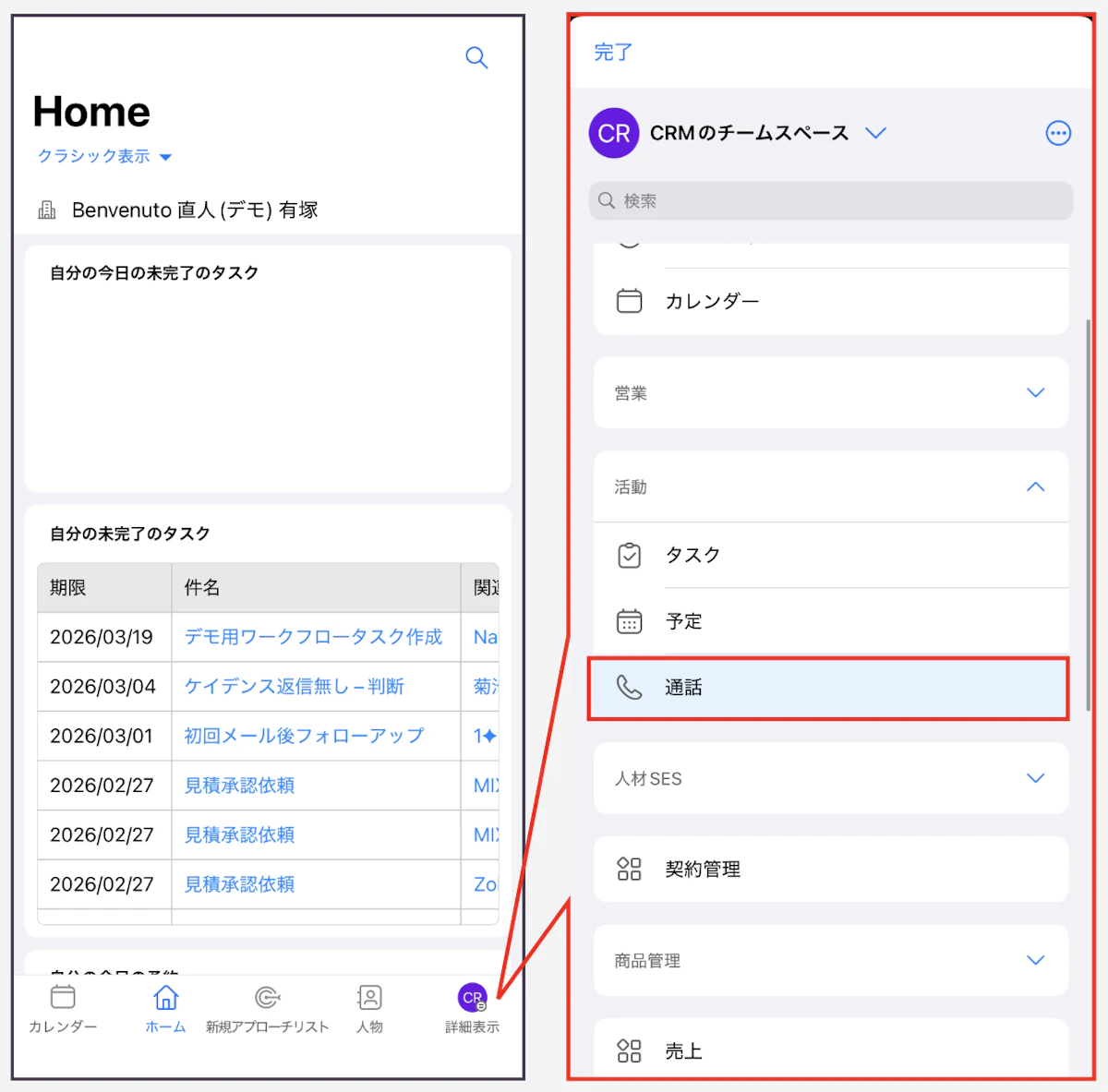
1:Zoho CRMアプリを開き、メニューから「通話」をタップします。
下部のメニューバーにない場合は、右端の「詳細表示」にある「活動」→「通話」で開けます。
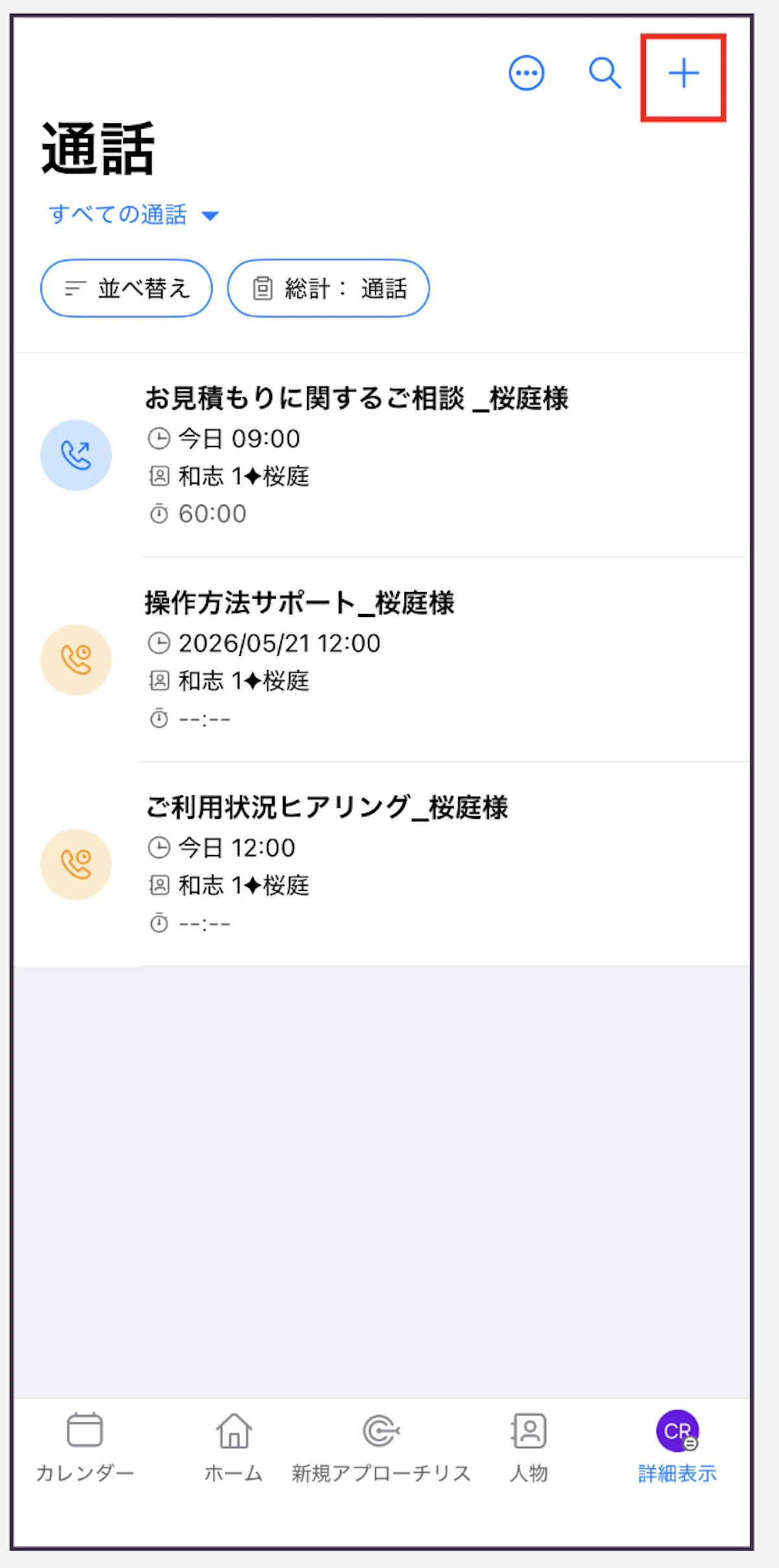
2:右上の「+」ボタンをタップし、必要事項を入力して保存すれば完了です。
3. 記録した内容の閲覧方法
3.1 取引先や人物、商談の詳細画面で確認する
活動記録は、それぞれのタブで一覧形式で確認できるのはもちろん、紐づけた取引先(会社)・リード(見込み顧客)・商談など、それぞれの詳細画面にも自動的に反映されます。
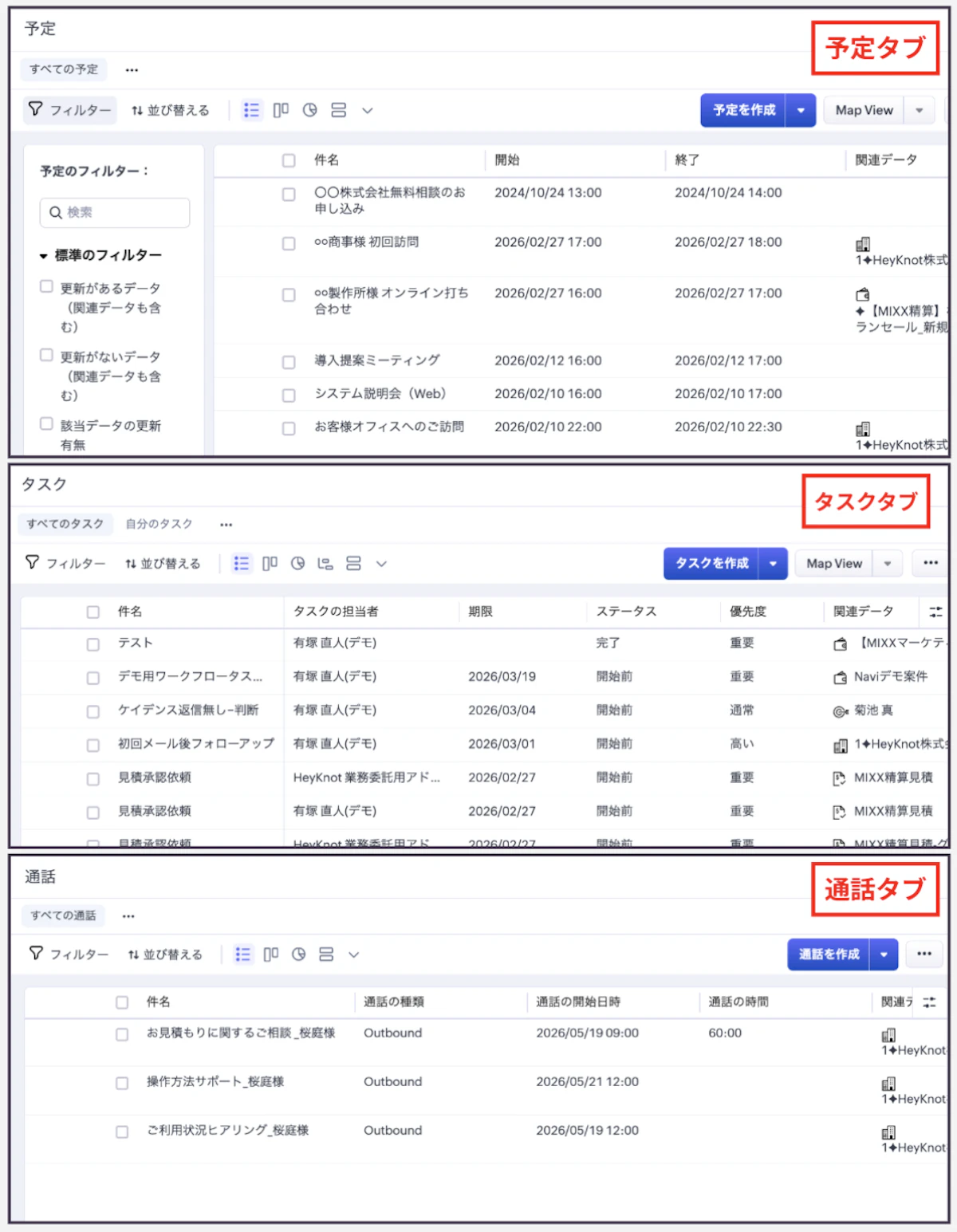
各タブでの一覧画面
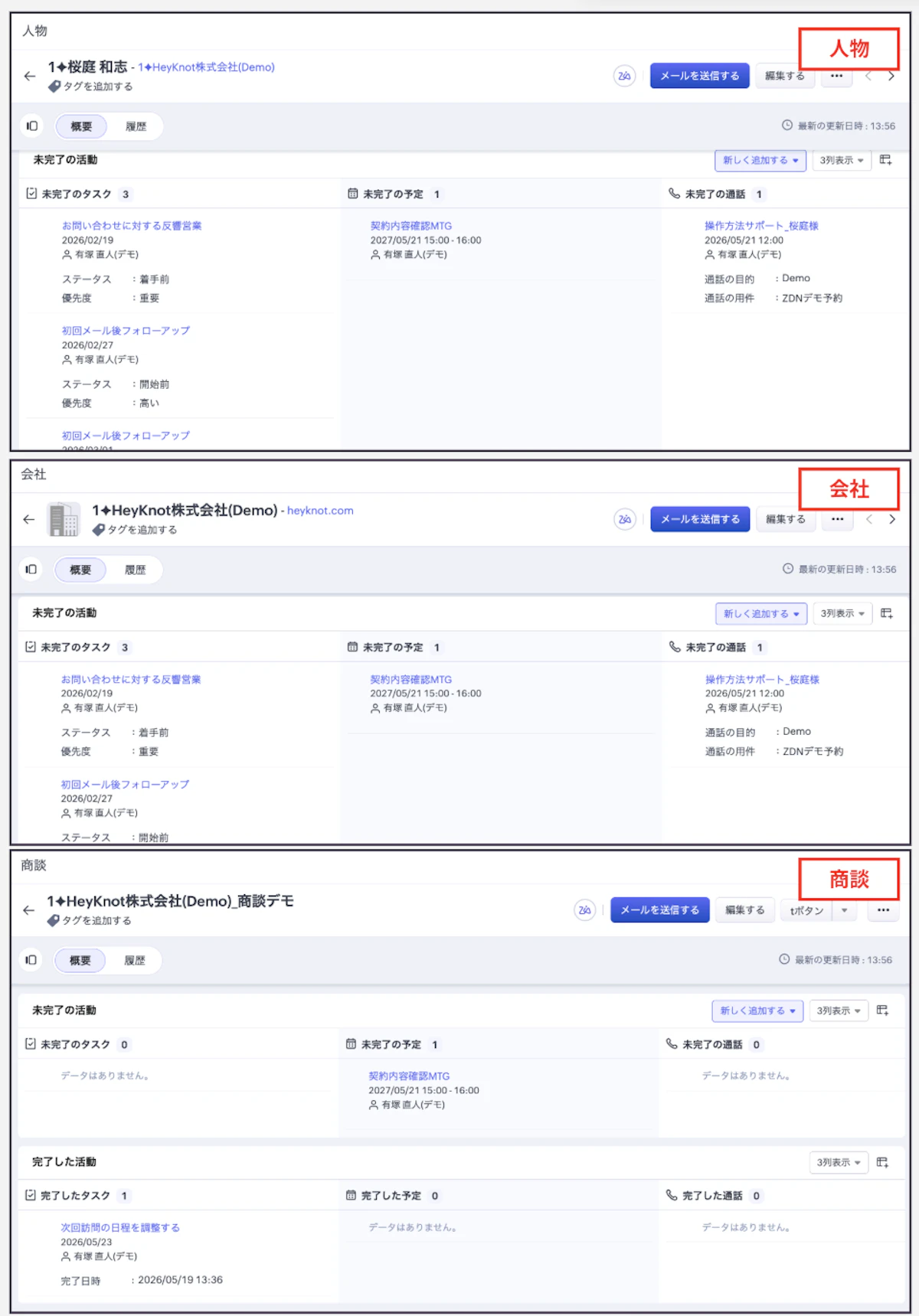
自動で反映された、紐づいた人物、会社、商談での詳細画面
ここでいう詳細画面とは、各レコード(CRMに登録された1件分のデータ)を開き、下にスクロールした際に表示される、タスク・予定・通話・添付ファイル・メール・連絡先・商品などの関連情報一覧を指します。
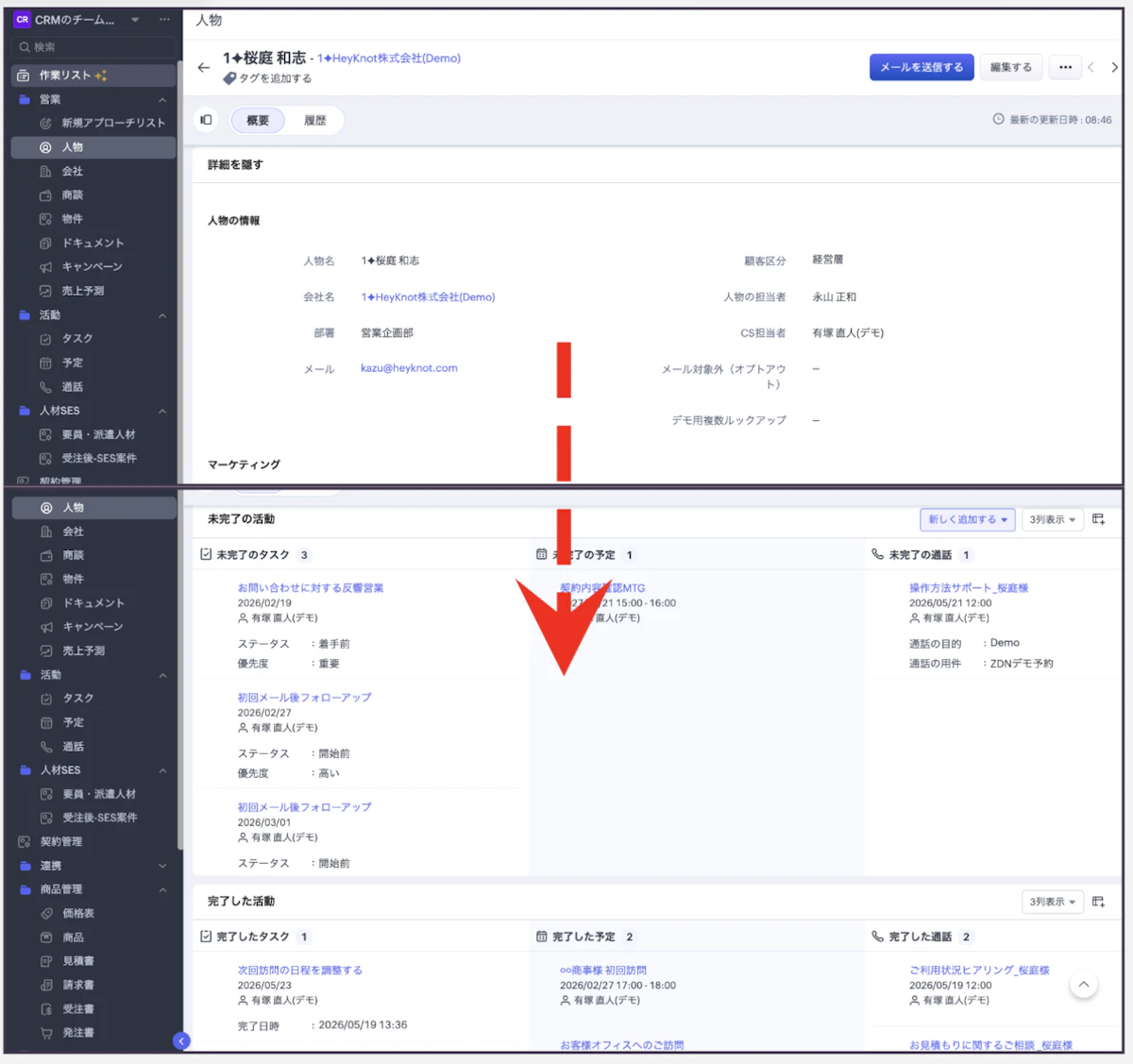
予定・タスク・通話がすべてまとめて確認できるので、「この会社にいつ何をしたか」が一目でわかります。
担当者が変わったときでも、活動履歴を見ればこれまでの経緯がすぐにわかります。引き継ぎ時の情報共有がスムーズになり、対応の抜け漏れも防ぎやすくなります。
3.2 レポート・ダッシュボード(アナリティクス)で活動数を集計する
Zoho CRMのレポートやダッシュボード(アナリティクス)機能を活用すると、「誰が何件の活動を行ったか」を集計・分析できます。
これにより、日報で件数を集計する手間が減り、マネージャーも営業活動の状況をリアルタイムで把握しやすくなります。
また、活動記録を蓄積していくことで、分析の精度も高まっていきます。
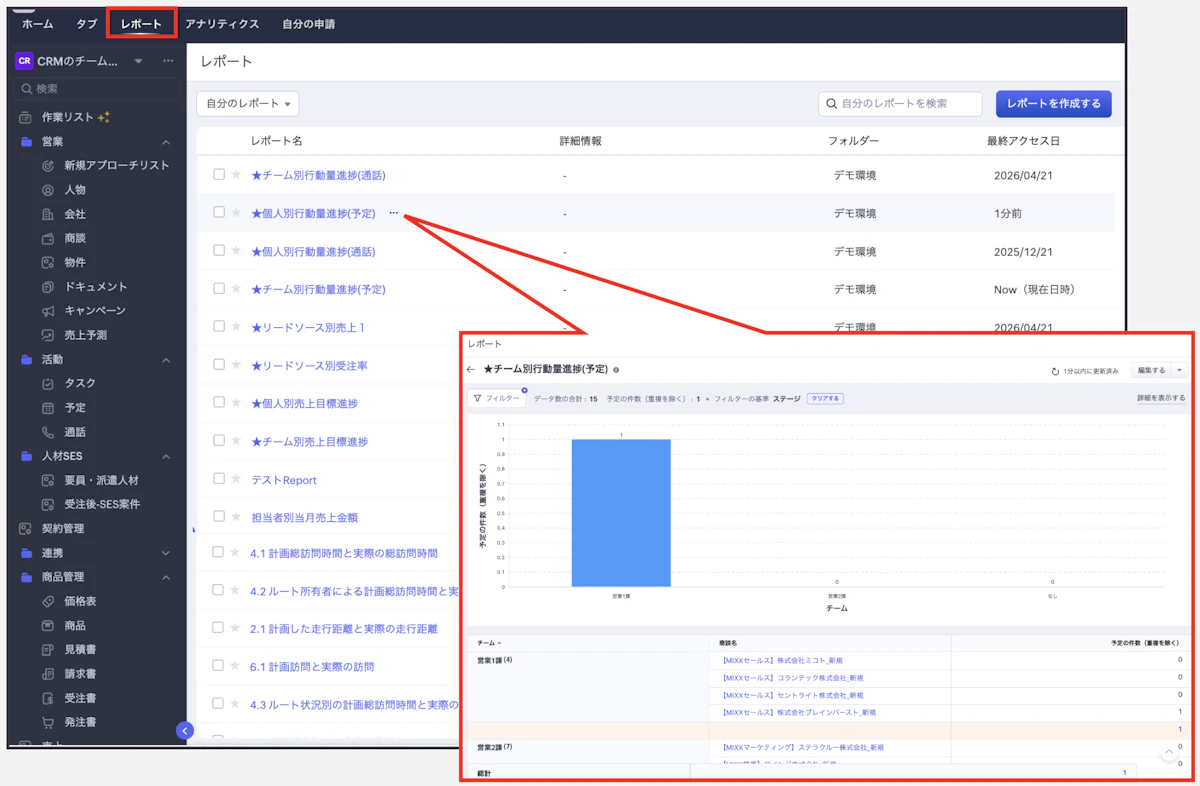
レポート画面
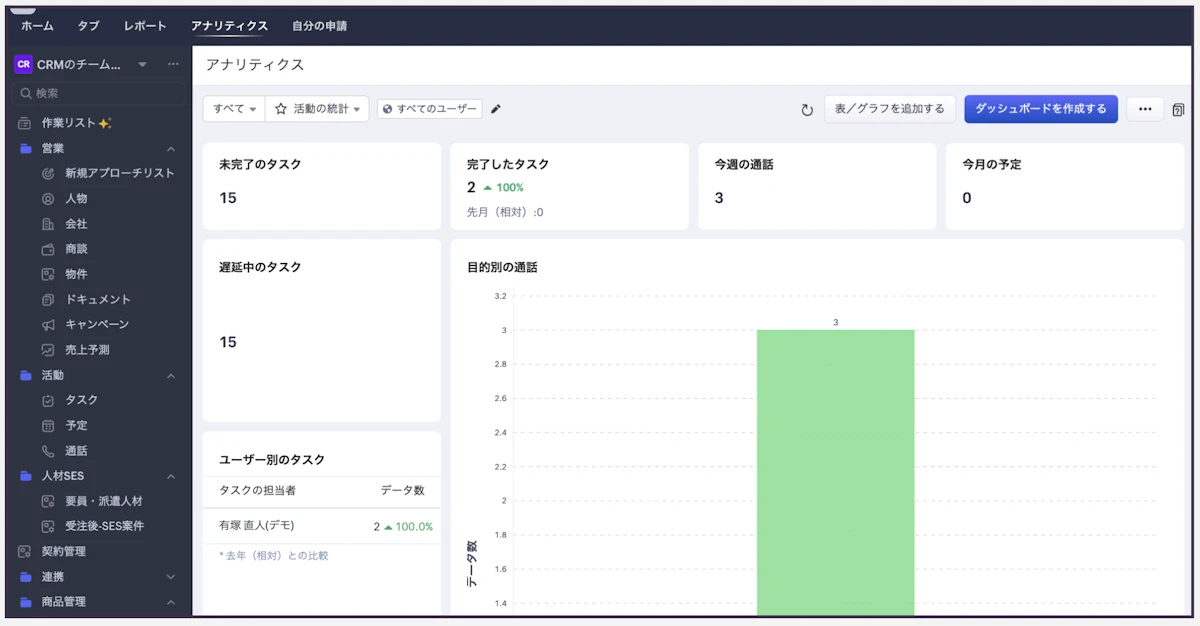
ダッシュボード(アナリティクス)画面
4. まとめ
Zoho CRMの活動記録を活用することで、「誰が・いつ・何をしたか」を記録・管理し、チーム全体で顧客対応の状況を共有できるようになります。
予定・タスク・通話の3つのタブをシーンに応じて使い分けることで、営業活動を無理なく可視化できます。
活動記録を定着させるポイントとしては、対応後すぐに入力するルールを決めておくことがおすすめです。
「電話したら通話記録を残す」「訪問後、その日のうちに予定の結果を更新する」といった小さなルールが、記録の習慣化につながります。
まずは1件、活動記録を入力するところから始めてみてください。
使い続けるうちに顧客データが蓄積され、営業活動の流れがより見えやすくなっていきます。
.png?w=600&fm=webp)
.png?w=600&fm=webp)
