.png?w=1200&fm=webp)
.jpeg?w=96&fm=webp&h=96&fit=crop)
トライアルガイドへようこそ!
トライアルガイドには、HeyKnotがおすすめする、CRMを導入したときまずやるべきことと、その手順をまとめています。
ぜひ参考にしてみてください!
1. ユーザー招待でできること
Zoho CRMのユーザー招待で、主にできることは次の3つです。
・メンバーの追加
メールアドレスを入力するだけで、簡単に招待できます
・権限の設定
閲覧だけ・編集も可・削除もできるなど、操作の範囲をメンバーごとに設定できます
・複数人の同時招待
インポート機能を使用することで、一度の操作で複数のメンバーを招待できます
CRMはほぼ100%、複数人のチームで利用します。
ユーザー招待でチームメンバーをCRMに追加すると、招待されたメンバーは自身のアカウントでログインし、CRM上の情報を操作できるようになります。
チームで使い始めるための第一歩として、まずは一人のユーザー招待から始めてみましょう。
💡初めてZoho CRMを導入する方は、最初から一斉に招待するのではなく、主要なメンバーを厳選して招待し、問題なくログインできるか確認してみるのがおすすめです!その方が不安が少なくなりますよ。
2. ユーザー招待の手順
⚠️ユーザー招待は、管理者権限のあるユーザーしか行えない点に注意してください。
1:ホーム左上の歯車アイコンから設定画面を開き、「一般」の「ユーザー」をクリック
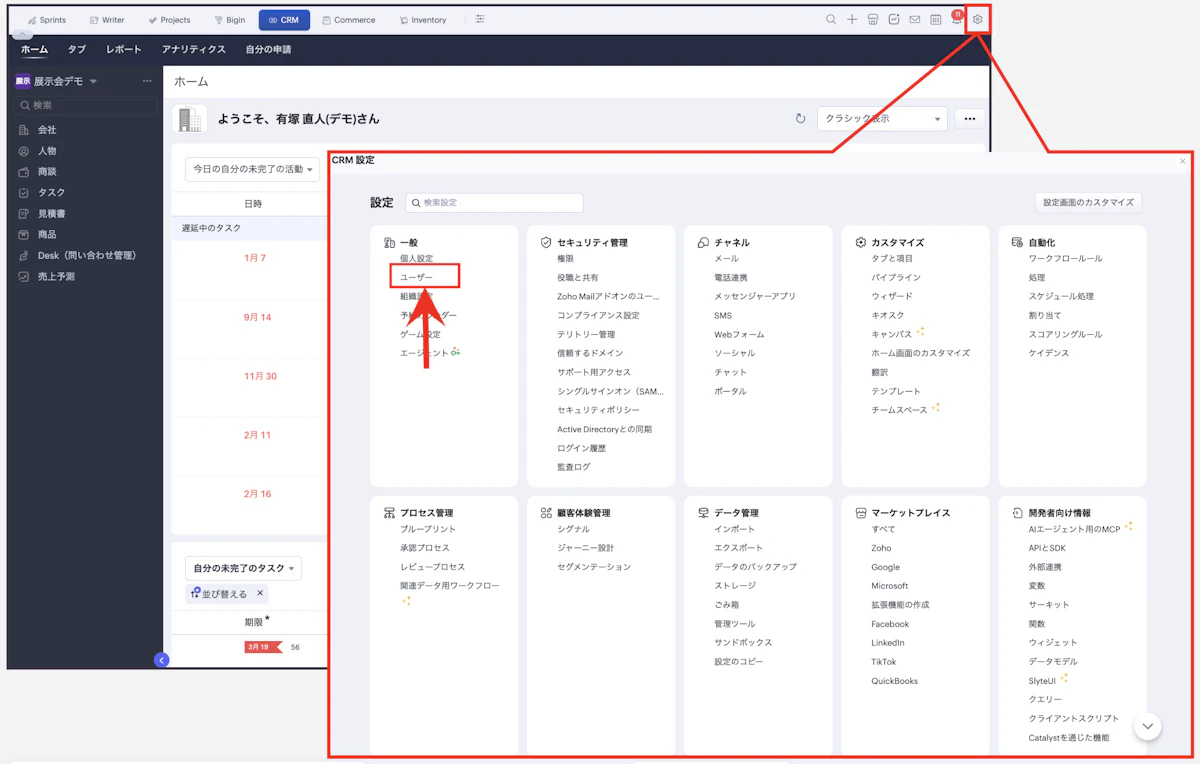
💡 設定画面に「ユーザー」が表示されない場合は、管理者権限がないかもしれません。Zoho CRMの管理者に確認してみてください。
2:新しいユーザーをクリックし、フォームに沿って入力します。
「保存する」をクリックすると、ユーザーに招待メールが送付されます。
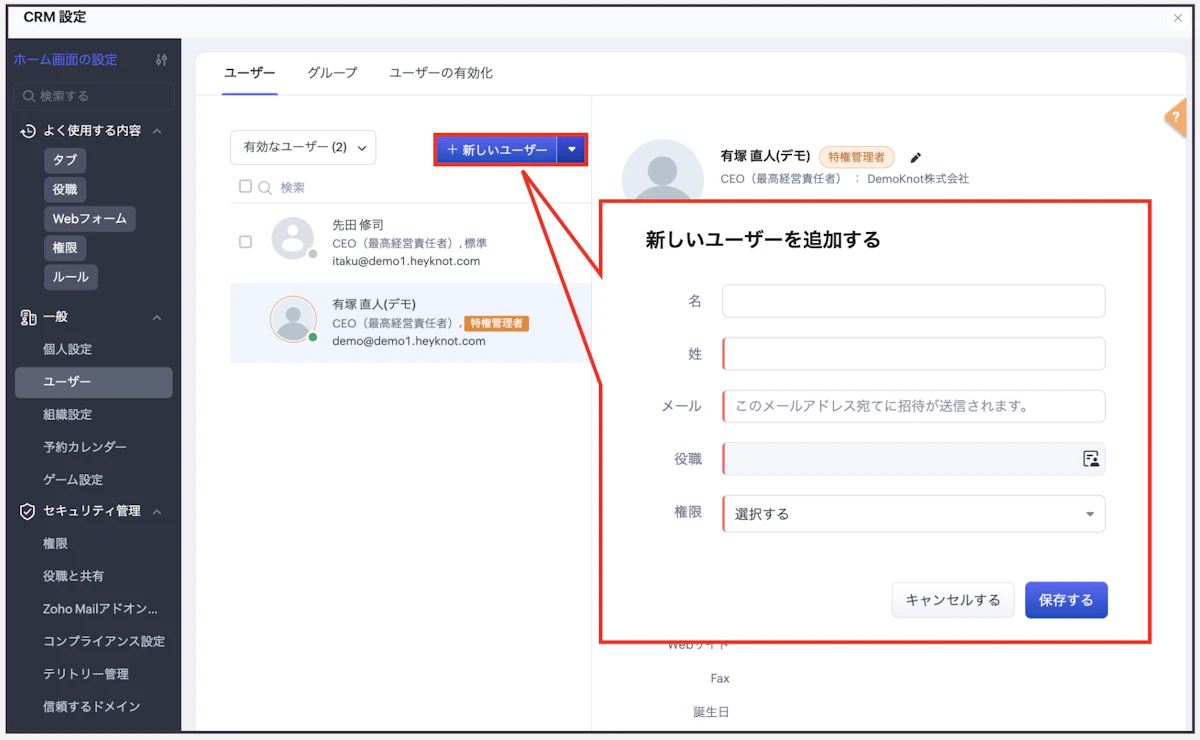
・メールアドレス
ユーザーのメールアドレスを入力します。
招待メールがこのアドレスに届きます
・役職
組織内の立場を設定する項目です
・権限
選択します(できる操作の範囲を設定する項目です)
⚠️左端に赤い線が入っている項目は入力必須です。未入力では保存できません。
2.1 役職と権限について
「役職」と「権限」は、似ているようで、役割が異なります。
意味 | 例 | |
|---|---|---|
役職 | 組織内の立場(誰の下に誰がいるか) | 営業部長 → 営業担当 |
権限 | できる操作の範囲 | 閲覧のみ・編集可・削除可 など |
役職は「組織図のような関係性」を表し、権限は「何ができるか」を決めるものです。
この2つを組み合わせることで、メンバーごとに適切なアクセス範囲を設定できます。
なお、役職と権限は後から変更することも可能です。
💡 最初はデフォルトの権限設定から始めるのがおすすめです。
Zoho CRMにはあらかじめ、役職に「CEO」「マネージャー」、権限に「管理者」「標準」が用意されているので、細かくカスタマイズしなくても使い始められます。
慣れてきたら、少しずつ自社に合わせて調整していきましょう!
2.2 招待されたユーザー側の操作
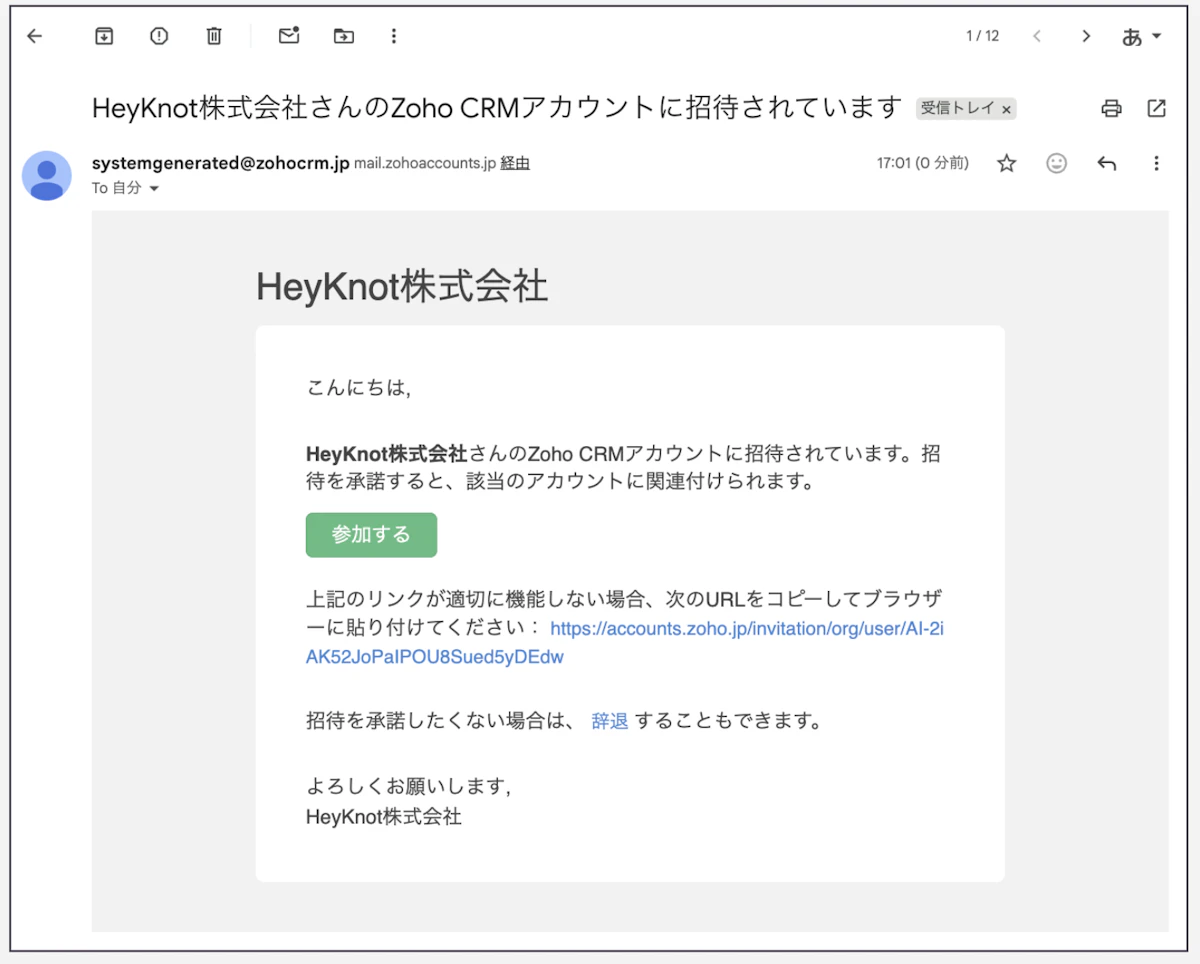
1:招待が送信されると、メールアドレスに Zohoからの招待メール が届きます。
招待されたユーザーは「参加する」をクリックします。
¥
2:Zohoアカウントをまだ持っていない場合は、パスワードを設定してアカウントを作成します。
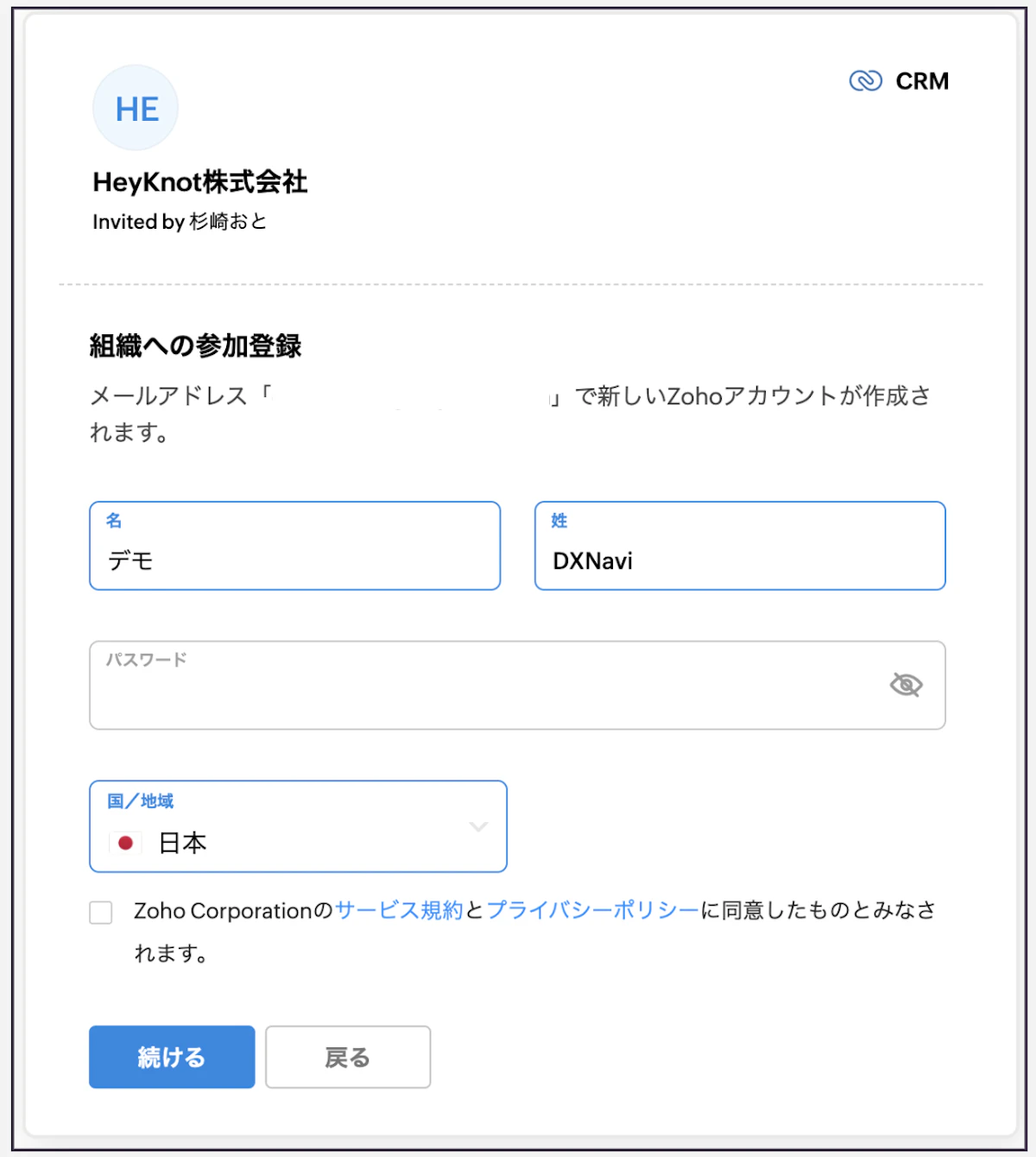
すでにZohoアカウントがある場合は、そのままログインするだけで完了です。
💡Zohoアカウントとは、Zoho のすべてのサービスに共通してログインするための統合アカウントのことを指します。
(Googleアカウントで Gmail・Google Drive・Google Mapなど全サービスにログインできるの同じイメージです).
3. 招待後に確認したい3つのポイント
ポイント1 招待メールが届かないときの対処法
招待メールが届かない場合は、次のことを確認してみてください。
・迷惑メールフォルダに入っていないかを確認してもらいましょう
・メールアドレスが正しいかを招待フォームで再確認します
・問題がなければ、ユーザー一覧から 招待を再送信 できます
再送するには、ユーザー一覧で対象のユーザーを選び、「招待を再送信」のオプションを選択してください。
ポイント2 ユーザー数の上限への注意
Zoho CRMは、ご利用のプランによって招待できるユーザー数に上限があります。
トライアル中は上限が設けられていることがあるため、招待人数が多いときは事前に確認しておきましょう。
上限に達すると、新しいユーザーを招待できなくなり、プランのアップグレードが必要になる場合もあります。
ポイント3 招待済みユーザーのステータス確認方法
招待したメンバーが現在どういう状態なのかは、ユーザー一覧のステータス欄で確認できます。
ステータス | 意味 |
|---|---|
承認待ち | 招待メールを送ったが、まだ相手が承認していない |
有効 | 承認が完了し、CRMにアクセスできる状態 |
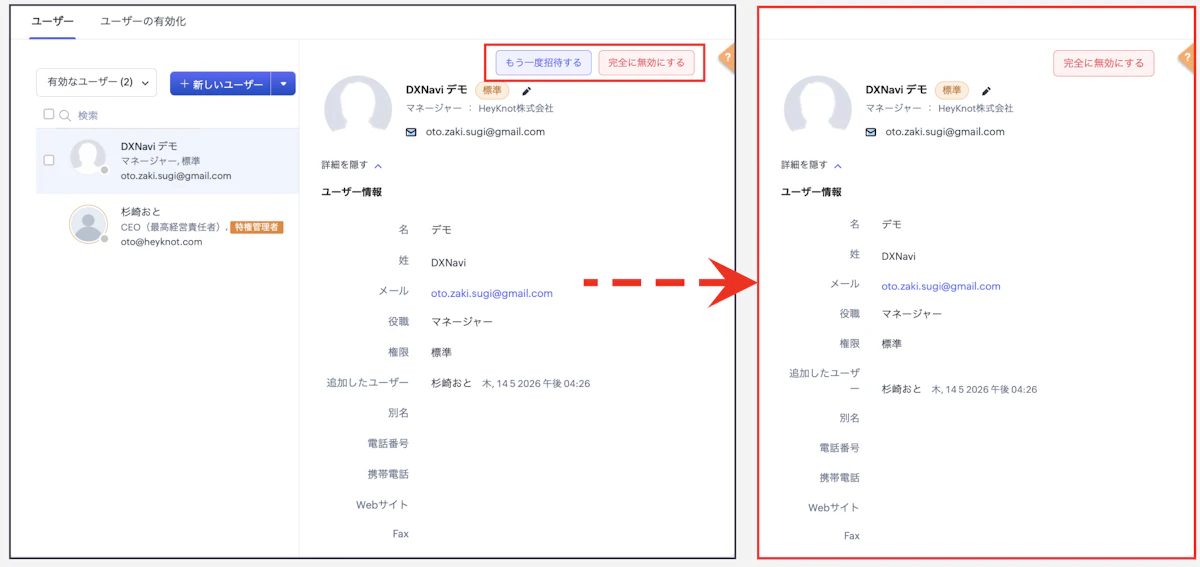
💡招待を承認したユーザーからは「もう一度招待する」のアイコンが消えます。
「承認待ち」のメンバーがいる場合は、メールを確認してもらうよう連絡し、必要に応じて再度招待メールを送信しましょう。
4. まとめ
Zoho CRMのユーザー招待は、メールアドレスの入力と役職・権限の選択だけで完了するシンプルな操作です。
役職と権限の違いを押さえておけば、メンバーへの適切なアクセス設定もスムーズにできます。
まずは身近な1〜2名から試してみて、慣れてきたらチーム全体に広げていきましょう。
.png?w=600&fm=webp)
.png?w=600&fm=webp)
