.png?w=1200&fm=webp)
.jpeg?w=96&fm=webp&h=96&fit=crop)
トライアルガイドへようこそ!
トライアルガイドには、HeyKnotがおすすめする、CRMを導入したときまずやるべきことと、その手順をまとめています。
ぜひ参考にしてみてください!
1. メールとCRMをつなぐと、何が変わる?
メール連携を設定すると、日々のメール業務がグッとスムーズになります。
どんな変化があるか、具体的にご紹介します。
・メールが自動でCRMに記録される
送受信したメールが自動的に顧客・案件のレコードに紐づくので、手動でログを残す手間がゼロになります。
・顧客の全履歴が一画面で見える
メール・電話・商談・タスクがすべて1つのレコードに集約されるので、対応前に顧客の状況を素早く把握できます。
・メールからアクションにつなげやすい
メールを読みながら、そのままタスク作成・商談更新・フォローアップの設定ができます。
・CRMを離れずメール送受信できる
合わせて拡張機能を使うことで、わざわざGmailやOutlookを別で開く必要がなく、CRM画面内でそのままメール対応が完結します。
💡レコードとは、CRMに登録された1件分のデータのことを指します。
2. 「Zoho Mail」と「CRMのメール連携」は何が違う?
Zohoには、「Zoho Mail」というメールサービスが別で存在します。
メール連携と混同してしまうケースが多いため、まずはここを整理しましょう。
Zoho Mail
GmailやOutlookのような、独立したウェブメールサービスです。
Zoho独自のメールアドレスを取得して使います。CRMとは別のサービスとして提供されています。
CRMのメール連携機能(メール連携)
今お使いのメーラー(GmailやOutlookなど)とCRMを連携させる機能です。
これにより、普段通りのメール操作をしながら、顧客とのやり取りが自動的にCRMに格納されます。
💡 この記事で解説するのは「CRMのメール連携機能」の設定方法です。すでに使っているGmailやOutlookをそのまま連携させるイメージです。
3. メール連携の設定方法
3.1 設定画面へのアクセス
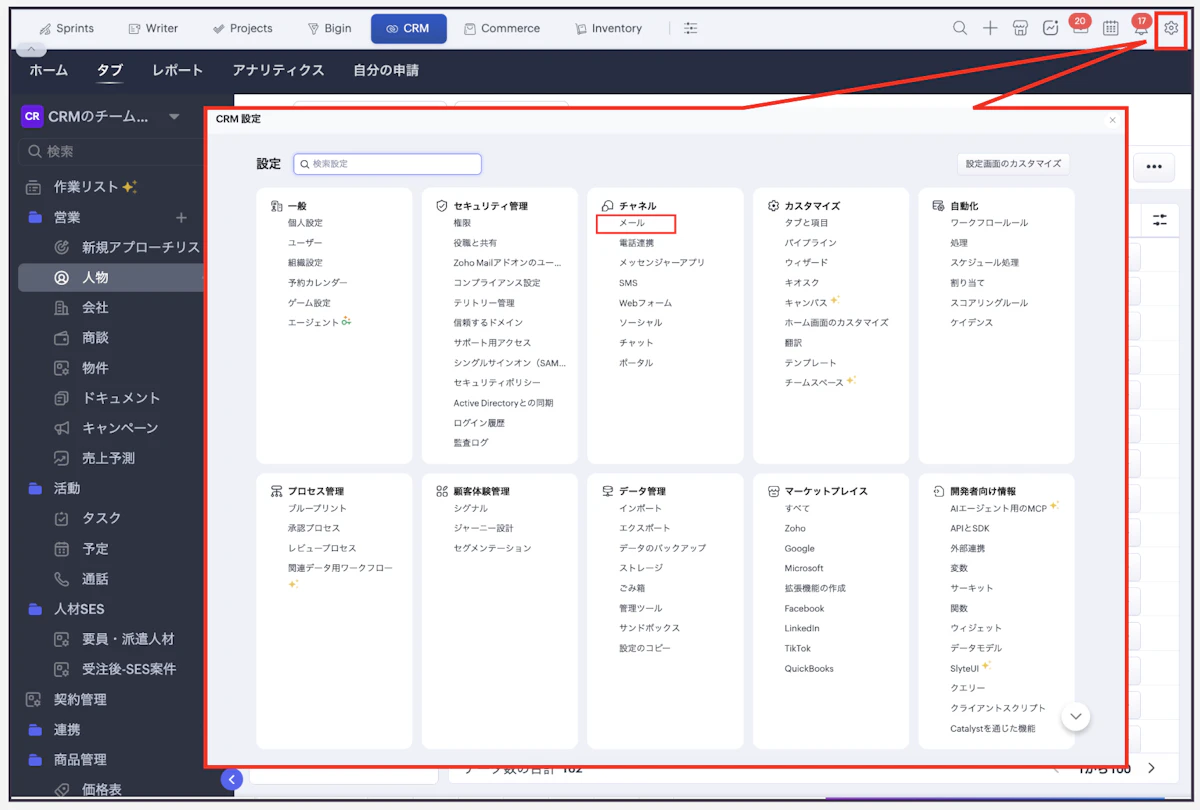
1:ホームの歯車アイコンから、「チャネル」の「メール」クリック
2:メール設定の「メール」を開き、「利用を開始する」をクリック
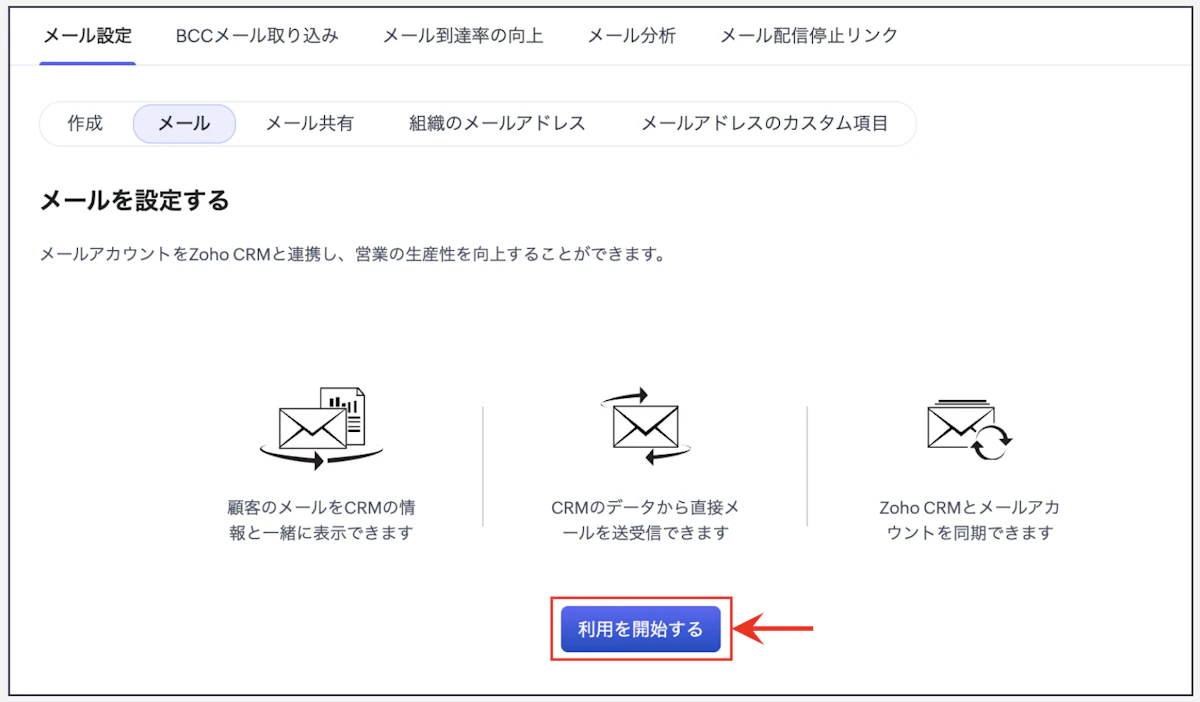
💡どのメーラーを連携する場合も、この画面から始めます!
3.2 Gmail連携
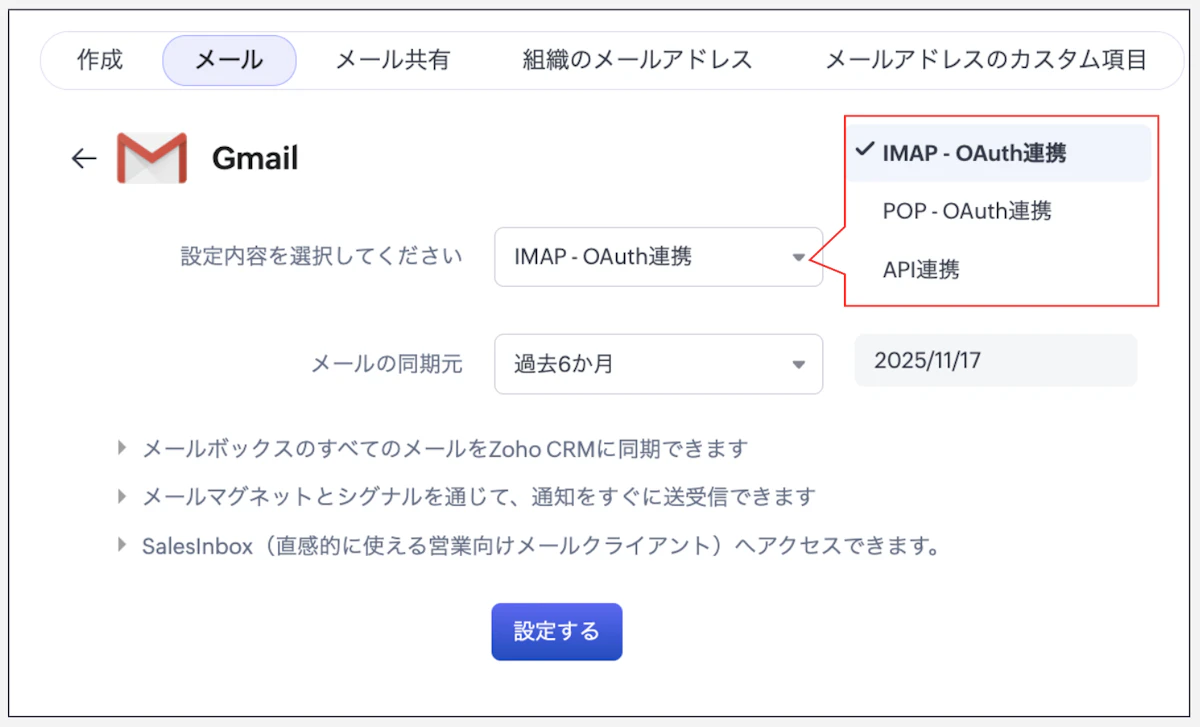
GmailをZoho CRMに連携する方法には、Gmail API連携、IMAP連携、POP3連携の3種類があります。
Gmailを使っている場合は、基本的にGmail API連携が推奨されています。
・IMAP
メールはサーバーで管理。複数デバイスで同期できる汎用的な方式
・POP3
メールを端末にダウンロード。シンプルだが複数デバイスでの利用には不向き
・Gmail API
Gmailのデータをその都度直接取得。Gmailユーザーにとって最もセキュアで管理しやすい方式です。
また、メールを開くたびに、その瞬間だけGmailのサーバーからデータを取得して表示するため、Zoho CRM側にはデータを保存しません。
あくまでGmailのデータを「見に行く」だけで、メールの原本がGmailだけに置かれている状態を保てるため、セキュリティ・プライバシー性が高く、情報漏洩などのリスクを抑えられます。
項目 | IMAP | POP3 | Gmail API |
|---|---|---|---|
メールの保存先 | サーバー | 端末 | Gmailサーバーのまま |
複数デバイス同期 | できる | できない | できる |
Zoho CRMへの保存 | あり | あり | なし |
Gmailとの相性 | ○ | △ | ◎ |
Gmail API連携(推奨)
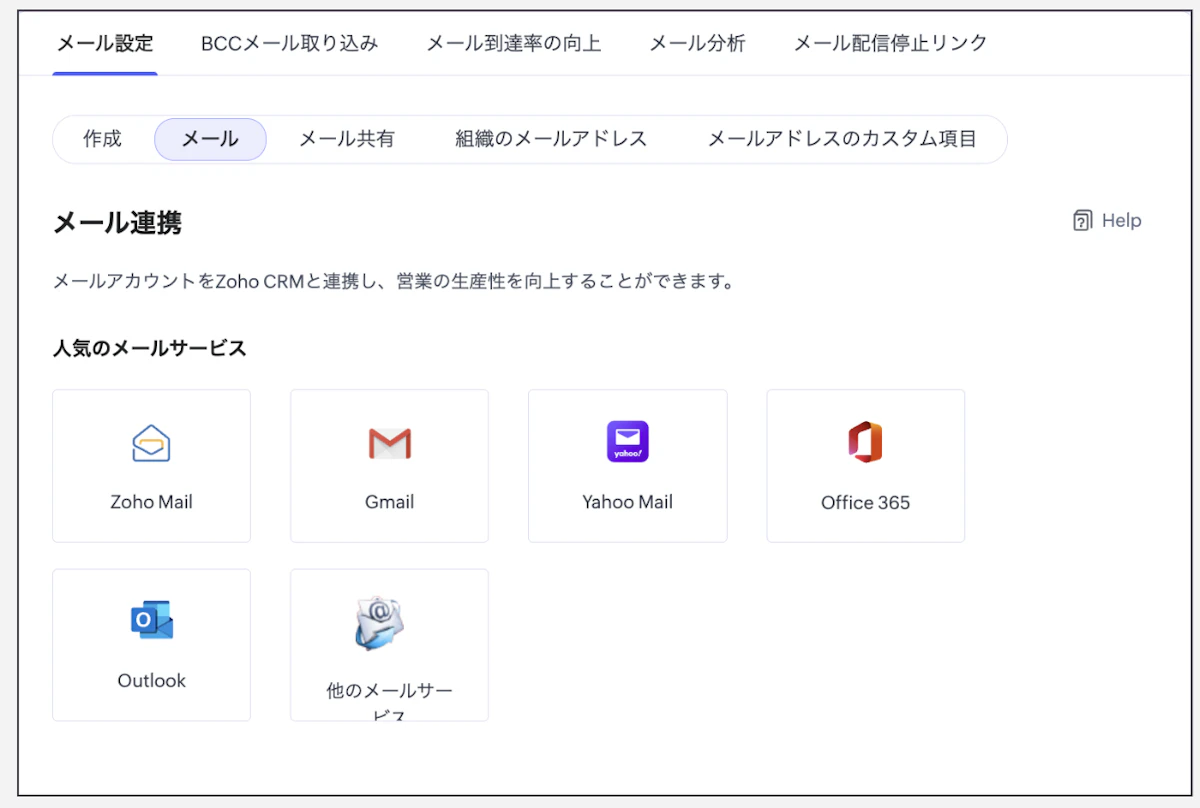
1:連携したいメールサービスを選択
2:連携方法を選択
3:Googleのログイン画面が表示されるので、Gmailアドレスとパスワードを入力、
またはすでにログイン済みのアカウントを選択します。
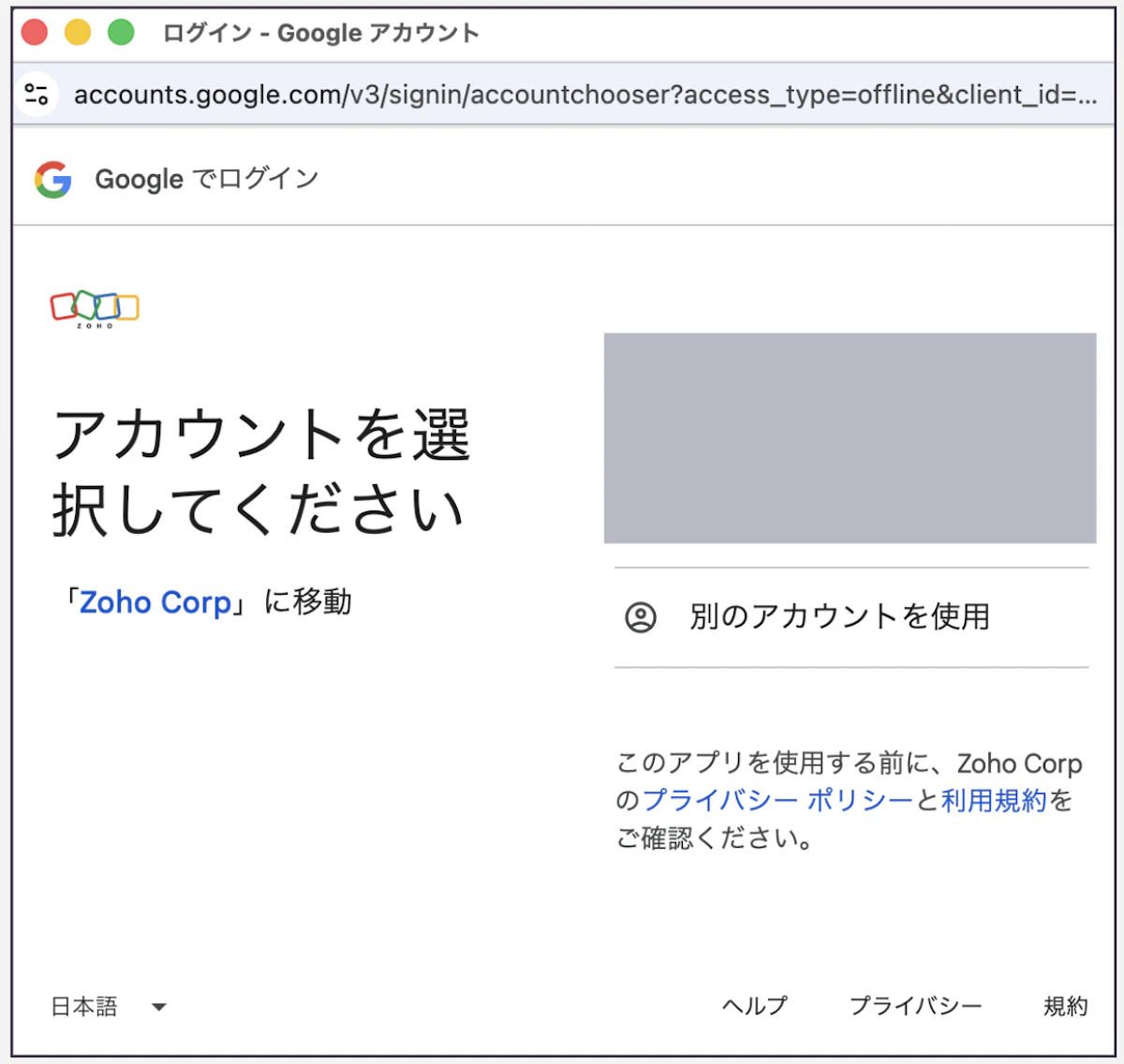
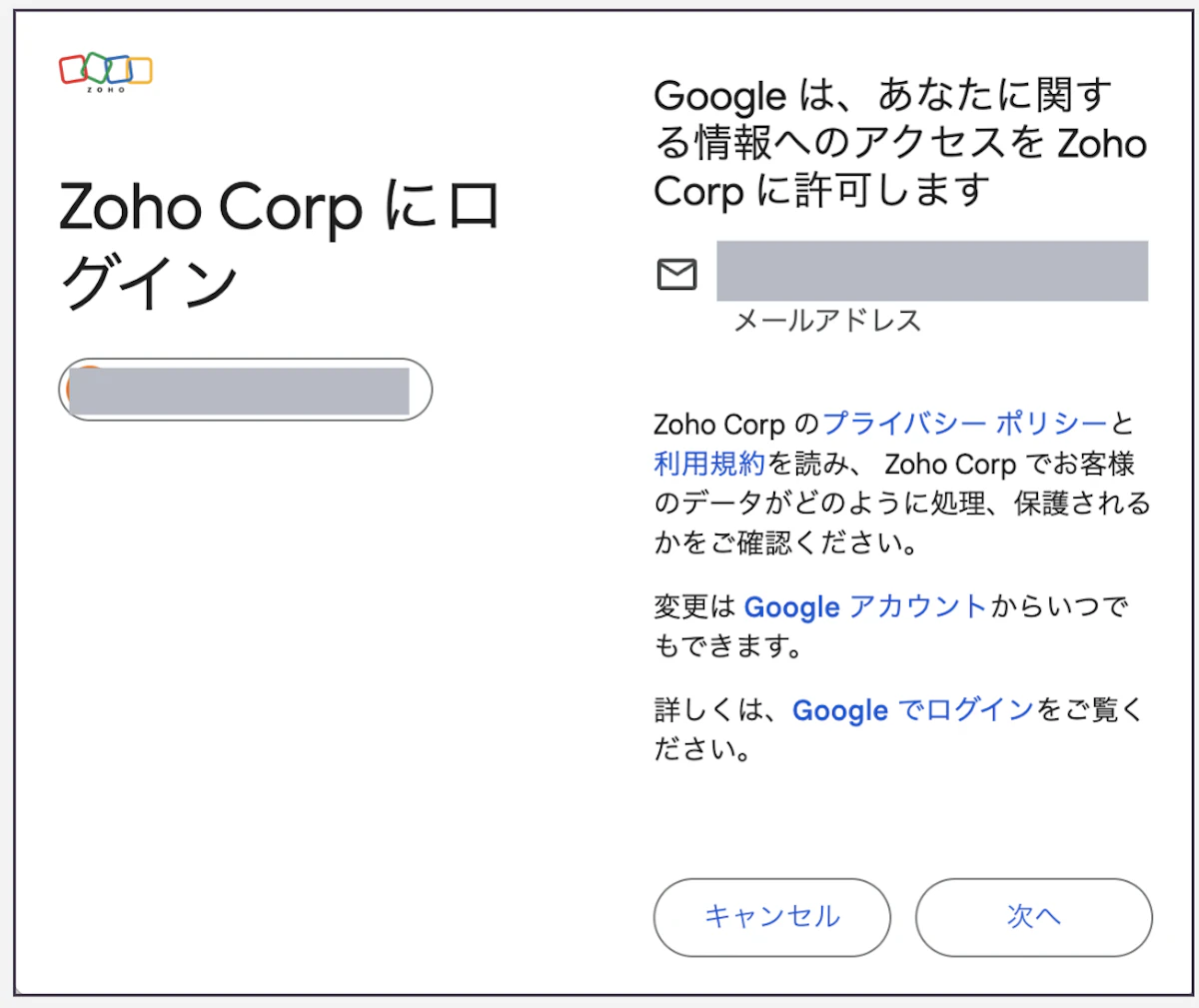
4:Zoho CRMからGmailへのアクセス許可を確認して 「次へ」 をクリック
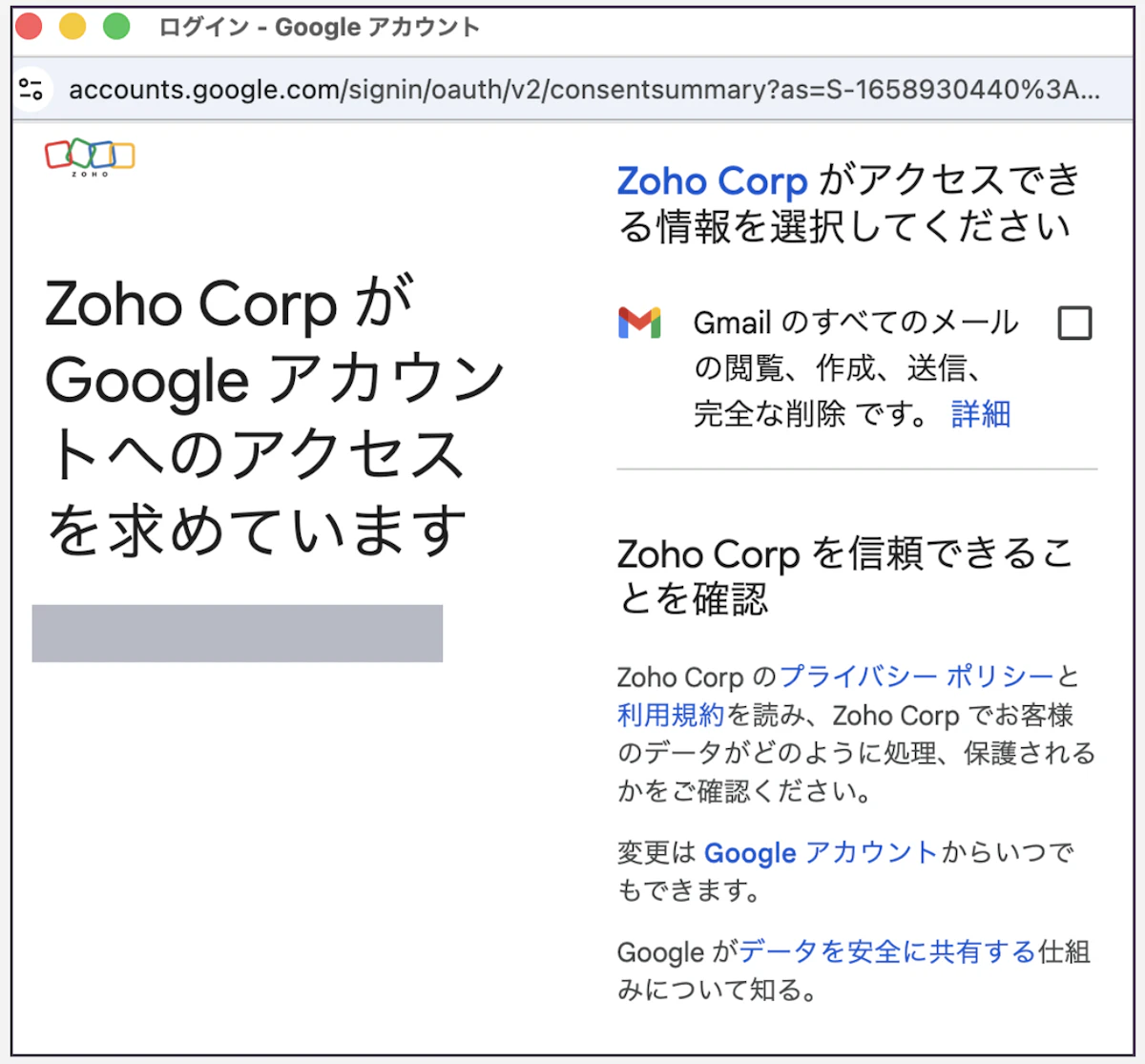
5:チェックボックスをチェックし、右下に出てくる「続行」をクリック
6:必要に応じて下記を設定し、保存すれば完了です。
メールの共有範囲を設定し、[保存する] をクリックします
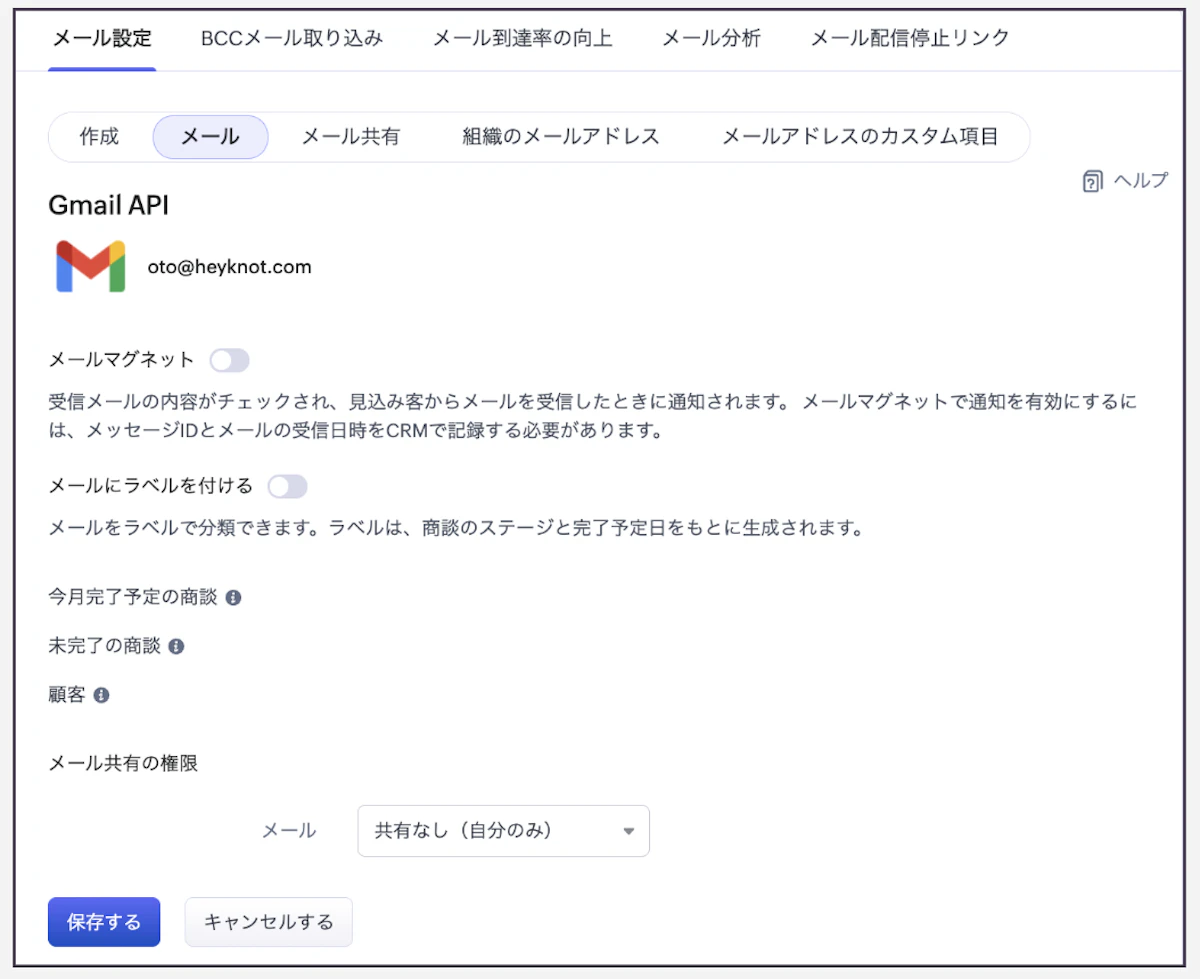
・メールマグネットの設定
メール受信時に通知を受け取る場合は有効にする
・ラベル設定(任意)
有効にすると、受信メールが商談情報に基づいて自動分類される
・メールの共有範囲を設定
連携したメールを組織内でどの範囲に公開するかを設定できます。設定は3段階から選べます。
設定 | 内容 |
|---|---|
非公開 | 他のメンバーにメールを共有しない |
カスタム | 選択した見込み客・連絡先からのメールのみ共有する |
公開 | すべての見込み客と連絡先からのメールを共有する |
💡 チームで顧客対応を分担している場合は「公開」または「カスタム」を選ぶと、対応漏れの防止につながります!
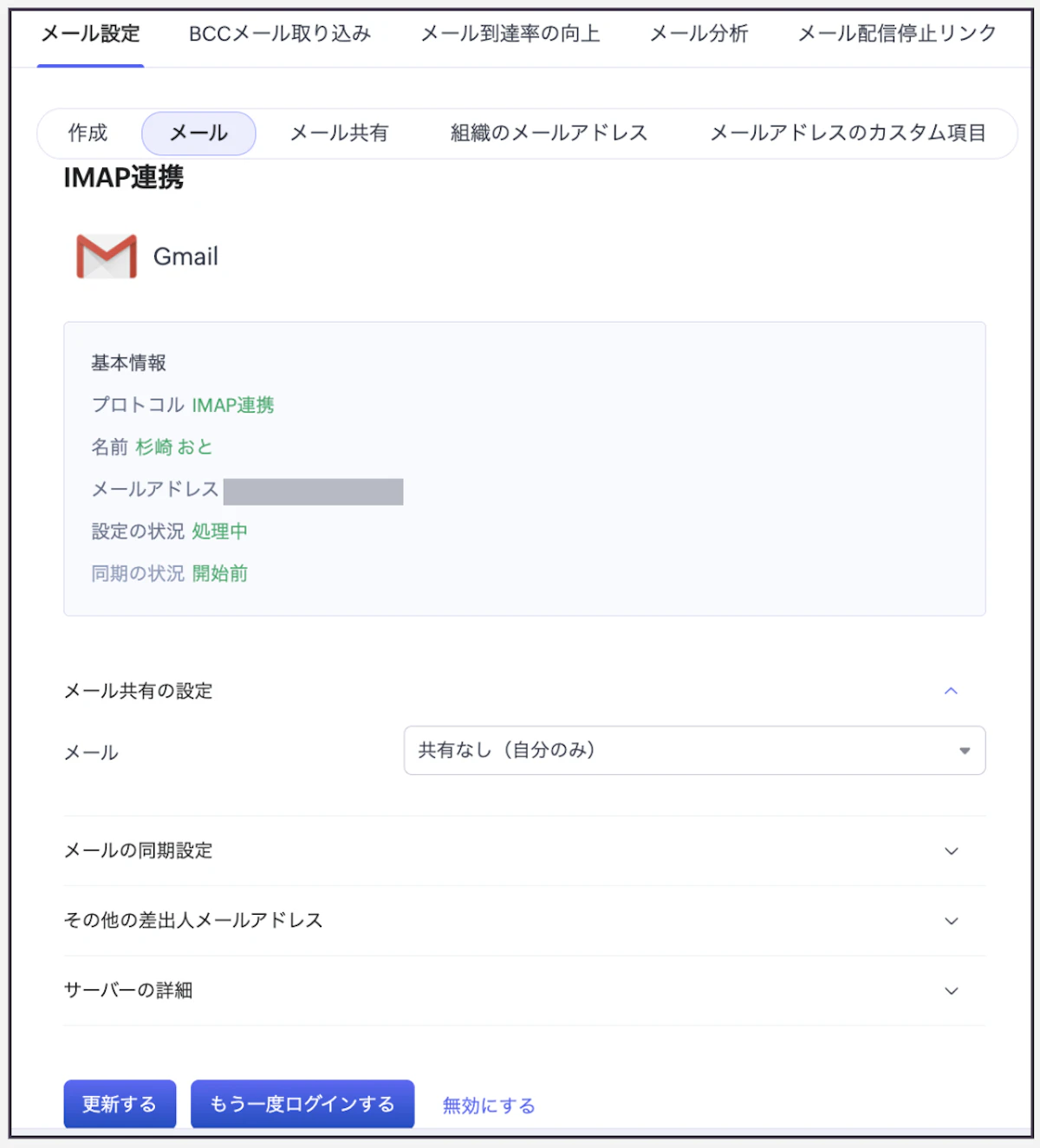
Gmail IMAP連携
💡IMAPでの連携の場合も、5以外の手順はAPIの時と同じです。
1〜4:Gmail API連携と手順は同じです。
先ほどの解説をご覧ください。
5:共有設定・同期設定して完了
3.4 Outlook連携
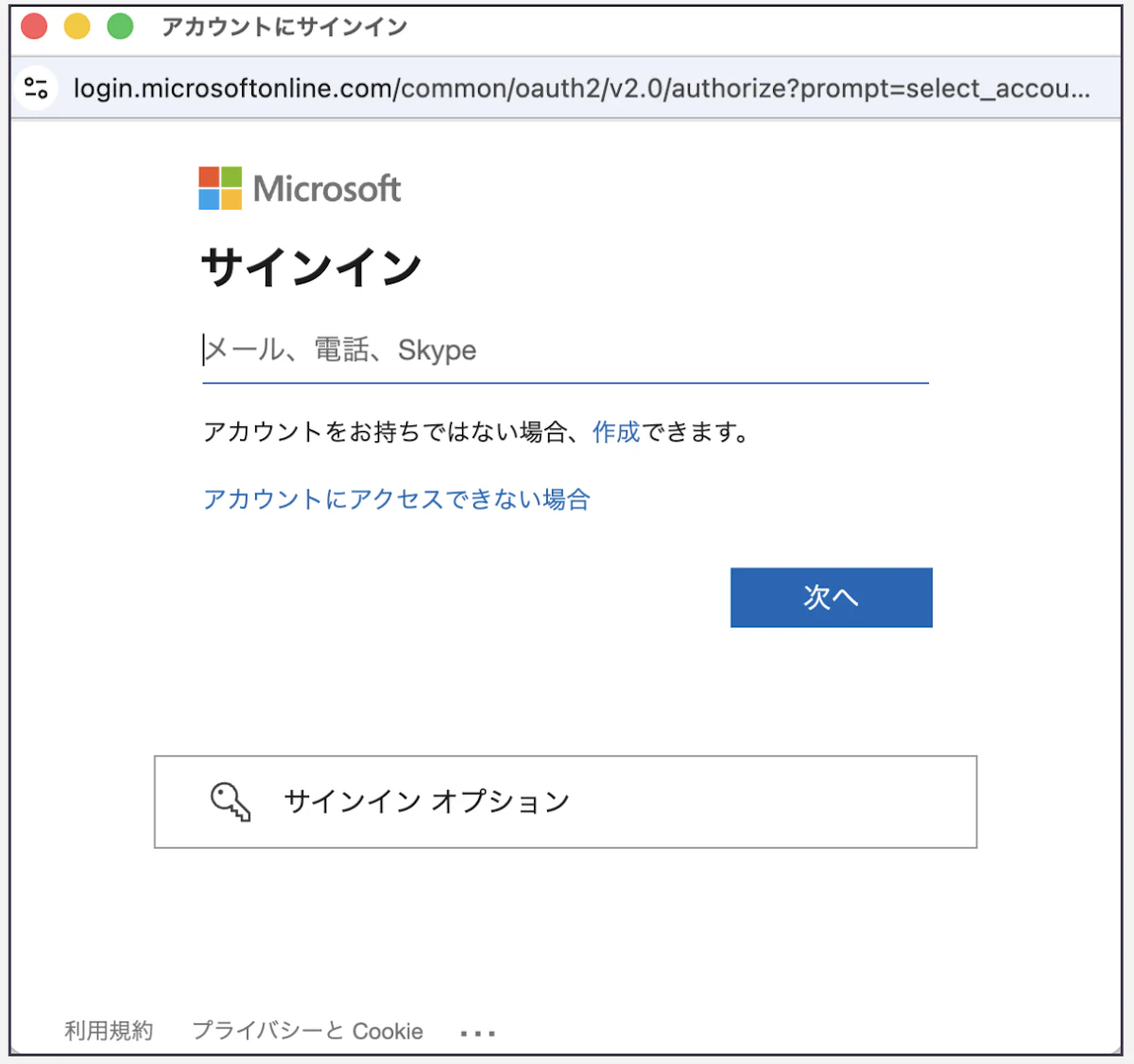
Outlookとの連携手順は、Gmailとの連携方法とほぼ同じです。
Google(Gmail)かMicrosoftかの違いが中心となるため、詳細な手順については本記事の「3.3」をご覧ください。
3.5 その他のメール(GmailやOutlook以外)
GmailやOutlook以外のメールサービスについては、Zoho公式ガイドをご参照いただくか、HeyKnotまでご相談ください。
Zoho認定パートナーとして、お客様の環境に合わせた連携設定をサポートいたします。
Zoho公式ヘルプ:メール連携の設定;https://help.zoho.com/portal/ja/kb/crm/integrations
3.6 連携メールの表示場所
連携したメールは、各レコードの中にある 「関連リスト」 というセクションに表示されます。
💡セクションは独自にカスタマイズしていない限り、各レコードをスクロールすると出てきます。
関連リストには、タスク・予定・通話・添付ファイル・メール・連絡先・商品など、そのレコードに紐づいた情報が一覧で並んでいます。
メールセクションはその中の1つで、顧客とのすべてのメールのやり取りをここで確認できます。
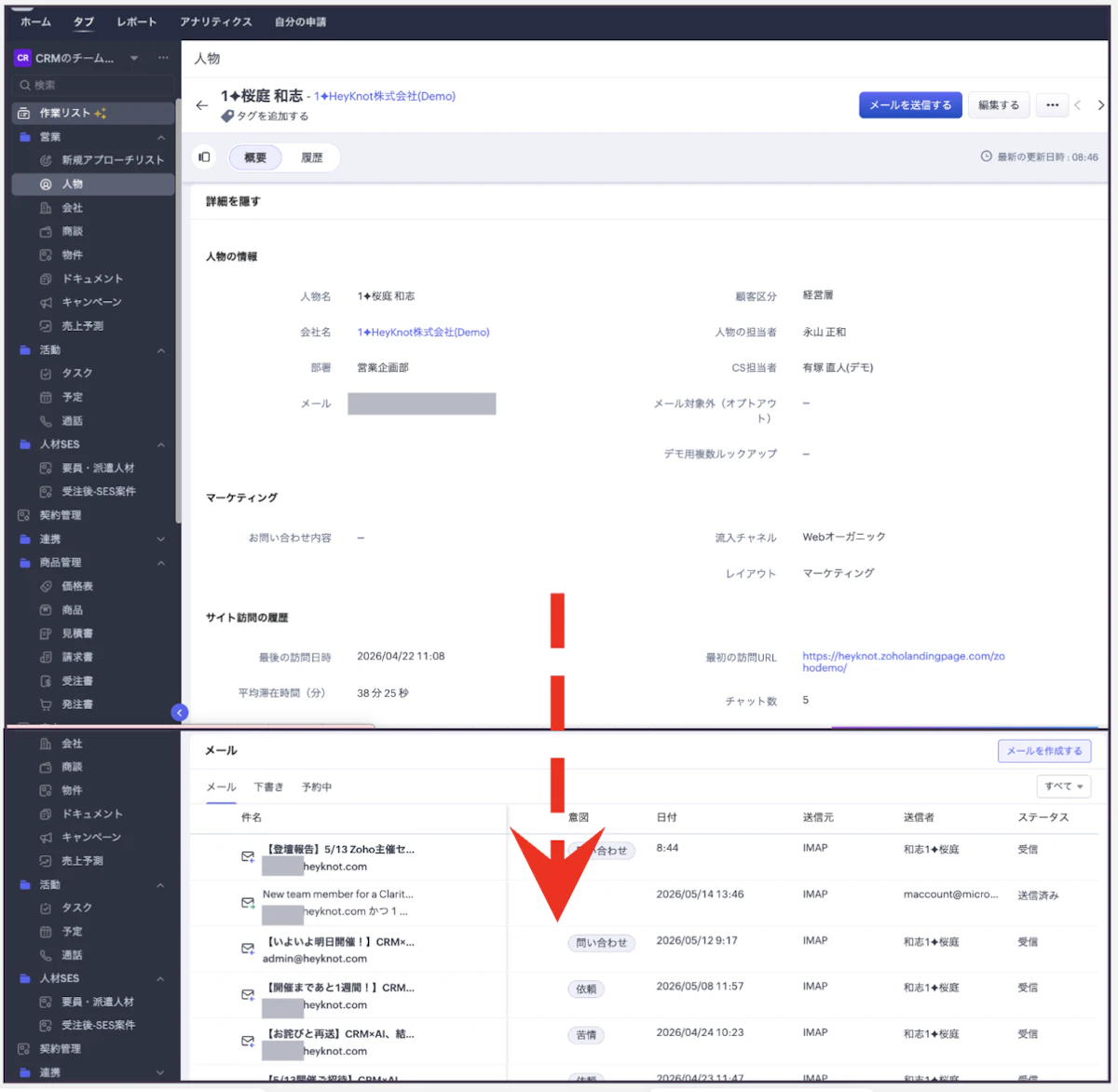
💡 顧客への対応前にこのセクションを見れば、過去の経緯をすぐに把握できます。チームで引き継ぎをするときにも便利です。
4.Chrome拡張機能
Zoho CRMには、「Zoho CRM for Gmail」というChrome拡張機能も用意されています。
この拡張機能をインストールすると、Gmailの画面を離れることなく、Zoho CRM上の情報を確認・操作できるようになります。
できること
・メールの差出人が見込み客・連絡先として登録されているか即座に確認
・未登録の場合は、そのままGmailの画面から見込み客・連絡先を追加
・メモや活動(タスク・予定・通話)をGmailから直接Zoho CRMに登録
・見込み客から連絡先・取引先への変換もGmail上から実行
💡 「メールを見ながらCRMに入力する」という作業の往復がなくなるため、営業担当者の入力負担を減らす効果が期待できます。
詳細な設定手順はZohoの公式ヘルプをご参照ください。
Zoho公式ヘルプ:Chrome拡張機能;https://help.zoho.com/portal/ja/kb/crm/integrations/google/google-workspace/articles/gmail%E7%94%A8chrome%E6%8B%A1%E5%BC%B5%E6%A9%9F%E8%83%BD
5. まとめ
Zoho CRMのメール連携を設定すると、顧客とのメールが自動でCRMに記録され、チーム全体で情報を共有しやすくなります。
まずは1つのメールアカウントから試してみてください。
設定でお困りのことがあれば、HeyKnotがサポートします。お気軽にご相談ください。
.png?w=600&fm=webp)
.png?w=600&fm=webp)
