.png?w=1200&fm=webp)
.jpeg?w=96&fm=webp&h=96&fit=crop)
トライアルガイドへようこそ!
トライアルガイドには、HeyKnotがおすすめする、CRMを導入したときまずやるべきことと、その手順をまとめています。
ぜひ参考にしてみてください!
1. Zohoの個人設定には2種類ある
💡混同してしまう方が非常に多いため、まずはここをクリアにしておきましょう!
Zohoの個人設定には、Zoho Accountsの個人設定と、Zoho CRMの個人設定の2種類があります。
Zoho Accountsの個人設定
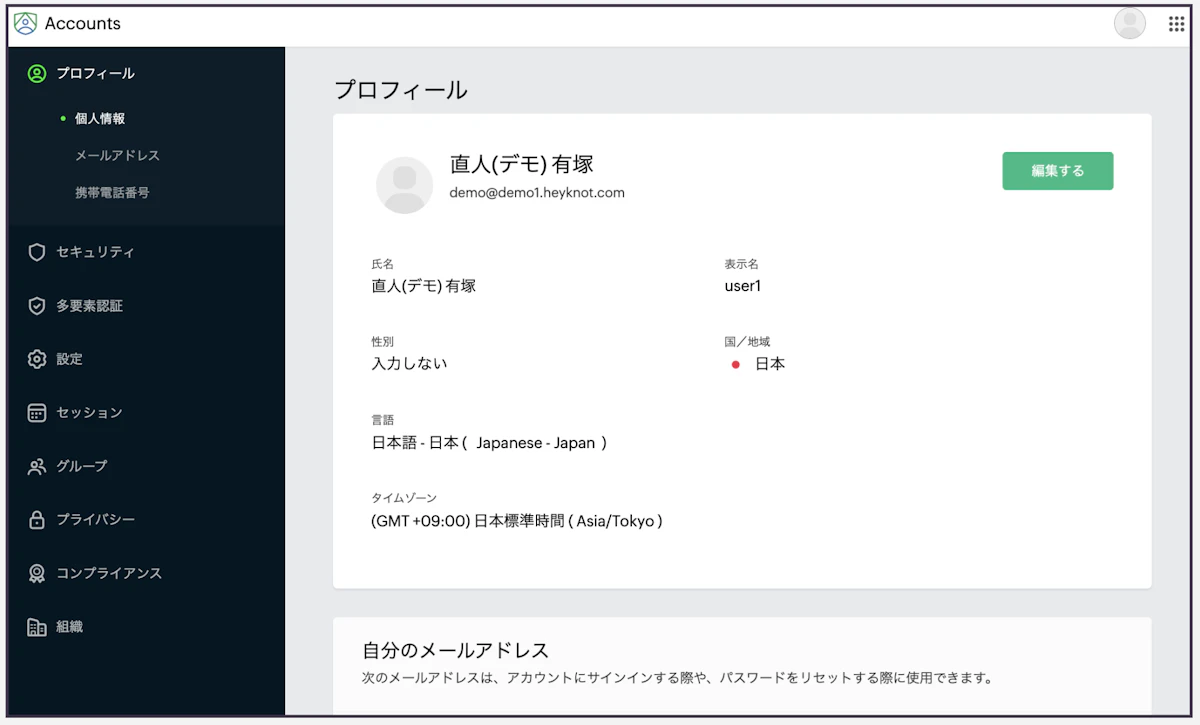
Zohoサービス全体に共通する設定です。
ここで行った設定は、CRM以外のZohoサービスにも影響します。
例:セキュリティ対策としてZoho CRMで二段階認証を設定した場合、Zoho Deskなど他のZohoサービスでも二段階認証が有効になります。
Zoho CRMの個人設定
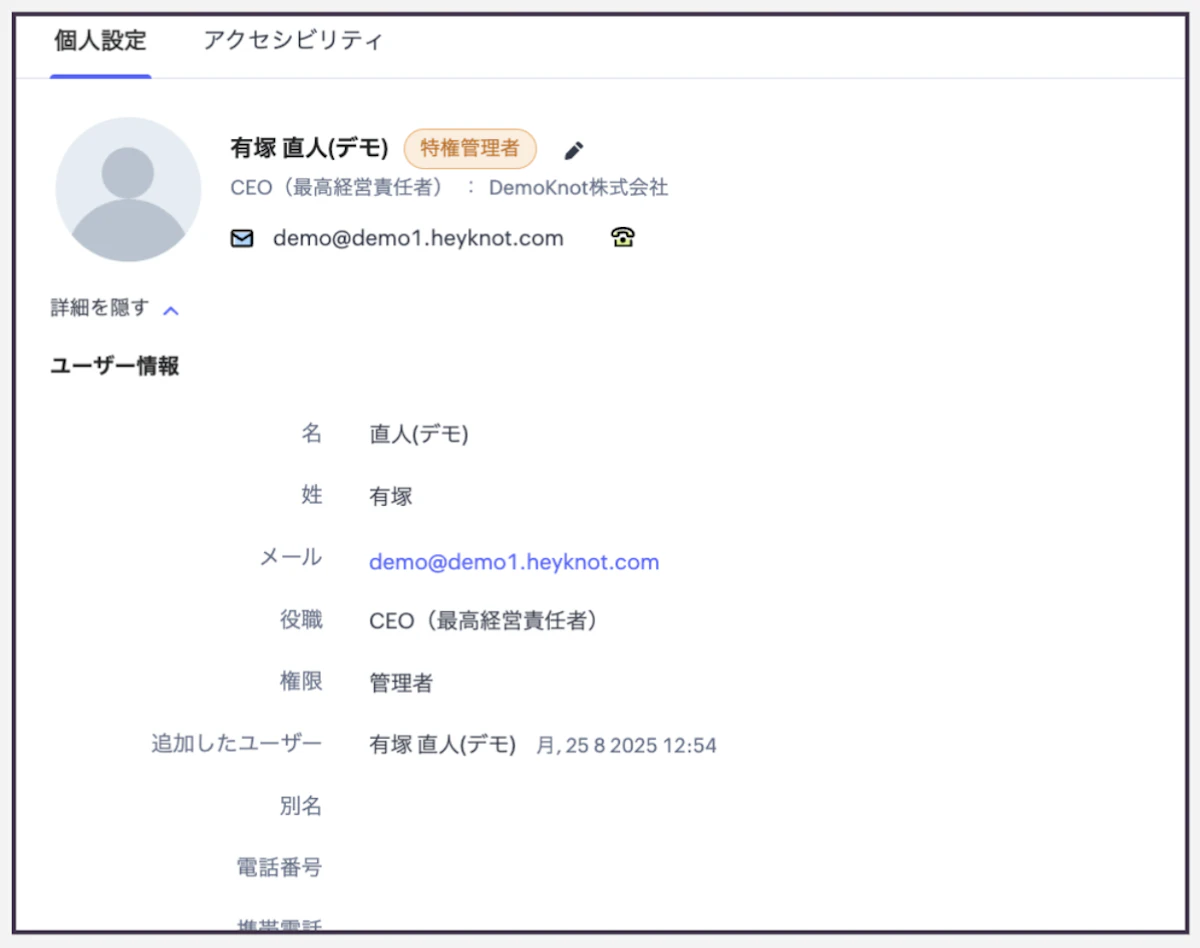
Zoho CRM内だけに適用される設定と、Zoho Accountsにも影響する設定があります。
例えば、プロフィール写真・氏名・メールアドレスなどを変更すると、Zoho Accounts側の情報もあわせて更新されます。
💡チームで運用している場合、メンバーが「CRMの個人設定を変えるだけ」のつもりで氏名や写真を変更すると、思わぬところに影響が出ることがあるので、注意点として共有しておくと良いですね。
▼2段階認証(多要素認証)を設定したい方
「2. Zoho Accountsの設定方法」からご確認ください。
▼それ以外の設定をしたい方
「3. Zoho CRMの個人設定」からご確認ください。
2. Zoho Accountsの設定方法
2.1 Zoho Accountsとは?
Zoho Accountsは、分かりやすいイメージで伝えると、Googleアカウントのような存在です。
Googleアカウントを1つ持つだけで、Gmail・Google Drive・Google Mapすべてにログインできますよね。
それと同じように、Zoho Accountsを1つ持つことで、Zoho CRM・Zoho Books・Zoho Deskなど、すべてのZohoサービスに共通してログインできます。
Zohoのいずれかのサービスに登録すると、自動的にZoho Accountsが作成されます。
このとき、 アカウントを新規作成する際に入力した名前などの項目以外は初期値が入力されるため、必要に応じて変更しましょう。
また、Zoho Accountsで変更した個人情報は、Zoho CRMなど連携しているZohoサービスにも自動的に反映されます。
💡一か所で変えるだけでOKなので、とても便利です!
2.2 Zoho Accountsの設定方法
アクセス方法
1:Zoho CRMの画面右上にあるユーザーアイコンをクリックすると、ユーザーIDやステータスなどが表示されます。
その中にある「自分のアカウント」をクリックしてください。
そうすると、Zoho Accountsへアクセスできます。
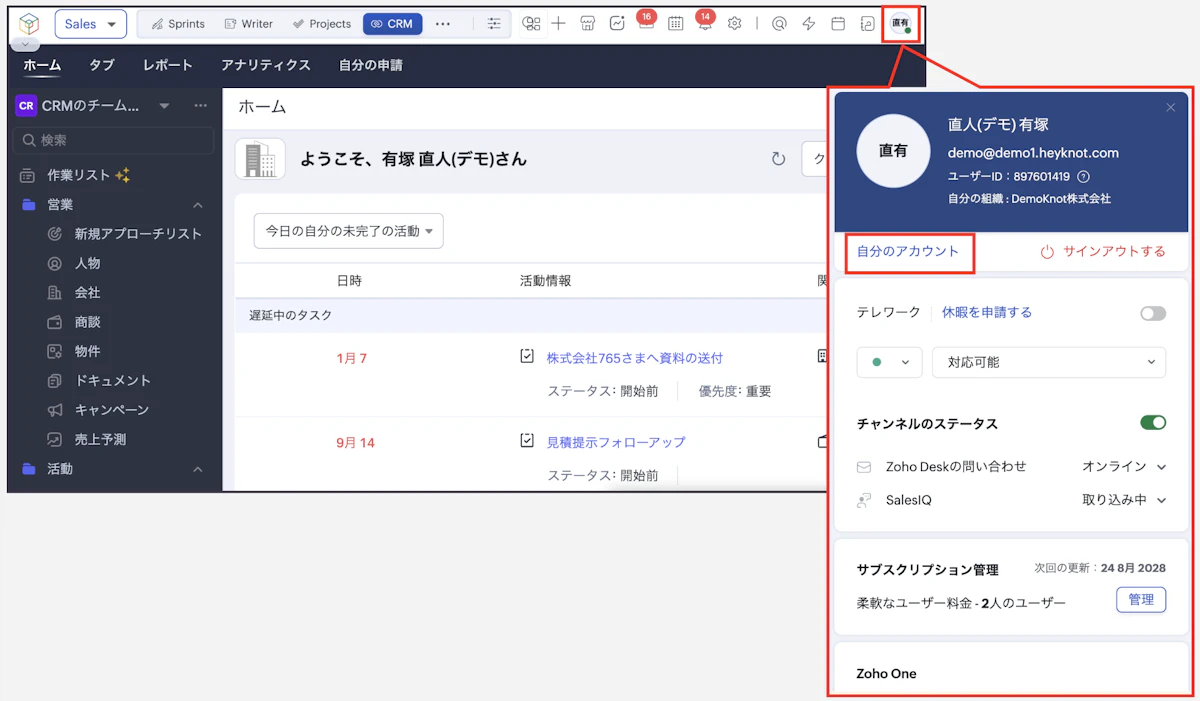
Zoho Accountsのアクセス画面
プロフィールの変更
⚠️Zoho Accountsのプロフィール情報を変更すると、Zoho CRMをはじめとする各Zohoサービスにも反映されます。
1:Zoho Accountsへアクセスし、左のプロフィールタブで編集します。
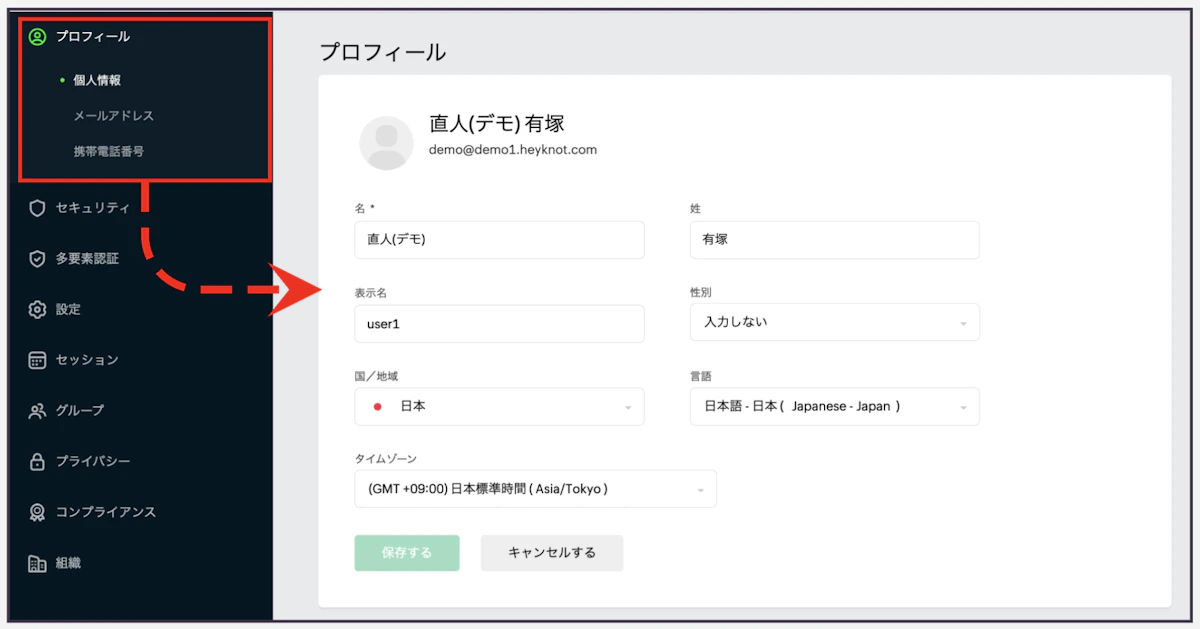
💡 Zoho Accountsで変更した情報は、しばらく時間が経ってからZoho CRMに反映される場合があります。すぐに変わらなくても、少し待ってみてください。
多要素認証(2段階認証)の設定
多要素認証を利用することで、アカウントへのサインイン時のセキュリティを強化できます。
多要素認証を有効にすると、サインイン時に通常のパスワードに加えて、別の方法による本人確認が必要になります。
これにより、アカウントへの不正アクセスを防止できます。
Zoho Accountsで左の多要素認証タブをクリックすると設定画面へアクセスできます。
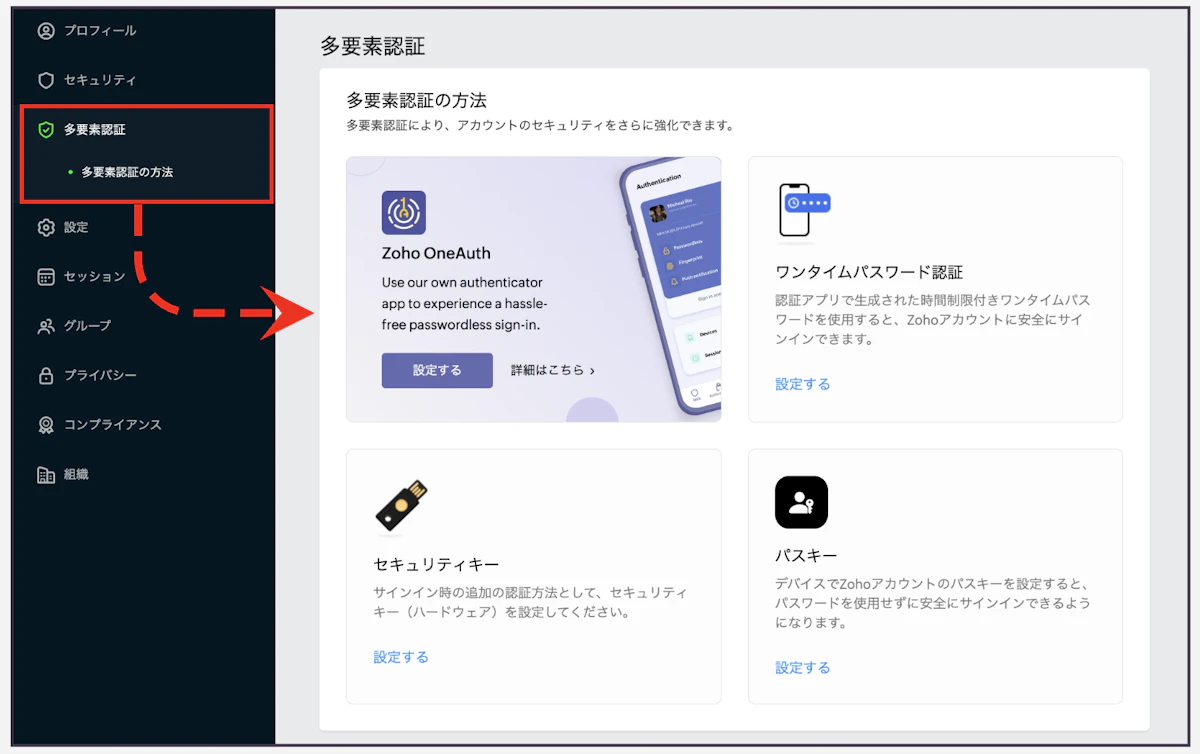
・OneAuth
OneAuthは、Zohoが提供する多要素認証アプリです。無料で利用でき、認証に関する業界標準に準拠しています。
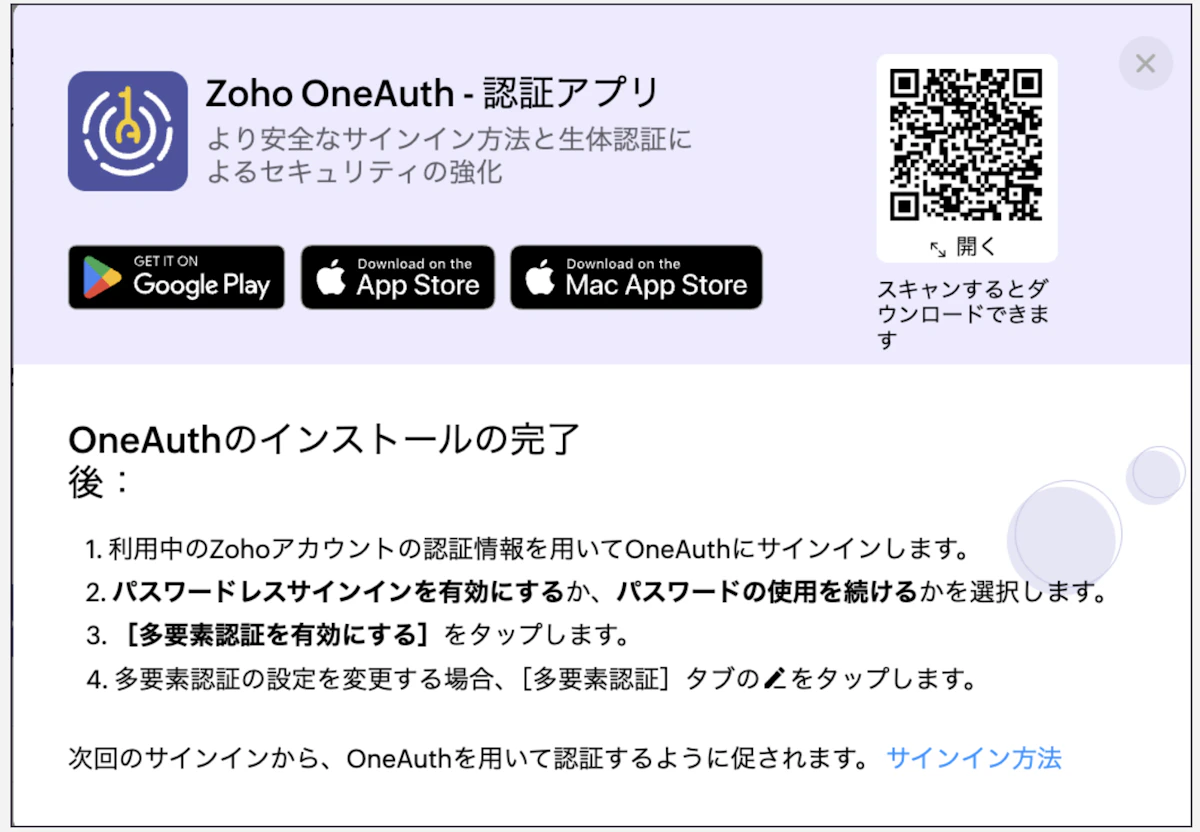
💡とても簡単に設定できるため、HeyKnotはOneAuthでの設定を推奨しています!
・ワンタイムパスワード認証
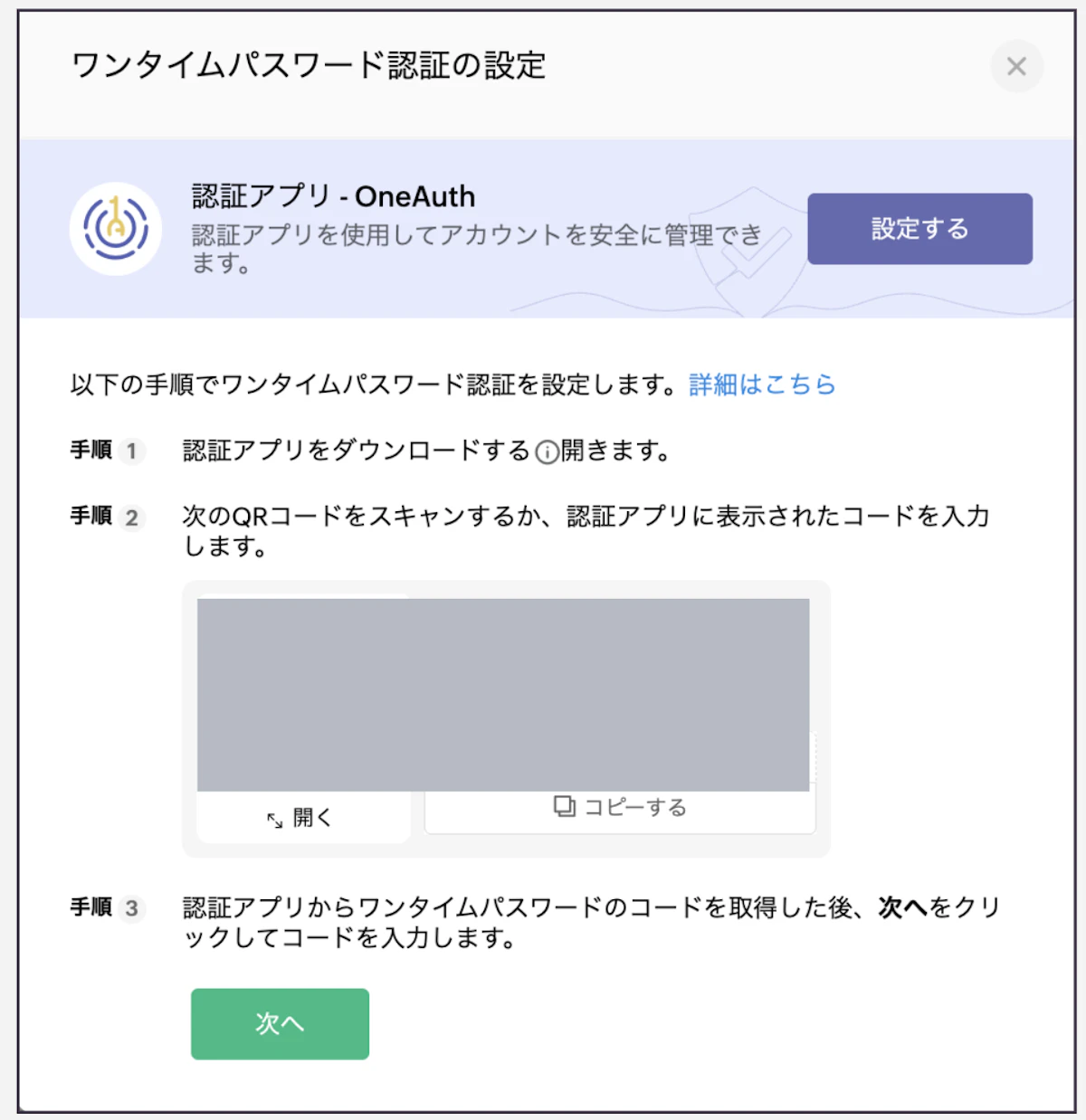
多要素認証の方法として認証アプリでのワンタイムパスワードの生成を設定すると、認証アプリにおいて一定の時間間隔でワンタイムパスワードが生成されます。
認証アプリで生成されたワンタイムパスワードを使用することで、サインイン時に本人確認ができます。
・セキュリティキー
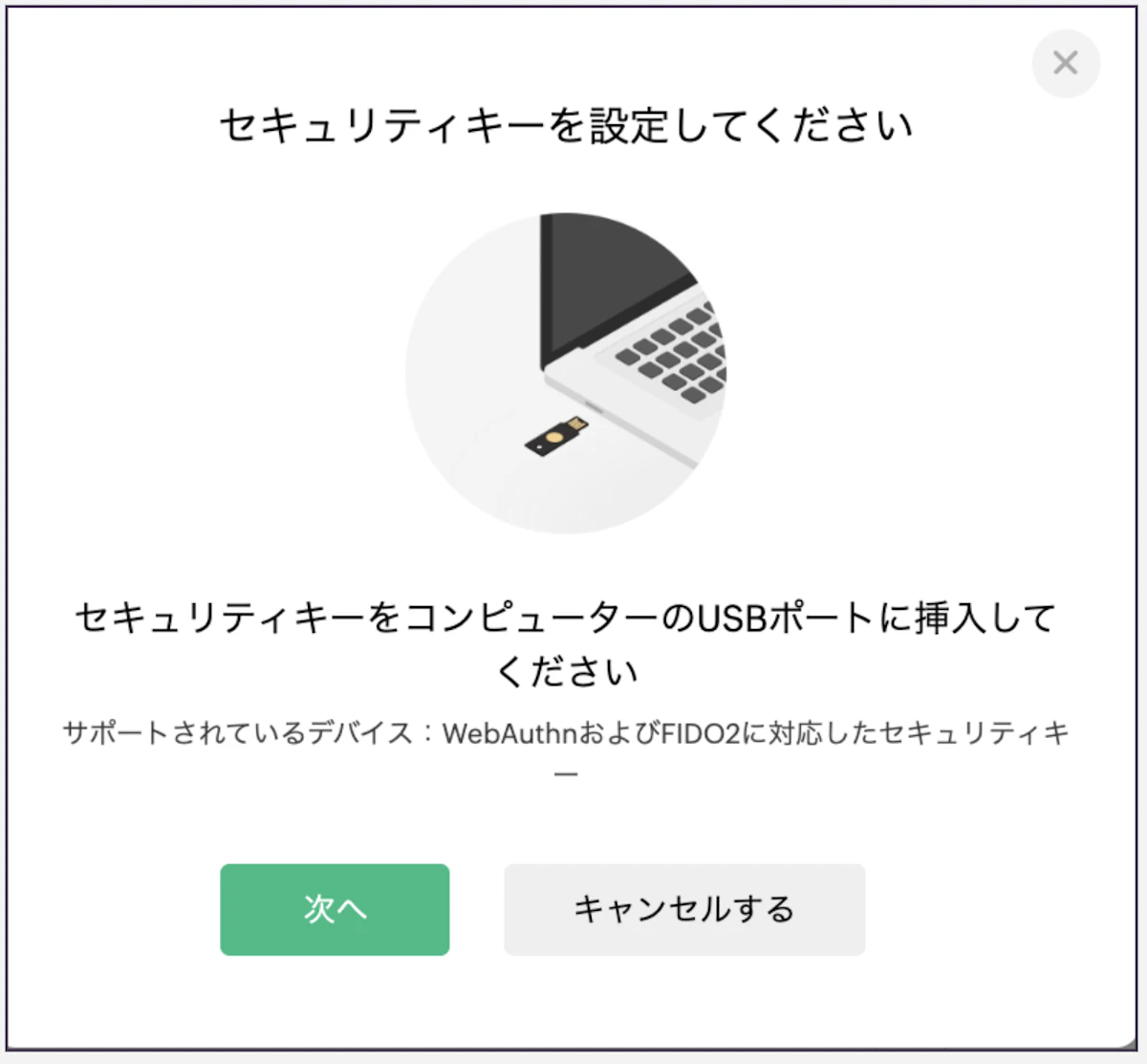
セキュリティキーでの多要素認証設定についてはこちら;https://help.zoho.com/portal/ja/kb/accounts/multi-factor-authentication/articles/%E8%AA%8D%E8%A8%BC%E7%94%A8%E3%83%87%E3%83%90%E3%82%A4%E3%82%B9#YubiKey
・パスキー
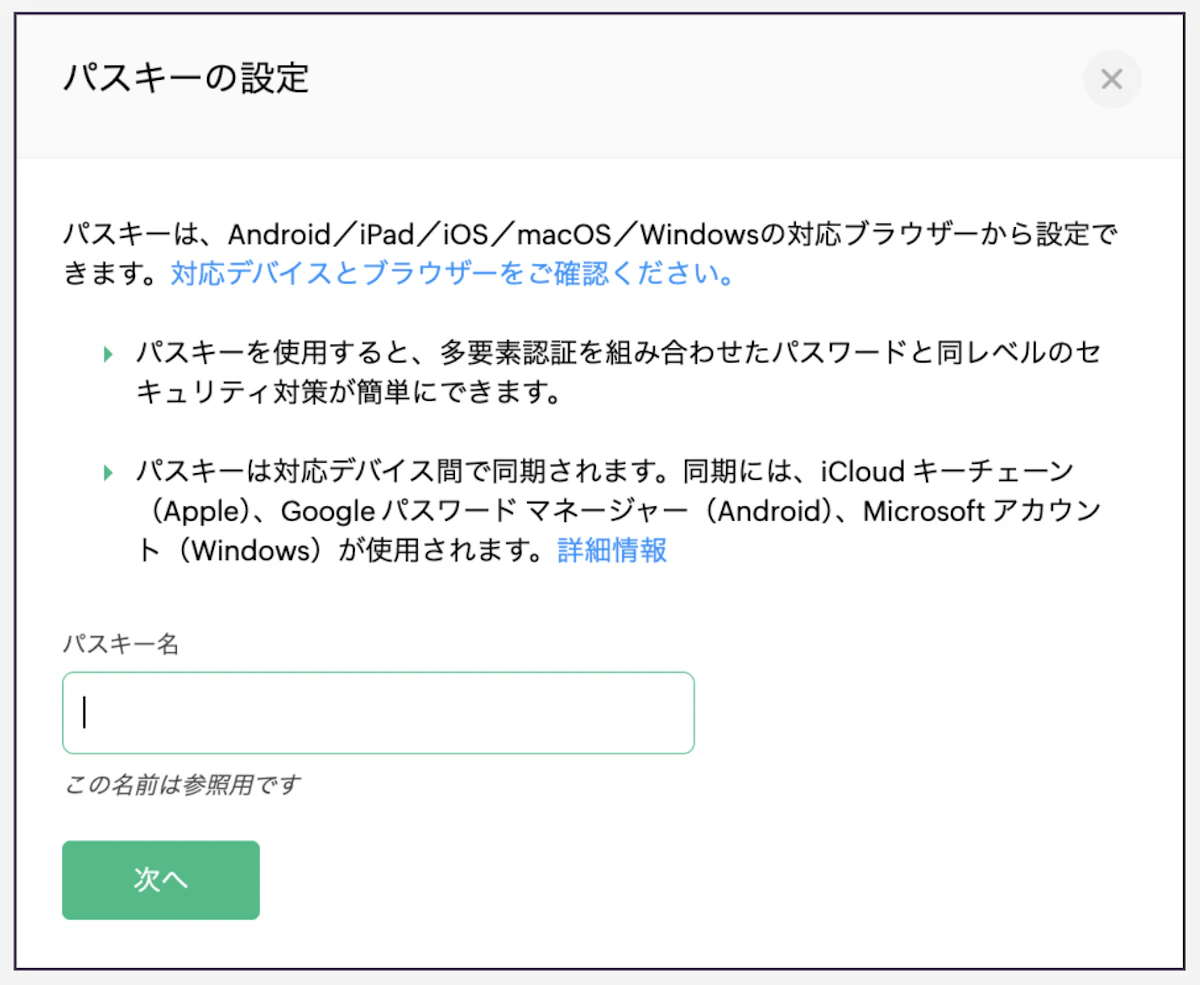
パスキーを用いた多要素認証設定についてはこちら;https://help.zoho.com/portal/ja/kb/accounts/sign-in-za/articles/%E3%83%91%E3%82%B9%E3%82%AD%E3%83%BC%E3%82%92%E7%94%A8%E3%81%84%E3%81%9F%E3%82%B5%E3%82%A4%E3%83%B3%E3%82%A4%E3%83%B3#%E3%83%91%E3%82%B9%E3%82%AD%E3%83%BC%E3%81%A8%E3%81%AF
3. Zoho CRMの個人設定方法
Zoho CRMの個人設定とは、ユーザー自身が自由に変更できる、パーソナルな設定エリアのことです。
よく混乱されるのが「組織設定との違い」です。
設定の種類 | 変更できる人 | 内容の例 |
|---|---|---|
個人設定 | ユーザー自身 | 氏名の表示形式、地域・言語、タイムゾーンなど |
組織設定 | 管理者のみ | ユーザー権限、パイプライン設定、カスタム項目など |
個人設定はあくまで「自分だけの表示や動作をカスタマイズする場所」なので、他のメンバーの画面には影響しません。
3.1 個人設定の方法
💡HeyKnotがおすすめする、「まずはこれだけ設定しておけば安心」という基本設定をご紹介します!
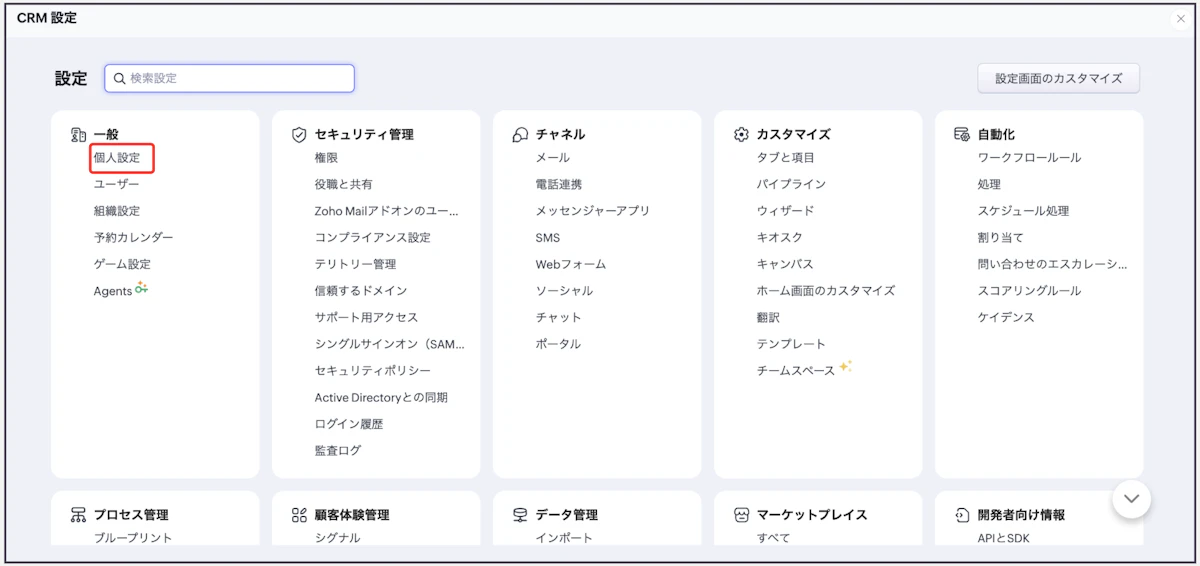
設定画面へのアクセス方法
ホームの歯車アイコンから、設定画面「一般」の「個人設定」をクリックします。
、
地域情報設定
日付・時刻・数値の表示形式や、タイムゾーン・言語を設定できます。
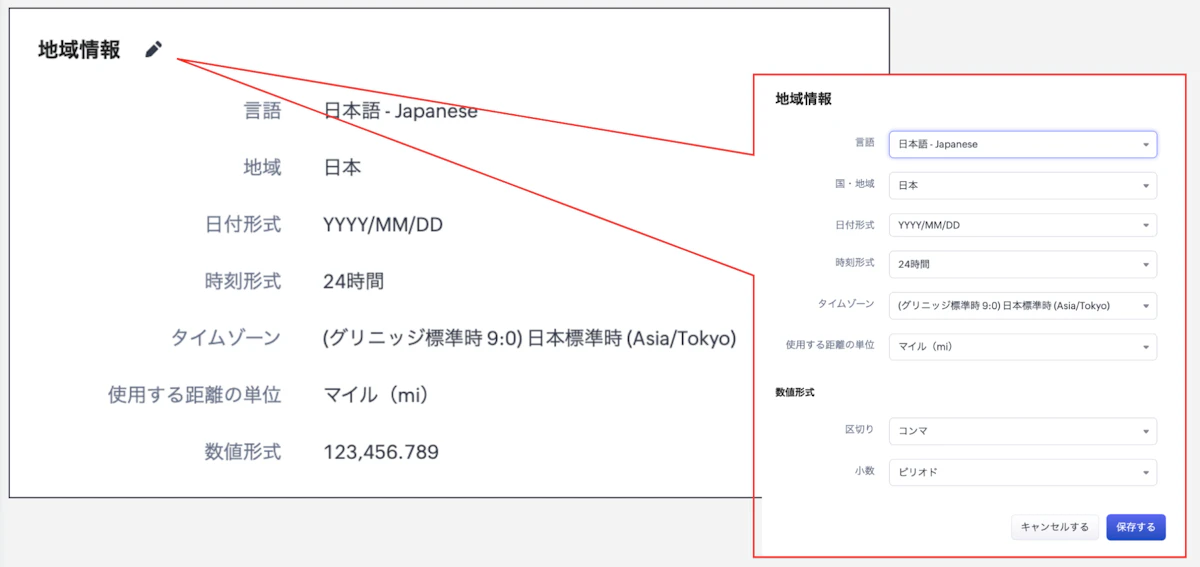
・言語
画面上の表示言語を選択できます(日本語・英語など)
・タイムゾーン
「Asia/Tokyo」など、自分が働く地域のタイムゾーンを選びます
・日付の形式
「YYYY/MM/DD」「DD/MM/YYYY」など、使い慣れた形式に変更できます
・時刻の形式
24時間表示か、12時間(AM/PM)表示かを選べます
・数値の形式
桁区切り(カンマ)などの表示スタイルを設定できます
💡 日本で使う場合は、タイムゾーンを「Asia/Tokyo」、日付形式を「YYYY/MM/DD」に設定しておくと、日常業務と合わせやすくなります。
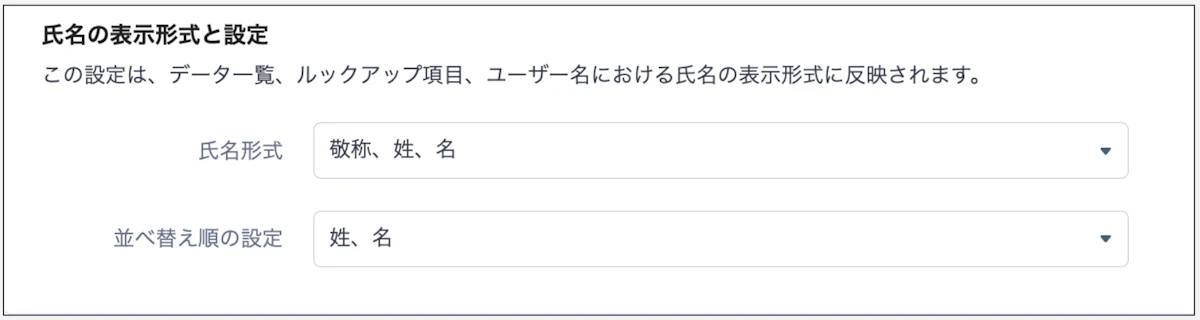
氏名の表示形式と設定
Zoho CRM内でどのように名前を表示するかを設定できます。
デフォルトは海外基準(名→姓)で設定されているため、日本基準に変更しておくことを強くお勧めします。
4. まとめ
今回は、Zoho AccountsとZoho CRM個人設定について、基本的な項目について解説しました。
まとめると、次の点を押さえておくと迷わずに設定できます。
・プロフィール・多要素認証の設定 → Zoho Accounts
・CRM内の表示や地域情報の設定 → Zoho CRM個人設定
個人設定は、自分だけに影響するカスタマイズエリアなので、気軽にいろいろ試してみてください。
まずはタイムゾーンと氏名の表示形式から確認してみると、スムーズに使い始めることができますよ!
.png?w=600&fm=webp)
.png?w=600&fm=webp)
