.png?w=1200&fm=webp)
.jpeg?w=96&fm=webp&h=96&fit=crop)
トライアルガイドへようこそ!
トライアルガイドには、HeyKnotがおすすめする、CRMを導入したときまずやるべきことと、その手順をまとめています。
ぜひ参考にしてみてください!
1. Zoho CRMの「商談」とは?
Zoho CRMでいう「商談」とは、受注に向けて進んでいる具体的な案件を指します。
・見込み客に提案をした
・金額や条件の話をしている
・受注・失注の判断がこれから行われる
このような「誰に・何を・いくらで提案しているのか」といった情報を持ち、受注までの営業活動を一元管理する単位です。
「商談」は「案件」「取引」など呼び方が会社によってさまざまありますので、認識しやすい名称で捉えていただいて大丈夫です。
本記事では、「商談」としてご紹介します。
Zoho CRMでは、「商談」は「商談タブ」で管理します。
タブとはデータを保管しているフォルダ/箱だと思ってください。
つまり「商談タブ」とは、進行中の商談を管理している箱で、ここで今どういった商談がどこまで進んでいるのかが一目でわかるようになっています。
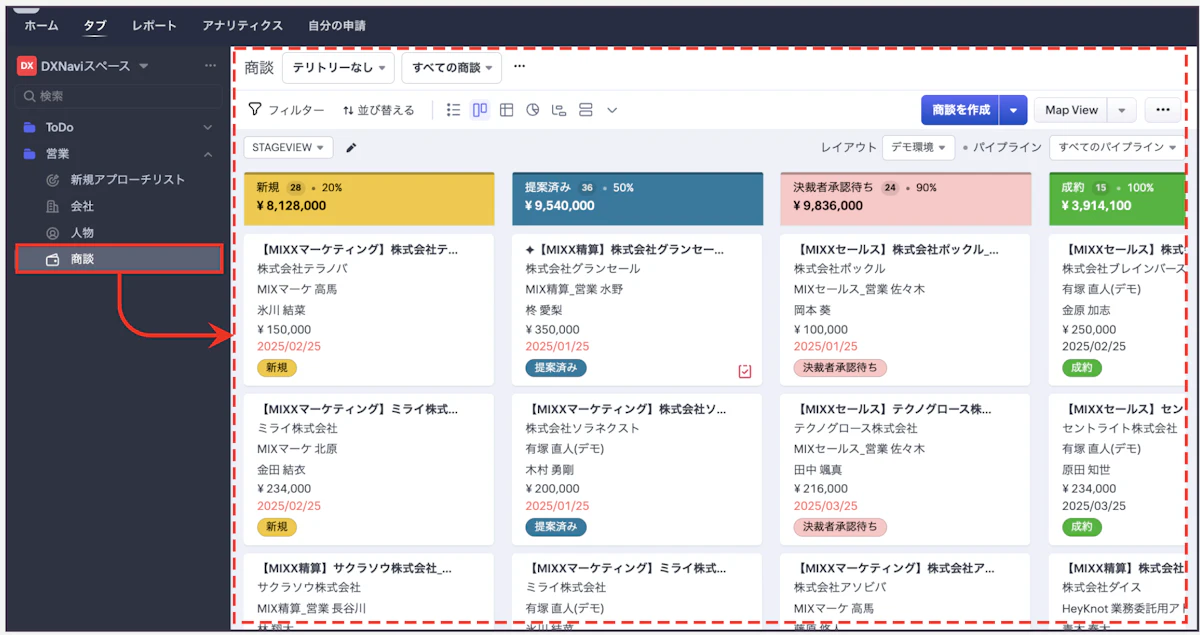
「商談タブ」の一覧画面
2. 商談の登録方法
それでは、実際に商談を登録してみましょう。 新規作成と、既存データの編集・更新の2つに分けて解説します。
2.1 新規作成
1:ホームの「案件」タブから、右上にある「案件を作成」をクリック
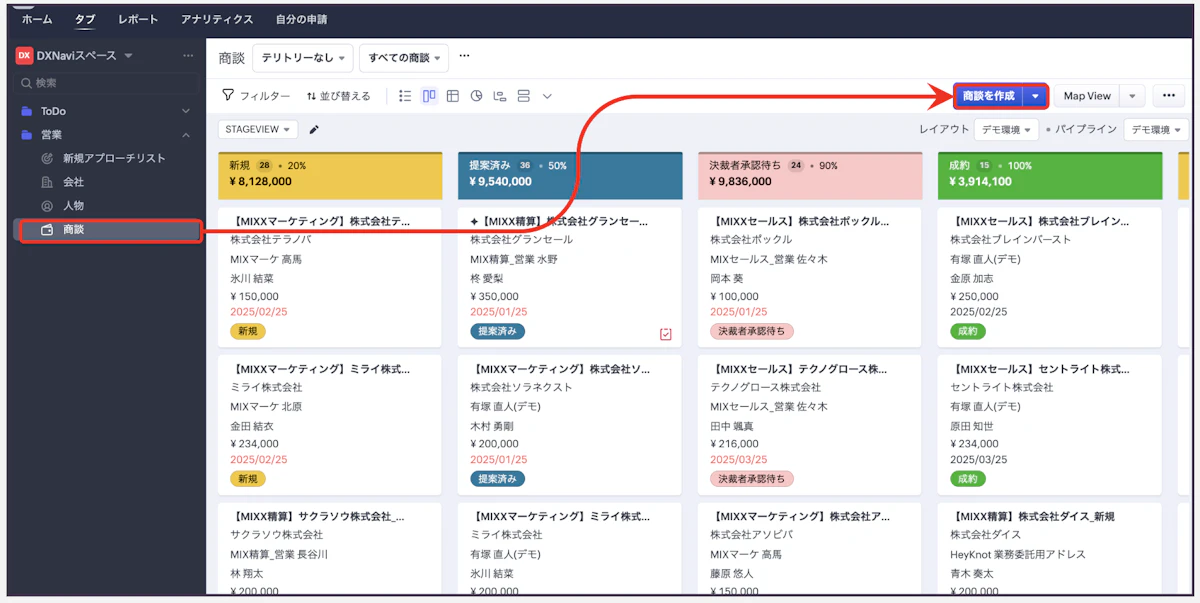
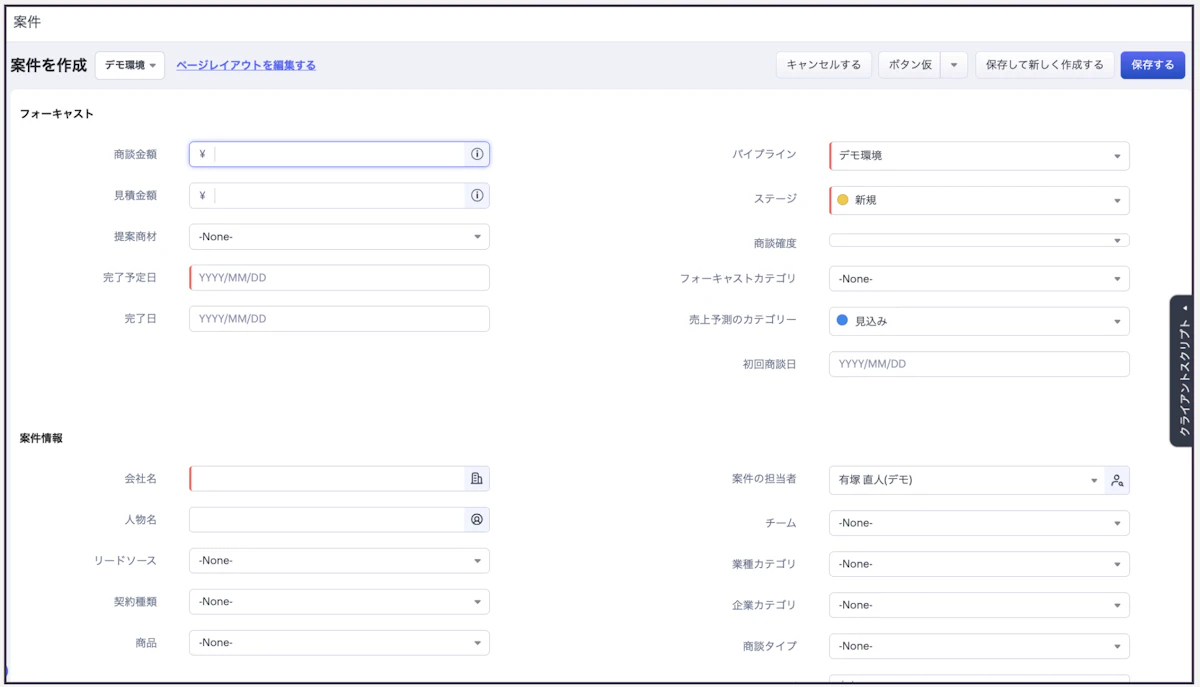
2:入力フォームが表示されるため、項目に沿って必要な情報を入力し、右上の保存するをクリック
何件か登録したい場合は、「保存して新しく作成する」をクリックすると、画面を閉じずに続けて作成することができます。
⚠️左端に赤いラインが入っている項目は必須項目です。入力しないと保存することができません。
必須項目の入力
商談フォームには複数の項目がありますが、一部はデフォルトで必須項目として設定されています。
これらの必須項目は基本的に削除できないため、必ず入力する必要があります。
項目名 | 内容 |
|---|---|
商談名 | 案件の名称(例:「株式会社〇〇 システム導入案」) |
取引先名 | 商談相手の会社名(既存の取引先から選択) |
担当者 | 商談の担当営業(自分または他のメンバー) |
商談ステージ | 現在の進捗状況(例:提案中・交渉中) |
パイプライン | 複数のパイプラインを使い分けている場合、任意のものを選択 |
⚠️ 「商談ステージ」は選択式になっています。自社の営業プロセスに合ったステージが設定されているか確認してみましょう。ステージは管理者が編集できます。
2.2 既存データの更新/編集
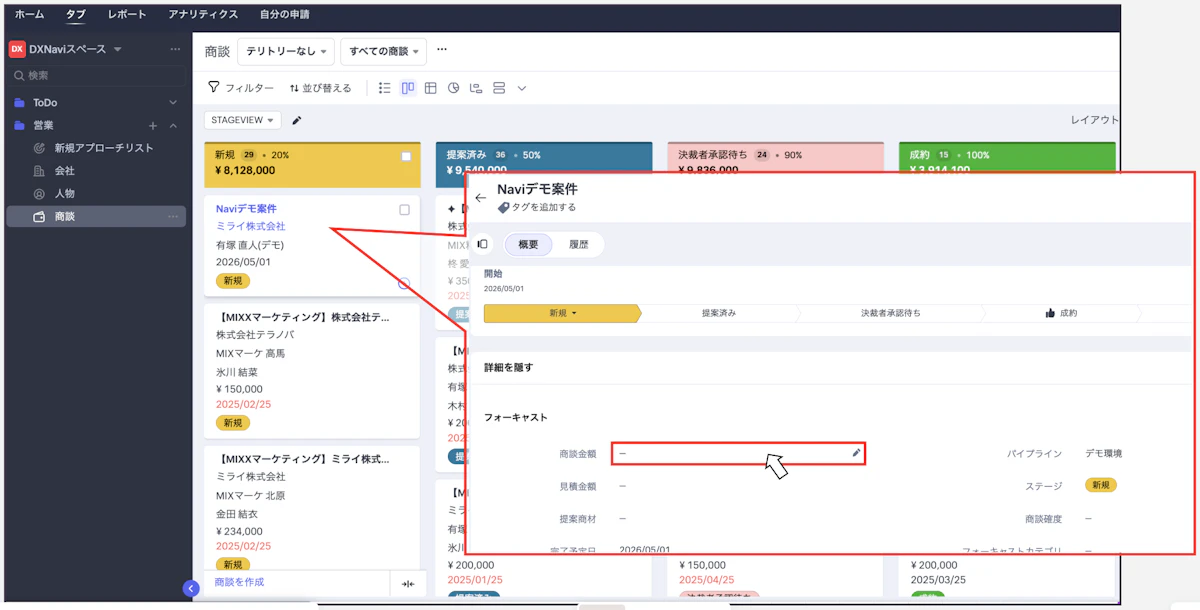
1:すでに作成しているデータを更新する場合
商談タブで更新したいデータをクリック
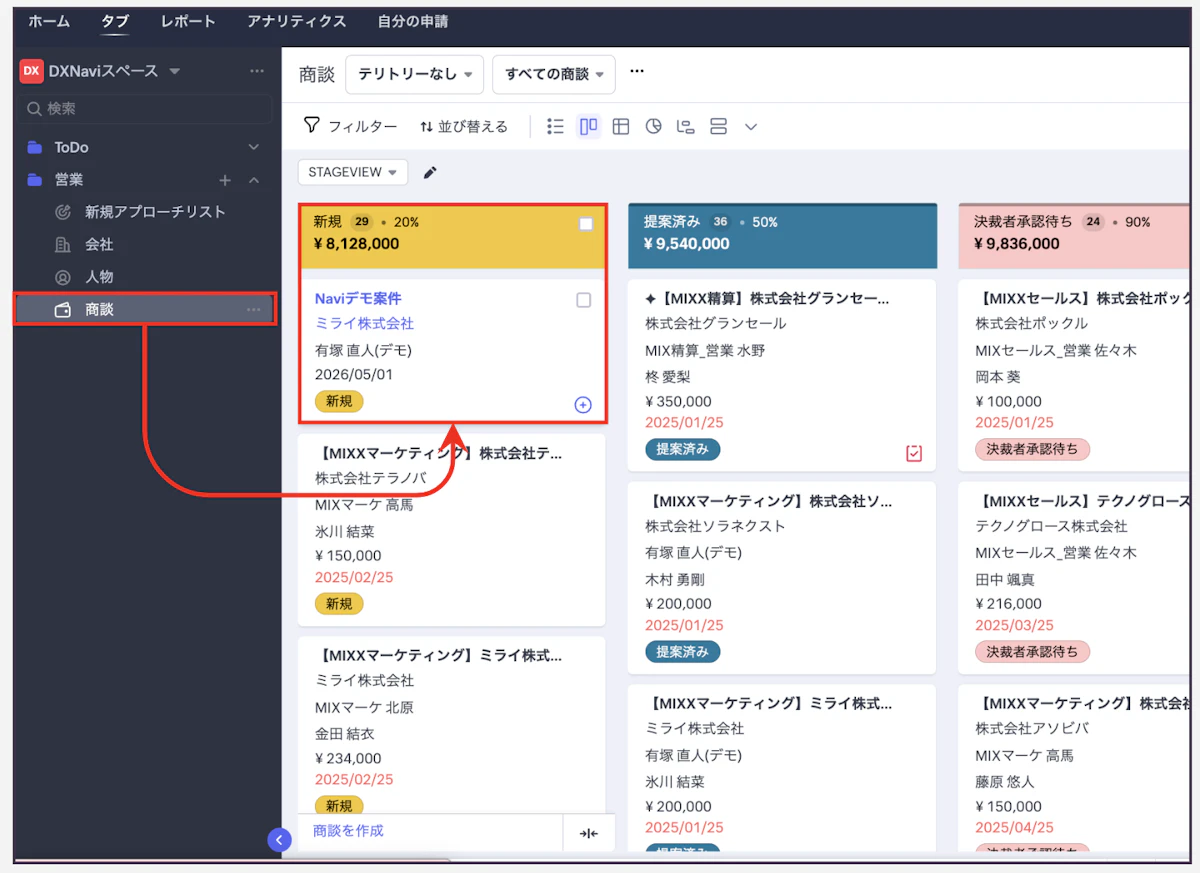
2:項目にカーソルを合わせクリックすると編集できます。
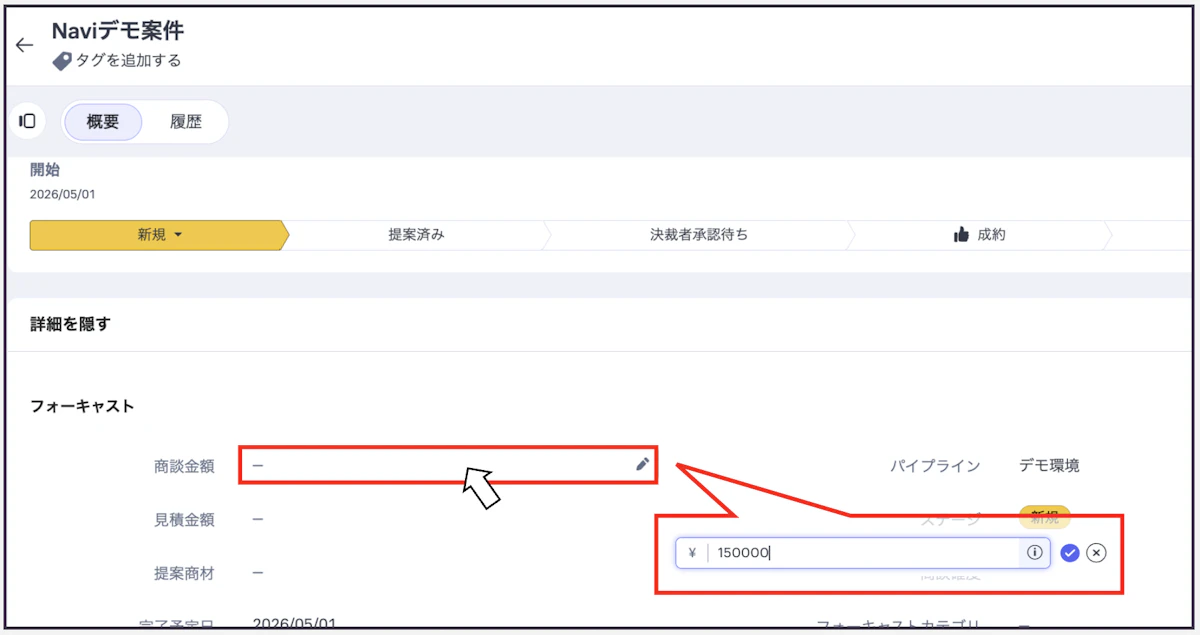
入力内容を保存する場合は、青いチェックマークを、キャンセルする場合は×マークを押してください。
💡お役立ち豆知識
ステージは、項目からだけででなく上部にある進捗表示欄からも直接更新できます。
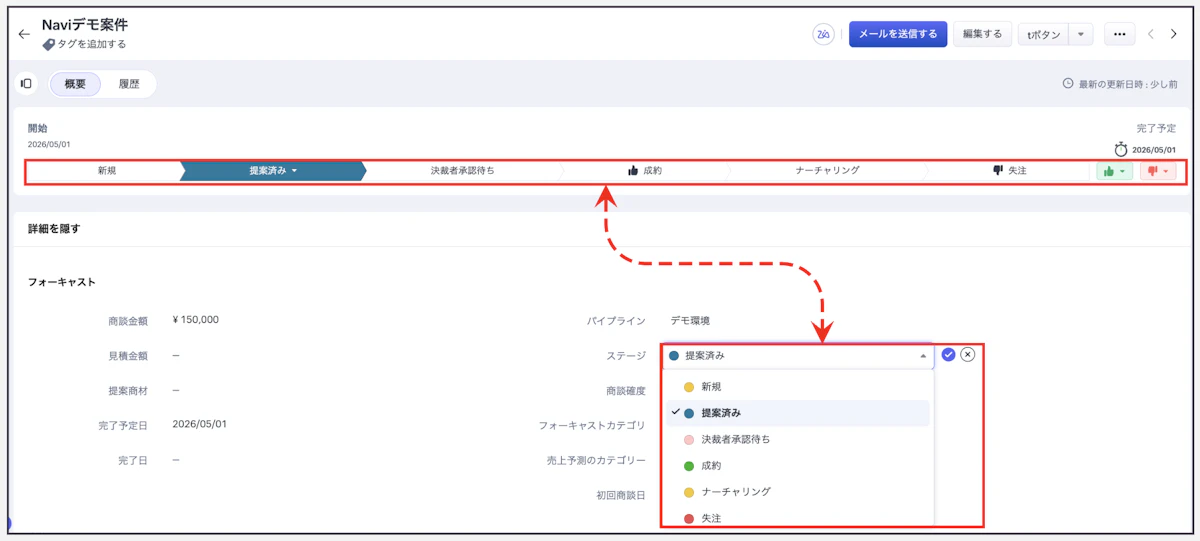
項目の編集ではプルダウンから選ぶ形になりますが、
進捗表示欄では、ワンクリックで商談を次のステージに更新可能です。
どちらかを更新すると、もう一方は自動的に同じ内容で更新されます。
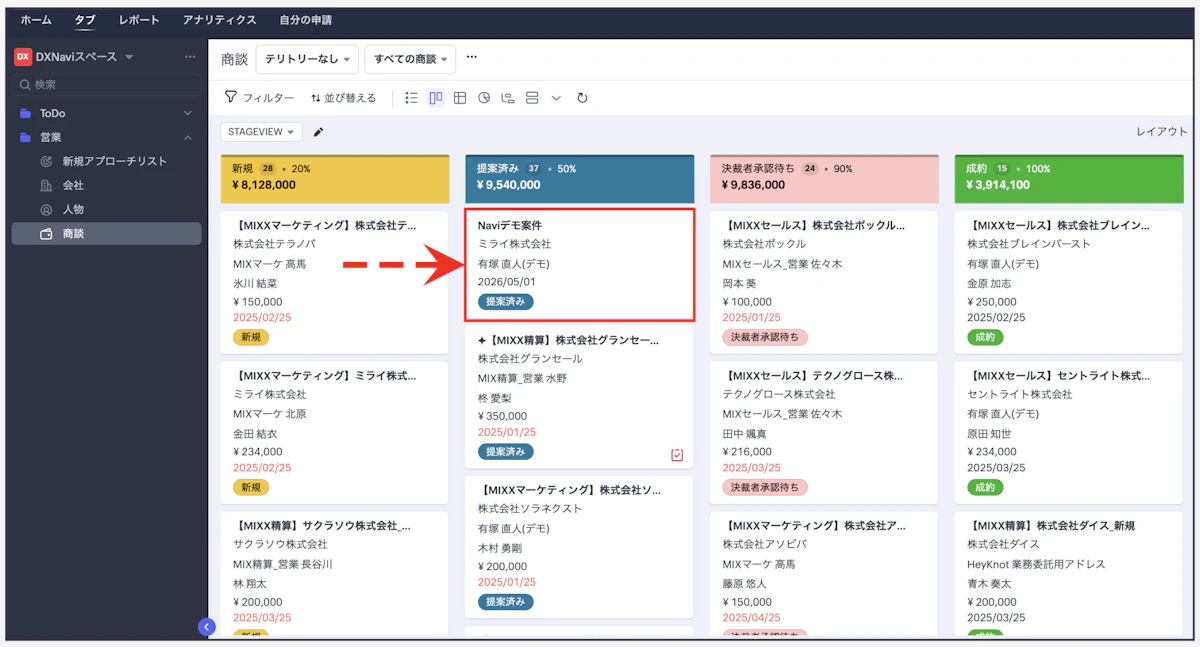
ステージが変わると、一覧画面上でも表示位置が変わります。
画像のようにかんばん表示にしている場合、ステージが受注に近づくにつれて、右へと進んでいきます。
3. 商談を使いこなすおすすめポイント
💡HeyKnot的、運用をもっとスムーズにするための4つのポイントをご紹介します!
①ステージは自社に合わせてカスタマイズする
Zoho CRMには初期設定のステージが入っていますが、実際の営業フローに合わせて変更するのがおすすめです。
「ヒアリング完了」「見積提出」「契約手続き中」など、自社独自のステージを設定することで、より使いやすくなります。
💡 ステージの編集について、詳細はこちらの記事をチェック!;https://heyknot.com/zohodx/article/crm101-005
②項目をしっかり精査する
不要な項目は、データ作成を複雑にするだけです。
必要なものと不要なものを社内でしっかり精査したうえで構築することをおすすめします。
特に初めてCRMを扱う場合は、欲張らず、まずは日々の業務を支えられる環境づくりを目指しましょう。
また、項目は営業プロセス(ステージ)に沿って配置し、
役割の近いもの同士をセクションでまとめることで、入力のしやすさと視認性が向上します。
「どこに何があるか」が直感的にわかる状態は、実際に入力する営業担当者にとって大きな助けになります。
💡項目について、詳細はこちらの記事をチェック!;https://heyknot.com/zohodx/article/crm101-003
③データ詳細画面は可能な限りシンプルに
データの詳細ページには、その商談に関するすべての情報が表示されます。
項目に沿って入力した情報に加え、メモや未完了・完了した活動、関連するキャンペーンなどの紐づく情報も、関連リストとして確認できます。
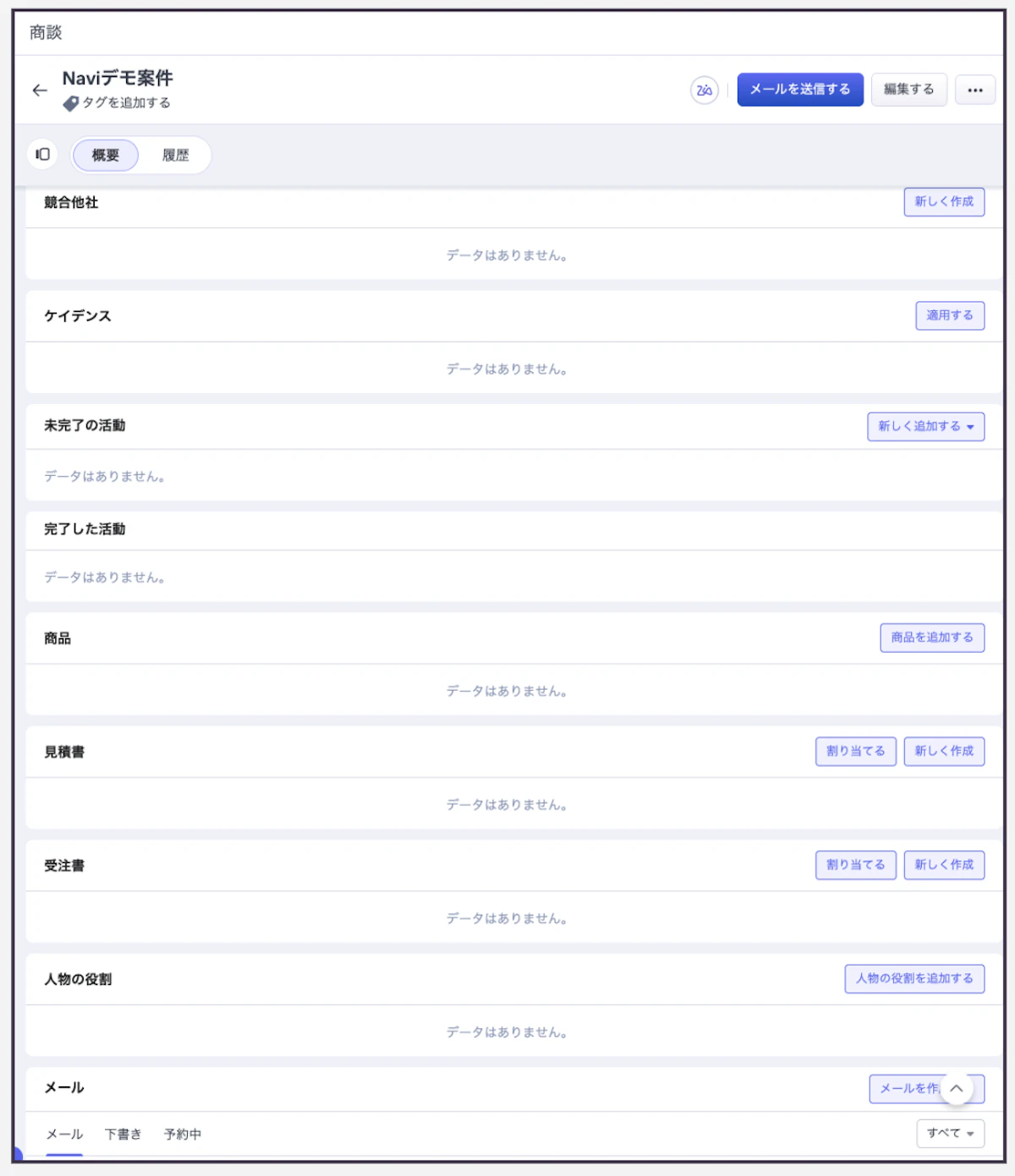
ただし、これらも項目と同様に、不要なものが多いと視認性を損なう原因になります。
必要なものに絞って表示することをおすすめします。
④絞り込みで見たいデータをワンクリック表示
カスタムビューとレポート機能を使うと、見たいデータをワンクリックで表示できます。
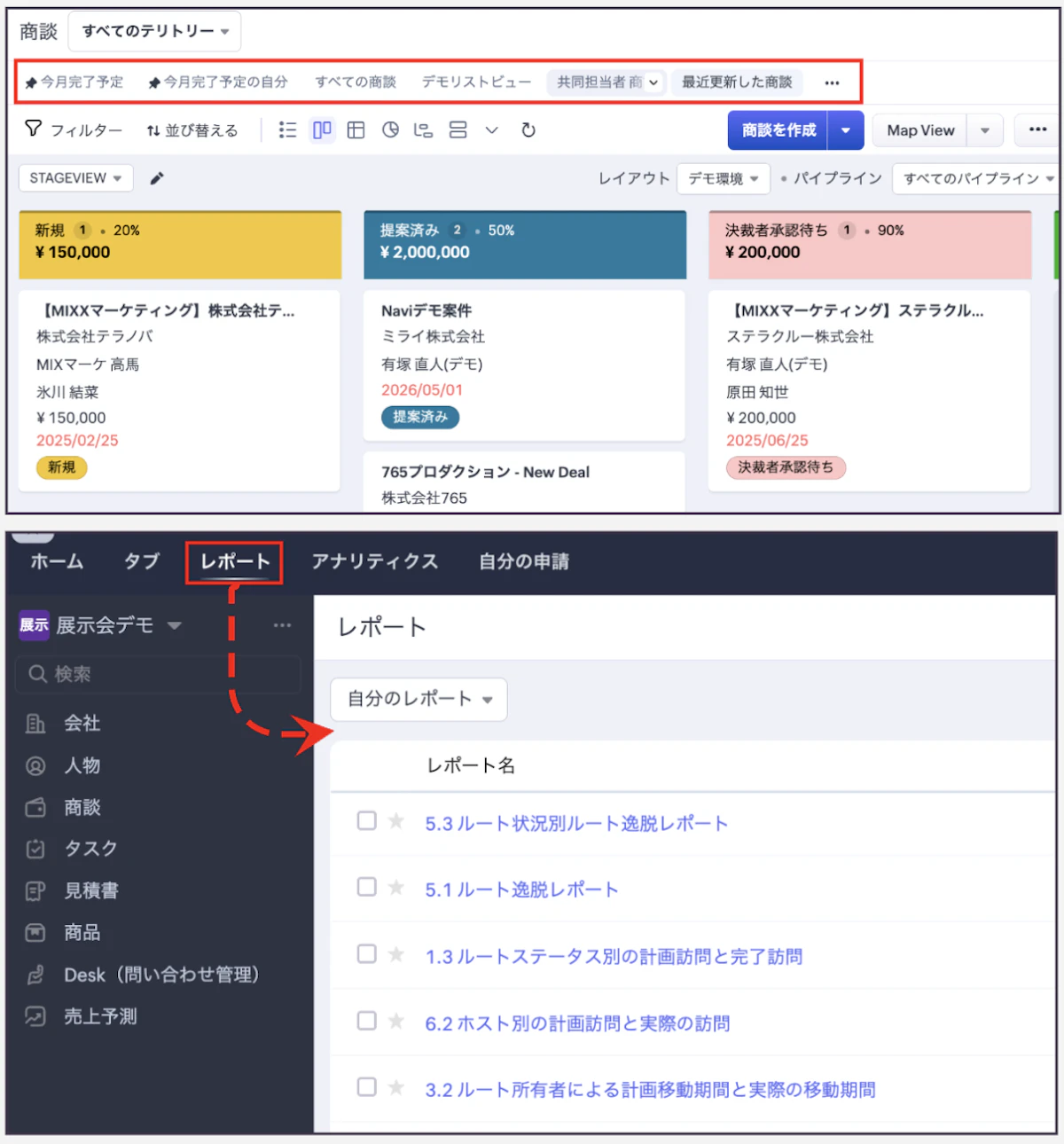
上:ビュー 下:レポート
ビューやレポートを使うと、「誰が、何を、いくらで提案しているか」の進捗状況を一元管理できます。
どんな案件がどの進捗で止まっているかを一目で確認できることで、次のアクションを起こしやすくなります。
💡ビューについて、詳細はこちらの記事をチェック!;https://heyknot.com/zohodx/article/crm101-006
4. まとめ
Zoho CRMの商談を使えば、進捗をチーム全員でリアルタイムに共有できます。
Excelでの管理から一歩進んで、情報を一元化することで、対応漏れや確認コストをぐっと減らせます。
トライアル期間中に、まずは1件、商談として登録してみましょう!
使っていくうちに「これは便利だ」と実感できるはずです。
.png?w=600&fm=webp)
.png?w=600&fm=webp)
