.png?w=1200&fm=webp)

営業会議の最初の15分が、各担当者の数字を口頭で確認するだけで消えていく。よくある光景です。マネージャーが「今月どうなりそう?」と聞き、担当者が手元のメモを見ながら答える。その数字が正しいかは誰にも検証できず、会議が終わる頃には、結局「がんばろう」で締めくくられる。
中小企業の現場でも、CRMは入れたのに会議のやり方は昔のまま、というケースは少なくありません。データはCRMの中に溜まっているのに、会議ではそれを使わず、相変わらず記憶と感覚で話している。非常にもったいない状態です。
この記事で紹介するのは、そんな状態から脱却する「鉄板ダッシュボード」です。5つのグラフで構成していて、これを1枚立ち上げるだけで営業会議が回るように設計しています。各グラフの作り方はもちろん、会議でどう使えば次の行動が決まるのかまで説明します。
なぜダッシュボードが営業会議を変えるのか
ダッシュボードは数字を見る画面ではなく、次の行動を考えるための画面
ダッシュボードと聞くと、きれいなグラフが並んだ「分析画面」を想像する方が多いのではないでしょうか。
ダッシュボードの本来の役割は、数字を見ることではなく、その数字から次の行動を引き出すことにあります。「月末で予実が80%」で終わらせず、「なぜ足りないのか」「どの担当者の、どの案件を動かせば達成するのか」まで一気にたどり着く。その判断のための材料が1画面に揃っている状態を作るのがダッシュボードです。
営業活動の管理を、属人管理から構造管理へ
営業がうまくいっている理由を聞くと、「あの人は優秀だから」で説明が終わってしまう組織は多くあります。逆に未達の場合も「今月は調子が悪かった」で片付けてしまう。個人の頑張りや感覚に依存していて、組織として何が起きているかを掴めていません。
ダッシュボードを軸に会議を回すと、ここが構造的に見えるようになります。誰がどれだけ商談を作り、どれだけ接触し、どの案件が止まっているか。個人の記憶や感覚に頼らず、属人管理から構造管理へ変用することで、組織全体の営業活動を一望できます。
鉄板ダッシュボードの全体像
このダッシュボードは以下の5つのグラフで構成しています。並び順にも意味があって、「全社 → 担当者別 → 活動 → 滞留」という流れで、大きい視点から個別の打ち手へと考えていけるようになっています。
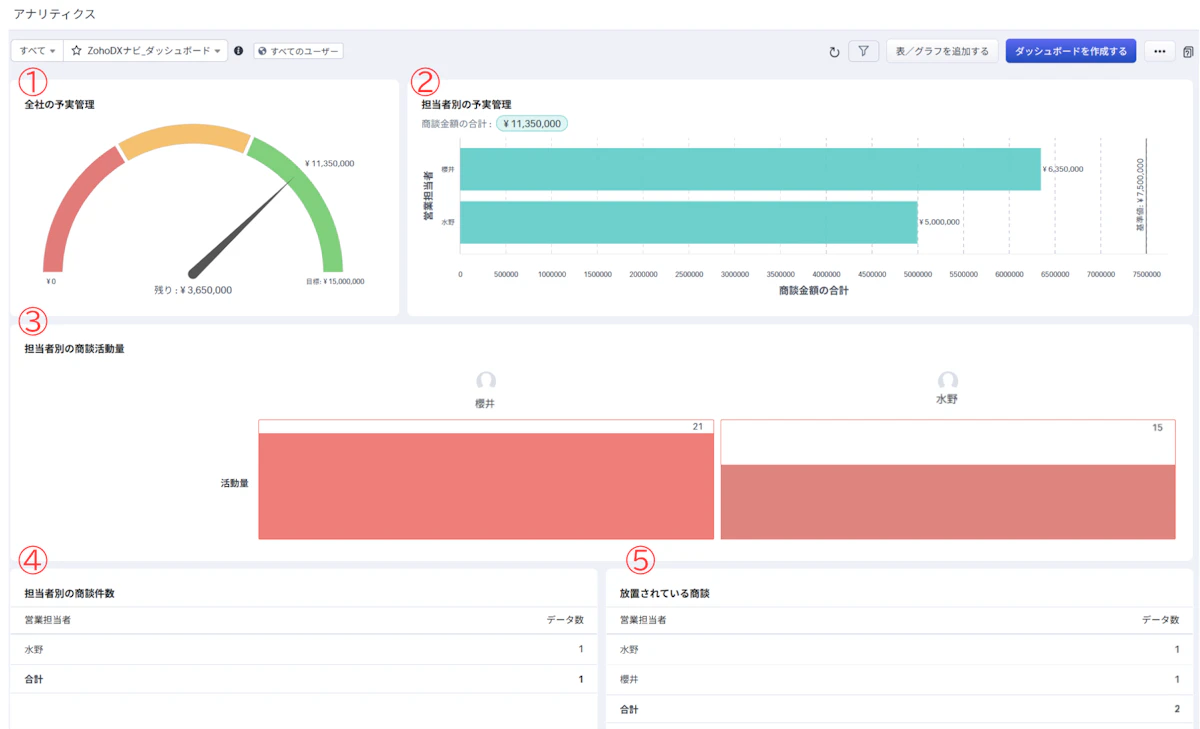
- 全社の予実管理
- 担当者別の予実管理
- 担当者別の商談活動履歴
- 担当者別の商談件数
- 放置されている商談
会議では上から順に見ていくだけで、「全体はどうか → 誰がどういう状態か → なぜそうなったか → どう手を打つか」が自然とたどれます。まず、それぞれのグラフが何を見るためのものかを押さえておきましょう。
全社の予実管理
確定した売上金額と見込みの売上金額を合計して、今月末の予測売上金額を把握する
最初に見るのは、全社で今月の売上がどう着地しそうかです。受注済みの確定金額だけでなく、今月受注予定の商談の見込み金額も合算して表示します。
確定分だけ見ていると「まだ目標の半分か」と焦りますが、見込みを足すと「このまま進めば着地する」とわかることもあります。逆に、見込みを足しても届かないなら、それは今すぐ動くサインです。月末を待たずに判断するための、いわば全体の体温計です。
担当者別予実管理
担当者ごとに確定した売上分と見込みの売上金額を把握する
全社で過不足が見えたら、次は担当者ごとに見ていきます。
全社では足りていても、中身を見ると一部の担当者に偏っていることはよくあります。誰が積み上げていて、誰が苦戦しているか。ここが見えると、会議での声かけが「全員がんばろう」から「Cさん、この案件の状況どう?」という具体的な対話に変わります。
担当者別の商談活動履歴
商談に対する活動履歴を可視化し、改善点を見つける
予実の差がどこから来ているのかを掘るためのグラフです。担当者ごとの商談活動においてどんな活動が行われているかを可視化します。
予実達成率が低い担当者を見たとき、「そもそも商談数が少ない」のか「商談はあるが提案で止まっている」のかで、打つ手はまったく変わります。前者なら行動量、後者なら提案の質。活動履歴を見れば、その切り分けがその場でできます。
担当者別の商談件数
未来の売上の先行指標として、落ち込みを早期に察知する
今月の売上実績は、過去のリードの結果です。一方で、新しく作っていくリードの件数は、来月・再来月の売上を左右する先行指標です。
商談の作成件数が落ちていれば、数字に表れる前に「このままだと来月が危ない」と気づけます。結果が出ていない担当者を責めるのではなく、改善できる行動量にフォーカスするためのグラフです。
放置されている商談
対応漏れや遅れによる失注を防ぎ、対応方針をその場で決める
商談は、作って終わりではなく、こまめに接触し続けることで前に進みます。でも案件が増えてくると、優先度の高いものに目が行き、動きの鈍い案件は自然と後回しになります。
このグラフは、2週間以上接触のない商談を自動で浮かび上がらせます。本人もマネージャーも忘れていた商談が一覧に出てくるので、「もう一度追うのか」「見込みなしと判断して落とすのか」を会議の場で決められます。放置による失注を防ぎ、パイプラインから幽霊商談を消すことで、予実の精度そのものが上がります。
鉄板ダッシュボードの作り方
ここからは実際に5つのグラフを作っていきます。グラフによっては事前準備が必要なものもあるので、Zoho CRMの操作画面を開きながら、一緒に進めてみてください。
事前準備
まず事前準備として、今月の売上予算に対する売上進捗を確認するために、「すでに受注が完了した売上」と「まだ受注はしていないが、今月受注予定の売上」の両売上を合算した金額を把握する必要があります。
それを実現するために、商談タブに「商談が受注していなければ完了予定日を、商談が受注していれば完了日を使用するという関数項目」を作成していきます。
関数という文字を見ると手が止まってしまう人もいるかもしれませんが、この記事で紹介する通りに設定するだけですので是非一緒にやってみましょう!
- 設定画面より、「カスタマイズ」の「タブと項目」画面へ進み、商談のタブから使用しているレイアウトを選択しましょう。
💡タブの編集がわからない場合は、当サイトの人気記事適切な情報蓄積を実現する|Zoho CRMのタブと項目の設定ガイドをご参考ください。 - 項目として「日付」を追加し、「完了予定日」と「完了日」の項目を作成します。それぞれどのように使うかというと
- 「完了予定日」→商談の受注が確定すると予想される日付
- 「完了日」→商談の受注が実際に確定した日付
として日々の商談活動で入力するようにしてください。
- 項目として「数式」を追加し、画像の赤破線の3点を編集します。
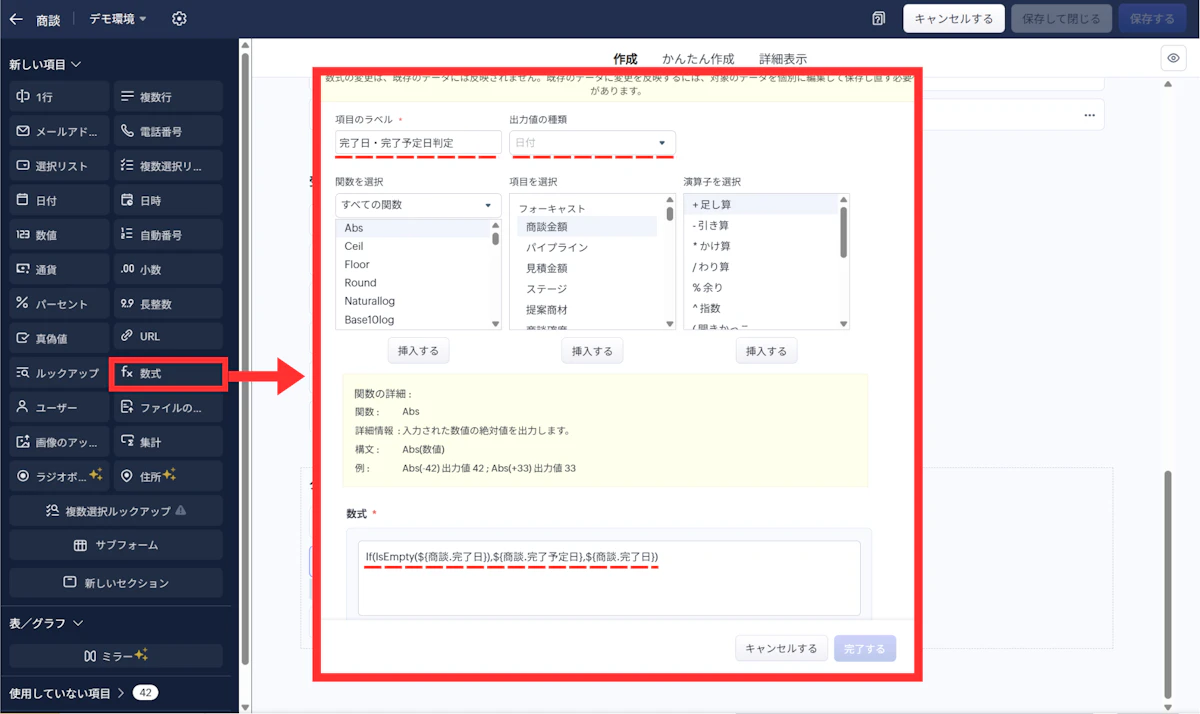
- 項目のラベル:「完了日・完了予定日判定」と名付ける
- 出力値の種類:「日付」を選択
- 数式:If(IsEmpty(${商談.完了日}),${商談.完了予定日},${商談.完了日})をコピー&ペーストする
💡タブの名称が「商談」、先に追加した日付項目名が「完了日」「完了予定日」であることが前提の数式ですので、ご利用の環境で名称が異なる場合は数式内の各名称を変更してください。
この数式の意味は「完了日が空欄の場合(商談が完了していない場合)は完了予定日の日付を参照し、そうでない場合(完了日が入力されている場合は完了日を参照する」というものになります。
この項目は、わざわざ入力しなくても「完了予定日」「完了日」を入力していれば自動的に算出してくれます。 - 最後に、商談タブの保存をします。
これで予実管理の事前準備が完了しました。
それでは次に、今作成した「完了日・完了予定日判定」を利用してグラフを作成していきましょう!
全社の予実管理
グラフの作り方
- アナリティクスから、新たにダッシュボードを作成してください。
💡ダッシュボードの作成方法はZoho CRM レポート・アナリティクス|CRMトライアル完全ガイドをご覧ください。
- 「表/グラフを追加する」から「目標達成度」の中にある「3色ゲージグラフ」を選びましょう。
- 画像の赤色破線の通りに設定をしましょう。
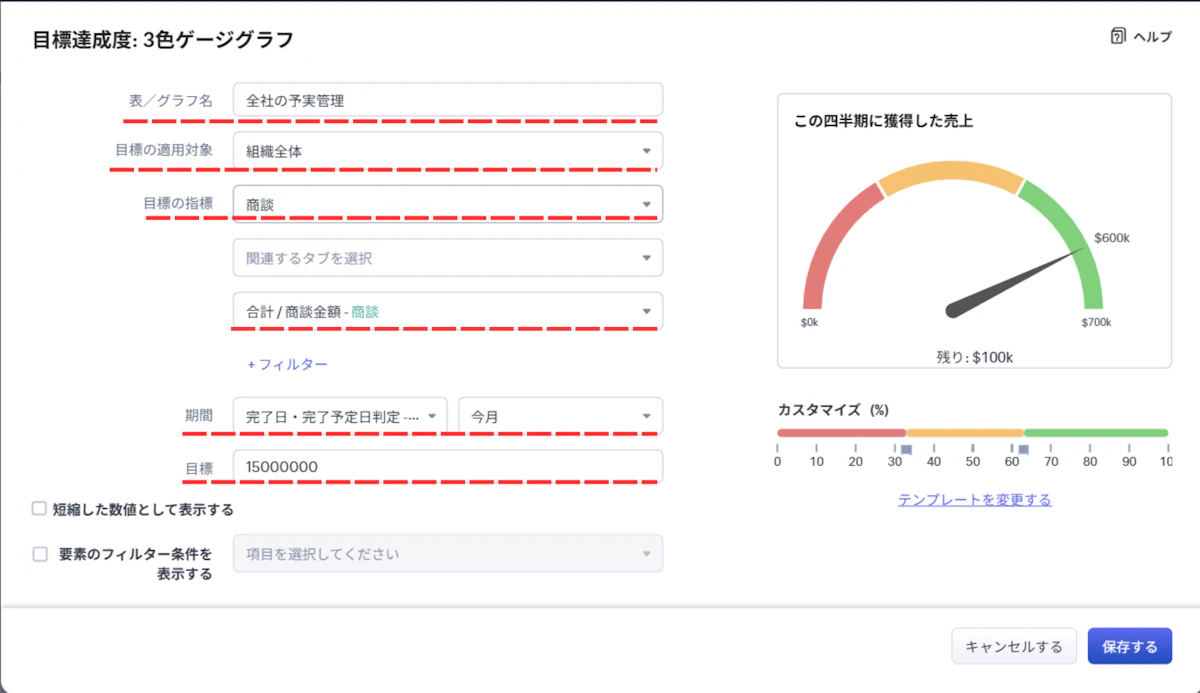
- 表/グラフ名:今回は「全社の予実管理」と名付ける
- 目標の適用対象:「組織全体」を選択
- 目標の指標:「商談」→「合計/商談金額-商談」を選択
- 期間:事前準備で作成した「完了日・完了予定日判定」を選択し、対象となる期間は「今月」を選択
- 目標:今月の売上目標となる数値。画像の例では1,500万円。
- 最後に「保存する」を押してください。
これで受注した売上と見込みの売上を合算した着地見込みが、1枚のグラフで表示されます!
担当者別予実管理
グラフの作り方
- 先ほど作成したダッシュボードから「表/グラフを追加する」→「グラフ」→「かんたん作成」を選んでください。
- 画像の赤色破線の通りに設定をしましょう。
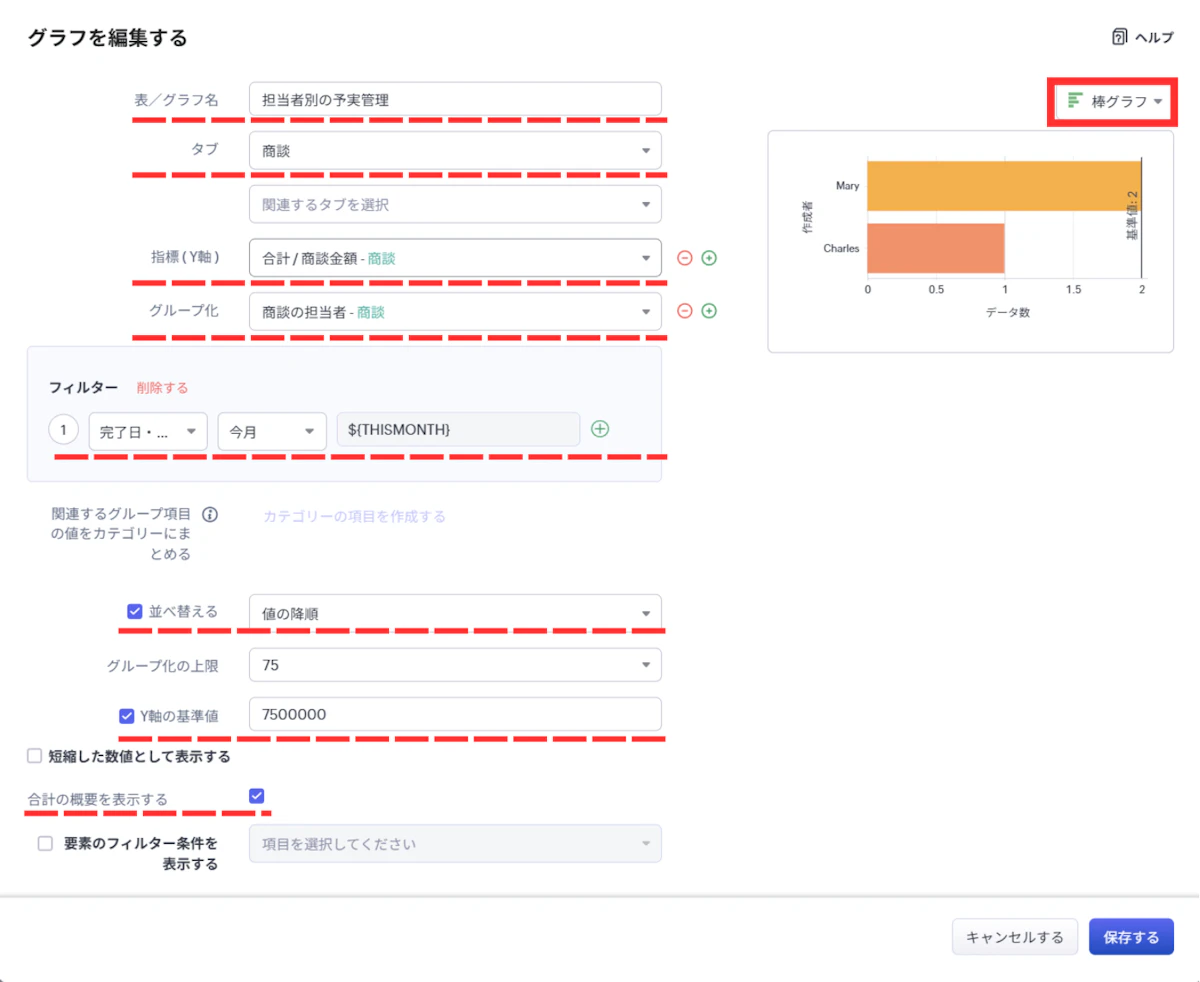
- グラフの種類:右上のグラフの種類から「棒グラフ」を選択
- 表/グラフ名:「担当者別の予実管理」を名付ける
- タブ:「商談」を選択
- 指標(Y軸):「合計/商談の金額-商談」を選択
- グループ化:「商談の担当者-商談」を選択
- フィルター:事前準備で作成した「完了簿・完了予定日判定」を選択し、対象となる期間は「今月」を選択
- 並べ替える:チェックボックスにチェックを入れ、「値の降順」を選択
- Y軸の基準値:今月の売上目標となる任意の数値を入れる。画像の例では750万円。
- 合計の概要を表示する:チェックボックスにチェックを入れる
- 最後に「保存する」を押してください。
受注した売上と見込みの売り上げの合算した着地見込みが担当者別で一目で比較できます。
また、売上額の多い担当者が上から順番に並んでいるので、担当者毎の売上金額差異がわかりやすくなっています。
担当者別の商談活動履歴
グラフの作り方
- 「表/グラフを追加する」→「比較」→「スポーツ」を選んでください。
- 画像の赤色破線の通りに設定をしましょう。
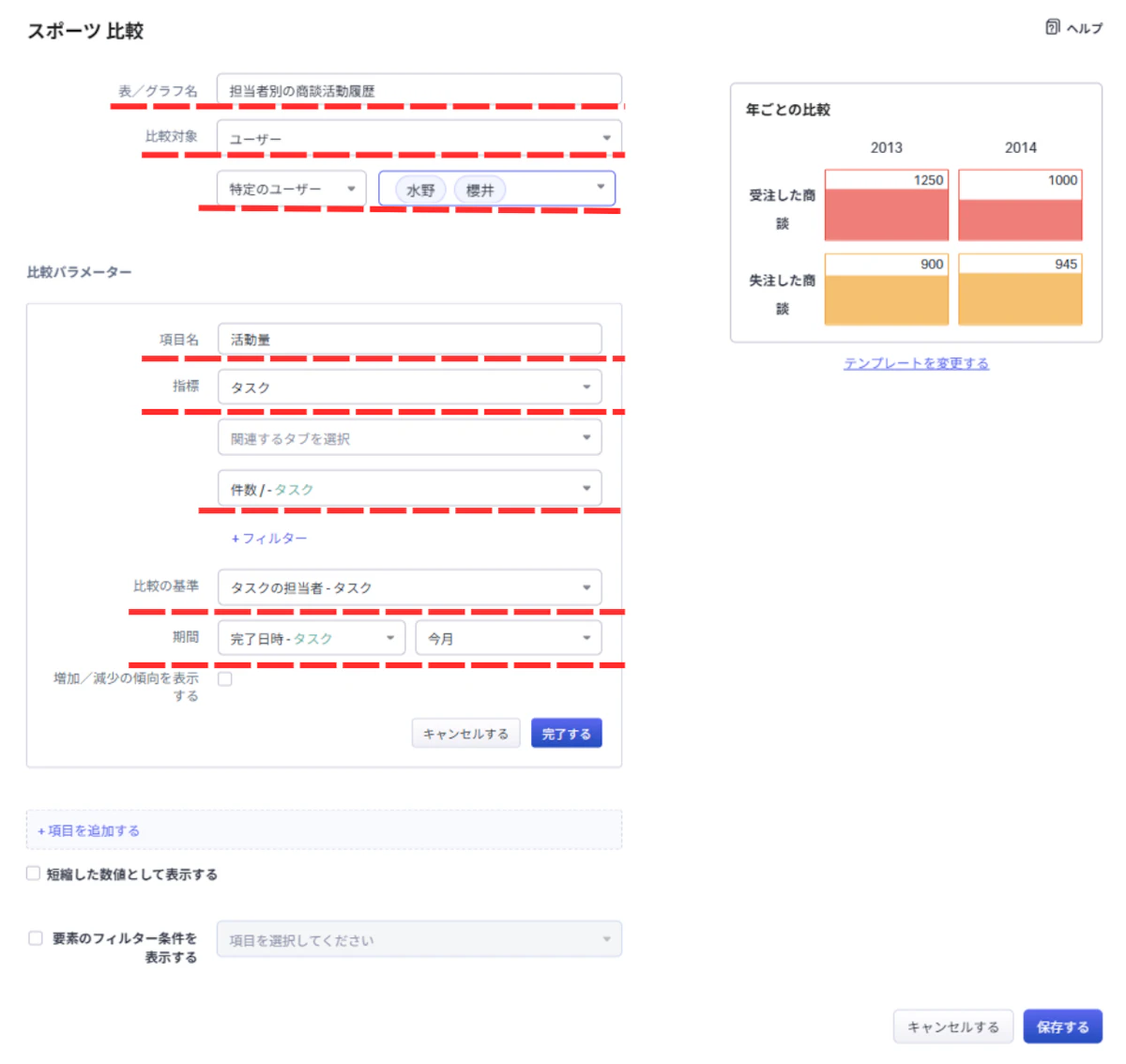
- 表/グラフ名:「担当者別の商談活動履歴」と名付ける
- 比較対象:「ユーザー」→「特定のユーザ」を選択し、対象となるメンバーを選択
💡本グラフで対象とできるメンバー数は最大5名です。5名を超えるメンバーで比較したい場合は、横棒グラフなどがおすすめです!
- 項目名:「活動量」と名付ける
- 指標:「タスク」→「件数/タスク」を選択
- 比較の基準:「タスクの担当者-タスク」を選択
- 期間:「完了日時-タスク」→「今月」を選択
- 最後に「保存する」を押してください。
これで今月の担当者毎の活動量が数値で把握できるようになりました。活動内容を確認したい場合は、グラフをクリックするだけで今月の活動内容が表示されるので便利です!
担当者別商談件数
グラフの作り方
- 「表/グラフを追加する」→「グラフ」→「かんたん作成」を選んでください。
- 画像の赤色破線の通りに設定をしましょう。
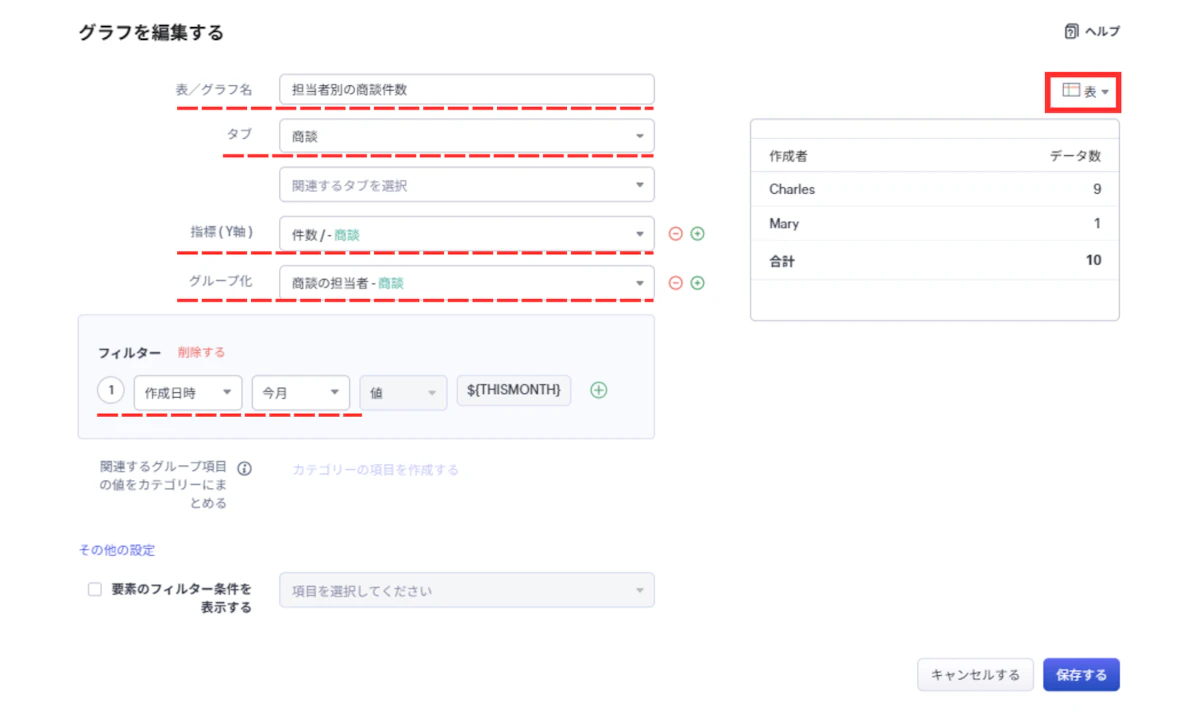
- グラフの種類:右上のグラフの種類から「表」を選択
- 表/グラフ名:「担当者別の商談件数」と名付ける
- タブ:「商談」を選択
- 指標(Y軸):「件数/商談」を選択
- グループ化:「商談の担当者-商談」を選択
- フィルター:「作成日時」→「今月」を選択
- 最後に「保存する」を押してください。
今月どれだけ新しい商談が生まれ、来月以降の売上の芽がどれだけあるかを示す表の完成です。
放置されている商談
グラフの作り方
作り方は様々ありますが、今回は担当者ごとに2週間以上動きがない(CRMが更新されていない)商談を可視化してみましょう。
- 「表/グラフを追加する」→「グラフ」→「かんたん作成」を選んでください。
- 画像の赤色破線の通りに設定をしましょう。
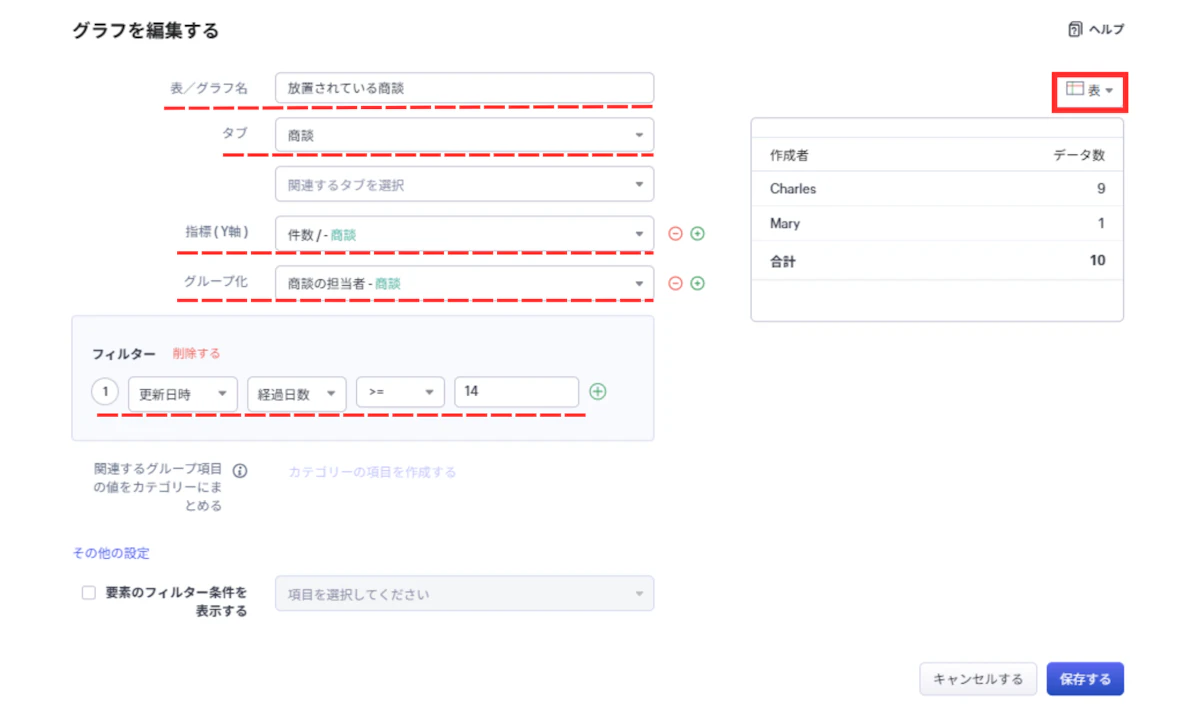
- グラフの種類:右上のグラフの種類から「表」を選択
- 表/グラフ名:「放置されている商談」と名付ける
- タブ:「商談」を選択
- 指標(Y軸):「件数/商談」を選択
- グループ化:「商談の担当者-商談」を選択
- フィルター:「更新日時」→「経過日数」→「>=」→「14」と選択・入力する
- 最後に「保存する」を押してください。
会議でこの表を開けば、止まっている商談件数が担当者ごとに表示されます。商談の具体を確認する場合は、グラフをクリックすると詳細が確認できます!
これで5つのグラフが揃いました。最後にサイズや配置を整えて、上から「全社 → 担当者別 → 活動 → 件数 → 放置案件」の順に並べましょう。会議で上から見ていくだけで話が進む並びになります。
このダッシュボードを使った営業会議の進め方
グラフを作っただけでは、まだ道具が揃っただけです。これを会議でどう使うか。ここが一番大事なところです。
会議前|数字の事前準備はいらない
これまで営業会議の前に、担当者が自分の数字をまとめ、マネージャーがそれを集計する、という準備に時間をかけていたなら、それがまるごと不要になります。
ダッシュボードはCRMのデータをリアルタイムで反映しているので、会議の直前に立ち上げるだけで最新の数字が揃います。資料を作る時間がゼロになるだけでなく、「誰かが集計をミスする」リスクも消えます。
会議中|上から順に見て、次の行動まで決める
会議では、ダッシュボードを上から順番に見ていきます。
まず全社の予実で、今月の売上着地予測が目標に届くか俯瞰します。次に、担当者別予実に降りて、予実に達していない担当者の案件状況を確認しましょう。その担当者の活動履歴を見て、原因が商談数なのか提案の質なのかを切り分けます。商談件数で来月以降の芽やボリューム感を確認します。最後に放置案件の表を見て、止まっている案件を1件ずつ「どう行動するか」を判断します。
ポイントは、数字を読み上げて終わりにしないことです。グラフはあくまで出発点で、そこから「じゃあ、この案件にどう動くか」まで会議の中で決めきる。数字を眺める会議ではなく、行動を決める会議にするのがこのダッシュボードの役割です。
会議後|各自がすぐ動き出せる
会議の中で「誰が・どの案件に・何をするか」まで決まっているので、会議が終わった瞬間に全員が動き出せます。
「持ち帰って検討します」がなくなる、と言ってもいいかもしれません。放置案件は対応方針が決まり、予実が足りない担当者は埋めるための行動が見えている。会議が次の行動計画になっているので、議事録を読み返さなくても各自が何をすべきか分かっている状態で解散できます。
まとめ
今回の5つのグラフは、「全社 → 担当者別 → 活動 → 件数 → 放置案件」と並べることで、全体の状況から個別の打ち手までを1画面でたどれるように設計しています。これがあれば、会議は「誰がいくら足りないか」を確認する場から、「次にどう動くか」を決める場に変わります。
属人的な感覚で回していた営業を、組織全体で見える構造に変える。その入り口がこの1枚のダッシュボードです。
設計や運用でお困りのことがあれば、HeyKnotがサポートします。お気軽にご相談ください。
.png?w=600&fm=webp)
.png?w=600&fm=webp)
.png?w=600&fm=webp)
.png?w=600&fm=webp)
