.png?w=1200&fm=webp)
.jpeg?w=96&fm=webp&h=96&fit=crop)
1.入力ミスを防ぎ、顧客管理を整える
「顧客情報の入力ミスや漏れが多い」
「担当者によって入力内容がバラバラ」
日々の業務で、こんなストレスを感じていませんか?
こうした問題は、CRMの入力ルールが整っていない場合に起こりがちです。
本記事では、そんな小さなストレスを解消できるZoho CRMの「レイアウトルール」機能について解説します。
入力内容を自動で制御できるため、入力ミスや入力漏れ、入力のばらつきを防ぎ、データの質を保ちやすくなります。
作業効率アップにもつながるため、ぜひチェックしてみてください。
2. レイアウトルールとは
入力した内容に応じて、表示する項目や必須項目を自動で切り替える機能です。
レイアウトルールを設定すると、条件に応じて次のような動作ができます。
・特定の項目を必須入力にする
例:「姓を入力したら、名を入力必須にする」
・項目を表示・非表示にする
例:「顧客区分で“法人”を選択したら、会社名・部署名の項目を表示する」
・入力できる内容を制御する
例:「住所を東京にした場合、市区町村は東京都内のみ選択できるようにする」
また、ルールに沿っていない入力は保存できないため、「この処理をした場合はこの項目を入力してください」といった説明を、都度行う必要がありません。
結果として、入力ミスや入力漏れを防ぎながら、業務の効率化にもつながります。
💡入力内容が統一されることで、集計やレポート作成の精度も上がります。
業務の質を底上げできる一石三鳥の便利な機能です!
3. レイアウトルールの設定方法
それでは、レイアウトルールの設定方法を解説します。
💡設定自体はそれほど難しくありません。
まずは「どんなことに困っているのか」「どんなストレスをなくしたいのか」を整理し、そこから「どんなルールが必要か」を考えてみましょう!
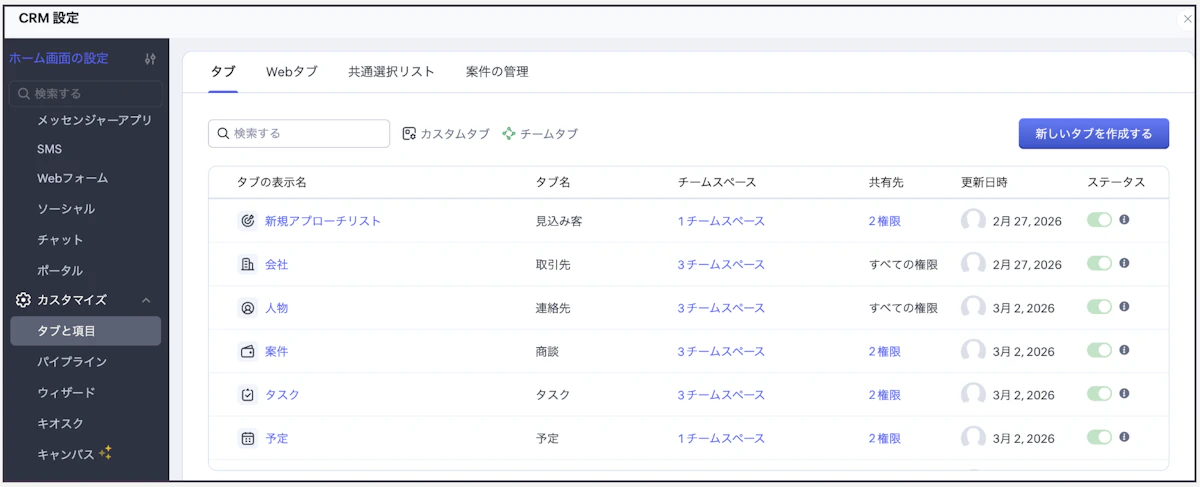
1:ホームの歯車アイコンから「タブと項目」をクリックし、設定画面にアクセスします。
レイアウトルールを設定したいタブをクリックします。
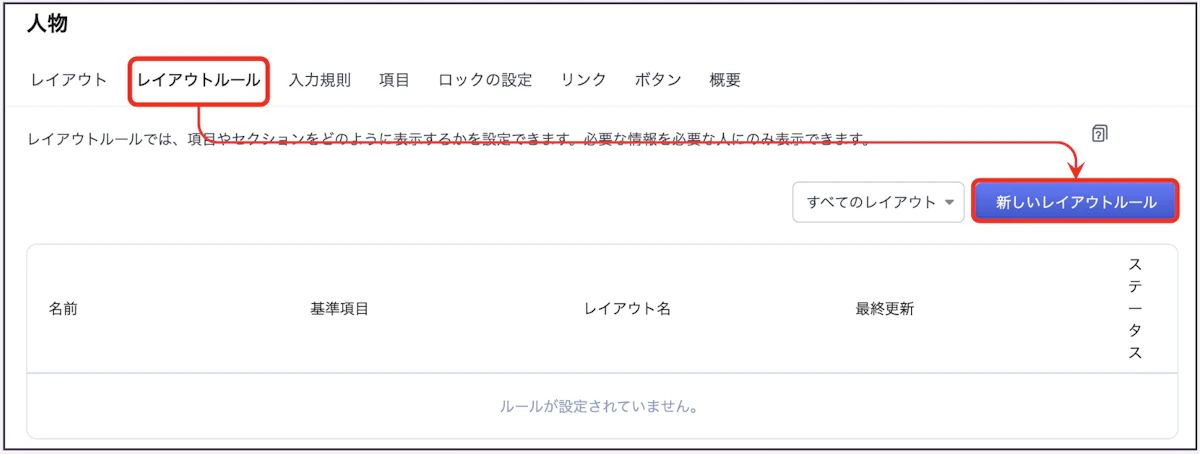
2:「レイアウトルール」で「新しいレイアウトルール」をクリックします。
3:各項目を入力します。
完了後「次へ」をクリックします。
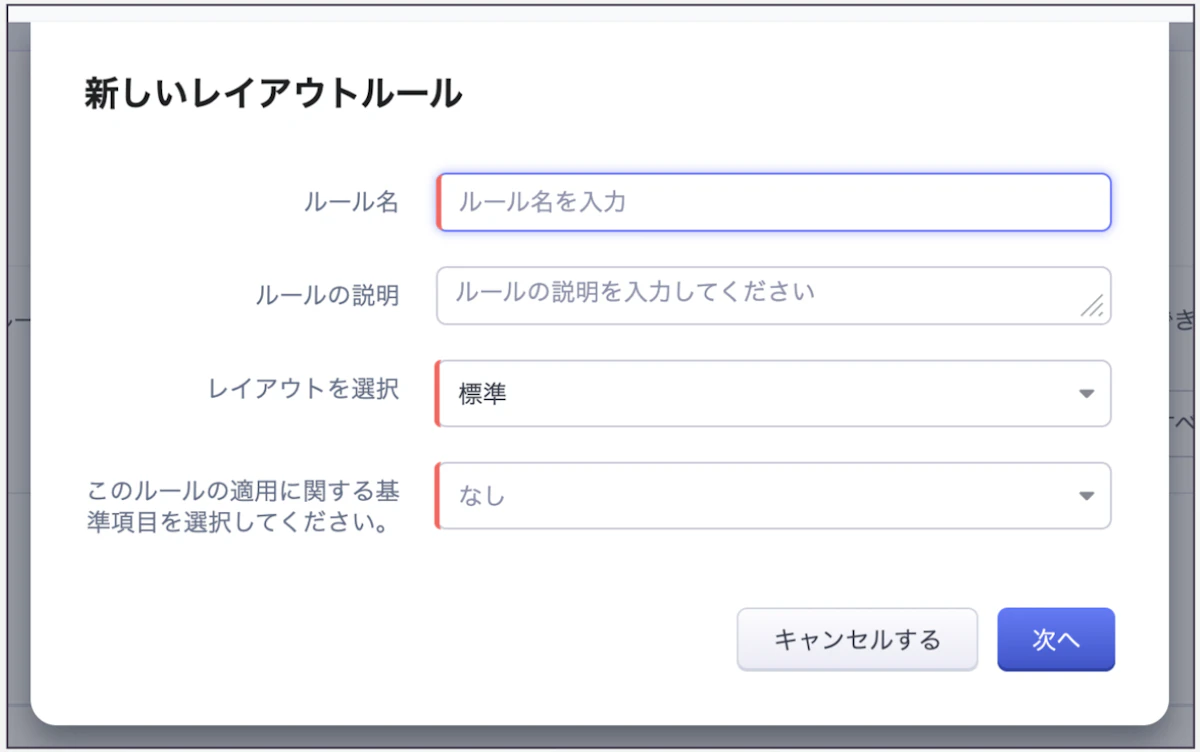
・ルール名
ルールの内容がひと目で分かる名称を設定することをおすすめします。
・ルールの説明
入力は任意です。補足や詳細を残しておきたい場合に記入するとよいでしょう。
・レイアウトを選択
どのレイアウトに適用するルールかを選択します。
カスタムでレイアウトを追加していない場合は、デフォルトで用意されている「標準」を選択します。
・ルール適用の基準項目
このルールの判定条件となる項目を設定します。
例えば、「姓を入力した場合、名を必須項目にする」というルールを設定する場合、基準項目として選択するのは「姓」になります。
4:次に、ルールの条件を設定します。
先ほど選択した「基準項目」がどういう条件になった場合ルール適用するか、という設定です。
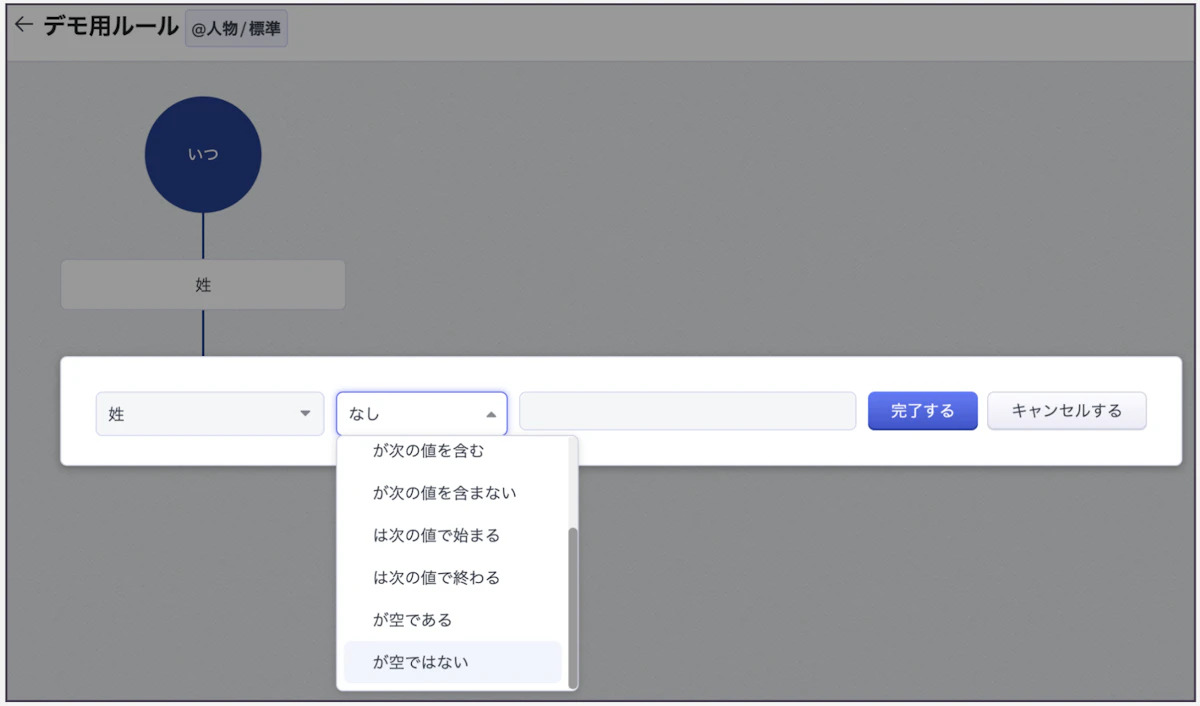
5:次に、4の条件が満たされた時どういうアクションを起こすかを設定します。
「実行する処理」をクリックし、処理を選択します。
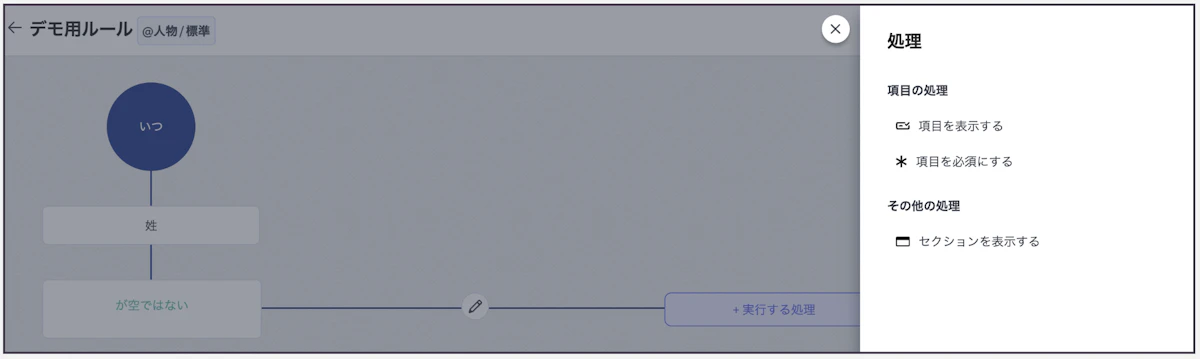
・項目を表示する
条件を満たした場合、特定の項目を表示できます。
例:姓を入力したら、名を表示
・項目を必須にする
条件を満たした場合、特定の項目を必須にできます。
例:姓を入力したら、名を入力必須にする
・セクションを表示する
条件を満たした場合、セクションを表示できます。
例:会社名を入力したら「会社情報」セクションを表示
6:保存をクリックすれば、レイアウトルールの設定は完了です。
ルールは複数設定できるため、自社の業務フローに合わせて柔軟に設計することができます。
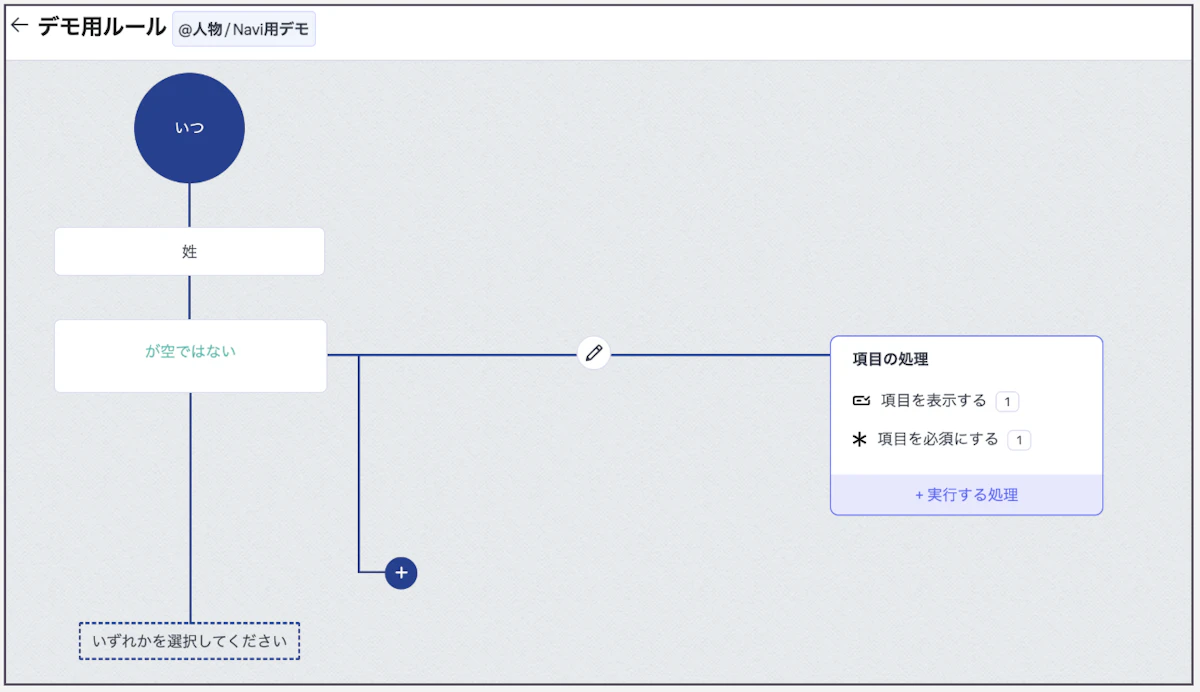
今回は「姓」を入力した場合「名」を入力必須にするルールを設定しました。
.png?w=1200&fm=webp&q=80)
ルール適用後のイメージ
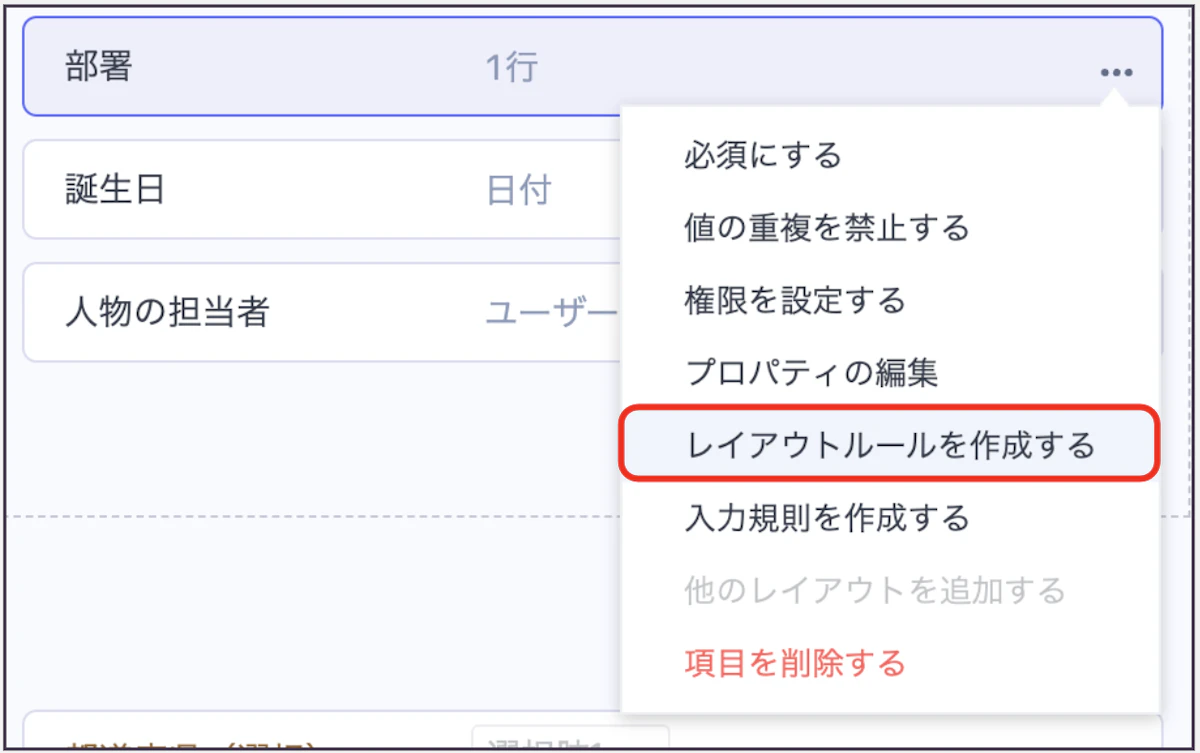
💡一部を除き、項目設定からもレイアウトルールの設定が可能です。
各項目の「…」をクリック
4. レイアウトルールの留意点
⚠️便利なレイアウトルールですが、留意点もいくつかあります。
・レイアウトやレイアウトルールの作成・編集・削除には「レイアウトと項目の管理」権限が必要です。
また、利用できる機能はプランによって異なるため、先にプロに相談するのも良いでしょう。
・各タブには標準レイアウトが1つあらかじめ用意されています。
標準レイアウトは削除や無効化はできず、初期設定のレイアウトとして使用されます。
・[取引先][連絡先][商品]などの全社共通タブでは、組織全体でタブごとに最大20件までレイアウトを作成できます。
・[問い合わせ][活動][工数]タブでは、部門ごとに最大20件までレイアウトを作成できます。
・[契約]タブでは、標準レイアウト1件のみ利用可能で、カスタムレイアウトは作成できません。
5. より安定したCRM運用を実現するために
今回は、Zoho CRMのレイアウトルールと、その設定方法についてご紹介しました。
レイアウトルールを活用することで、顧客情報の入力ミスや入力漏れを防ぎ、担当者ごとの入力形式のばらつきを減らすことができます。
結果として、CRMに蓄積されるデータの質が向上し、集計やレポート作成の精度も高まります。
Zoho CRMを活用して顧客管理を整え、より安定したCRM運用を実現するためにも、ぜひレイアウトルール機能を試してみてください。
.png?w=600&fm=webp)
.png?w=600&fm=webp)
.png?w=600&fm=webp)
.png?w=600&fm=webp)
