.png?w=1200&fm=webp)
.jpeg?w=96&fm=webp&h=96&fit=crop)
1.手作業を減らし、CRM運用を効率化する
メールの送付、タスク作成、担当者へのタスク通知、項目の更新
日々の業務の中で、このような繰り返し発生する作業を手間に感じたことはありませんか。
ついうっかりの対応漏れや連絡忘れは、こうした単純作業にこそ起きてしまいがちです。
そこで役立つのが、Zoho CRMの「ワークフロー」です。
ワークフローは、条件を設定することで次のアクションを自動化したり、担当者にタスクを自動で通知したりと、単純な手作業を代わりに行ってくれる機能です。 単純作業を自動化することで、業務の抜け漏れを防ぐだけでなく、業務効率化にもつながります。
ワークフロー機能について知りたい方は、ぜひチェックしてみてください。
、
2.ワークフローとは?
ワークフローとは、条件に応じて処理を自動実行する機能です。
・メール送信
・タスク作成
・タスク通知の送信
・項目の自動更新
など、さまざまな処理を、設定した条件に応じて自動で実行できます。
Zoho CRMのワークフローの基本構造は、次の3つの要素で構成されています。
役割 | 例 | ||
|---|---|---|---|
①実行条件 | 「いつ動くか」 | ワークフローが起動するタイミングを決める | データが作成された時 / 項目の値が変更された時 |
②条件 | 「どのデータに対して動くか」 | 実行対象を絞り込むフィルターを設定する | 商談ステージが「提案」の場合 / 金額が1,000万以上の場合 |
③実行する処理 | 「何をするか」 | 条件を満たしたときに自動で行う処理を指定する | タスクを作成する / メールを送信する / 項目を更新する |
例えば、「ステージが『アポ獲得』になったら、フォロータスクを自動作成する」というワークフローを設定する場合は、下記のようになります。
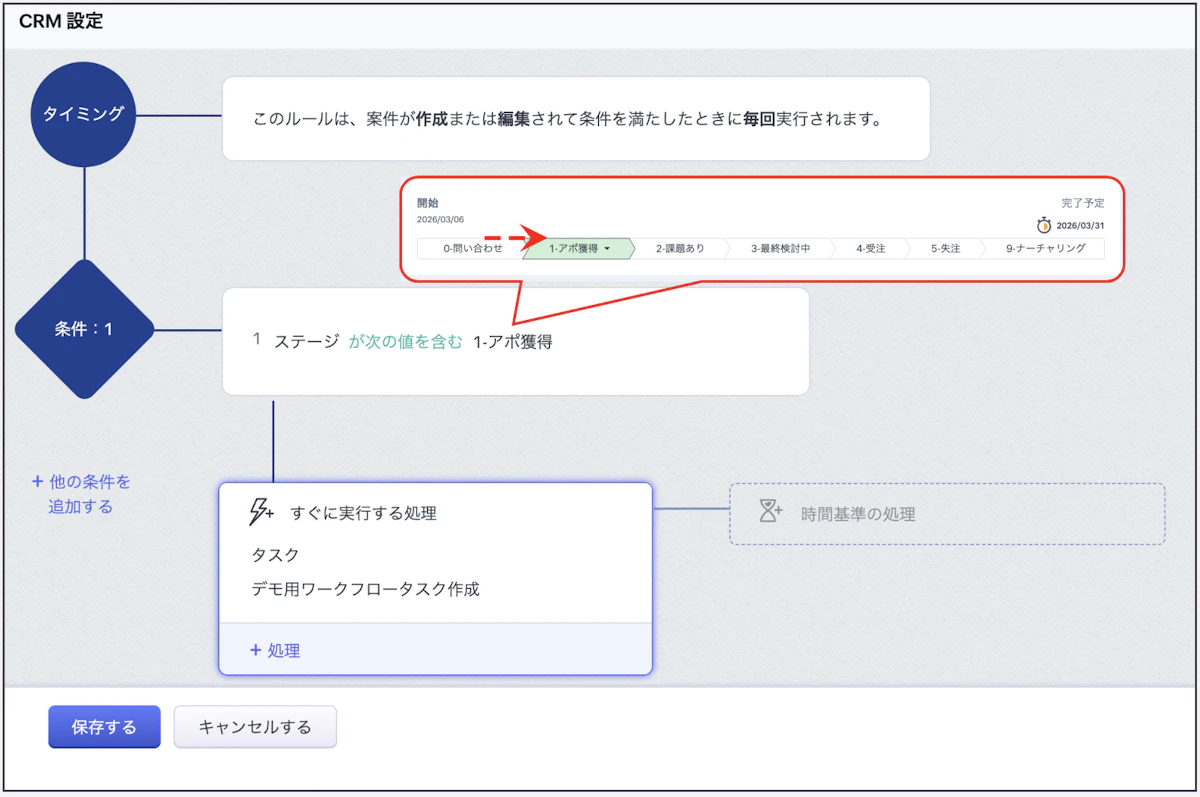
実行条件・・・→「案件」が作成・編集された時
条件・・・・・→「ステージ」が「アポ獲得」になった時
実行する処理・→フォロータスク作成
さらに、タスク作成だけでなく、タスク通知を担当者に送付するワークフローも同時に設定することで、「タスク作成」と「担当者への通知」をまとめて自動化でき、対応漏れを防ぐことができます。
3.ワークフローの設定方法
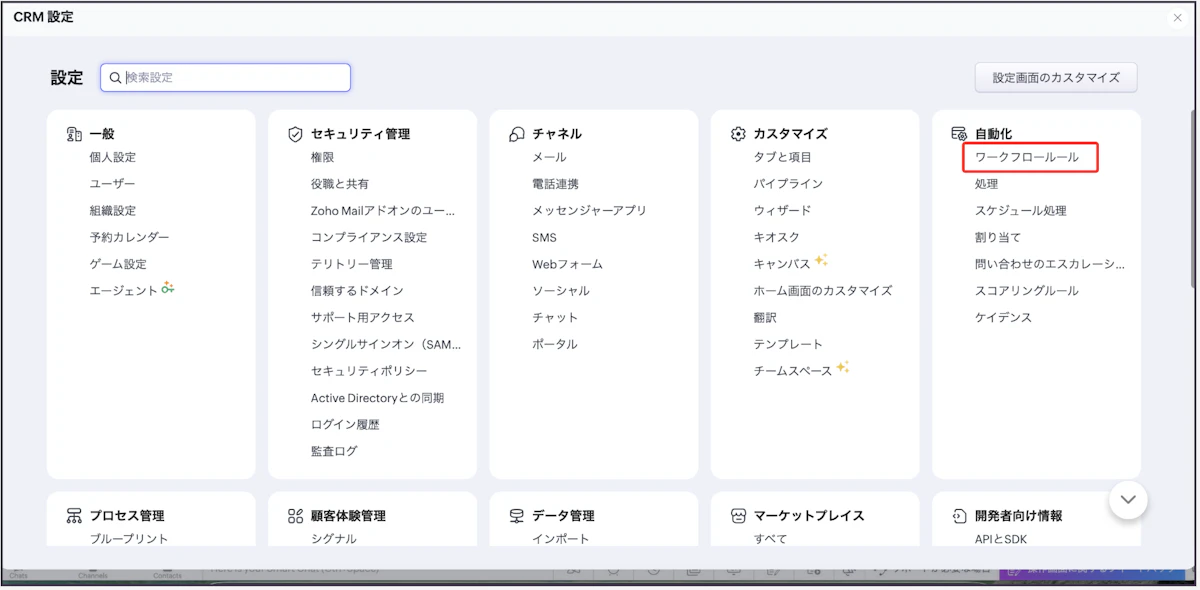
1:ホームの歯車アイコンから、自動化の「ワークフロールール」をクリックします。
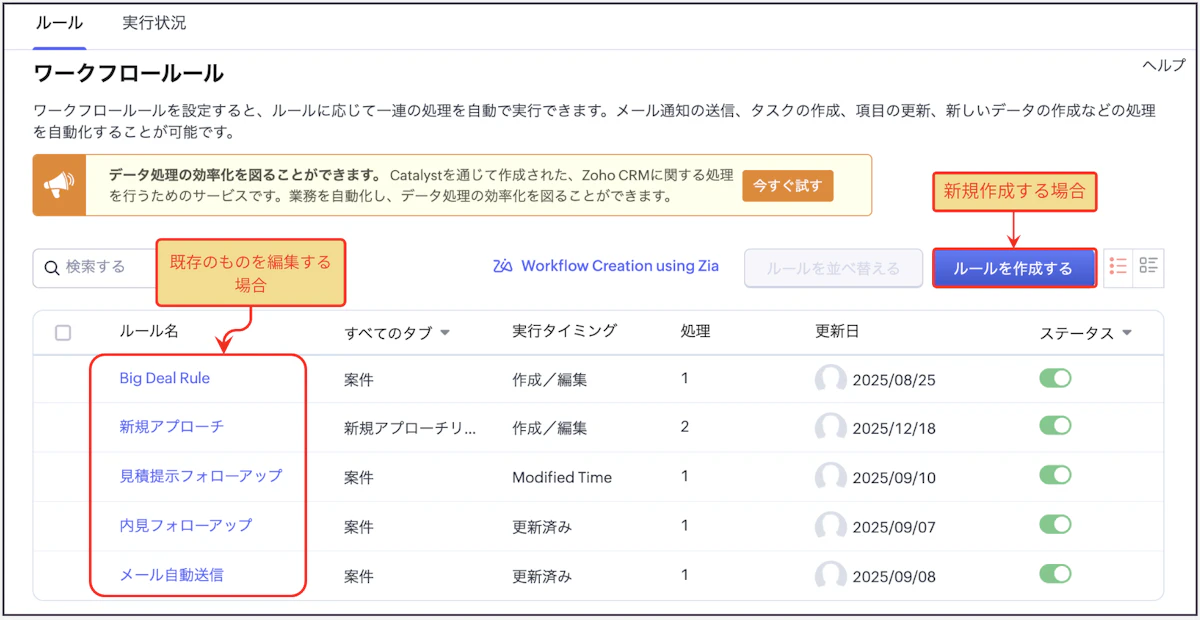
2:新規作成の場合は「ルールを作成する」
既存のルールを編集する場合はルール名を、それぞれクリックします。
3:新規作成の際、まずタブの選択とルール名を設定し、次へをクリックします。
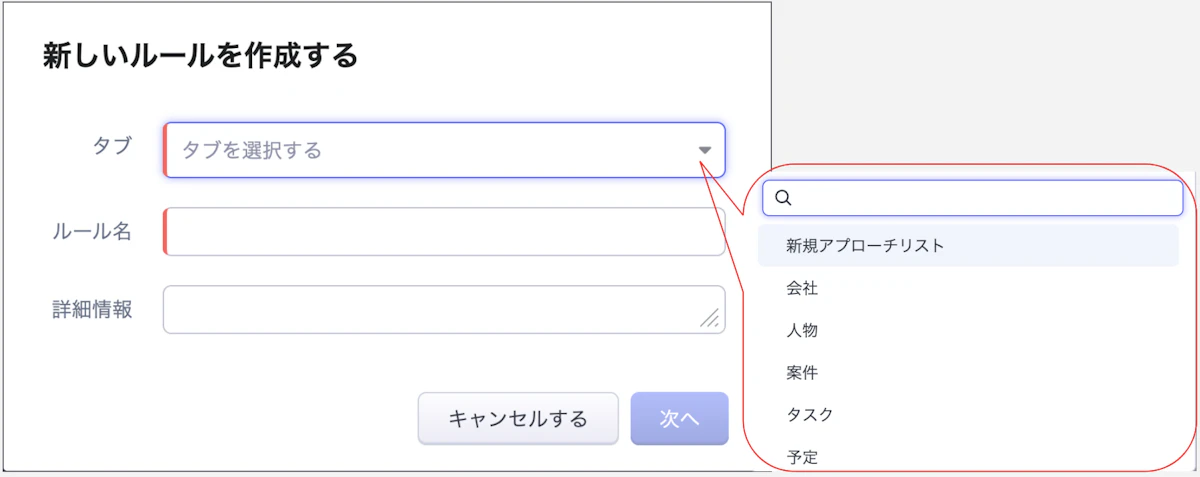
タブの選択とは、「どのタブにこのワークフローを適用するか」を決めることです。
例えば、「案件が新規作成された時のタスク作成」というルールを作りたい場合、ここで選択するのは「案件」のタブになります。
ここで選べるタブは、すでに作成済みのものに限られます。
💡選択するタブによって、設定できる条件や処理内容が変わります。
タブに関する詳しい解説はこちら!;https://heyknot.com/#article/crm101-002
4:ワークフローの基本構造に沿って条件などを設定します。
①実行条件(タイミング)
▼アイコンから選択します。
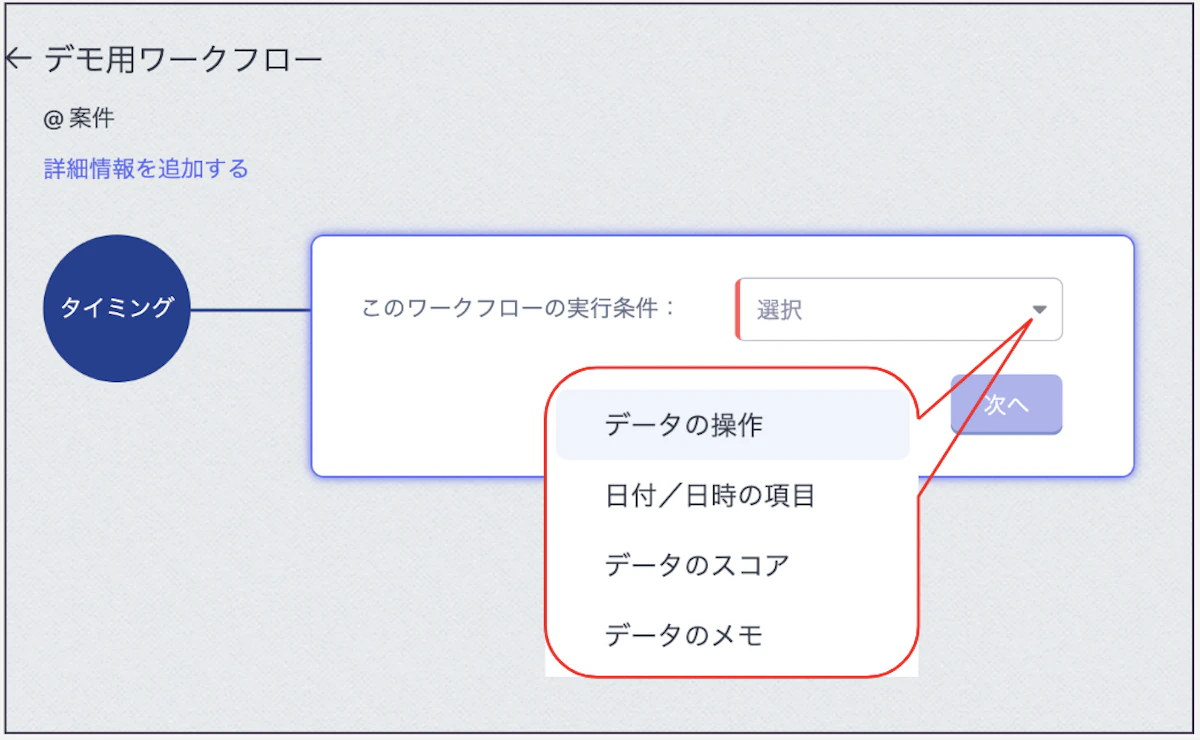
・データの操作
データが作成・編集されたときに実行されます。
例:商談が作成されたとき、商談ステージが更新されたとき
・日付/日時の項目
指定した日付や日時のタイミングで実行されます。
例:契約日の3日前にリマインドタスクを作成する
・データのスコア
リードスコアなどのスコアが特定の条件に達したときに実行されます。
例:スコアが80点以上になったら営業担当に通知する
・データのメモ
データにメモが追加されたときに実行されます。
例:顧客にメモが追加されたら担当者に通知する
②条件
まずは項目を選択します。
次に、その他の条件が指定できるようになります。
項目に応じたものがプルダウンでリスト化されるので、その中から指定します。
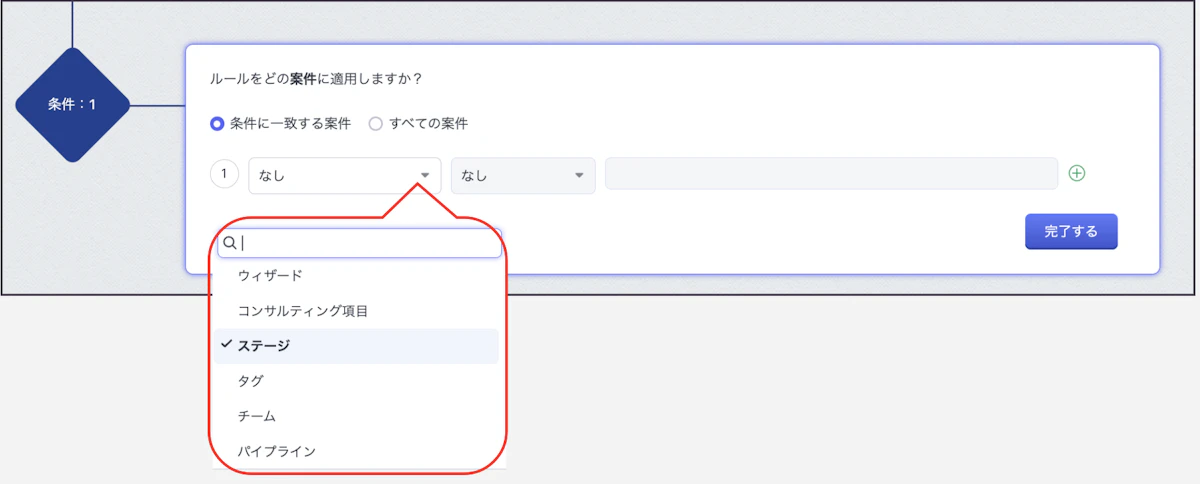
💡ここで選択できる項目は、タブ内にあるものに限られます。
③実行する処理
クリックするとリストが出てくるので、その中から選択します。
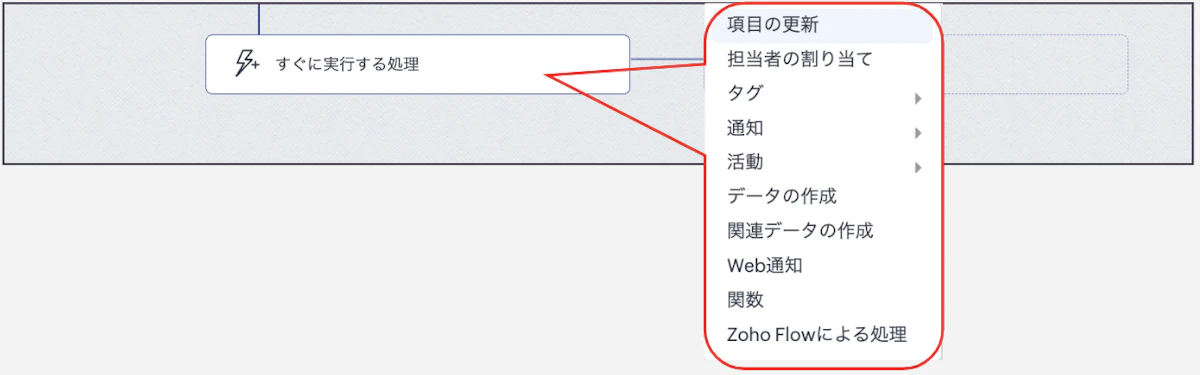
・項目の更新
指定した項目の値を自動で変更できます。
例:商談が受注になったら、ステータスを「顧客」に更新する。
・担当者の割り当て
データの担当者を自動で変更できます。
例:新しいリードが登録されたら、営業担当者に自動で割り当てる。
・タグ
データにタグを追加・削除できます。
例:「重要顧客」「展示会リード」などのタグを自動で付ける。
・通知
CRM内の通知を指定ユーザーへ送信できます。
例:高額案件が作成されたら、営業マネージャーに通知する。
・活動
タスクやイベントなどの活動を自動で作成できます。
例:商談が「提案」になったら、1週間後のフォロータスクを作成する。
・データの作成
同じタブ内に新しいデータを自動で作成できます。
例:特定条件の商談が作成されたら、別の商談データを自動作成する。
・関連データの作成
関連する別タブのデータを自動で作成できます。
例:商談が受注したら、契約データを自動で作成する。
・Web通知
外部システムへデータを送信できます。
例:商談が受注したら、外部システムにデータを送る。
・関数
Delugeというスクリプトを使って、独自の処理を実行できます。
例:複数項目の計算や複雑な条件処理を行う。
・Zoho Flowによる処理
Zoho Flowを使って、他のアプリと連携できます。
例:Slackへの通知やGoogleスプレッドシートへのデータ追加。
4:全て指定できたら保存します。
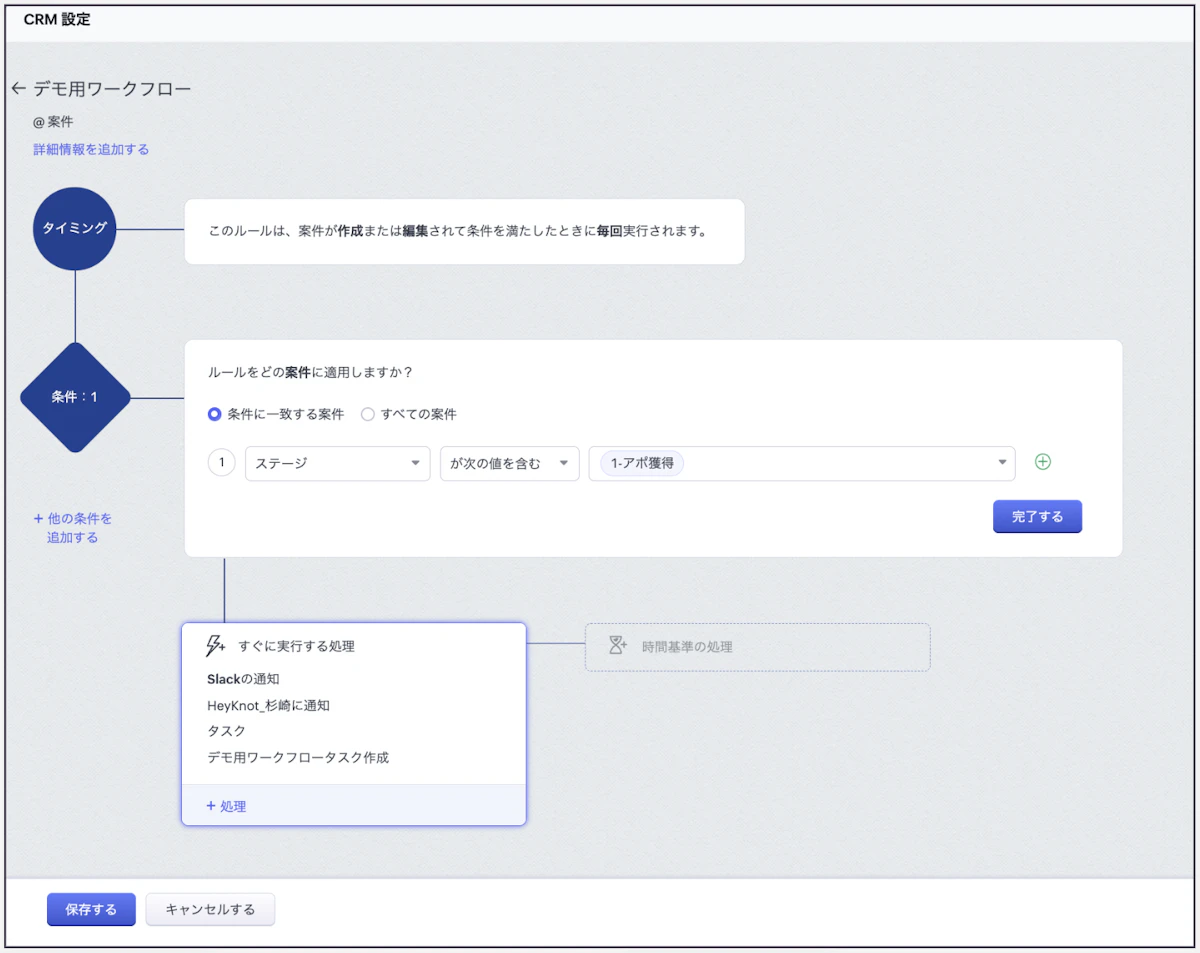
画像の場合は
・「案件」が新規作成、または編集され
・「ステージ」が「アポ獲得」になった時
・その旨を杉崎に通知し、フォロータスク作成する
というワークフローになっています。
なお、条件を追加することで、さらに適応条件を絞ったワークフローを作成することも可能です。
💡設定後は、想定通りにできているか、テスト用のデータで一度動作確認をしておくと安心です!
4.おすすめワークフロー活用例3選
💡HeyKnotもおすすめする、Zoho CRM でよく使われるワークフローを紹介します!
1.新規リード(人物)登録時に担当者を自動割り当て
リードが作成されたときに、営業担当者へ自動で割り当てます。
リードを放置せず、すぐに対応できる状態を作れるのがメリットです。
(設定例)
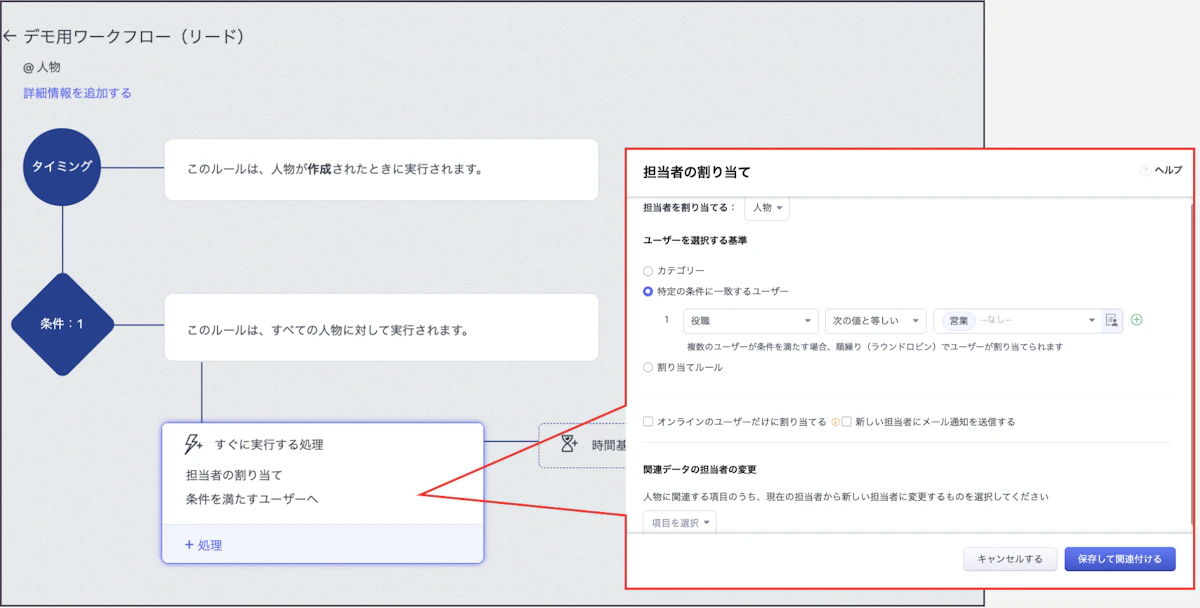
・実行条件:データの作成時
・条件:リードが新規作成されたとき
・処理:担当者を自動割り当て
、
2.商談ステージ変更時にフォロータスク作成
商談ステージが「提案」や「最終検討」になったときに、フォロータスクを自動作成します。
ステージごとの行動を統一でき、フォロー漏れを防止できます。
(設定例)
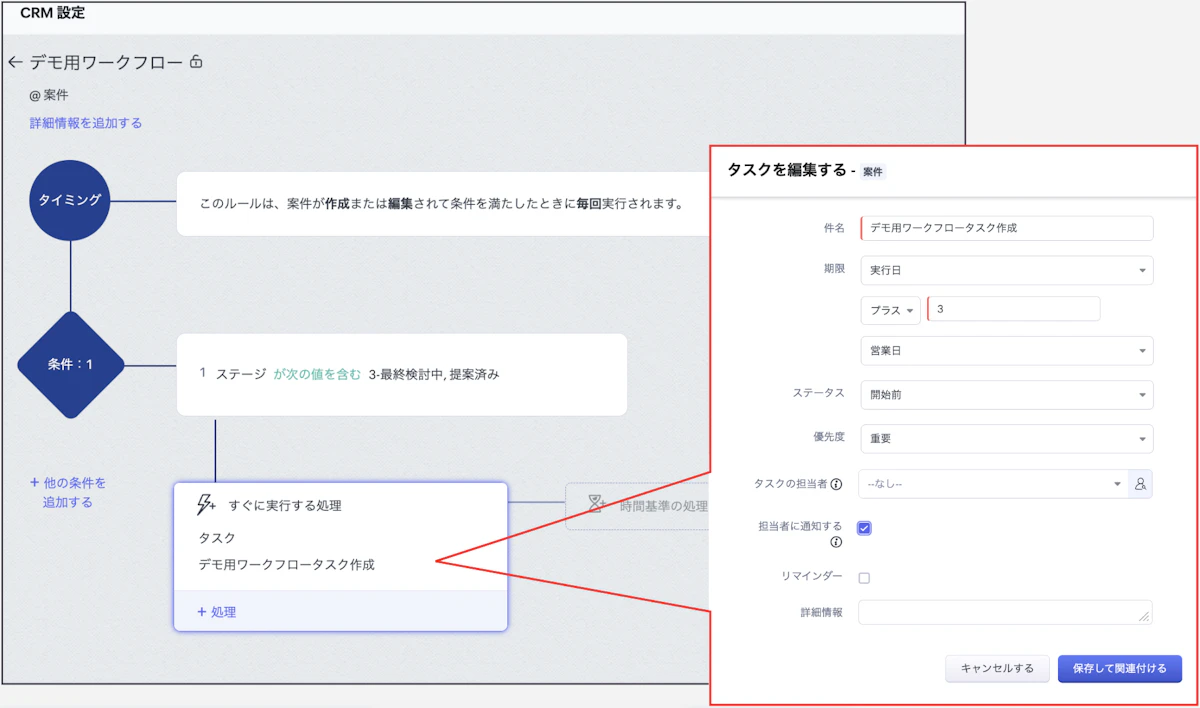
・実行条件:データの更新時
・条件:ステージが「提案」「最終検討」になったとき
・処理:タスク作成(例:3日以内にフォロー)
、
3. 問い合わせ時に通知
問い合わせがあったときに、担当者やサポートチームへ通知します。
問い合わせにすぐ気づけるため、初動対応の遅れを防げます。
(設定例)
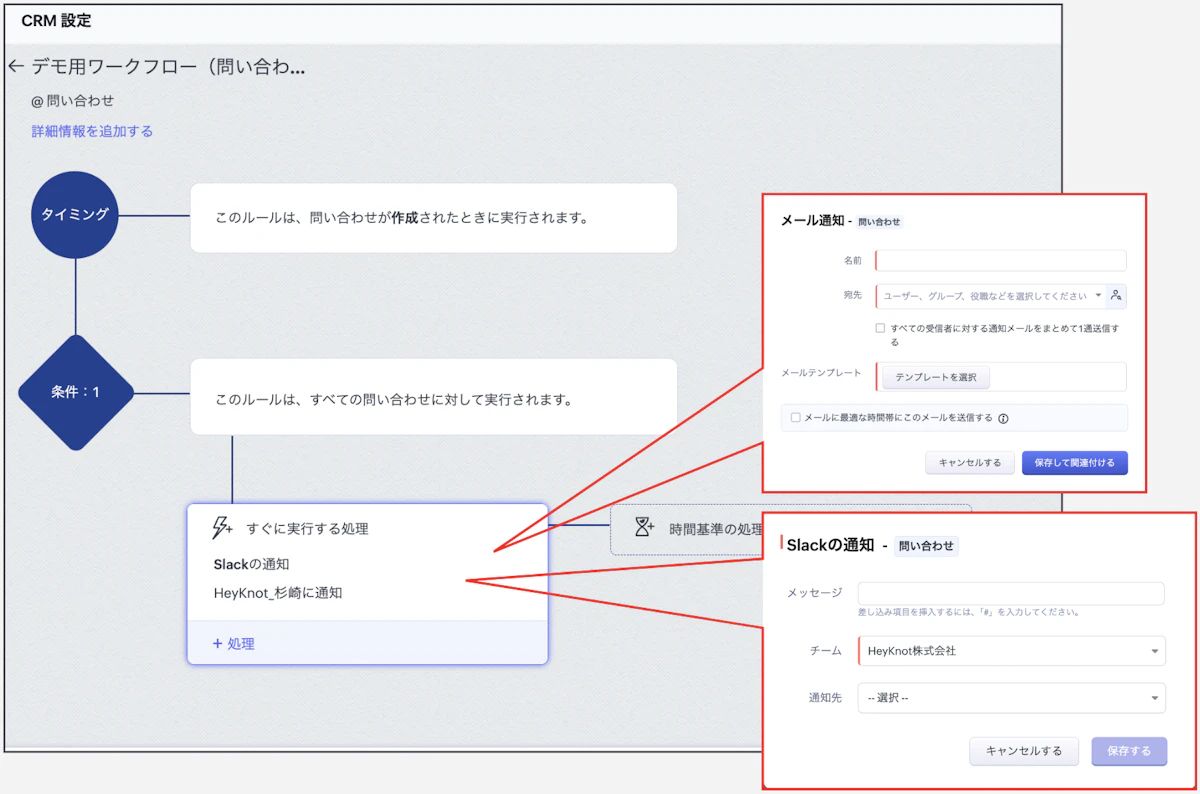
・実行条件:データの作成時
・条件:問い合わせタブで新規登録されたとき
・処理:担当者やチームへ通知
5.仕組みを整えると、CRM運用はもっとスムーズになる
業務を効率化するために最も有効な手段は、「手作業の必然性がない作業を自動化すること」です。
Zoho CRMのワークフローを活用しCRMの日々の作業を自動化することで、業務を効率化し、また抜け漏れも防ぎやすくなります。
「自動化できそうな作業がたくさんある」
「少しでも業務を効率化させたい」
「確認漏れやフォロー遅れによる機会損失を無くしたい」
一度でもそう思ったことのある方は、ぜひZoho CRMのワークフロー機能を試してみてください。
.png?w=600&fm=webp)
.png?w=600&fm=webp)
.png?w=600&fm=webp)
.png?w=600&fm=webp)
