.png?w=1200&fm=webp)
.jpeg?w=96&fm=webp&h=96&fit=crop)
1. ただのメール配信で終わらせない仕組み作り
「メールを送ったのに、誰が開封したかわからない」
「同じリストに毎回手作業で配信している」
「お礼メールやフォローメールを送り忘れてしまう」
こんな悩みを抱えている方はぜひ、Zoho Campaignsを試してみてください。
・送付先の管理からメールの作成
・配信
・配信後のレポート
・配信自動化
これらの一連の流れをZoho Campaigns一つで管理することができます。
本記事では、Zoho Campaignsの基本から初期設定、使い方、活用ポイントまでを解説します。
.
2. そもそもZoho Campaignsとは?
Zoho Campaignsは、顧客に合ったメールやSMSを自動で配信し、商談・売上につながる流れをスムーズに構築するためのメール配信ツールです。
メール配信ツールと聞くと、「ただ一斉送信するだけでは?」と思われがちですが、実際にはもう少し幅広い役割を担っています。
特に、顧客との関係構築を効率化する仕組みとして活用される点が特徴です。
💡HeyKnotでは、メールの一斉配信による商談の掘り起こしや、ナーチャリングの自動化で活用しています!
Zoho CampaignsはZoho Oneにも含まれているため、単体での契約のほか、Zoho Oneを契約することで利用できるようになります。
2.1 Zoho Campaignsでできる主な4つのこと
・配信先(顧客リスト)の管理
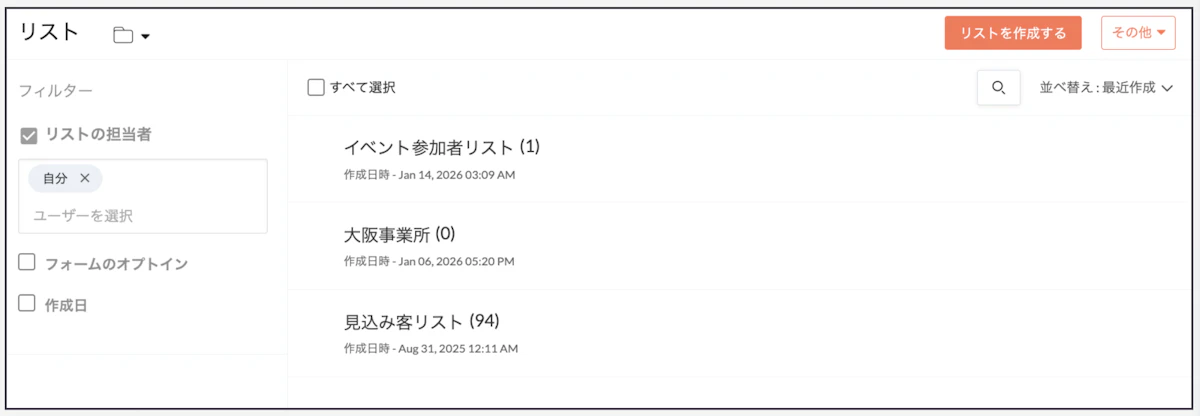
リストやセグメントを使って、送り先の連絡先(氏名やアドレスなどの個人データ)をグループ管理することができます。
グループ管理することで、見込み顧客に合った内容メールを送ることができます。
・メールの作成
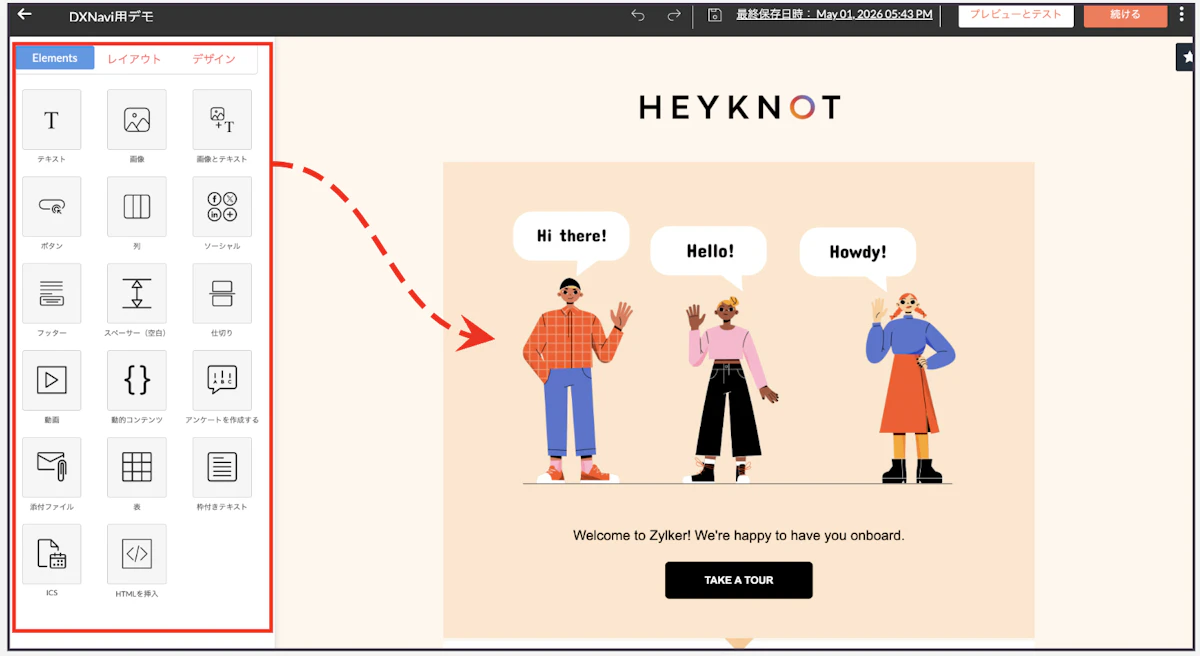
テンプレートが多数用意されており、初心者でも簡単に魅力的なメールを作成できます。
また、画像・ボタン・テキストなどのブロックをドラッグで配置できるため、専門的な知識がなくてもデザインを整えることが可能です。
・メールの配信
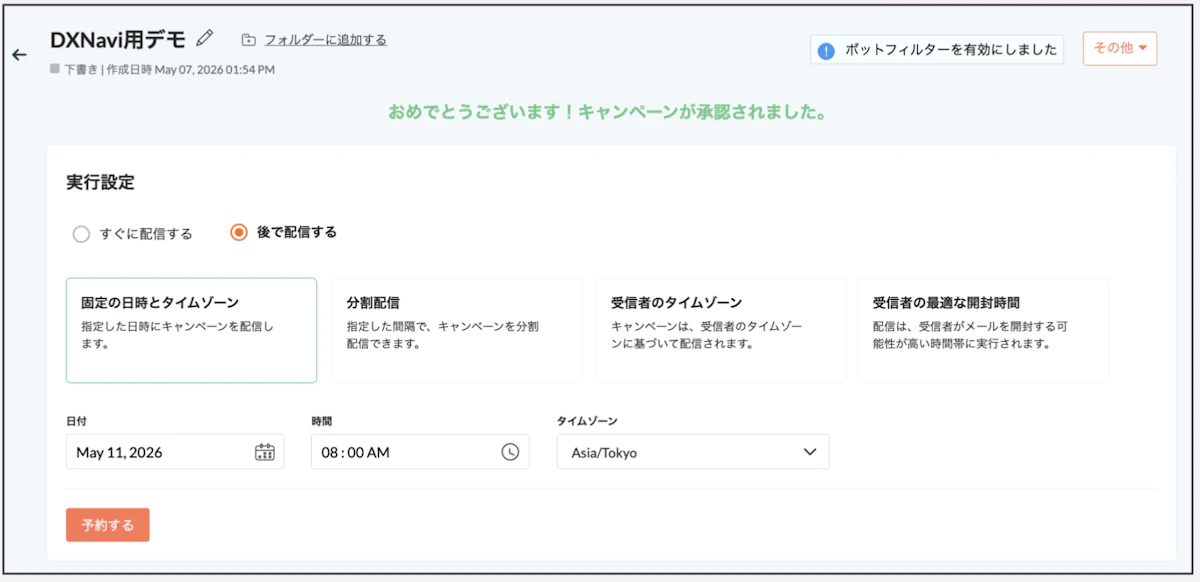
今すぐはもちろん、日時予約での一斉送信が可能です。
また条件をつけて自動で配信することもできます。
・配信結果の分析(レポート)
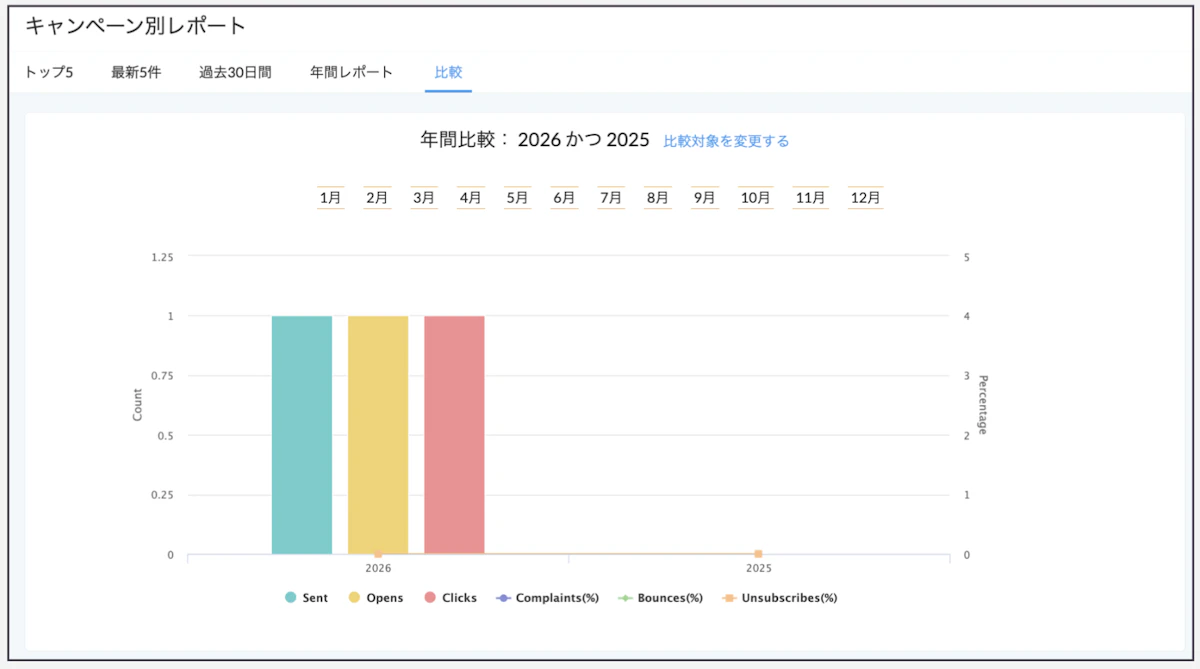
配信したメールの開封率、クリック率などのレポートが自動で作成されます。
2.2 他社ツールとの比較
メール配信やMAのツールは数多く存在します。
どのようなことを実現したいかによって選ぶべきツールは変わりますが、
コストを抑えつつ、実務でしっかり使える仕組みを構築したい場合には、Zoho Campaignsは有力な選択肢です。
代表的なマーケティングツールとの比較
カテゴリ | 例 | Zoho Campaignsの優位性 |
|---|---|---|
コスト重視のメール配信ツール | MailChinp 、blast mailなど | コスト感が変わらずに、豊富な自動化機能や、CRMとの連動が可能 |
高機能MAツール | HubSpot Marketing Hub、Marketoなど | 低コストであり、直感的な操作性のため、専門的な知識がなくても運用できる |
他社CRM付属のMAツール | Salesforce Account Engagementなど | CRMとの連動がスムーズにできるため、顧客軸でのマーケティングを自然に実現できる |
💡 特にZoho CRMを使っている場合、CRMの顧客情報とシームレスに連携できるのが大きなメリットです。「興味を示した人に営業アクションを起こす」という流れが自然に作れます。
.
3. まずはここから!初期設定の手順
💡Zoho Campaignsを単体で契約している場合と、Zoho Oneの一部として使っている場合で、画面の表示が若干異なる場合があります。
操作の流れは同じですが、メニューの表示位置が違うことがあるので、まず画面全体を確認してみてください。
本記事ではZoho Oneの仕様で解説していきます。
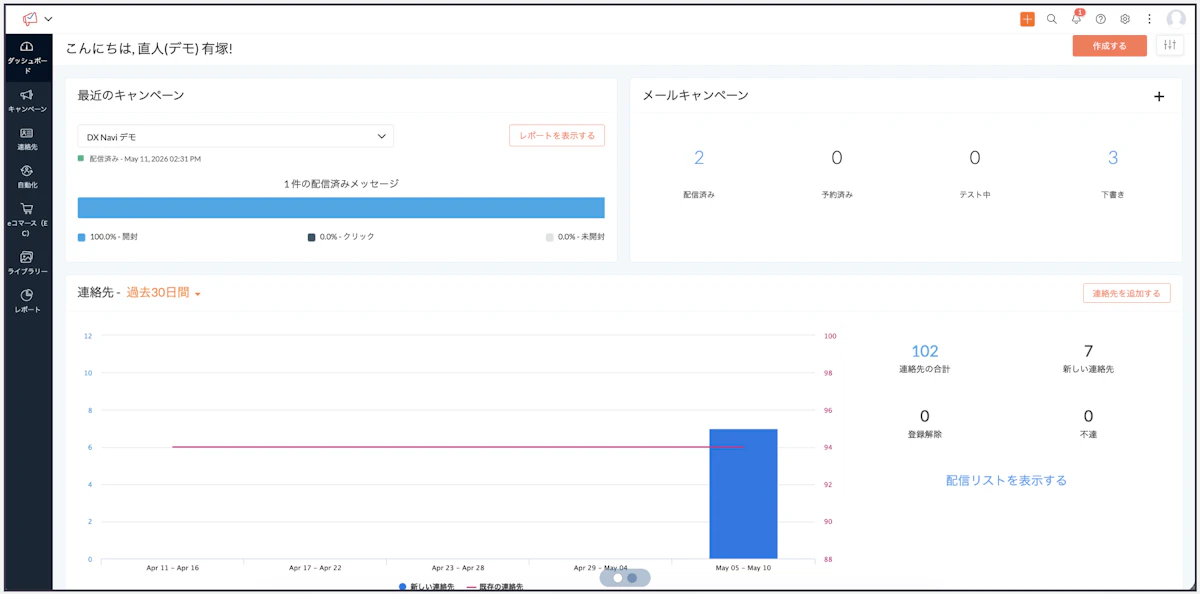
Zoho Campaigns単体の画面では、各機能のアイコンは左に並んでいます。
.
3.1 画面構成
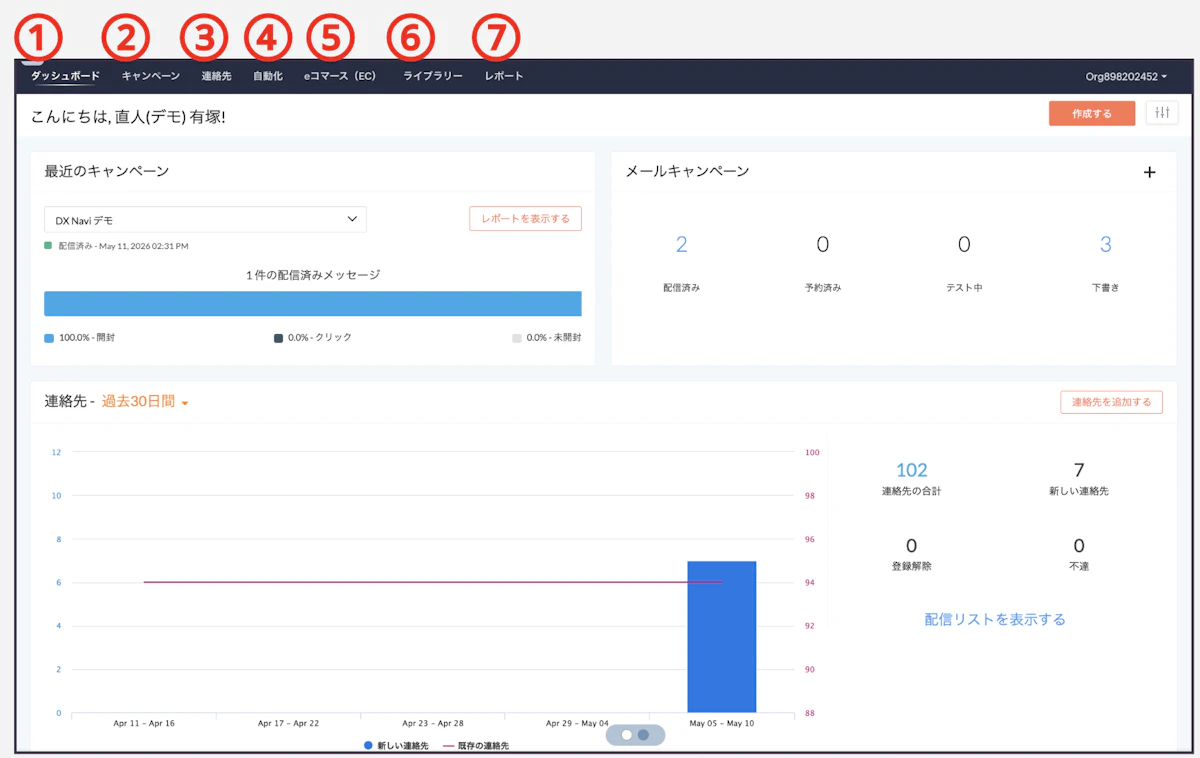
①ダッシュボード
配信の成果(開封・クリックなど)がまとまって表示される画面です。
まず最初にここを見れば、全体の状況がざっくり把握できます。
②キャンペーン
実際に配信するメールを作成・設定します。
件名や本文を作って、「いつ・誰に送るか」を決めるのがここです。
③連絡先
メールを送る相手の情報を登録・整理します。
リストやセグメントでグループ分けをすることも可能です。
④自動化
あらかじめ条件を設定しておくことで、特定の行動やタイミングに応じてメールを自動配信できます。
⑤eコマース
ECサイトと連携し、購入履歴やカート情報をもとにしたメール配信が可能になります。
⑥ライブラリー
画像やテンプレートなど、メール作成で使う素材を保管します。
繰り返し使うものを整理しておくことが可能です。
⑦レポート
開封率やクリック率などの配信結果を確認できます。
どの施策が効果的だったかを分析するために使います。
.
💡ダッシュボードの画面がこのようになっている方
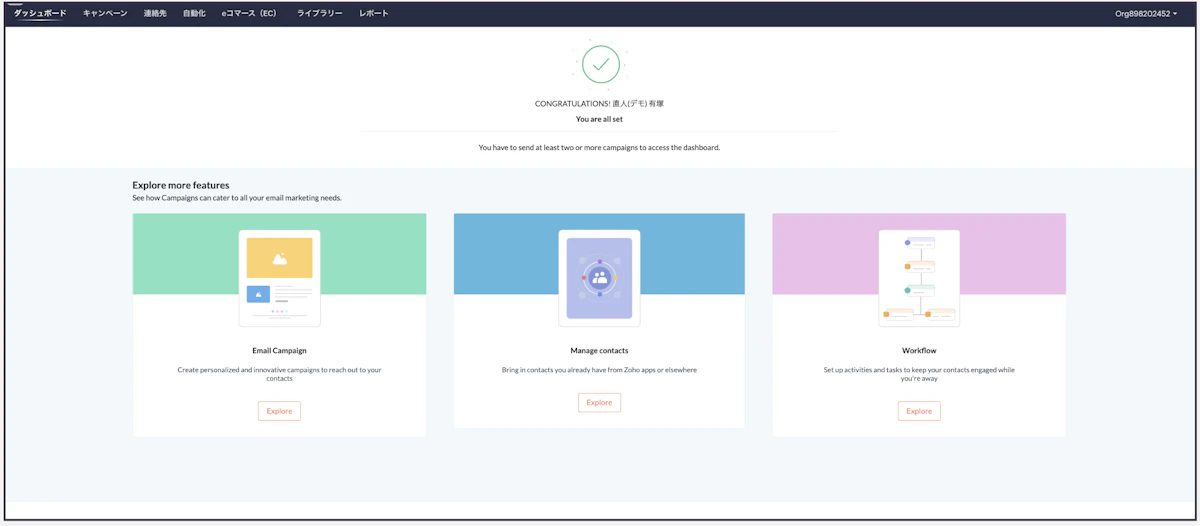
Zoho Campaignsでは、仕様上、配信を2回以上行わないとダッシュボード(ホーム画面)のカスタマイズができません。
そのため、初期状態ではウィジェットも表示されず、画像のような画面になります。
配信を行うことでウィジェットが自動で表示され、カスタマイズも可能になりますのでご安心ください。
⚠️ダッシュボードのカスタマイズでは、あらかじめ用意されているウィジェットの並び替えや表示・非表示のみが可能です。独自にウィジェットを作成することはできませんのでご注意ください。
.
3.2 初期設定
設定画面へは、右上の歯車アイコンをクリックするとアクセスできます。
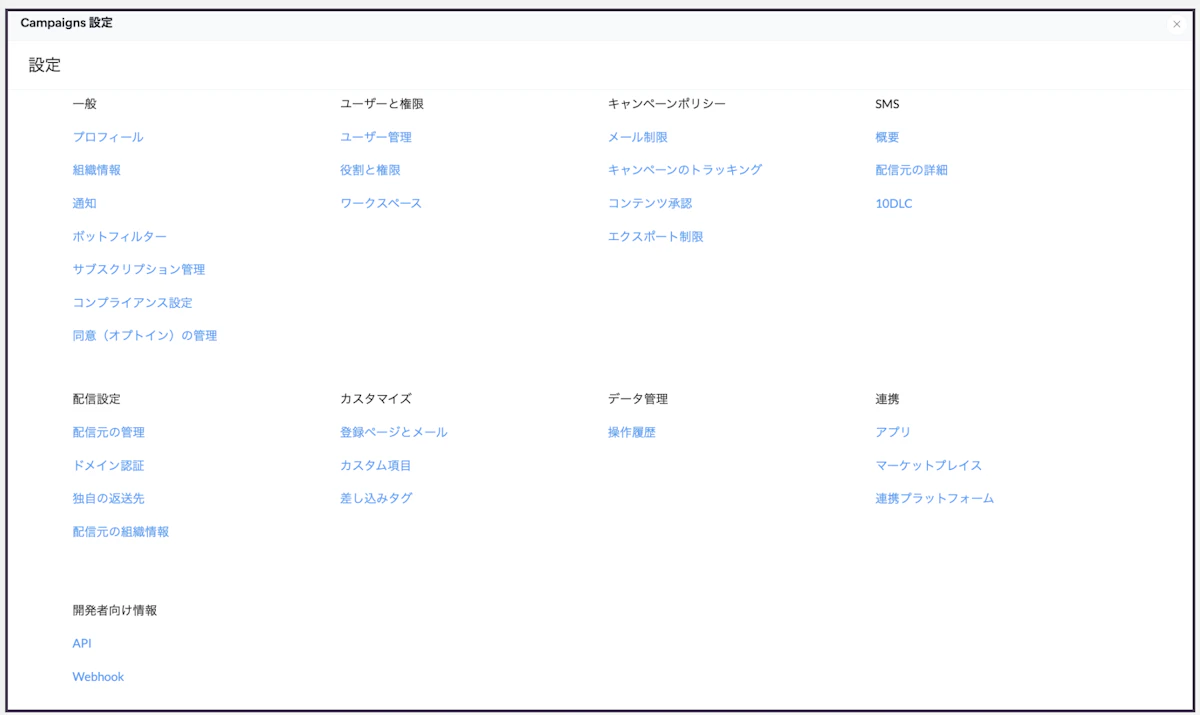
💡設定画面は、特に導入直後はよく使うため、ぜひ覚えておいてください!
① 組織情報の設定
設定画面の「一般」→「組織情報」の順にクリックします。
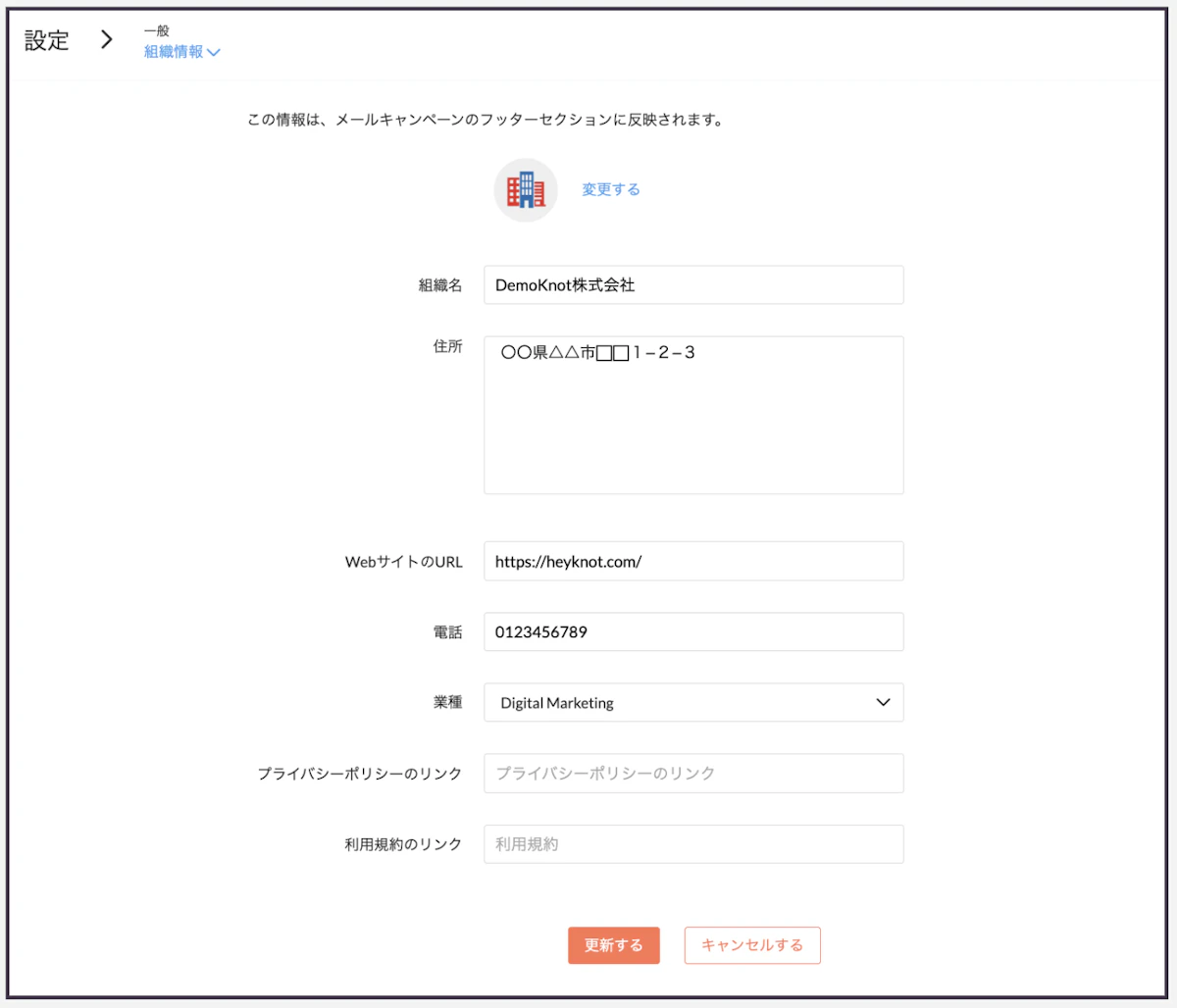
ここで、会社名・住所・業種などの基本情報を登録します。
② プロフィールの設定
設定画面の「一般」→「プロフィール」の順にクリックします。
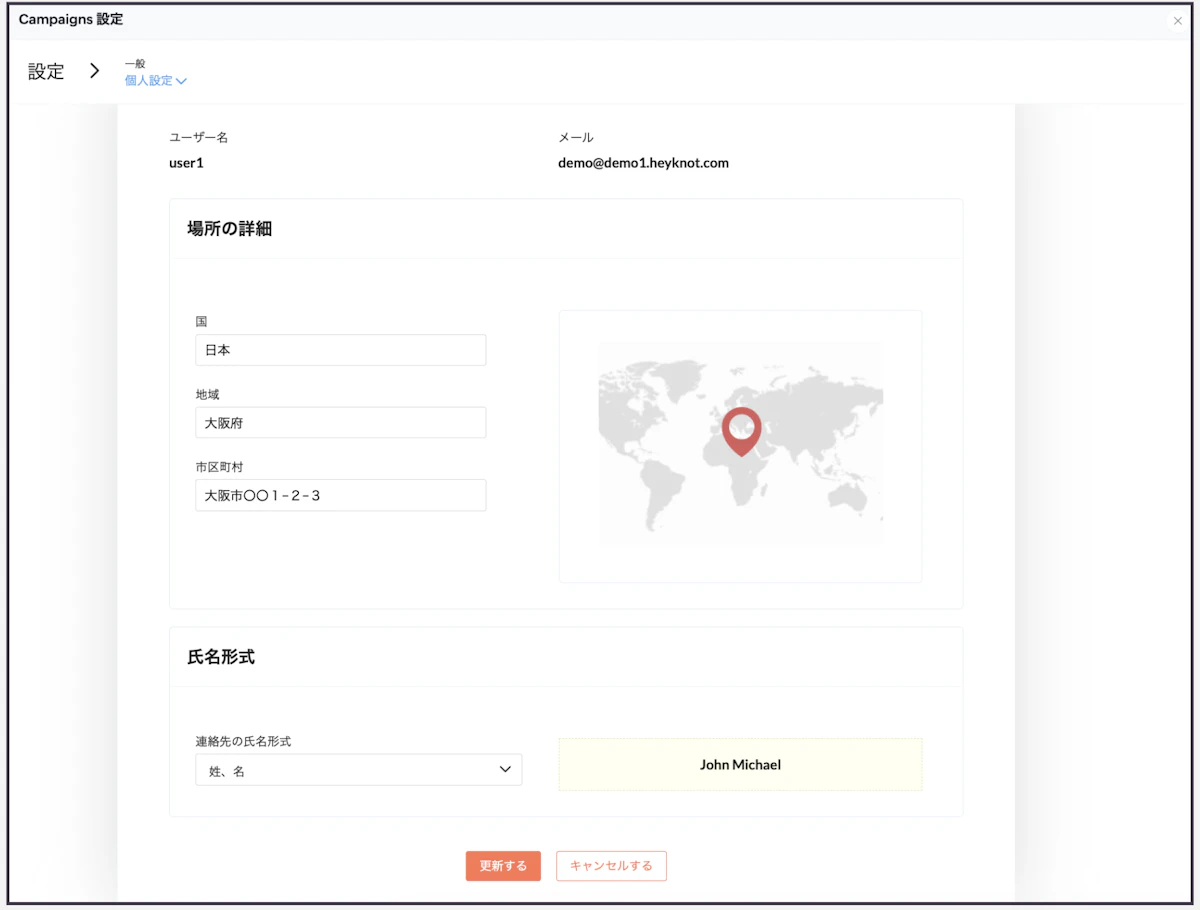
ここでは、場所の詳細と氏名形式のみ設定します。
特に氏名形式は、デフォルトが英語表記(名、姓)になっている場合があるので、よく確認しましょう。
💡ユーザー名はここでは編集できません。編集したい場合は、Zohoアカウントにアクセスする必要があります。
③ 役割と権限の設定
設定画面の「ユーザーと権限」→「役割と権限」の順にクリックします。
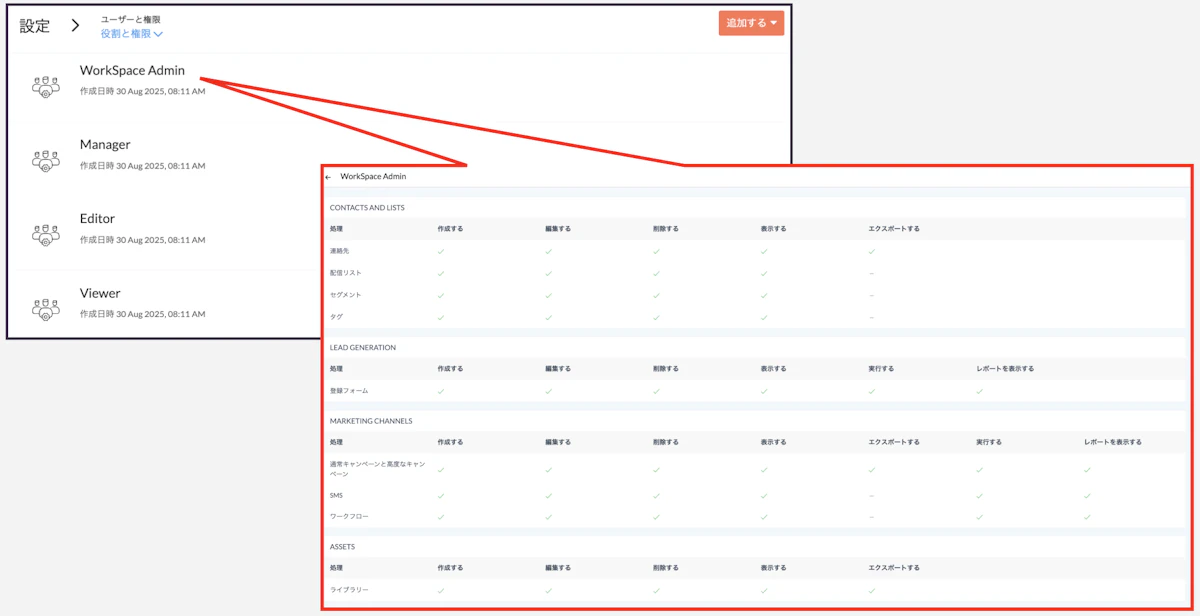
デフォルトで4種類の役割(管理者・マネージャー・メンバー・ビューワーなど)が用意されています。
チームで使う場合は、誰にどの権限を与えるか決めておくとスムーズです。
💡 デフォルトの役割は、権限がすでに設定されており編集ができません。カスタマイズしたい場合は、新しく役割を追加して設定しましょう。
④ 配信元アドレスの登録
設定画面の「配信設定」→「配信元の管理」の順にクリックします。
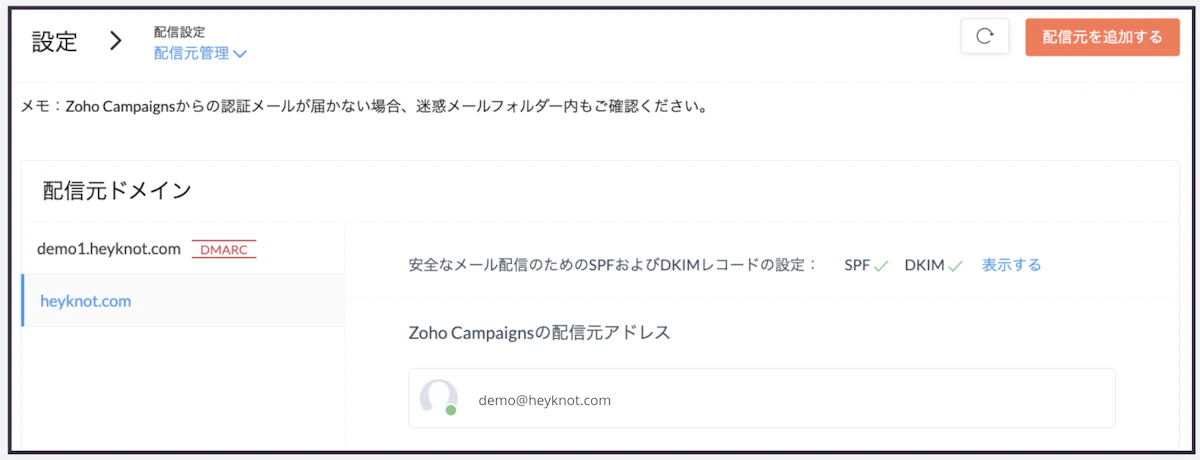
「From:○○@example.com」として表示される送信者メールアドレスを登録します。 受信者が誰からのメールか判断する大切な項目です。
⑤ ドメイン認証の設定
設定画面の「配信設定」→「ドメイン認証」の順にクリックします。
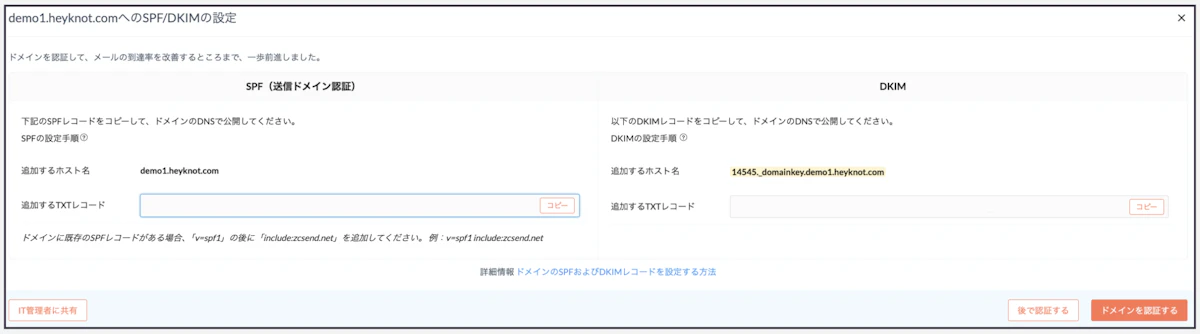
ドメイン認証とは、「このメールは確かに本人が送っています」と証明するための仕組みです。
設定しておくと、送ったメールが迷惑メールに分類されにくくなります。
⚠️ ドメイン認証は少し専門的な設定が必要ですが、配信到達率に大きく影響します。なるべく最初に設定しておくことをおすすめします。
⑥ ユーザーの招待
チームメンバーを招待して、一緒にZoho Campaignsを使えるようにします。
設定画面の「ユーザーと権限」→「ユーザー管理」の順にクリックします。
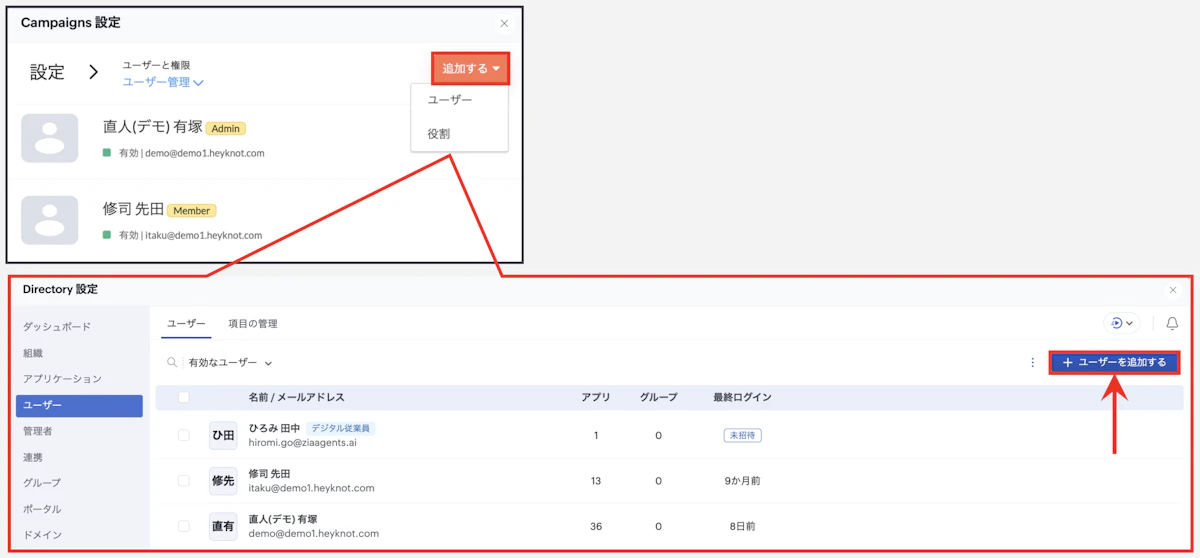
メールアドレスと役割を入力すると招待できます。
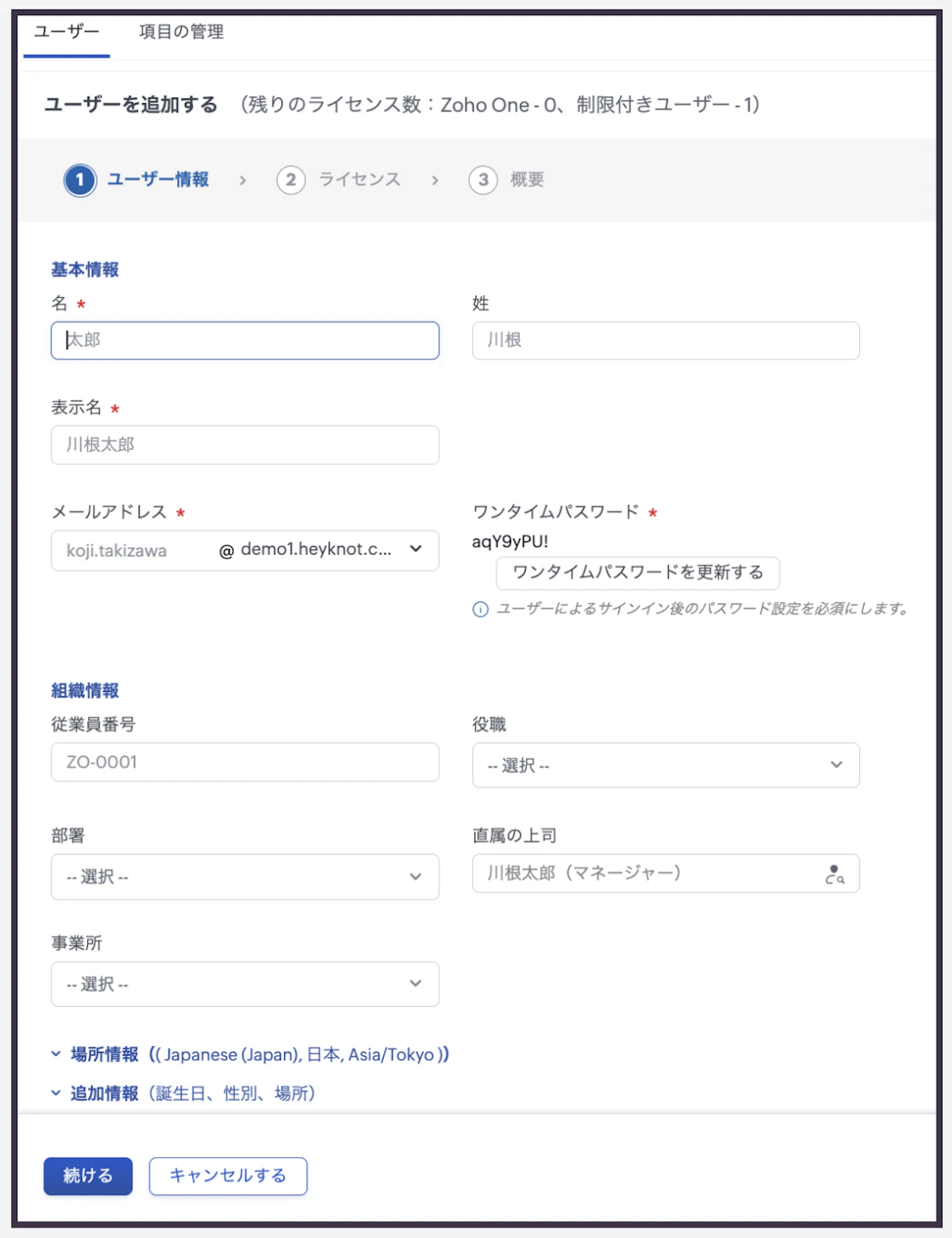
⚠️こちらはZoho Oneに含まれるcampaignsのユーザー招待画面になります。Zoho campaignsを単体でご契約いただいている場合、若干見え方が異なる場合がありますが、基本的な操作方法は変わりません。
4. 連絡先・リスト・セグメントを整理する
4.1 連絡先の登録方法
連絡先とは、氏名・メールアドレスなどの個人データのことです。
連絡先タブの「新しく追加する」から登録できます。
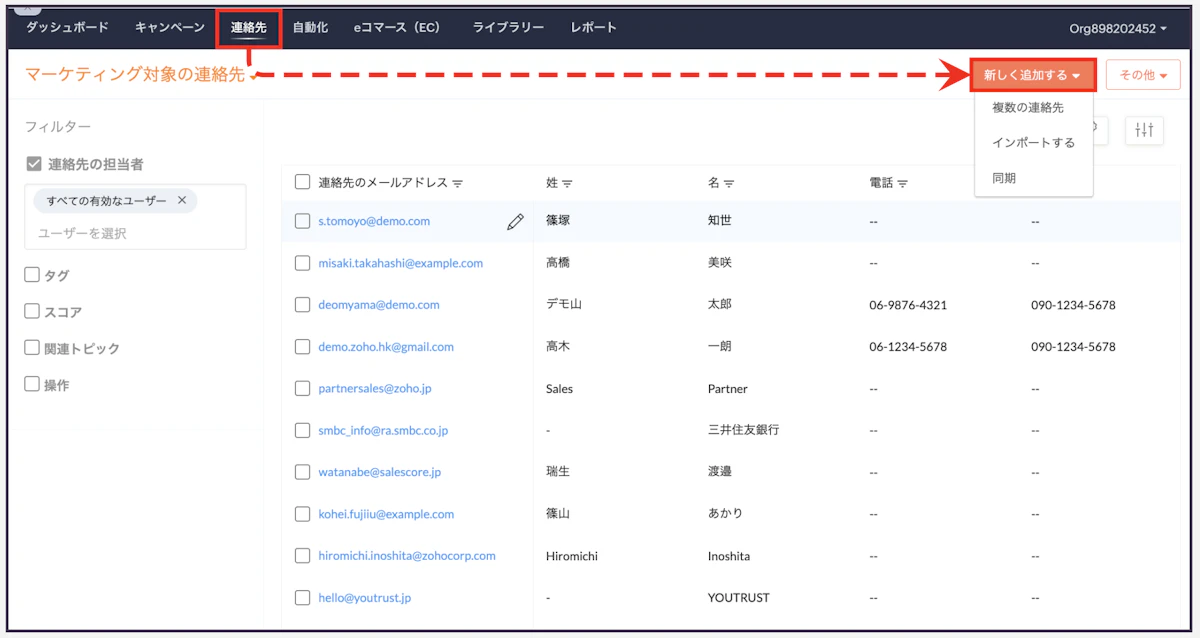
登録の仕方は4種類
Zoho Campaignsでは、次の方法で連絡先を登録できます。
・手入力で登録
件数が少ないときなどは手入力の方が楽な場合もあります。
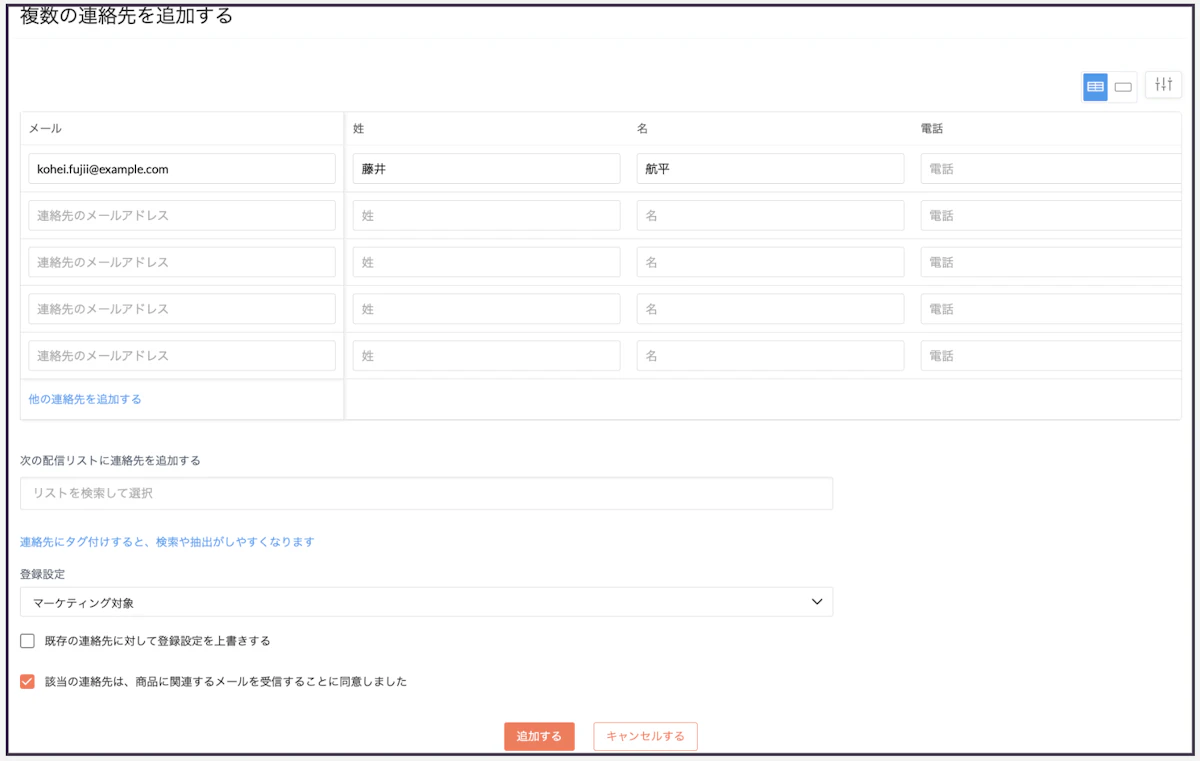
💡手入力のメニュー名は「複数の連絡先を追加する」となっていますが、1件のみの登録でも利用できます!
・Excelやスプレッドシートからの連絡先インポート
登録したい連絡先が多い場合は、ファイルを使ってまとめてインポートできます。
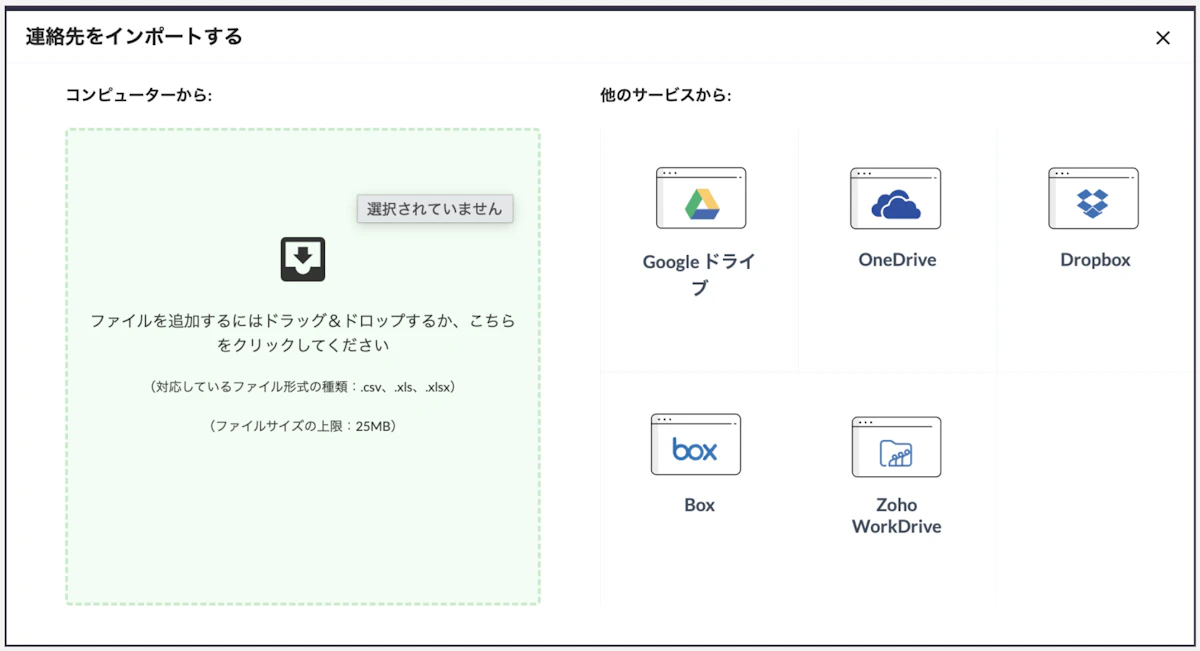
⚠️ インポートする連絡先は、必ず本人からメール受信の同意を得た方だけにしてください。同意なくメールを送ることはスパムとみなされる場合があります。
・CRMと同期して自動で追加
Zoho CRM と連携することで、顧客情報を自動で Zoho Campaigns へ登録できます。
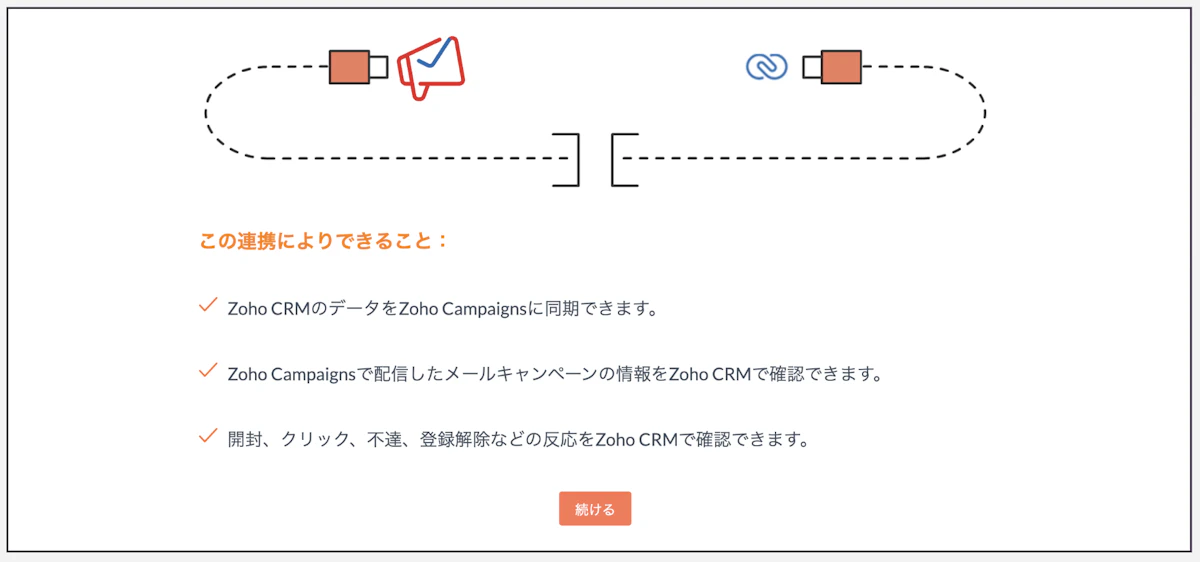
例えば、
・新規問い合わせ
・見込み顧客追加
などの情報をCRMへ登録すると、自動でZoho Campaigns側へ反映できます。
・Webフォームと連携して自動で追加
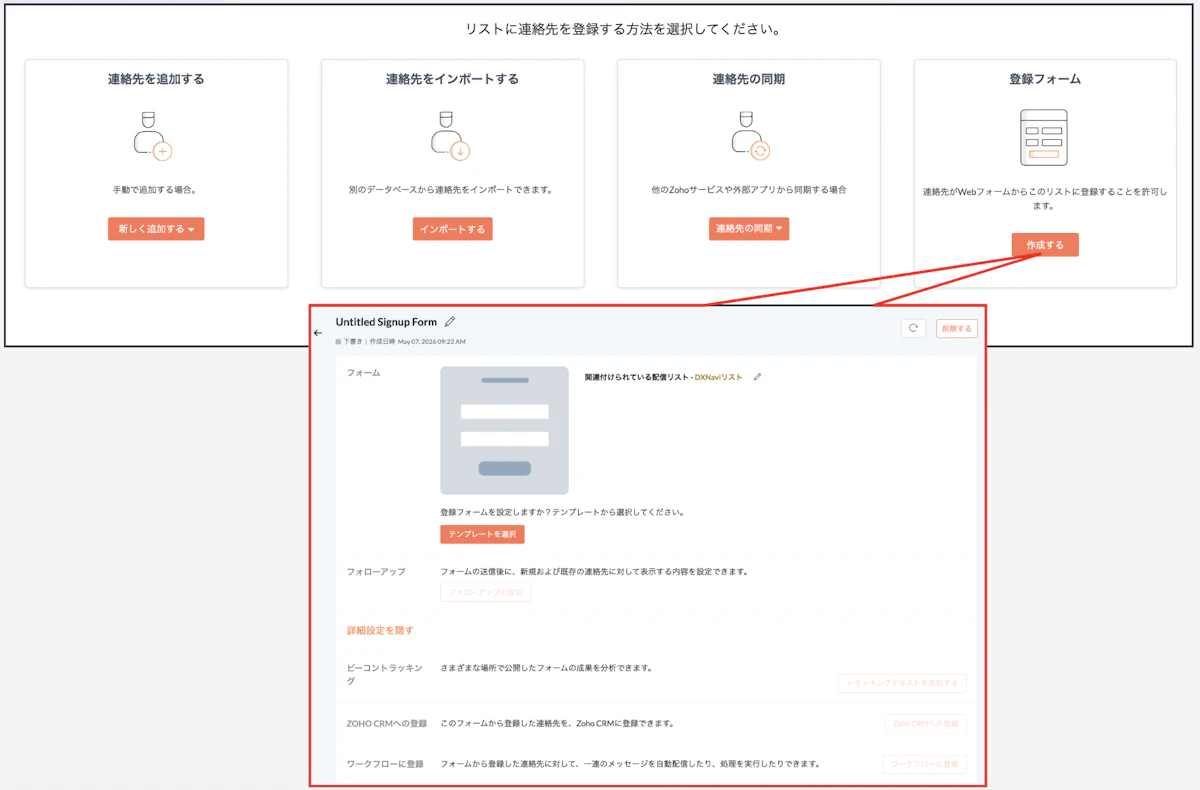
Webフォームから問い合わせがあった場合に、問い合わせした連絡先を自動で登録できます。
CRMへの登録やフォローアップも設定することができます。
4.2 リストの作成方法
リストとは、メールを配信する相手(連絡先)をまとめたグループのことです。
・メルマガ登録者リスト
・セミナー参加者リスト
・問い合わせ対応者リスト
など、目的ごとにリストを分けておくと、「関係ある人だけに送る」「配信対象を間違えない」といったミスを防ぎやすくなります。
リスト作成の手順
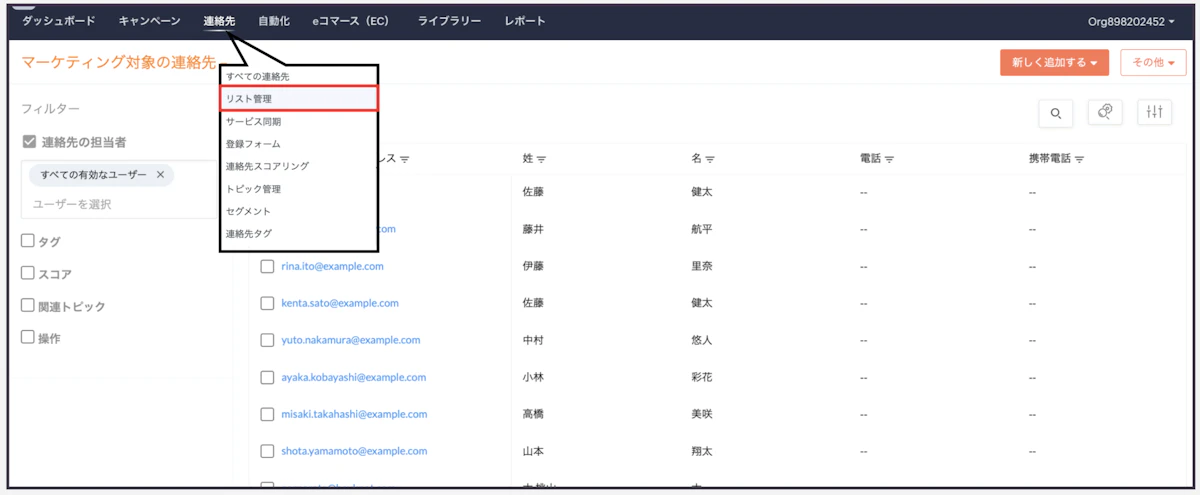
1:タブの「連絡先」→「リスト」をクリック
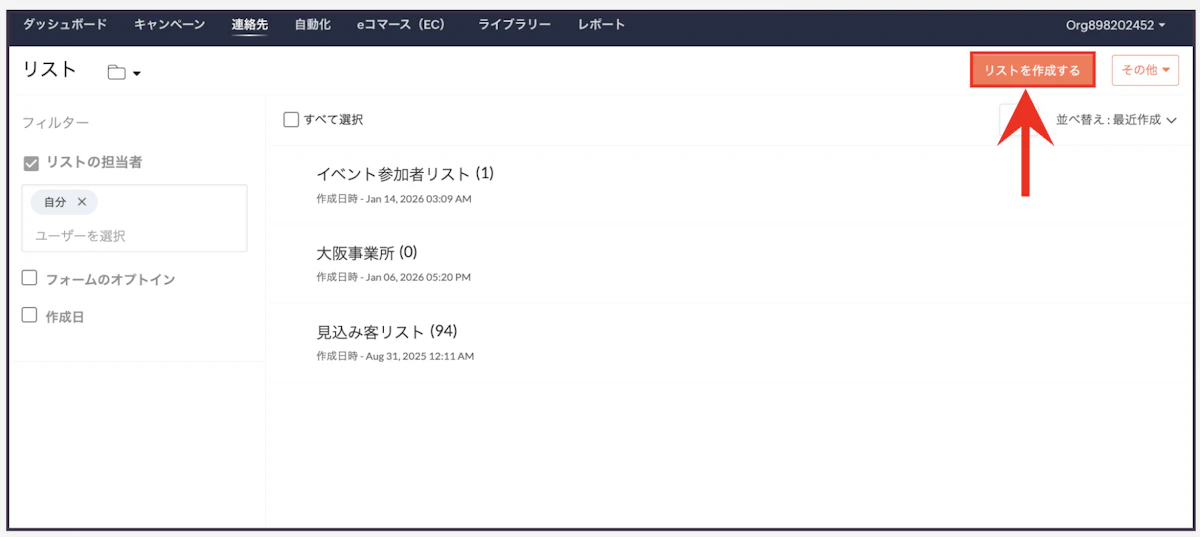
2:「リストを作成」をクリック
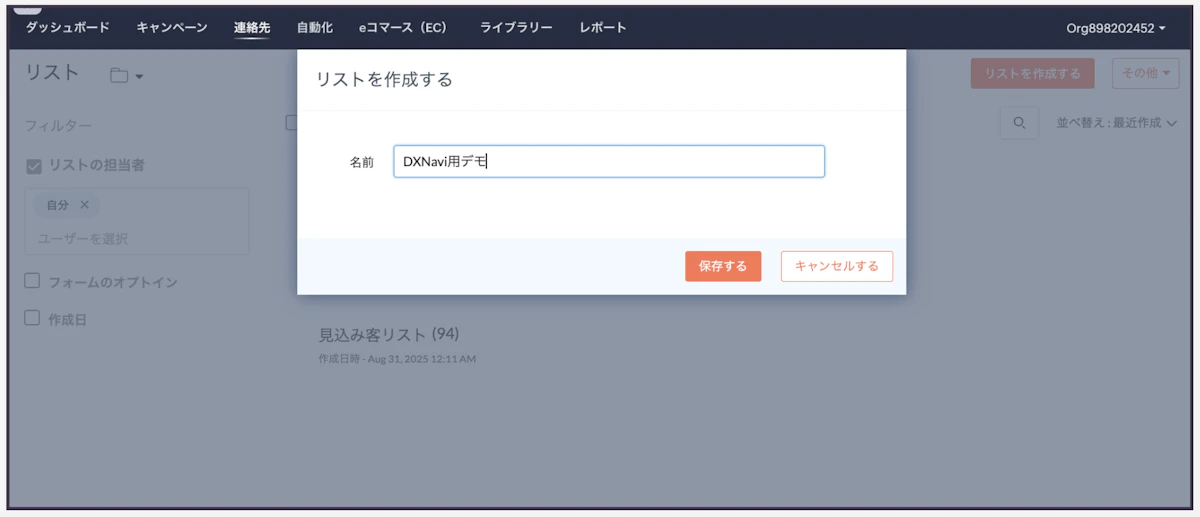
リスト名を入力して保存します。
3:リストに追加する連絡先を登録します。
すでに登録済みの連絡先はこの画面からは追加できないため、新規で連絡先を登録する場合以外はスキップ(後で追加する)をクリックします。
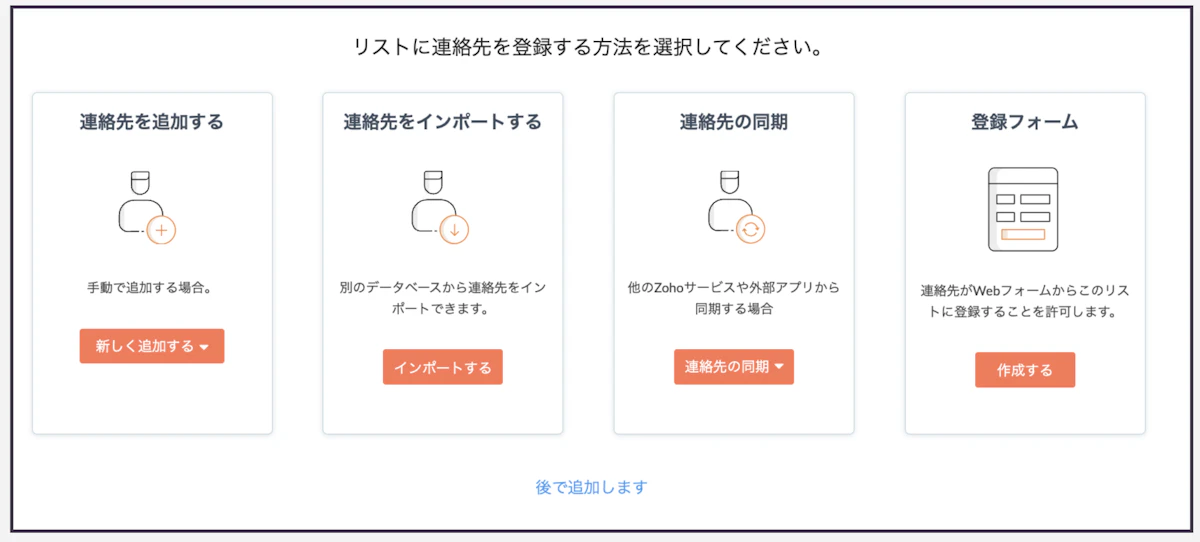
💡リストへの追加方法は、4.1で解説した連絡先登録方法と同じです!
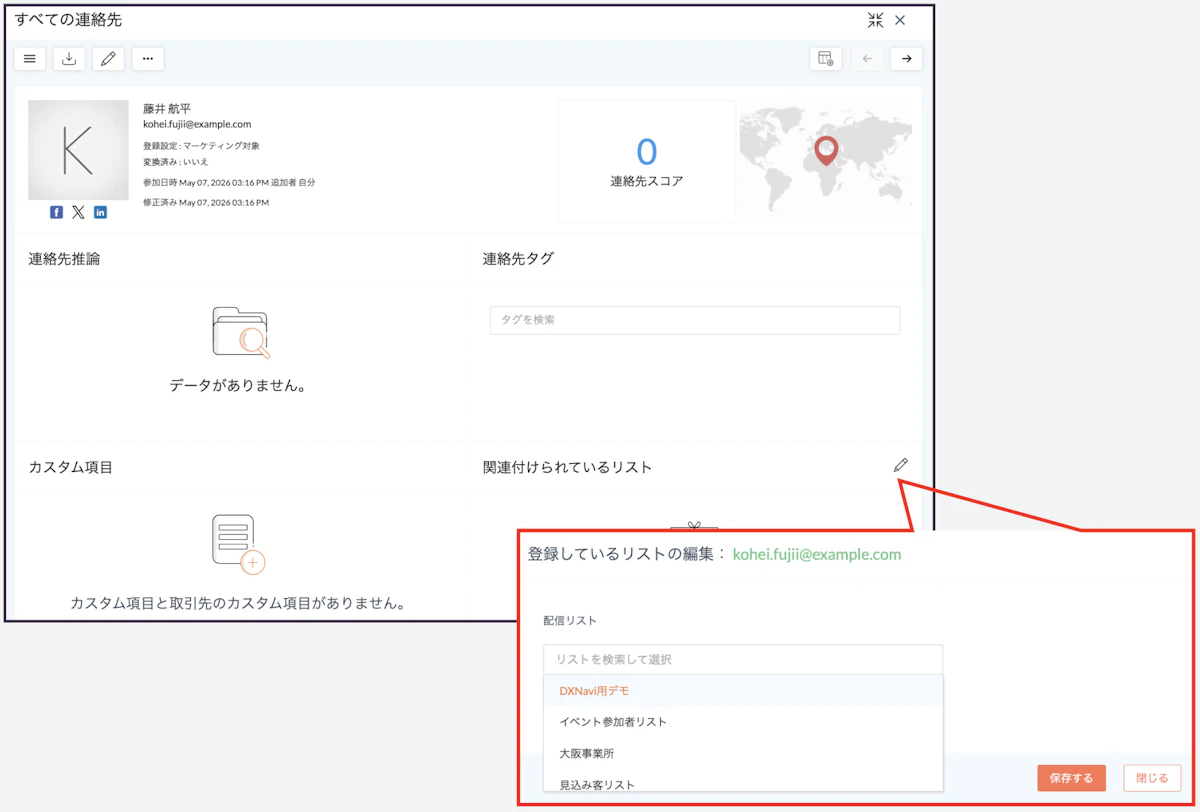
4:すでに作成済みの連絡先を新たにリストへ追加したい場合は、連絡先の詳細画面にある「関連づけられているリスト」から任意のリストを選択することで追加できます。
4.3 セグメントの作成方法
セグメントとは
条件を使って連絡先を絞り込んだグループのことです。
リストの中から「必要な人だけを抜き出すフィルター」とイメージしてください。
また、セグメントには連絡先を動的に追加できます。
セグメント作成後にZoho Campaignsに新たに追加された連絡先がセグメントの条件を満たしている場合、その連絡先は自動的にセグメントに追加されます。
リストとセグメントの違い
機能 | 役割のイメージ |
|---|---|
リスト | あらかじめ分けておく「箱」 |
セグメント | 条件で絞り込む「フィルター」 |
たとえば、こんなセグメントが作れます。
・過去7日間にメールを開封した人
・特定のリンクをクリックした人
・特定の都道府県に住んでいる人
💡 「未開封者だけに再送する」「特定条件の顧客にフォローする」といった精度の高い配信が、手間をかけずに実現できます。
セグメント作成の手順
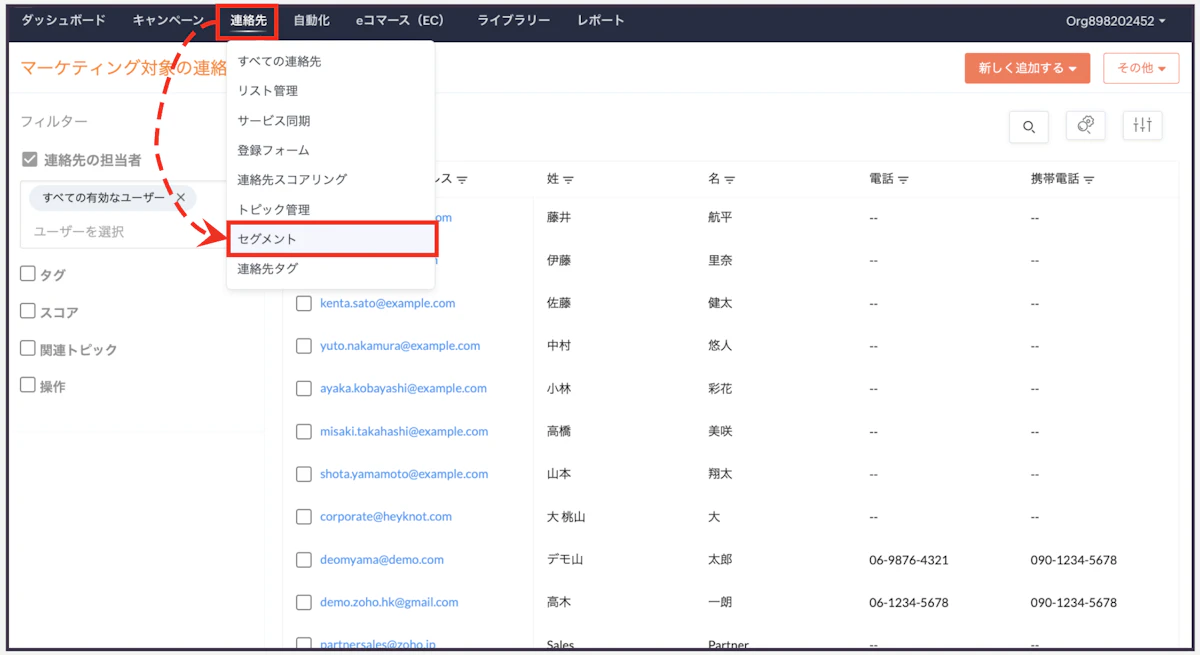
1:「連絡先」→「セグメント」を開く
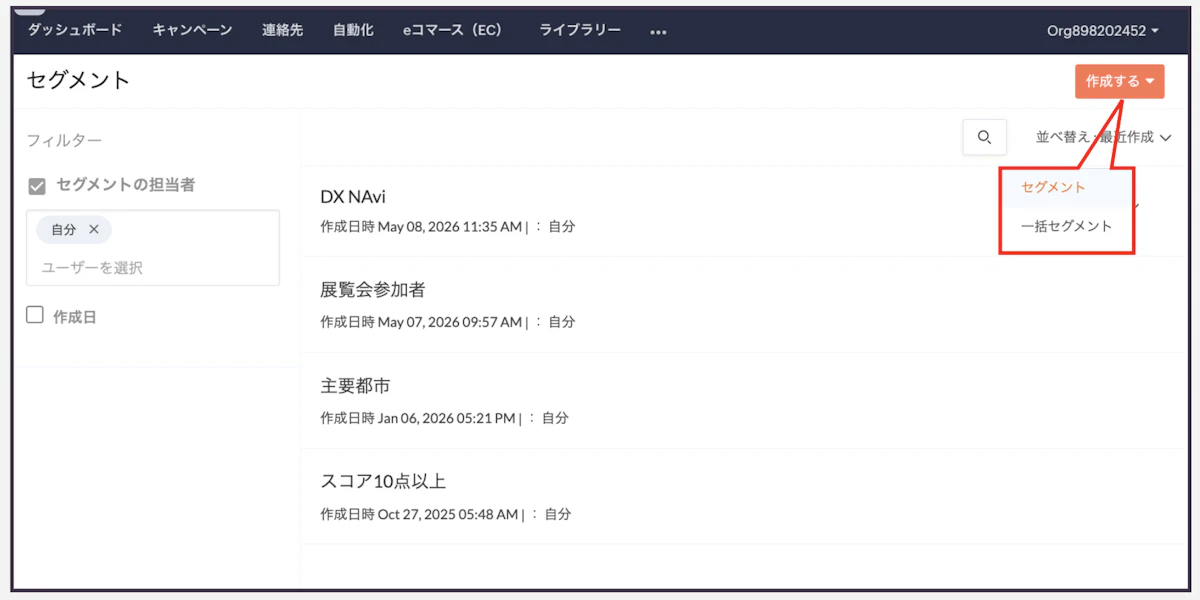
2:右上の「作成する」からセグメントをクリック
2:名前や条件を設定し、保存する
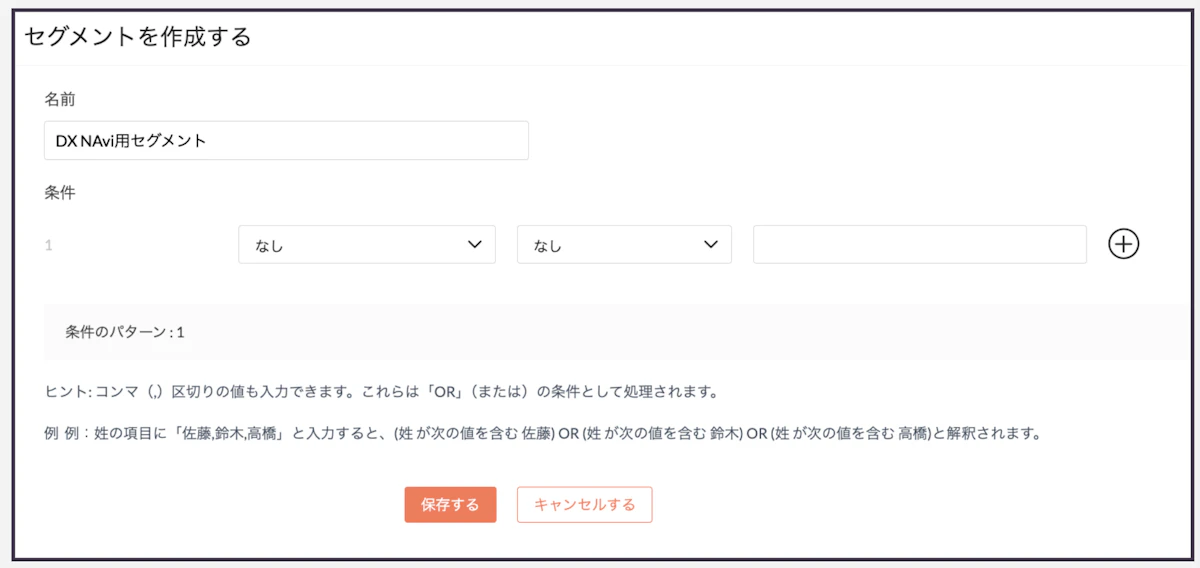
💡条件の右端にある「+」アイコンで、複数の条件を組み合わせることも可能です!
豆知識:一括セグメントについて
一括セグメントとは、1つの項目(フィールド)を選ぶだけで、その値ごとにセグメントを自動で一括作成する機能です。
たとえば「東京の人だけ」「大阪の人だけ」など、都道府県フォトにに分けてメールを送りたいとき、普通のセグメントだと…
「東京のセグメント」を作る → 「大阪のセグメント」を作る → 「北海道のセグメント」を作る → …
と、1つずつ手作業で作る必要があります。送りたい地域がが10箇所あれば10回作業が必要です。
一括セグメントなら、「都道府県」という項目を選ぶだけで、存在するすべての都道府県ごとのセグメントを一度に自動で作ってくれます。
💡複数のセグメントを手間をかけず作成したい場合におすすめの機能です!
.
5. キャンペーンを作って配信しよう
5.1 キャンペーンとは?
Zoho Campaignsでいう「キャンペーン」とは、「この内容のメールを、この人たちに、このタイミングで送る」という1回の配信をまとめた単位のことです。
たとえばセミナー案内を送る場合の
誰に:見込み顧客リスト
何を:セミナー告知メール
いつ:5月10日 10時
この一連をまとめたものが「1つのキャンペーン」です。
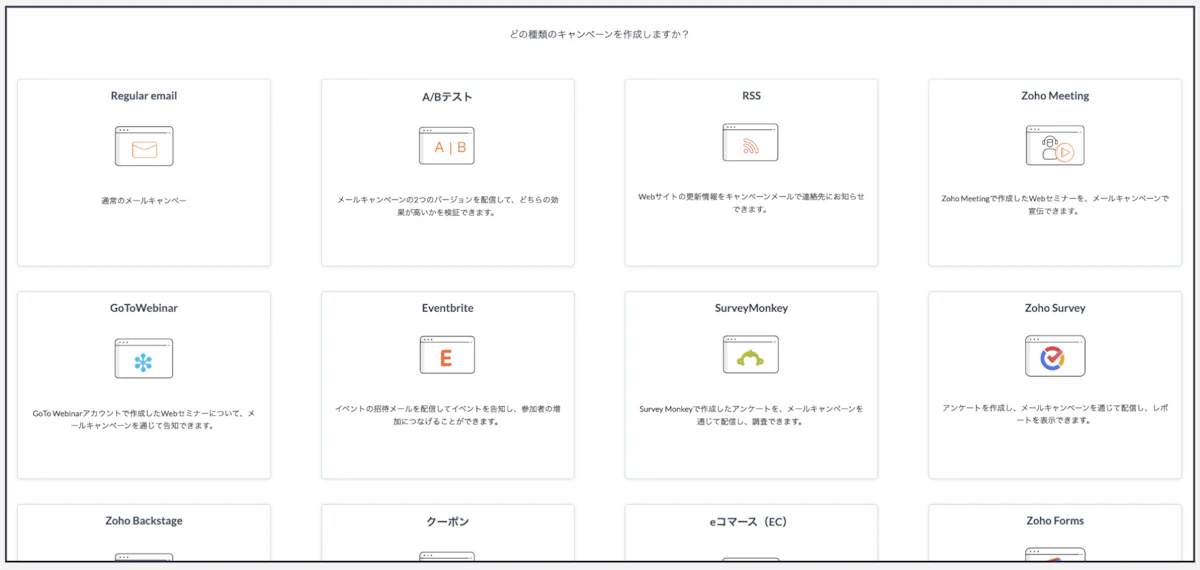
種類も豊富で、通常キャンペーン(一斉メール配信)の他にも、A/Bテストキャンペーン(件名や内容を比較)、RSSキャンペーン(ブログ更新を自動通知)など、さまざま用意されています。
⚠️ 「キャンペーン」というと「割引イベント」をイメージしがちですが、Zoho Campaignsでは「1回のメール配信のまとまり」という意味で使います。混同しないようにご注意ください。
5.2 キャンペーンの作成方法
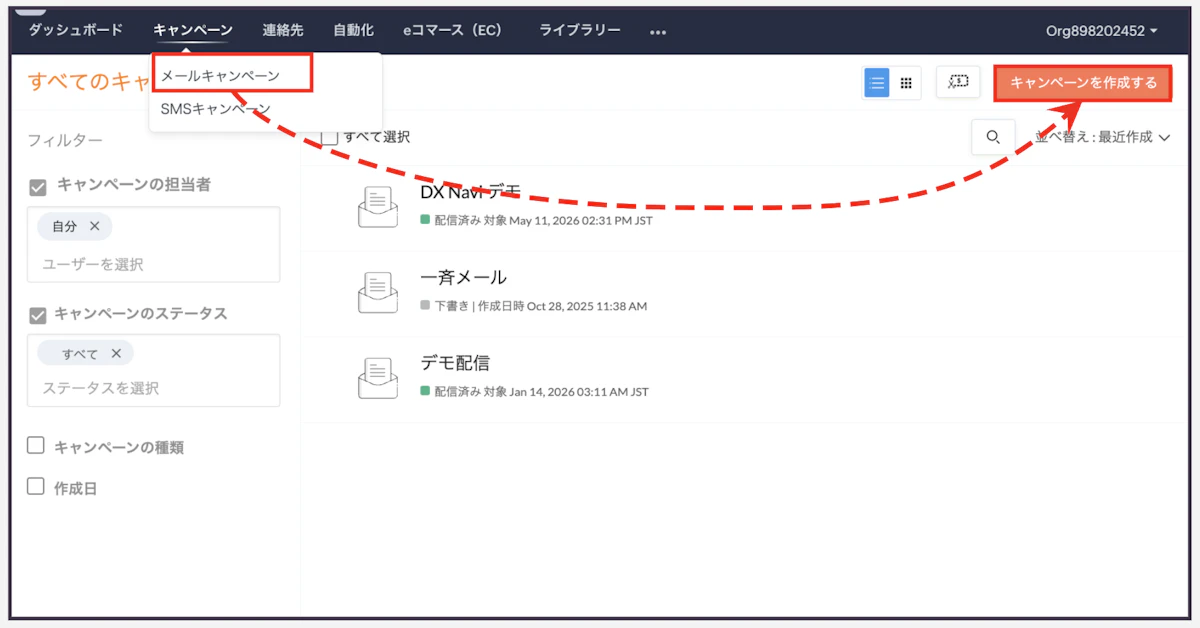
1:タブの「キャンペーン」から「メールキャンペーン」を開き、「キャンペーンを作成する」をクリック
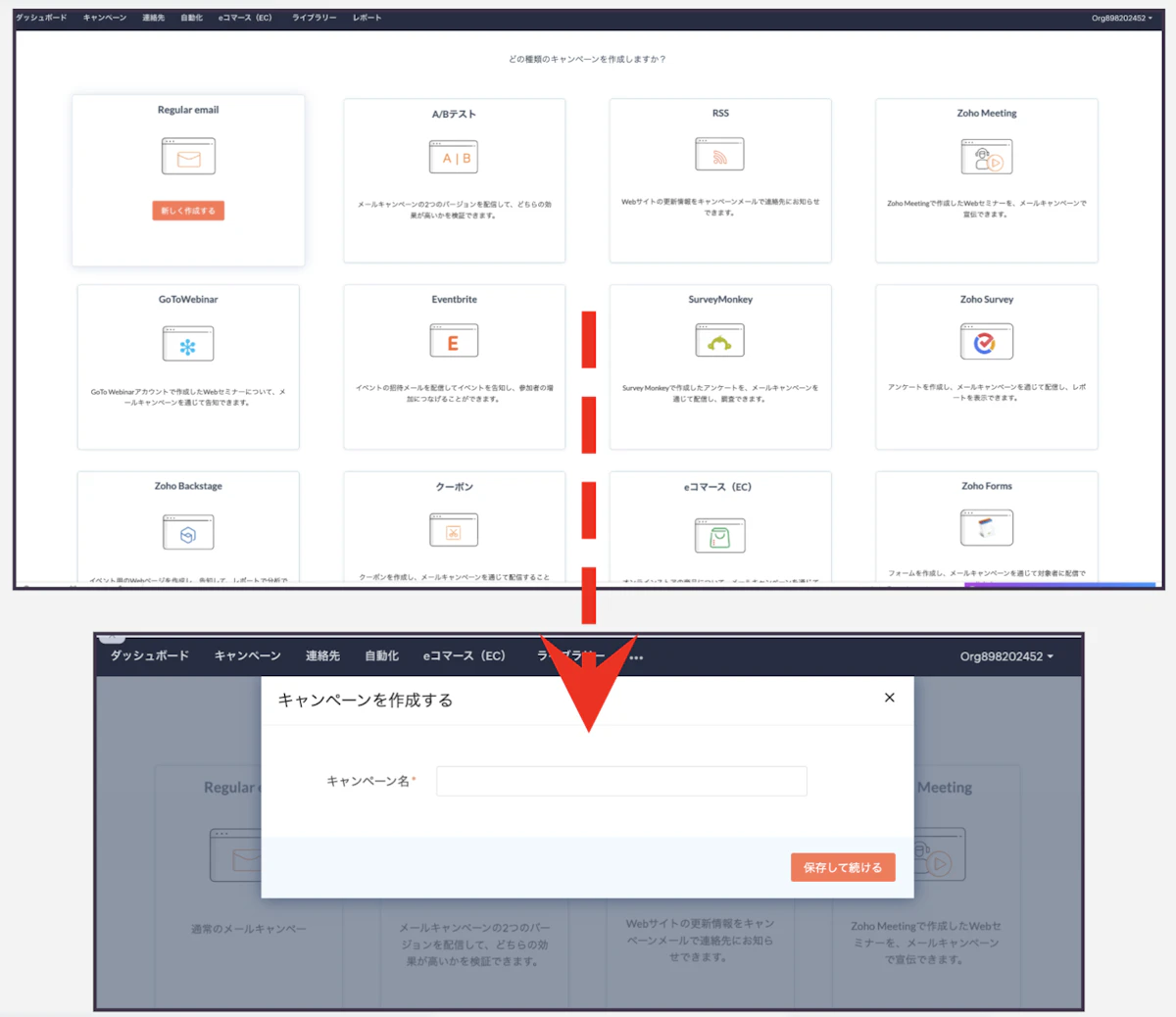
2:作成したいキャンペーンの種類を選択し、名前を入力して保存
3:赤枠で囲った、基本情報を入力する
💡キャンペーン名を変更したい場合は、名称横の鉛筆マークから編集できます
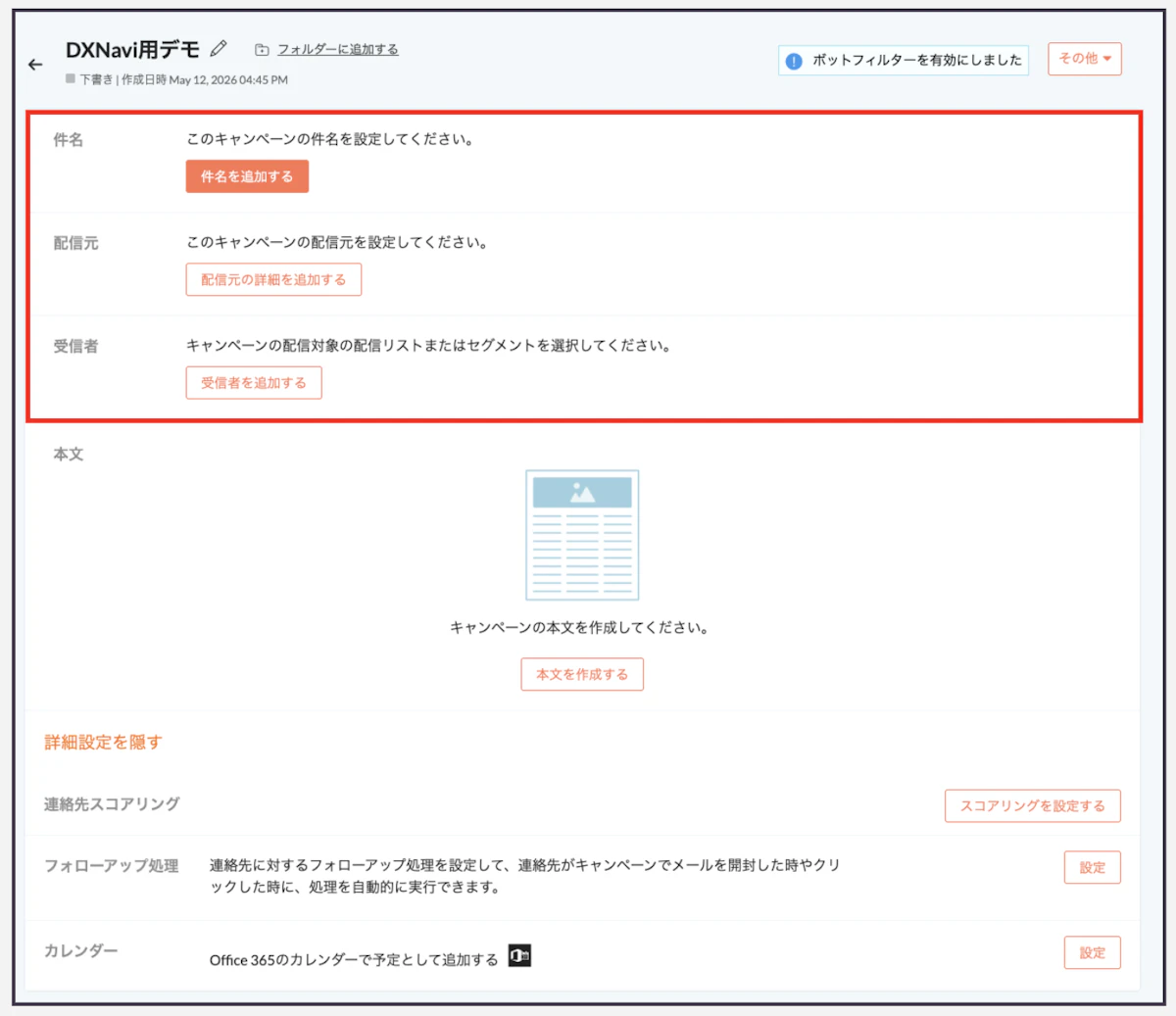
・件名(受信者に表示されるメールの件名)
件名は、受信者がメールを開封するかどうかを左右する最重要項目です。受信トレイに並んだとき、最初に目に入るのが件名のため、内容が一目でわかる言葉を選ぶことが大切です。
・内容を端的に表す言葉を使う(例:「【10月号】最新情報をお届けします」)
・長すぎると途中で切れるため、30〜40文字以内を目安にする
・プリヘッダー(件名の次に表示される概要文)と合わせて設定すると開封率が上がりやすい
・ 配信元の名前とアドレス
受信者の画面に「誰から届いたか」として表示される情報です。見慣れない名前やアドレスだと、迷惑メールと判断されて開封されないケースもあります。
・会社名やサービス名など、受信者が認識できる名前にする
・配信元アドレスは事前にZoho Campaignsに登録・認証が必要
・Zoho CRM連携時は、担当者のアドレスを配信元にすることも可能(よりパーソナルな印象を与えられる)
・送付先リスト or セグメントの選択
誰に送るかを指定する設定です。配信リスト全体を対象にするか、セグメントで絞り込んで送るかを選べます。
・全員に同じ内容を送る場合は配信リストを選択
・特定の条件(地域・行動・属性など)で絞りたい場合はセグメントを選択
・不要な配信を減らすことで、配信停止やスパム報告のリスクを下げられる
・特定の連絡先を除外する「除外設定」も併用可能
4:テンプレートを選択し、本文を作成する
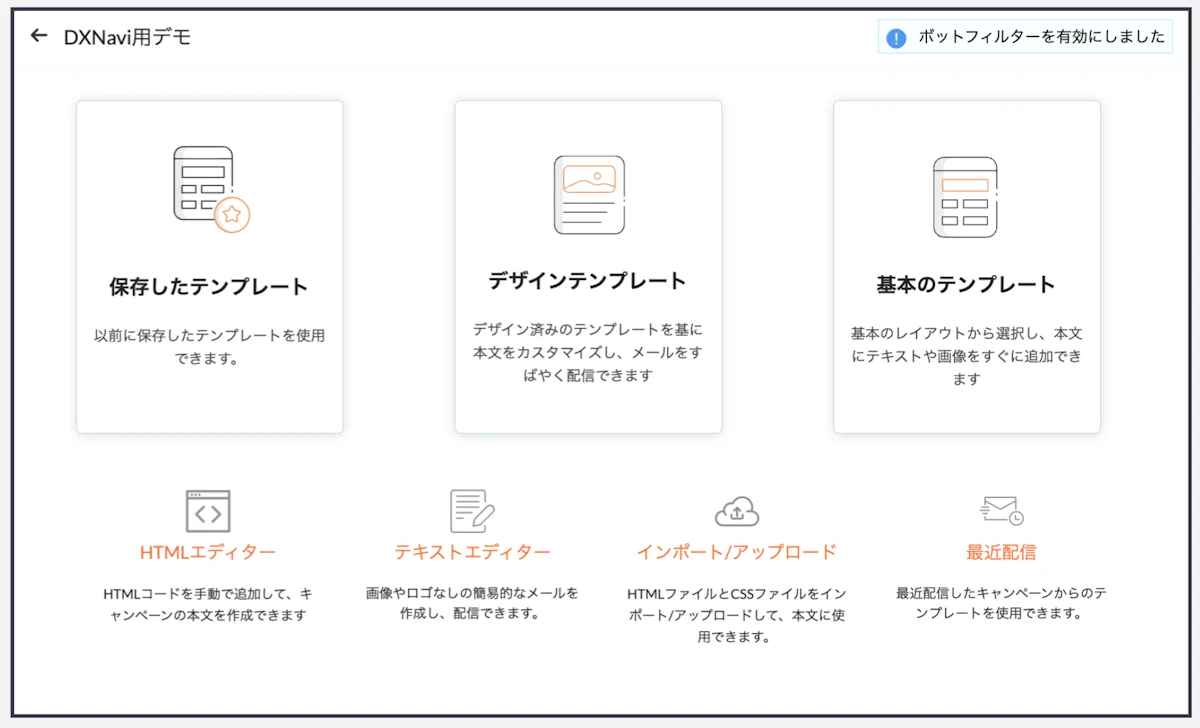
テンプレートは豊富に用意されているので、デザインが苦手な方でも見やすいメールが作れます。
目的に合ったテンプレートを選んでカスタマイズするのがおすすめです。
画像・ボタン・テキストなどのブロックをドラッグで配置できるため、専門的な知識がなくても簡単にカスタマイズできます。
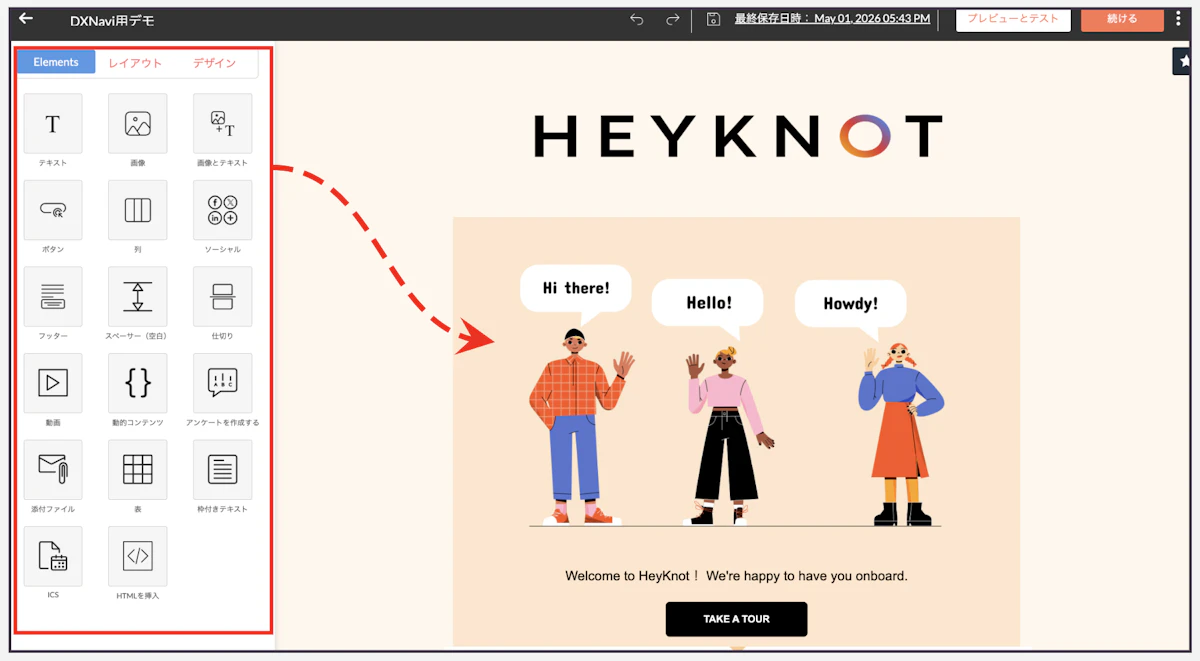
⚠️ メール本文には必ず「配信停止リンク」を入れてください。Zoho Campaignsでは自動で挿入されますが、消してしまわないよう注意しましょう。
5:プレビューで仕上がりを確認する
PC、スマホどちらもプレビューすることができます。
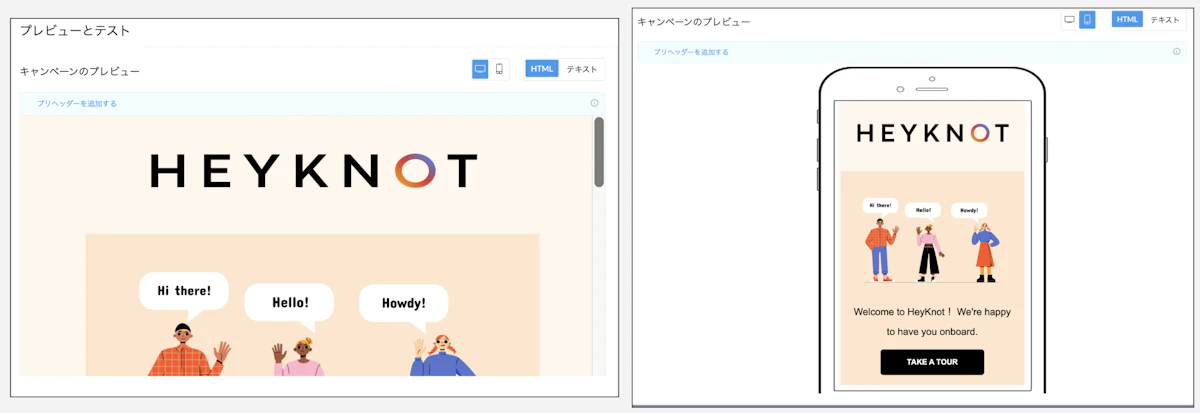
左:PC 、右:スマホ それぞれのプレビュー画面
💡メールはPCよりもスマホで閲覧されることの方が多くなっています。スマホでの見え方にも配慮する必要があります。
5.3 配信の設定と送信
・テストメールの送信
本番送信の前に、自分のアドレス宛にテストメールを送って確認しましょう。
スマートフォンとPCでは文字の見え方や画像のサイズが異なる場合があるため、両方で確認するのがおすすめです。
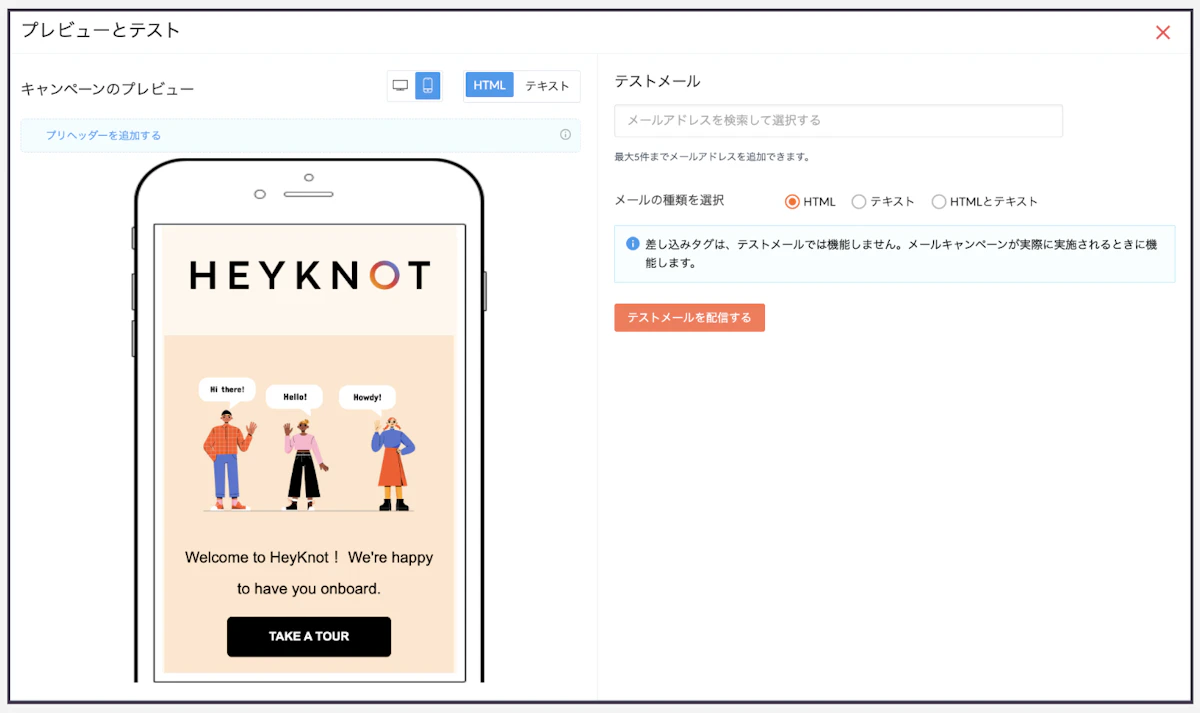
テストメールは、プレビュー画面から送信できます。
・送信タイミングの設定
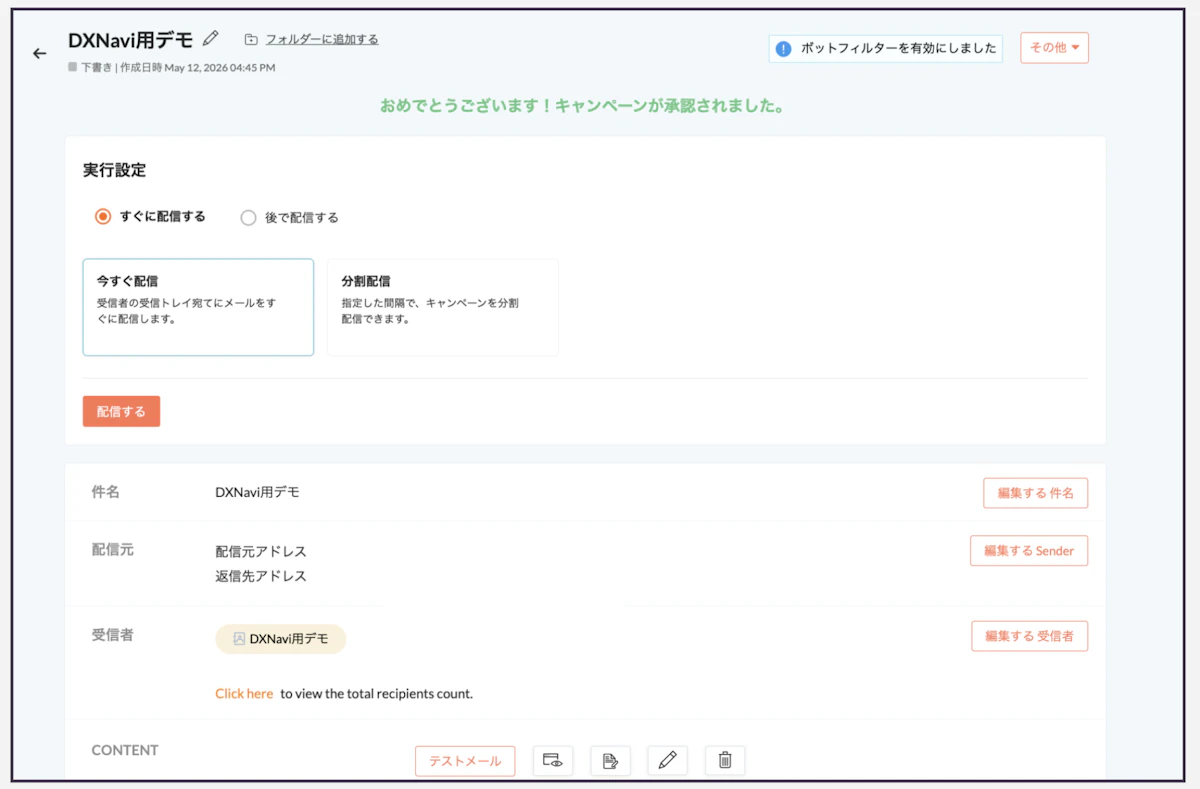
メール送信は、次の2パターンから選択できます。
パターン1:今すぐ送信
設定完了後すぐに配信できます。
パターン2:あとで配信する
日時を指定して配信できます。
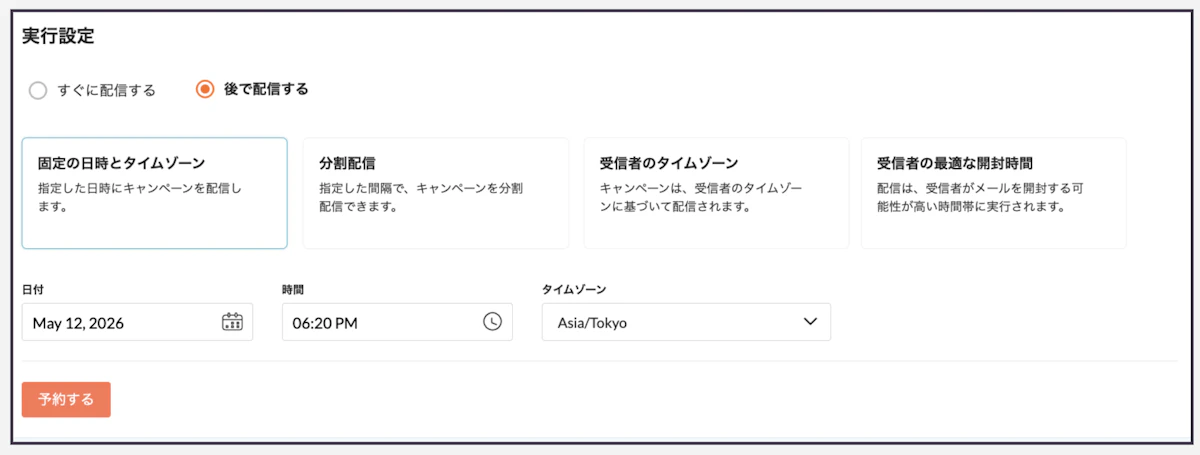
・固定の日時とタイムゾーン
「この日のこの時間に送る」と決めて予約する方法です。
日付・時間・タイムゾーン(地域)を指定して「予約する」ボタンを押すだけ。一番シンプルでわかりやすいので、まず最初はこれを使えばOKです。
・分割配信
「一度に全員に送らず、少しずつ時間をずらして送る」方法です。
たとえば1,000人に送る場合、500人→(1時間後)→500人のように分割できます。サーバーへの負荷を分散したいときや、反応を見ながら送りたいときに使います。
・受信者のタイムゾーン
「受け取る人の地域の時間に合わせて送る」方法です。
日本・アメリカ・ヨーロッパなど、異なる国の人が混在するリストに送るときに便利です。たとえば「午前10時に送信」と設定すると、それぞれの国の午前10時に届きます。
・受信者の最適な開封時間
「その人がメールを開きやすい時間帯を自動で判断して送る」方法です。
過去のメール開封履歴をもとにZohoが自動で最適な時間を選んでくれます。開封率を上げたいときに効果的ですが、履歴データが少ないと精度が下がることもあります。
💡 開封率は、時間帯や曜日によって変わってきます。開封率が高いタイミングに予約して送信するのが一般的です!
5.4 自動化(オートメーション)の設定
オートメーションとは、あらかじめ設定した条件に応じて、メール配信やフォローを自動で行う仕組みのことです。
「この条件になったら、この対応をする」という流れを自動化できます。
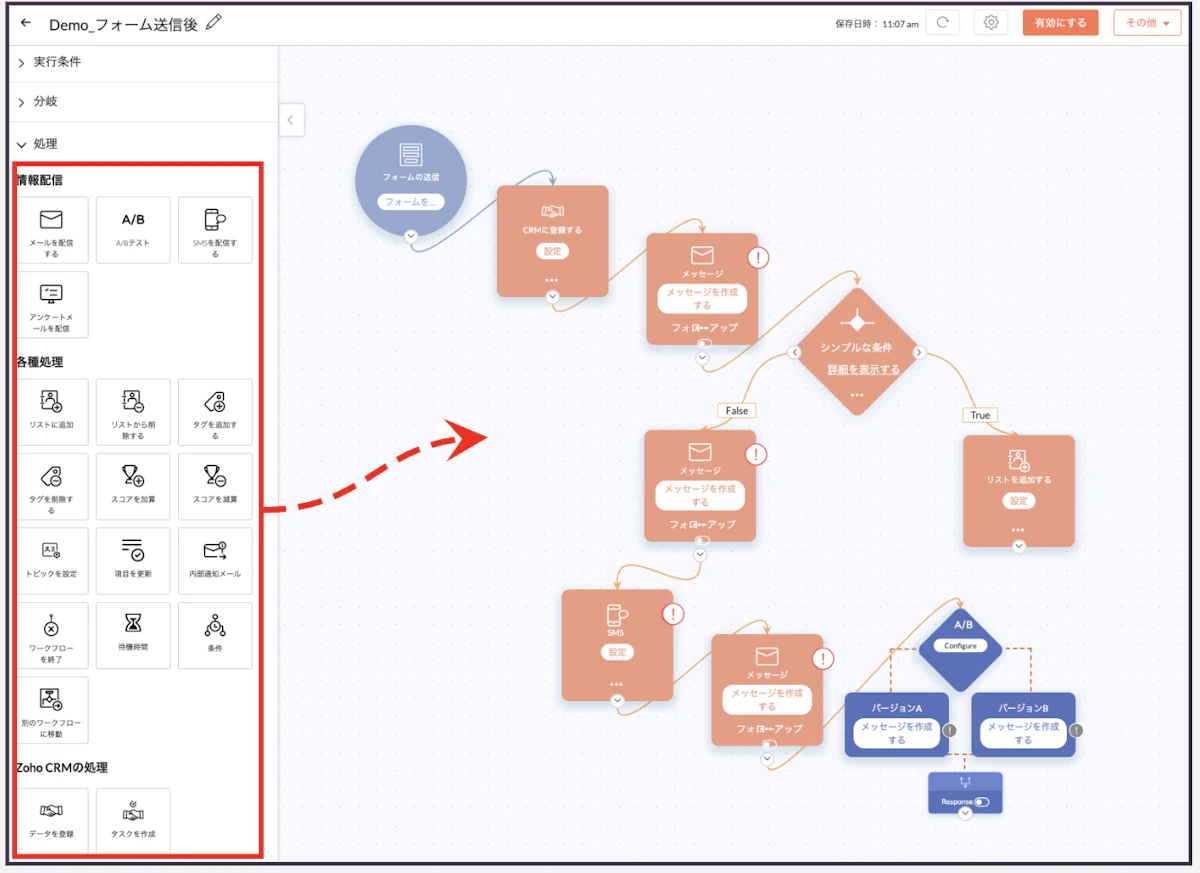
自動化の条件やシナリオをあらかじめ決めておけば、あとはドラッグ&ドロップで簡単に設定できます。
💡どのようなシナリオにするかは、社内や担当者にコンサンセンスをとって決定しましょう!
自動化の代表的な使い方
シーン | 自動化の例 |
|---|---|
資料請求フォームへの回答後 | 3分以内に「資料送付完了メール」を自動送信 |
メルマガ登録後 | 登録翌日に「ウェルカムメール」を自動送信 |
一定期間メールを開かなかった場合 | 「最近どうですか?」という再アクティベーションメールを送信 |
メール内のリンクをクリックした場合 | 興味を持った人だけに「詳細案内メール」を自動送信 |
自動化(オートメーション)作成の手順
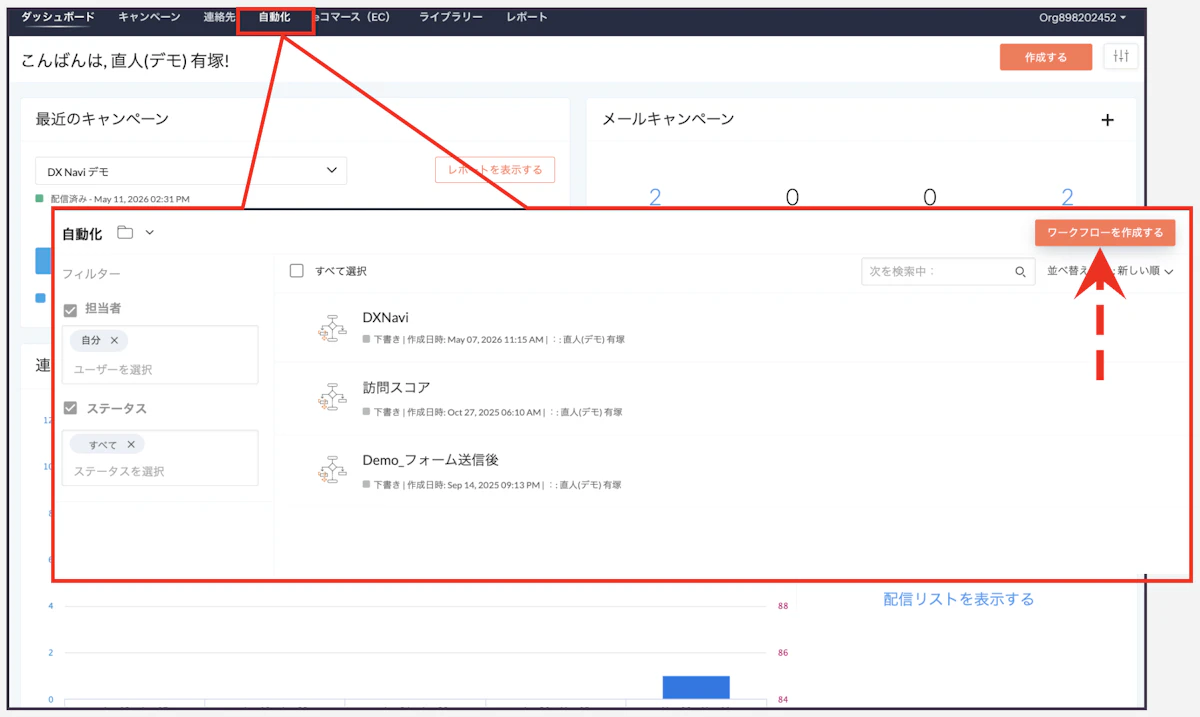
1:タブから「自動化」を開き、「ワークフローを作成する」をクリック
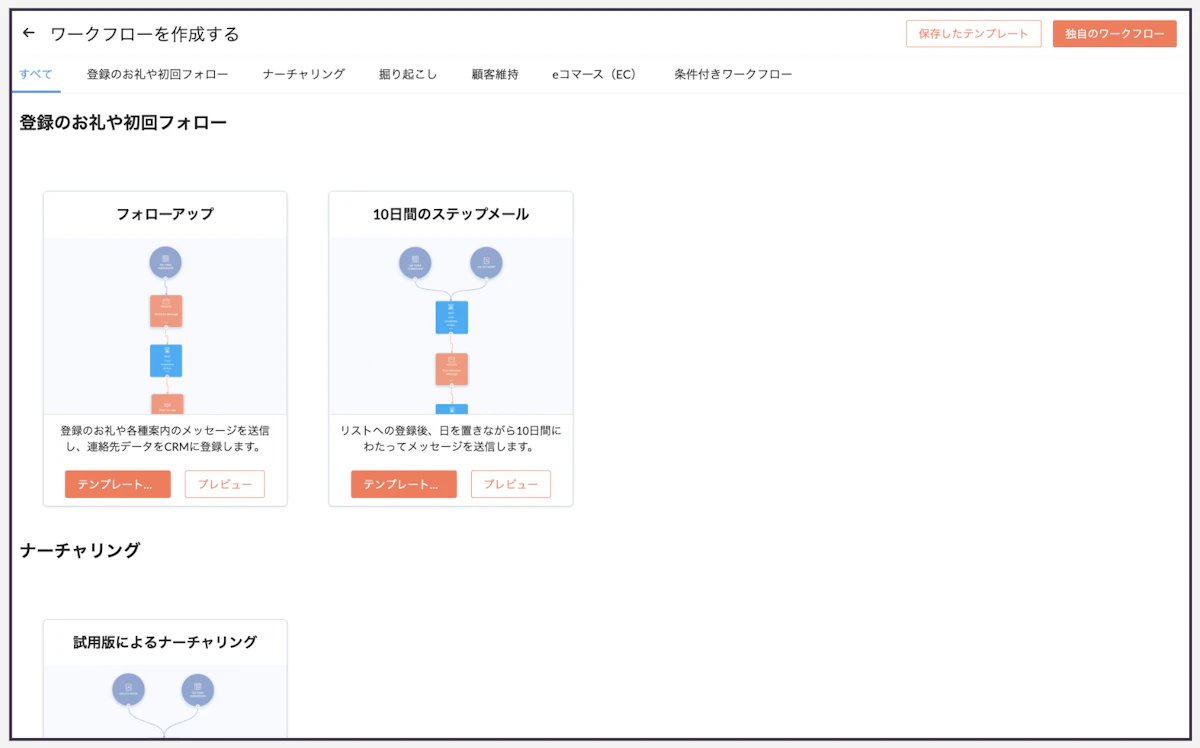
2:テンプレート、または独自のワークフローを選択する
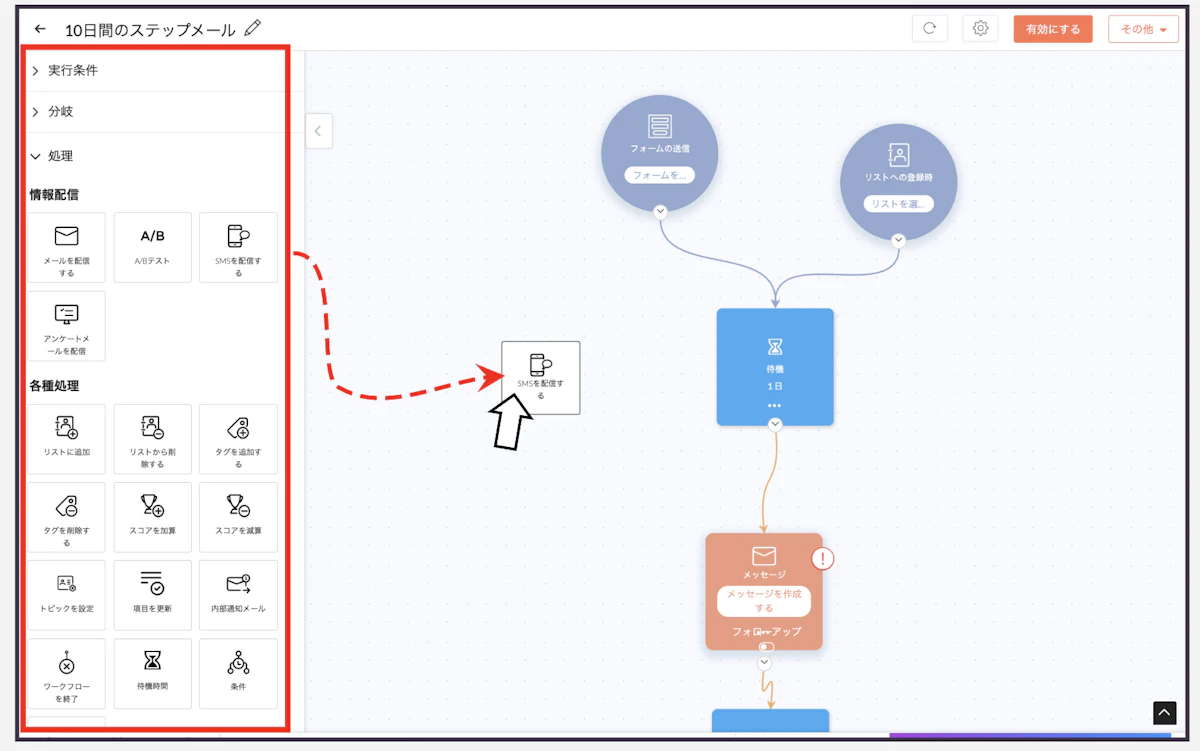
3:左側にある項目をドラッグ&ドロップで配置し、シナリオを作成
最後に「有効にする」で有効化し完成です
💡 一度設定しておけば、あとは自動で動いてくれます。フォローし忘れや送り忘れを防ぐのに大変便利です。
.
6. 配信後の結果をレポートで確認しよう
Zoho Campaignsでは、配信後の成果や受信者の反応を自動でレポートとしてまとめられます。
たとえば、複数のキャンペーンで開封率が高かった件名のパターンを確認し、今後の件名作成に活かすことができます。
また、成果が低いキャンペーンがあれば、件名・内容・配信タイミング・対象者などの観点からレポートで原因を調べることも可能です。
配信後の状況を把握するだけでなく、問題や課題を特定して対処したり、今後のマーケティング活動の方針を定めたりするのにも役立ちます。
6.1 4種類のレポート画面
Zoho Campaignのレポートには4つの種類が用意されています。
それぞれで使うべきタイミングが若干異なります。
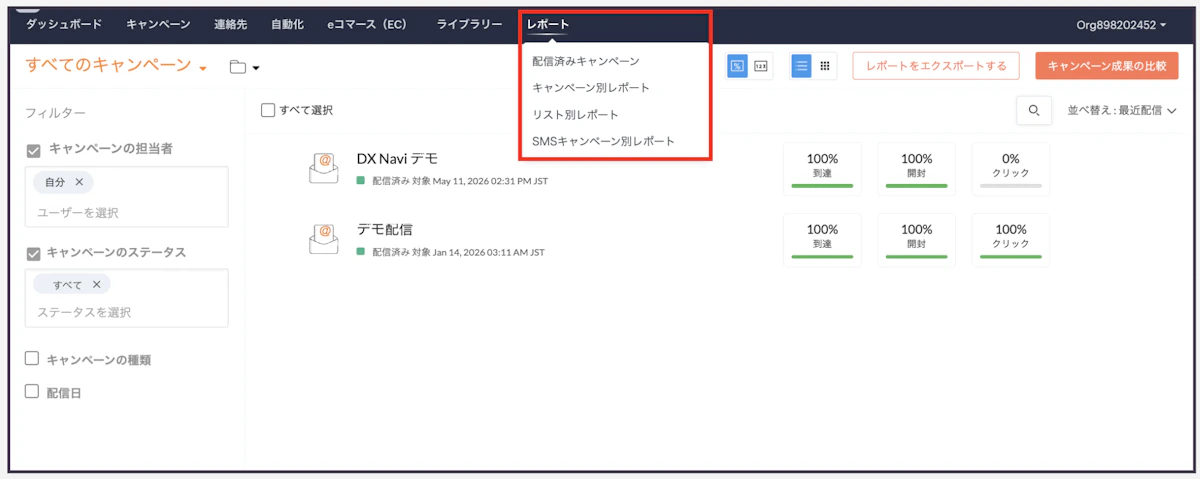
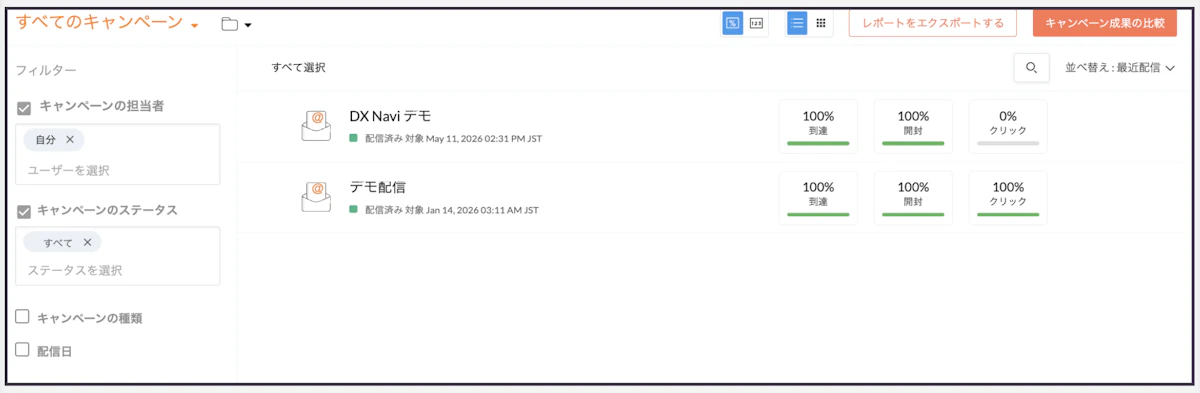
配信済みキャンペーン
キャンペーンごとの成果をざっと確認したいときに使います。
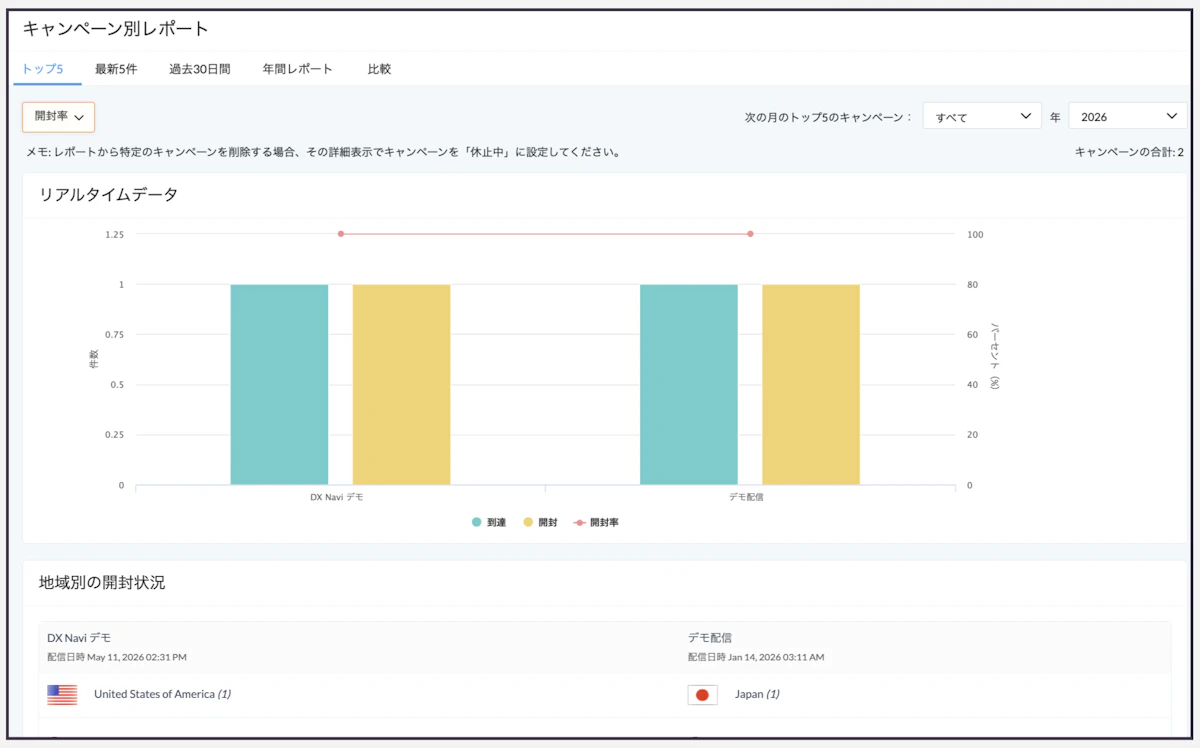
キャンペーン別レポート
特定のキャンペーンの詳細を深掘りしたいときに使います。
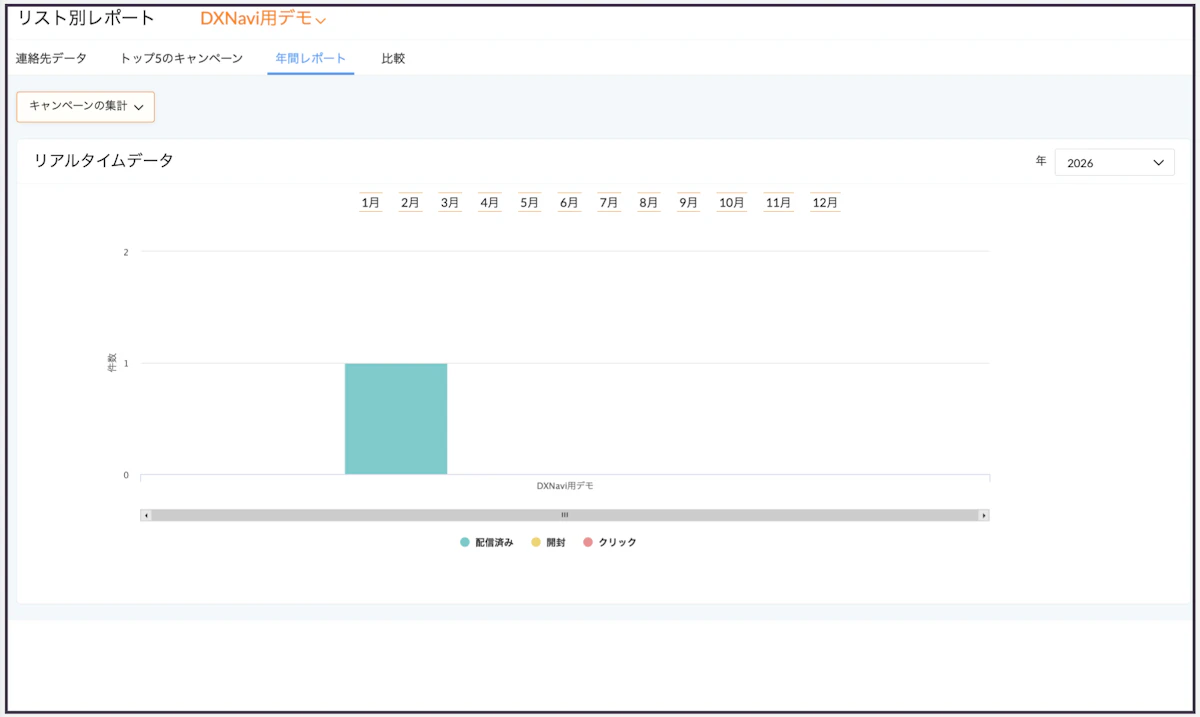
リスト別レポート
特定の配信リストの反応を確認したいときに使います。
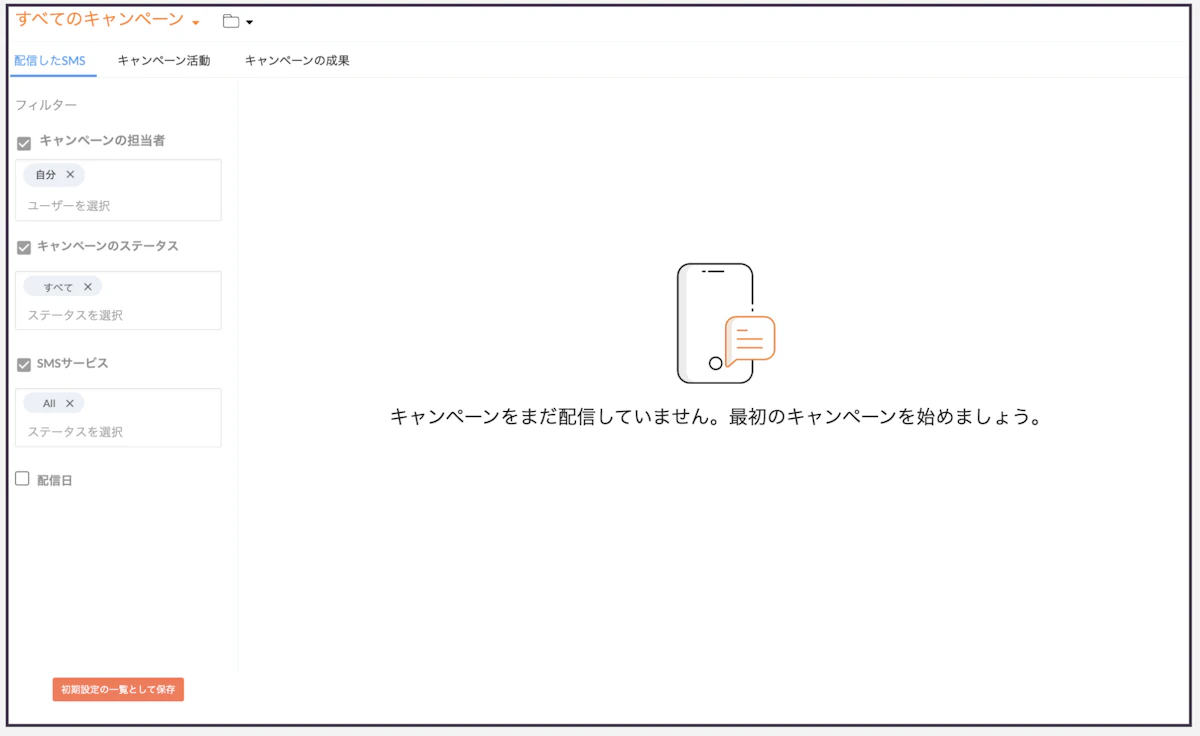
SMSキャンペーン別レポート
SMSキャンペーンの成果を確認したいときに使います。
確認できる指標の種類
種類 | 内容 |
|---|---|
成果に関するレポート | 到達状況・開封状況など配信後の基本データ |
反応に関するレポート | 開封数・クリック数・返信数・迷惑メール処理数 |
時間に関するレポート | 月別・年別の反応傾向、最適な配信頻度の把握 |
比較に関するレポート | 複数キャンペーンの成果を並べて比較 |
連絡先の行動に関するレポート | 誰がどう反応したか。反応のない連絡先の除外にも活用 |
デバイス・プラットフォーム | PC・スマホなどデバイスごとの表示状況 |
地理情報に関するレポート | 反応の多い地域・国を把握 |
💡 開封率やクリック率が低い場合は、件名や配信タイミング、本文の内容を見直すヒントになります。レポートは改善のためのデータとして活用しましょう。
7. Zoho Campaigns活用の3つのポイント
セグメントを使って精度の高い配信をする
リストは比較的広い範囲で作ることが多いため、そこからさらに絞り込めるセグメント配信がおすすめです。「開封してくれた人だけに続きを送る」「未開封者に件名を変えて再送する」など、細かく対象を絞ることで反応率が上がります。
Zoho CRMと連携して営業につなげる
Zoho CRMとデータを連携させることで、「メールに興味を示してくれた人」に対して営業アクションを起こしやすくなります。「クリックした人をCRMに取り込んで、担当者がフォローする」という流れが自然に作れるのは、Zohoならではの強みです。
自動化で作業を効率化する
問い合わせがあった方に自動でフォローメールを送ったり、ステップメール(順番に送るメールシリーズ)を設定したりすることで、手作業の負担を大幅に減らせます。一度設定すれば、あとは自動で動いてくれるので、他の業務に集中できます。
.
8. メール配信の仕組みを一歩ずつ整えよう
Zoho Campaignsは、メール配信・リスト管理・レポート確認・自動化まで、一つのツールにまとめて管理できる便利なツールです。
最初は覚えることが多く感じるかもしれませんが、初期設定 → 連絡先の登録 → キャンペーン作成という順番で進めていけば、無理なく使い始められます。
まずは小さなリストで1通配信してみるところから、ぜひ始めてみてください。
.png?w=600&fm=webp)
.png?w=600&fm=webp)
.png?w=600&fm=webp)