.png?w=1200&fm=webp)
.jpeg?w=96&fm=webp&h=96&fit=crop)
1. 顧客へのアプローチを自動化して、商談・売上につなげる
「見込み客への連絡が属人化していて、担当者によってムラがある…」
「もっと早く、もっと的確にアプローチできれば、もっと売れるはずなのに…」
「せっかく問い合わせがきたのに、フォローが遅れて機会を逃した…」
こうした課題は、顧客へのアプローチを"仕組み化"することで解決できます。
Zoho Campaignsでは、顧客の行動や状況に応じたメールやSMSを自動で配信し、商談や売上につながる流れをスムーズに構築することができます。
見込み顧客や既存顧客に対して「適切なタイミングで・適切な内容を・漏れなく届ける」アプローチを自動化できるツール、とイメージしてください。
もちろん、メルマガを通じて見込み顧客へ一斉にアプローチすることも可能です。
例えば、
・新サービスのお知らせ
・セミナーやイベント案内
・キャンペーン情報
などを、一度に複数の見込み顧客へ配信できます。
また、単なる一斉送信だけではなく、
「業種別」「問い合わせ内容別」「過去の反応別」など、条件ごとに配信先を分けられるため、相手に合わせた情報を届けやすい点も特徴です。
この記事では、Zoho Campaignsとはどのようなツールなのか、具体的に何ができるのかをご紹介します。
.
2. そもそもZoho Campaignsとは?
Zoho Campaignsは、メールマーケティングに特化したZohoのクラウドサービスです。
メルマガの作成・配信・分析を一括で管理できるツールで、「誰に・いつ・どんな内容を送るか」を一元管理できます。
メール版の営業&マーケティング自動化ツールとイメージすると分かりやすいかもしれません。
2.1 さまざまなツールと連携可能
Zoho Campaignsの大きな特徴は、さまざまなツールと連携できる柔軟性です。
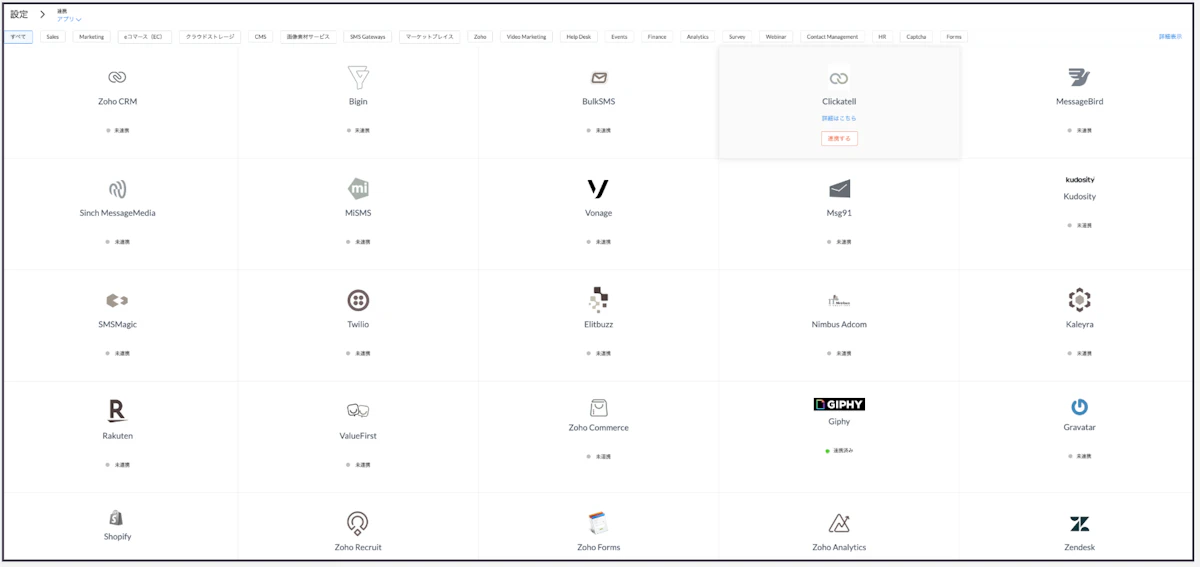
このように、Zoho CRMなどのZohoツールはもちろん、さまざまな外部ツールとも連携させることができます。
主な連携ツールの例
カテゴリ | 連携できるツール |
|---|---|
CRM・顧客管理 | Zoho CRM、Salesforce、HubSpot |
Eコマース | Shopify、WooCommerce |
フォーム・アンケート | Zoho Forms、Typeform |
チャット・サポート | Zoho SalesIQ、Intercom |
決済・課金 | Stripe、PayPal |
業務自動化 | Zoho Flow、Zapier |
2.2 Zoho CRMとの連携でより効果的に運用可能
Zoho CampaignsはZoho CRMと連携させると、できることがぐっと広がります。
・Zoho CRMに登録している連絡先・リードを、そのままCampaignsのリストに取り込む
・メールを開封した・リンクをクリックしたという情報を、Zoho CRMの顧客ページに反映させる
・「メールへの反応が良かった人」だけを営業の優先度を上げる、という運用が可能に
たとえば、「製品紹介メールを開封して、価格ページのリンクをクリックした人」を絞り込んで、営業担当がすぐにフォロー電話をかける、という流れが実現できます。
「マーケティング(Campaigns)」と「営業(CRM)」がつながることで、リード獲得から成約までのプロセスがより効率的になります。
,
3. Zoho Campaignsでできること
それでは、Zoho Campaignsでできることを、機能別に紹介していきます。
3.1 メールの作成
配信するメールが作成できます。
Zoho Campaignsには、メール作成のためのドラッグ&ドロップエディタが用意されています。
HTMLやプログラミングの知識がなくても、パーツを並べるだけで見た目の整ったメールが作れます。
またテンプレートも豊富に用意されているため、本文や写真を少し入れ替えるだけでそのまま配信に使用することができます。
◎主にできること
・あらかじめ用意された豊富なテンプレートを選んでカスタマイズ
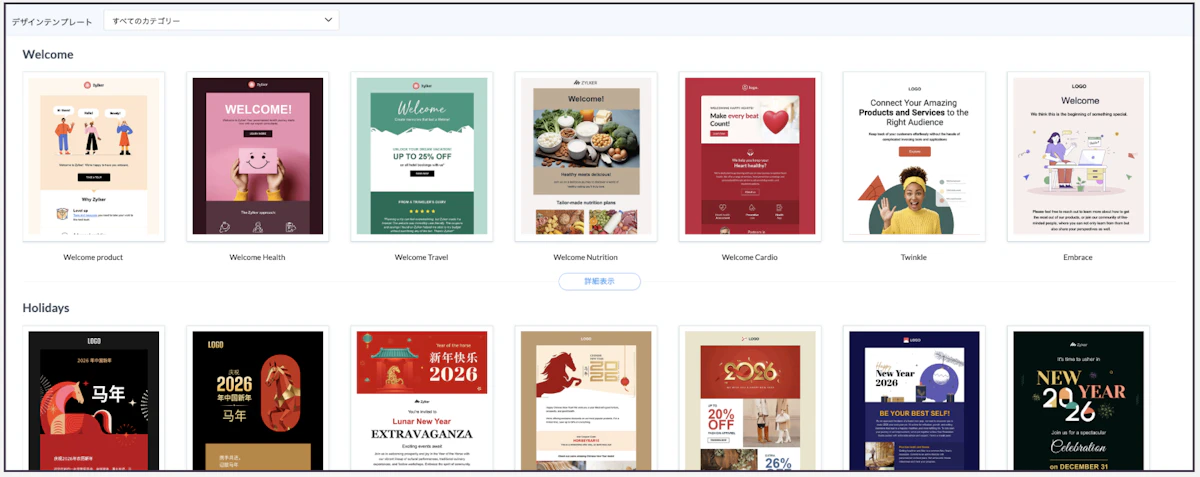
💡 テンプレートはニュースレター、プロモーション、イベント案内など用途別に多数用意されています。ゼロから作らなくても、すぐに使えるものが揃っているので安心です!
・画像・ボタン・テキストなどのブロックをドラッグで配置
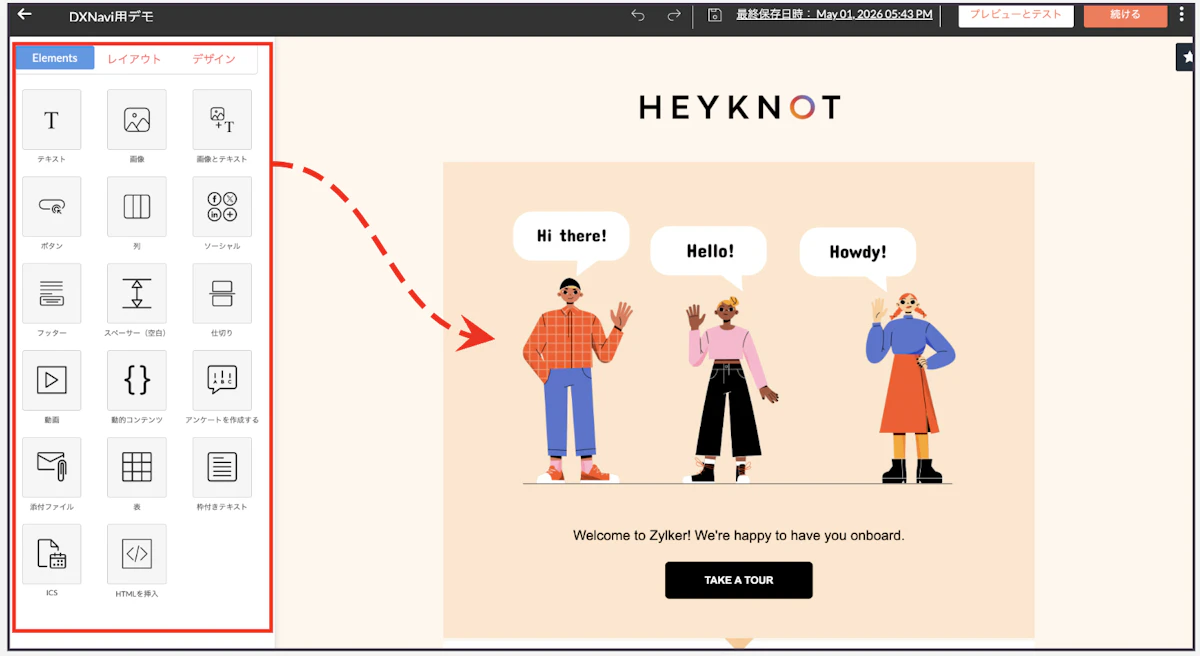
専門的な知識がなくても、誰でも魅力的でおしゃれなメールを作成することができます。
メールマーケティングにおいては、メールの見た目で興味を引けるかも重要になります。
💡文字だけのメールはそれだけで読む気も薄れてしまいますよね
・スマートフォン表示のプレビューで確認しながら作成
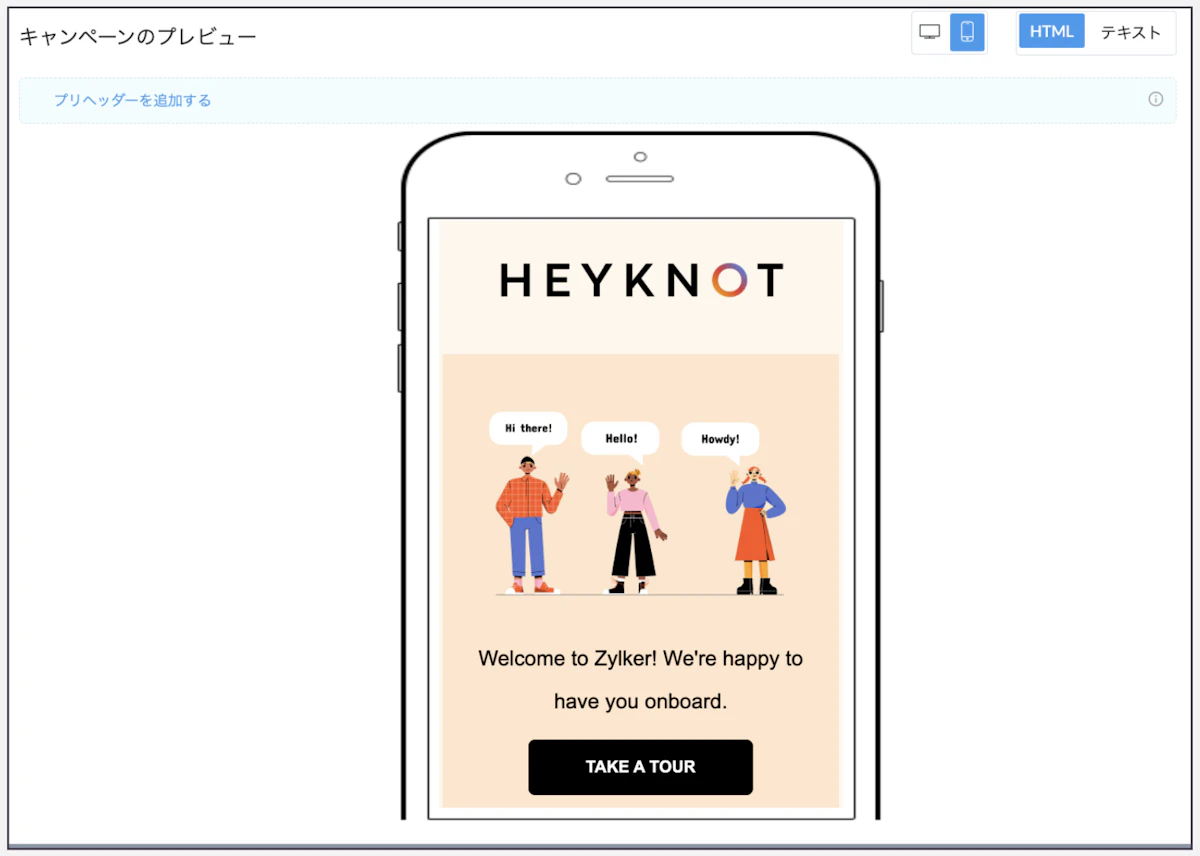
メールはPCよりもスマホで閲覧されることの方が多くなっています。
そのため、メール配信を行う際は、スマホでの見え方にも配慮する必要があります。
・送信前のテスト送信で仕上がりを確認
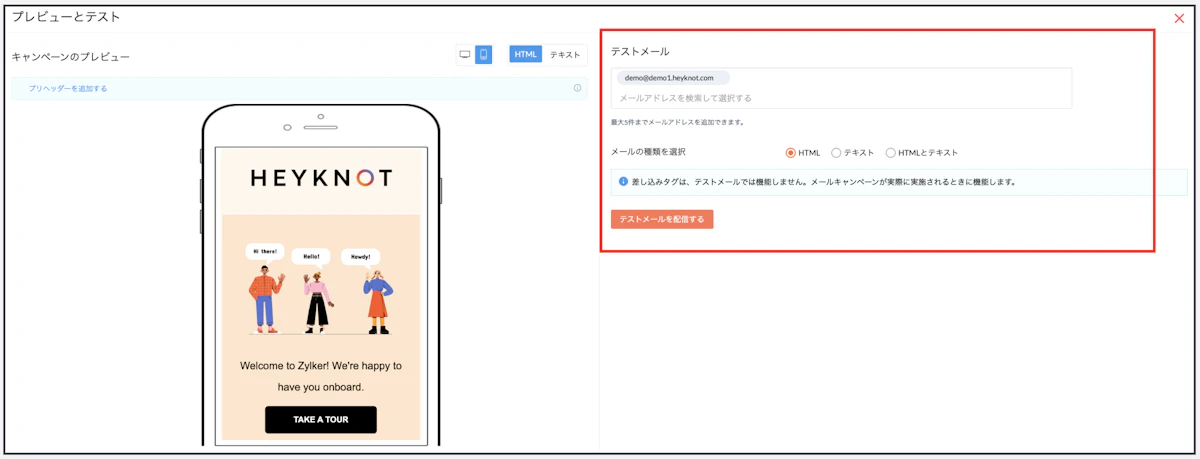
実際にお客様へ送付する前に、自分のメールアドレス宛にテスト送信を行うことができます。
テストメールをスマホやPCで確認することで、見落としがちな誤字脱字やデザインの崩れを本番配信前に最終チェックすることができます。
💡特にURLを掲載している場合は、正しく設定されているかどうかを自身の環境で確認しておくことをおすすめします!
.
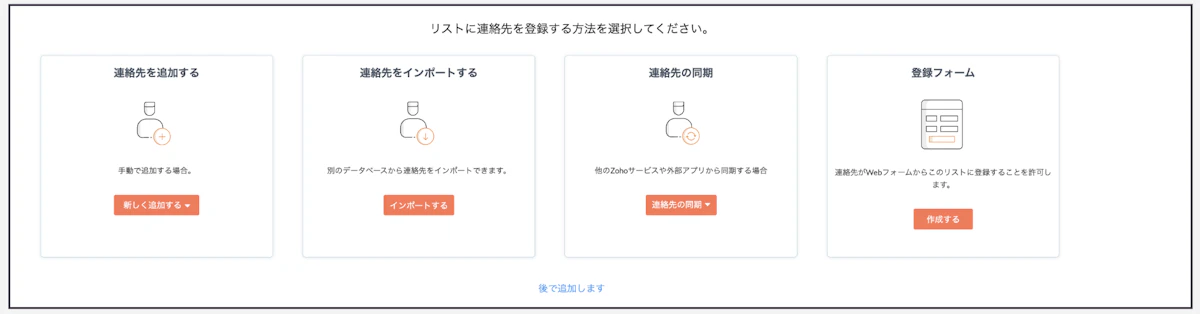
3.2 リストの管理
メールマーケティングでは、「誰に送るか」を適切に管理できることも重要です。
リストを使うと、送り先の連絡先(氏名やアドレスなどの個人データ)をグループ管理できます。
たとえば「既存顧客リスト」「見込み客リスト」「イベント参加者リスト」のように分けて管理し、目的に応じたリストに送ることができます。
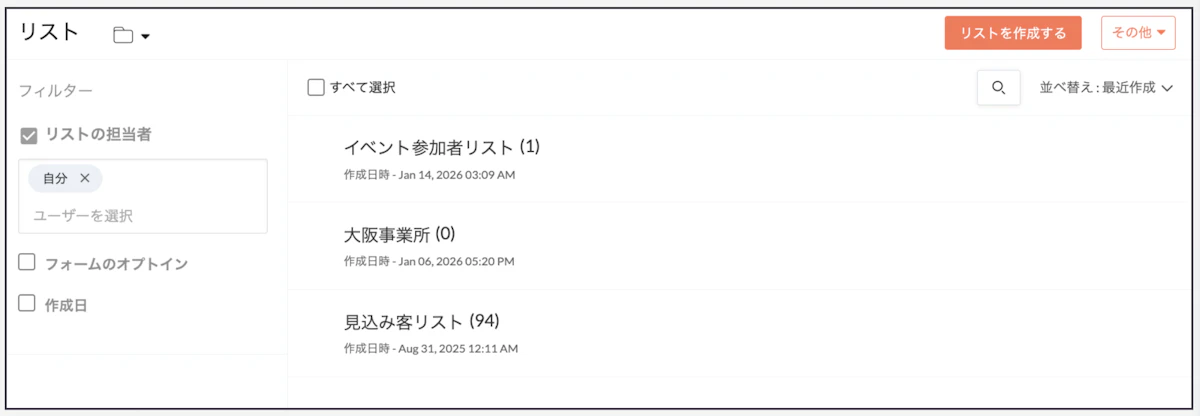
◎登録方法は主に4つ
・手入力で登録
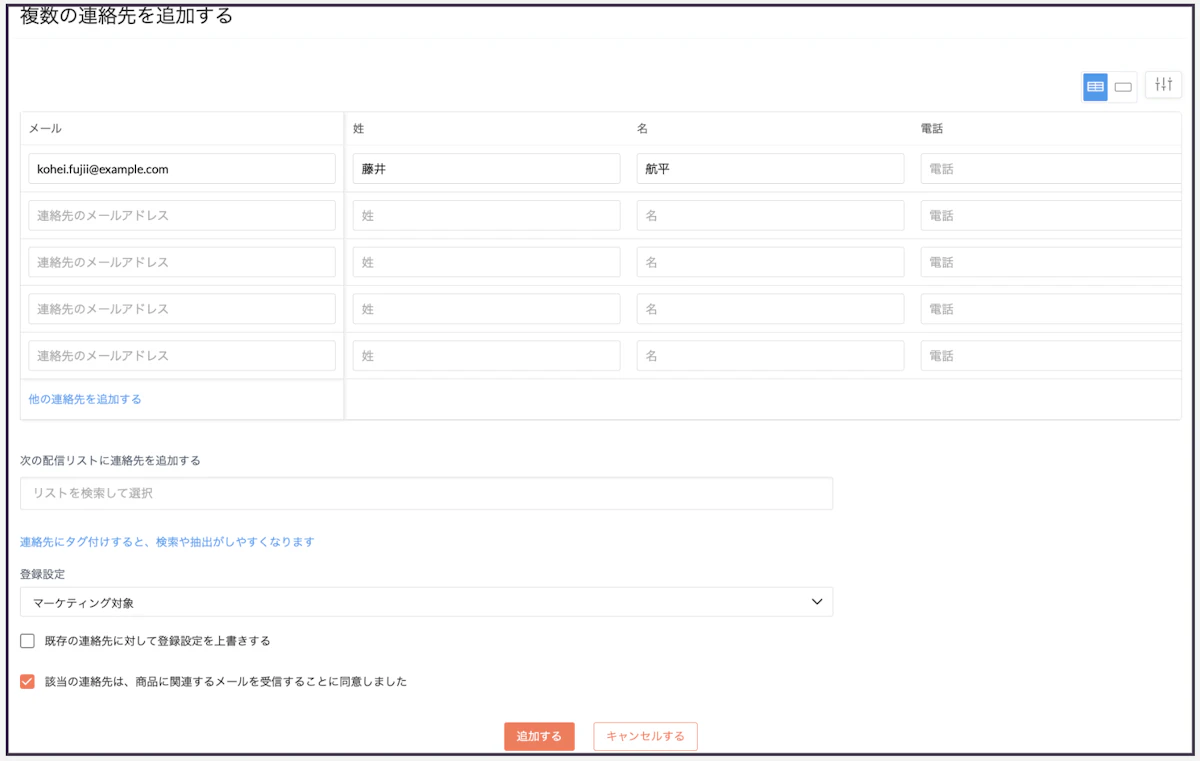
件数が少ないときなどは手入力の方が楽な場合もあります。
💡手入力のメニュー名は「複数の連絡先を追加する」となっていますが、1件のみの登録でも利用できます!
・Excelやスプレッドシートからの連絡先インポート
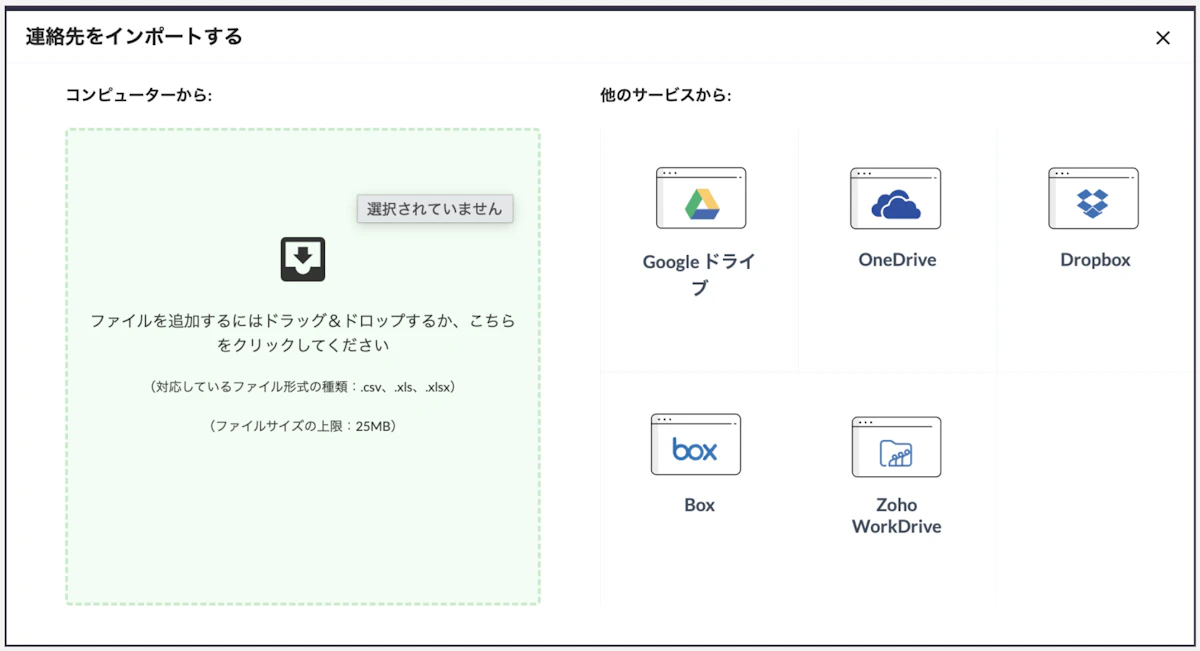
登録したい連絡先が多い場合は、ファイルを使ってまとめてインポートできます。
・CRMと同期して自動でリストに追加
Zoho CRM と連携することで、顧客情報を自動で Zoho Campaigns の配信リストへ追加できます。
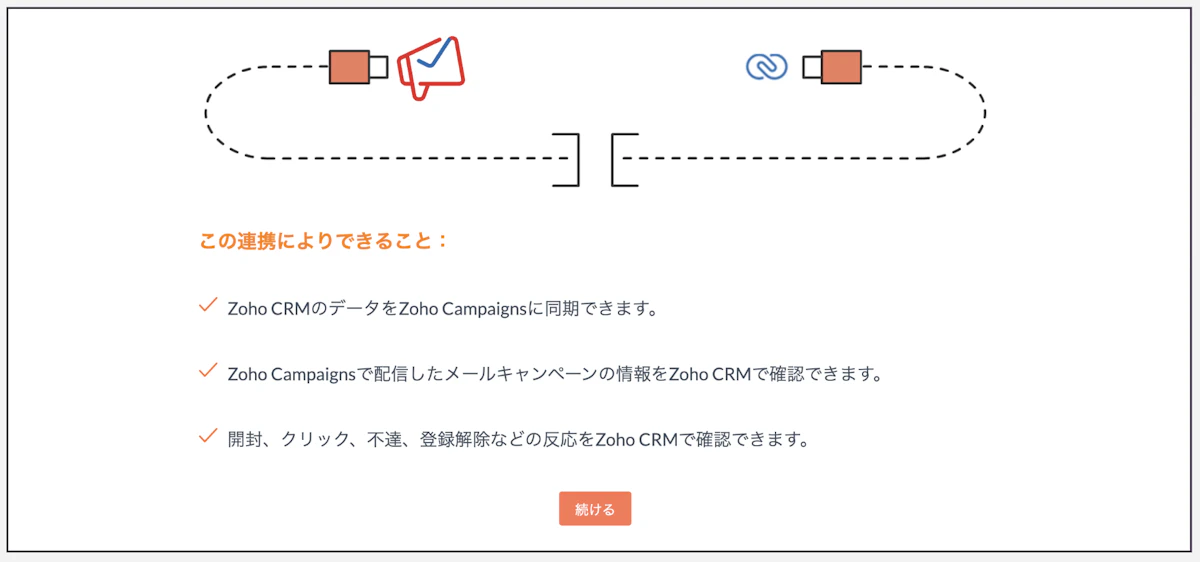
例えば、
・新規問い合わせ
・見込み顧客追加
などの情報をCRMへ登録すると、自動でCampaigns側のリストへ反映できます。
・Webフォームと連携して自動でリストに追加
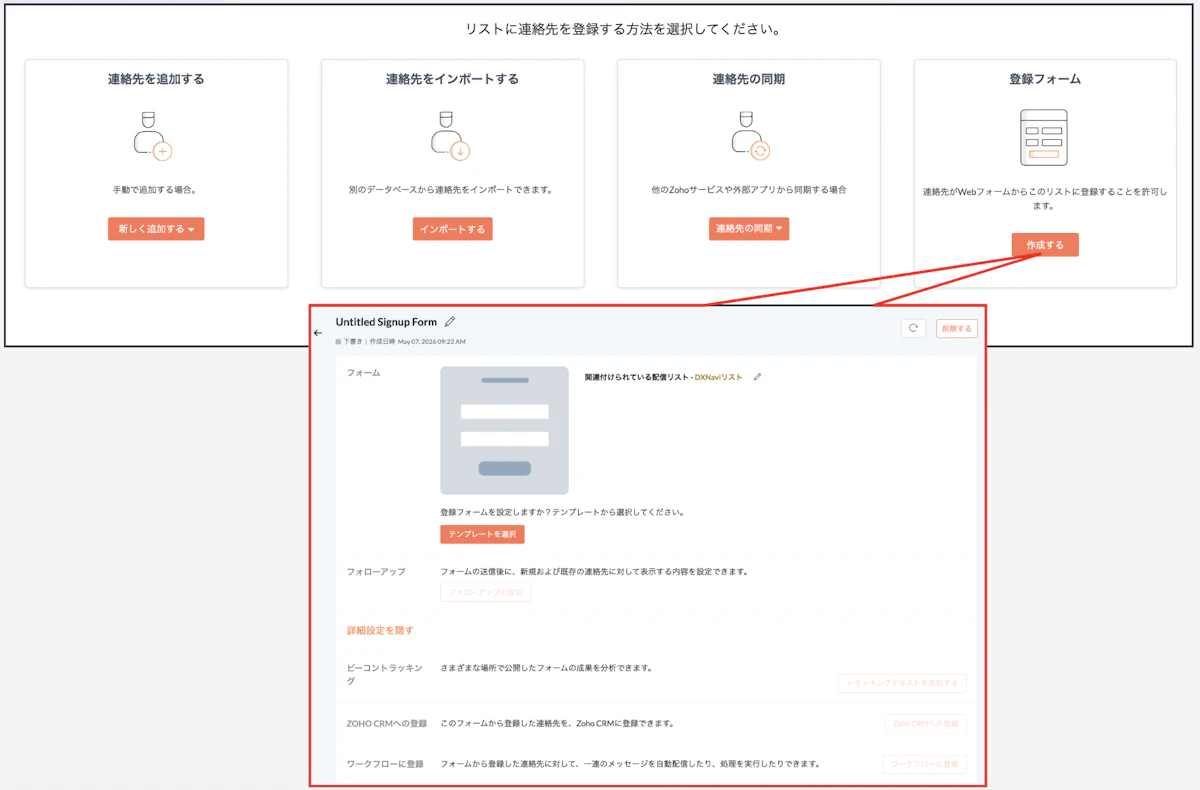
Webフォームから問い合わせがあった場合に、問い合わせした連絡先を自動でリストに登録できます。
リスト作成以外にも、CRMへの登録やフォローアップも設定することができます。
◎その他の便利機能
・タグやセグメント(絞り込み条件)で細かくグループ分け
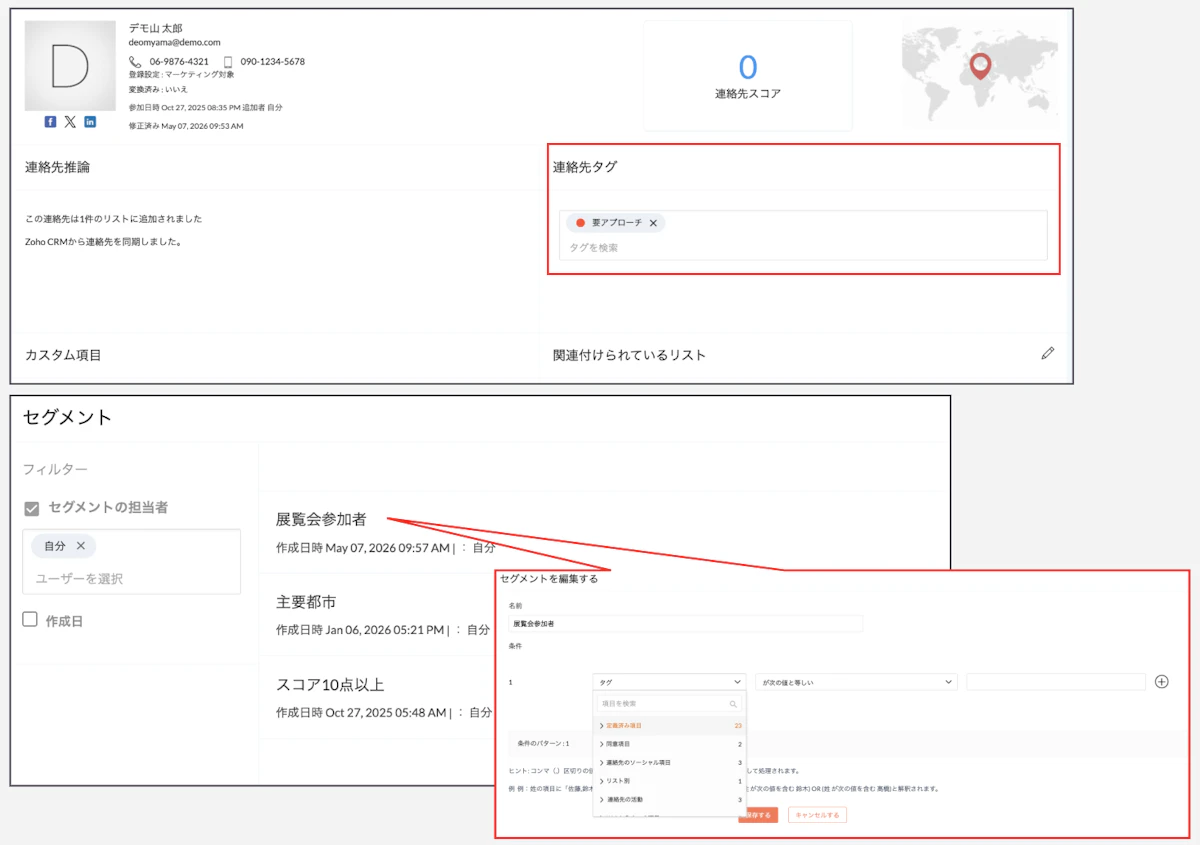
・タグ
連絡先に目印(ラベル)を付けるイメージです。
あとから検索しやすくなります。
例:展示会参加、資料請求済み、既存顧客など
・セグメント(絞り込み条件)
条件を使って、送りたい相手だけを抽出する機能です。
複数条件を組み合わせて対象を絞り込めます。
例:「タグが“展示会参加”の人」、「過去30日以内にメールを開封した人」、「東京在住かつ既存顧客」
💡つまり「細かくグループ分け」とは、「同じリストの中でも、属性や行動ごとに対象を分けて管理・配信できること」イメージです!
・配信停止(オプトアウト)の自動管理
「メルマガを受け取りたくない」と意思表示したお客さまは、自動的に配信停止リストに入ります。
手動で管理する必要がなく、法令対応もしやすくなります。
.
3.3 メール配信(キャンペーン)
Zoho Campaignsでは1回ごとの配信を「キャンペーン」と呼びます。
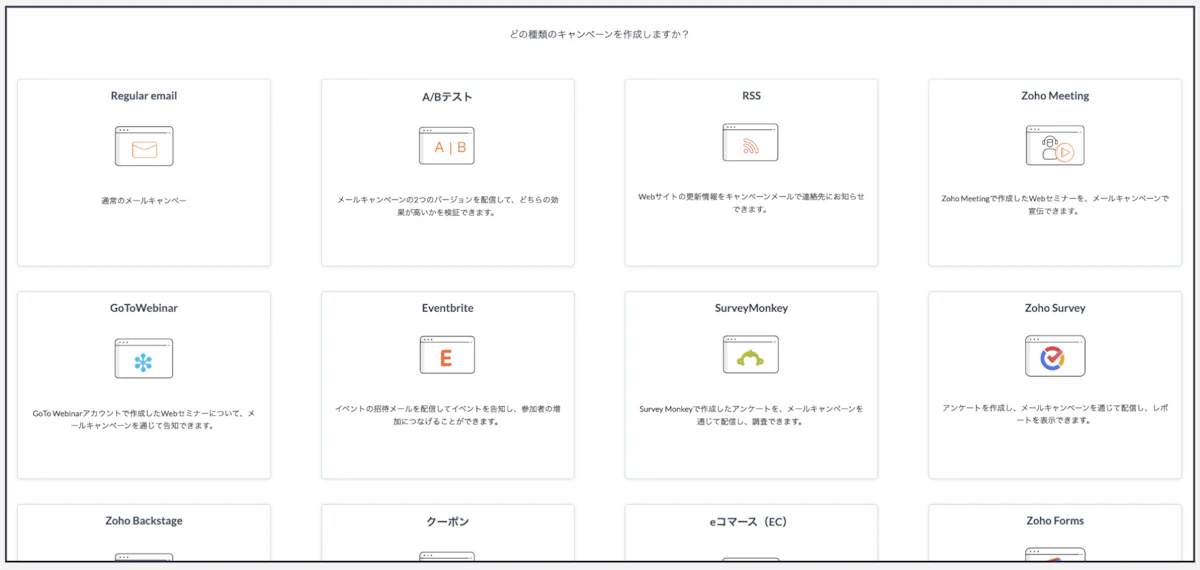
通常キャンペーン(一斉メール配信)の他にも、A/Bテストキャンペーン(件名や内容を比較)、RSSキャンペーン(ブログ更新を自動通知)など、さまざまな種類が用意されています。
◎主にできること
・配信日時の予約設定
メールの開封率は配信の時間によっても差が出ます。
あらかじめメールを作っておき、送信する時間を予約しておくことで、最適な時間に配信することができます。
・A/Bテスト
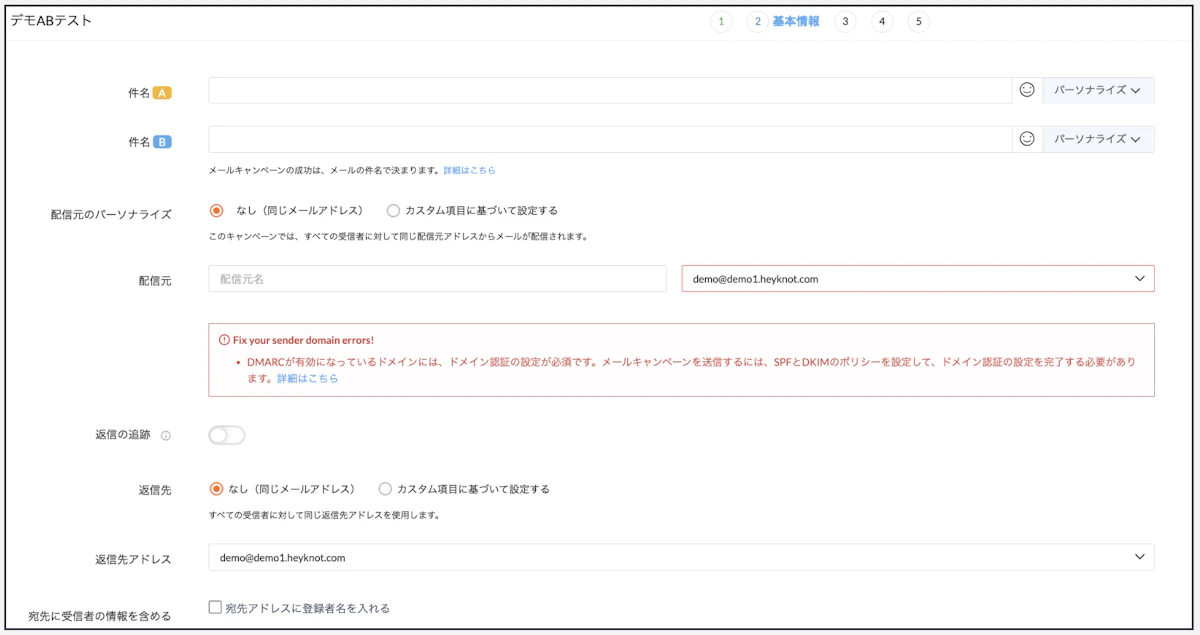
件名や内容を2パターン用意し、どちらの開封率が高いかを比較できます。
一定期間試してデータを取得した後は、より開封率の高かったパターンを本格的に運用していくイメージです。
・特定のリストやセグメントだけに絞って配信
特定のリストやセグメントだけに絞って配信すると、相手に合った内容を届けやすくなります。
例:初回問い合わせの人、既存顧客、セミナー参加者
また、興味のある情報だけを送れるため、開封率やクリック率の向上、配信停止の減少にもつながりやすくなります。
「未開封者だけに再送」
「特定商品に興味がある人へ案内」
といった運用もできるため、無駄な一斉配信を減らしやすい点もメリットです。
.
3.4 自動化(ワークフロー)
Zoho Campaignsの大きな強みのひとつが、メール配信の自動化です。
「ある条件を満たしたら、自動でメールを送る」という仕組みを設定しておくことで、手作業ゼロでフォローアップメールを届けられます。
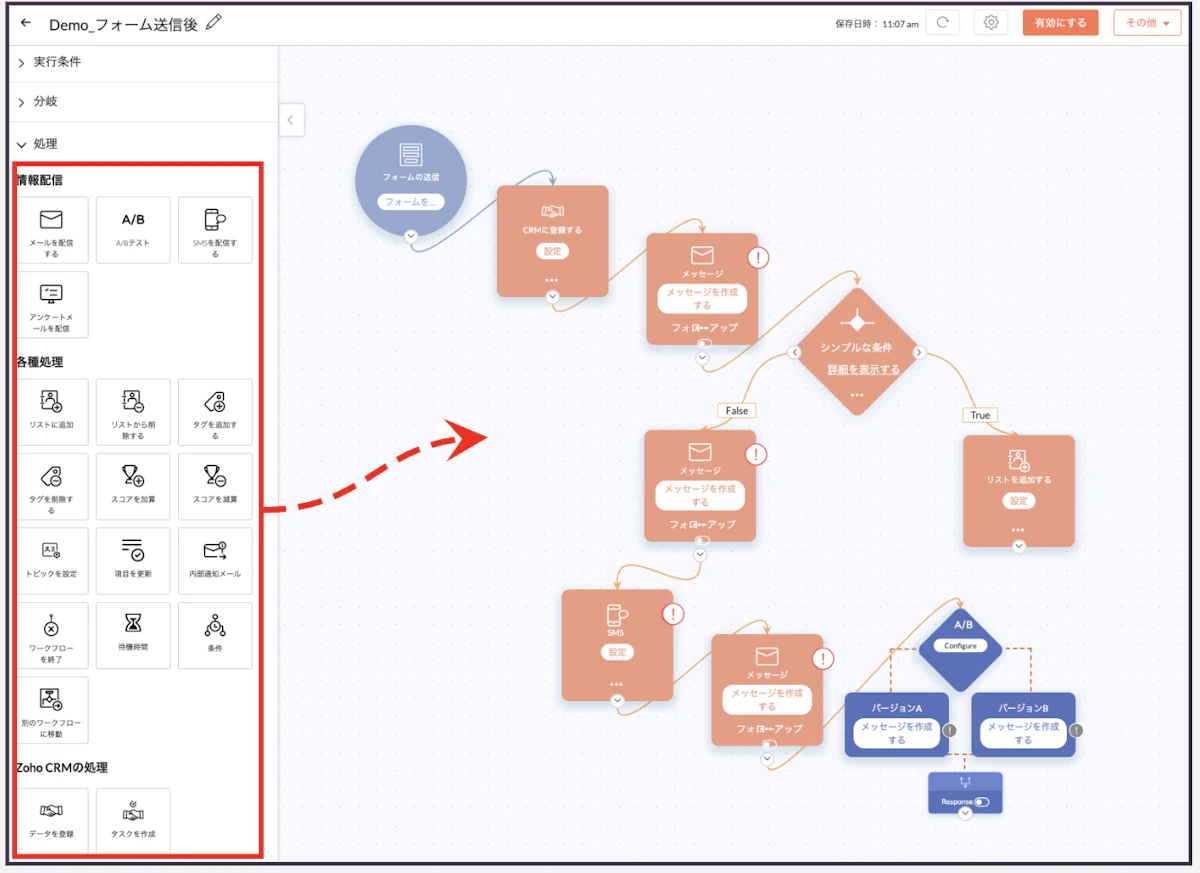
自動化の条件やシナリオをあらかじめ決めておけば、あとはドラッグ&ドロップで簡単に設定できます。
💡どのようなシナリオにするかは、社内や担当者にコンサンセンスをとって決定しましょう!
自動化の代表的な使い方
シーン | 自動化の例 |
|---|---|
資料請求フォームへの回答後 | 3分以内に「資料送付完了メール」を自動送信 |
メルマガ登録後 | 登録翌日に「ウェルカムメール」を自動送信 |
一定期間メールを開かなかった場合 | 「最近どうですか?」という再アクティベーションメールを送信 |
メール内のリンクをクリックした場合 | 興味を持った人だけに「詳細案内メール」を自動送信 |
.
3.5 効果測定・レポート
配信後は、詳細なレポートが自動で生成されます。
「誰がメールを開いたか」「どのリンクをクリックしたか」まで確認でき、「配信して終わり」ではなく、結果を分析して改善につなげられます。
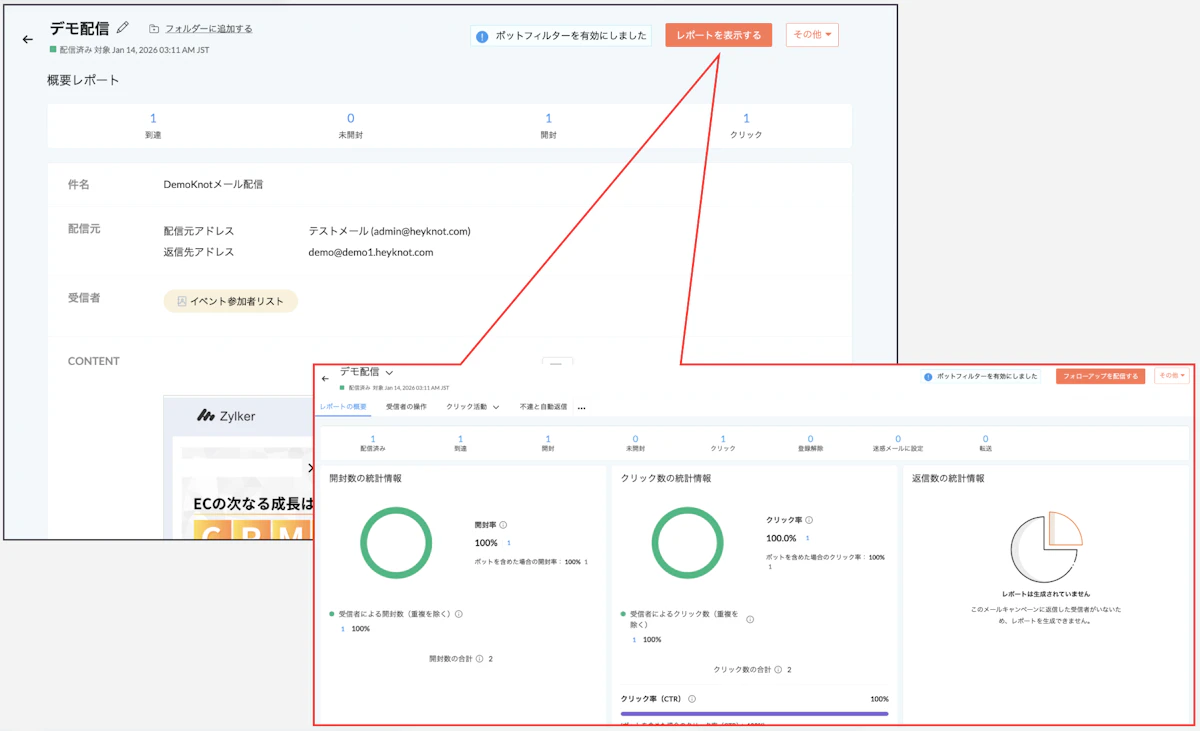
・どの配信時間が反応が良いか
・どのターゲット層が反応しやすいか
なども分析できるため、次回以降の配信精度を高めやすくなります。
A/Bテストと組み合わせることで、件名や内容の比較検証もしやすくなり、より効果的なメール運用につなげやすい点もメリットです。
確認できる主な指標
指標 | 内容 | 計測対象 |
|---|---|---|
開封率 | メールを開封した人の割合 | 配信数に対する開封数 |
クリック率 | メール内のリンクをクリックした人の割合 | 配信数に対するクリック数 |
バウンス率 | 届かなかったメールの割合 | 無効なアドレス等による未着数 |
配信停止数 | メルマガを解除した人の数 | 解除アクション数(絶対値) |
デバイス別傾向 | スマートフォンとPCどちらで読まれているか | デバイス種別ごとの開封・閲覧割合 |
💡 クリックされたリンクごとの数も確認できます。「どのコンテンツに興味を持ってもらえたか」を把握すると、次回の内容改善に直接活かせます。
.
3.6 Webフォームとの連携
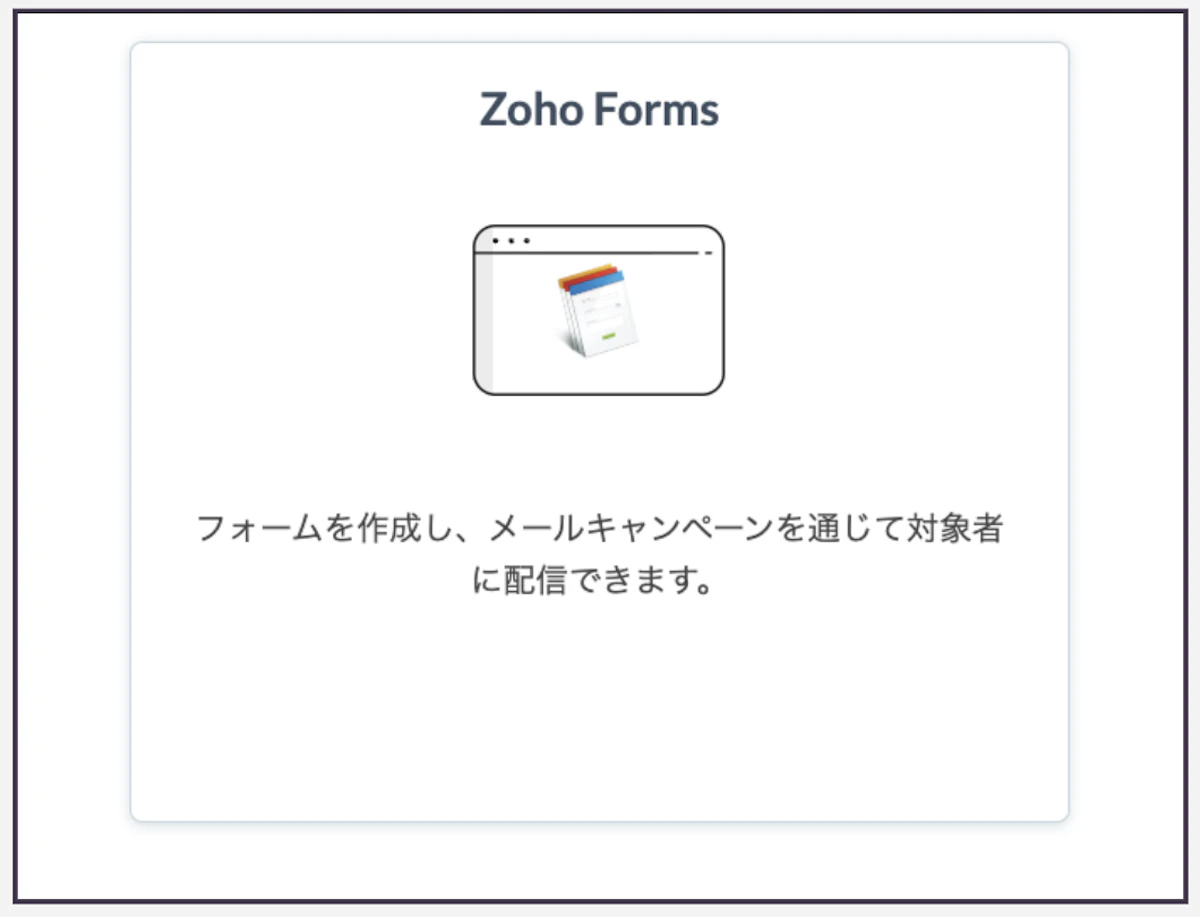
Zoho Campaignsには、Webサイトに埋め込めるフォームを作成する機能があります。
ホームページに「メルマガ登録フォーム」を設置して、登録者を自動的に連絡先リストに追加することができます。
活用イメージ
1:サービスサイトのフッターに「お役立ち情報を受け取る」フォームを設置
2:登録した瞬間に「登録ありがとうメール」を自動送信
3:登録から1週間後に「使い方ガイド」を自動送信
フォームの見た目も自由にカスタマイズできるので、サイトのデザインに合わせて作成できます。
.
3.7 SMS配信
Zoho campaignはメールだけでなく、SMS(ショートメッセージ)での配信にも対応しています。
メールが届きにくい場合や、緊急性の高いお知らせには、SMSを組み合わせることでより確実にメッセージを届けられます。
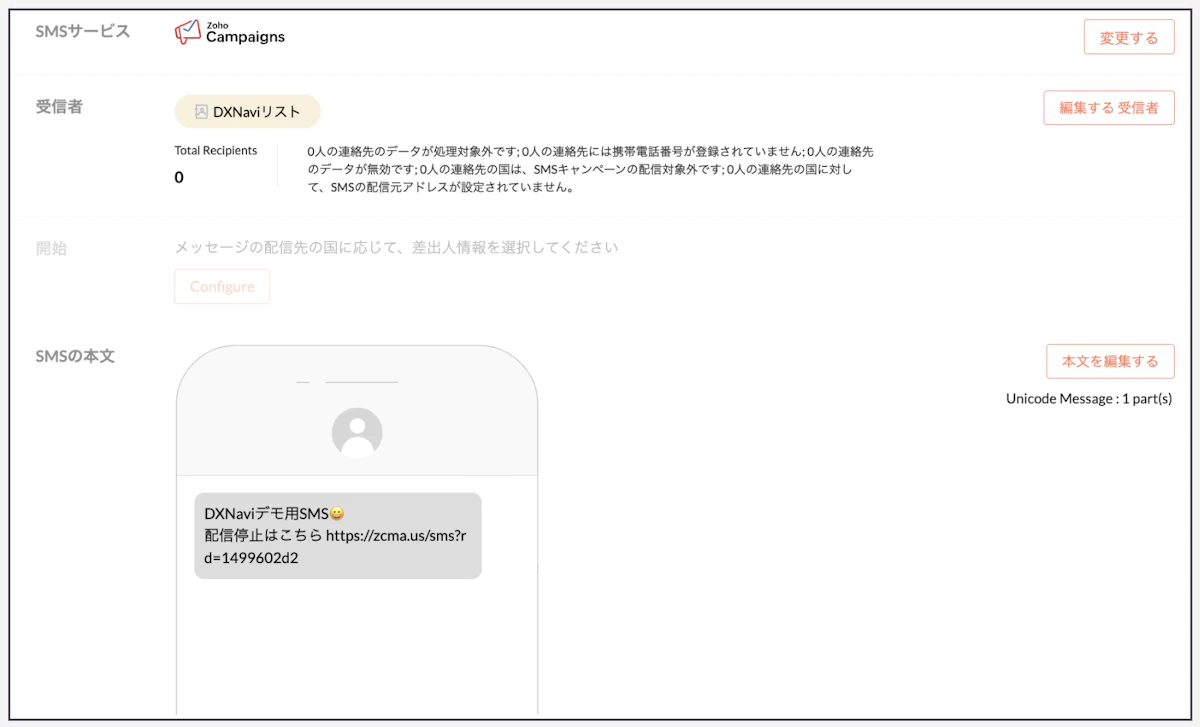
💡 SMSは開封率がメールに比べて非常に高い(90%以上とも言われます)ため、重要なお知らせに向いています。ただし利用には別途料金がかかる場合があります。
.
4. 基本的な使い方の流れ
機能が多いZoho Campaignsですが、基本的な使い方は以下のステップです。
1:連絡先リストを作成する
(誰に送るかを準備)
先ほど3.2章でご紹介した4つの方法で、リストに連絡先(名前やアドレスなどの個人データ)を登録します。
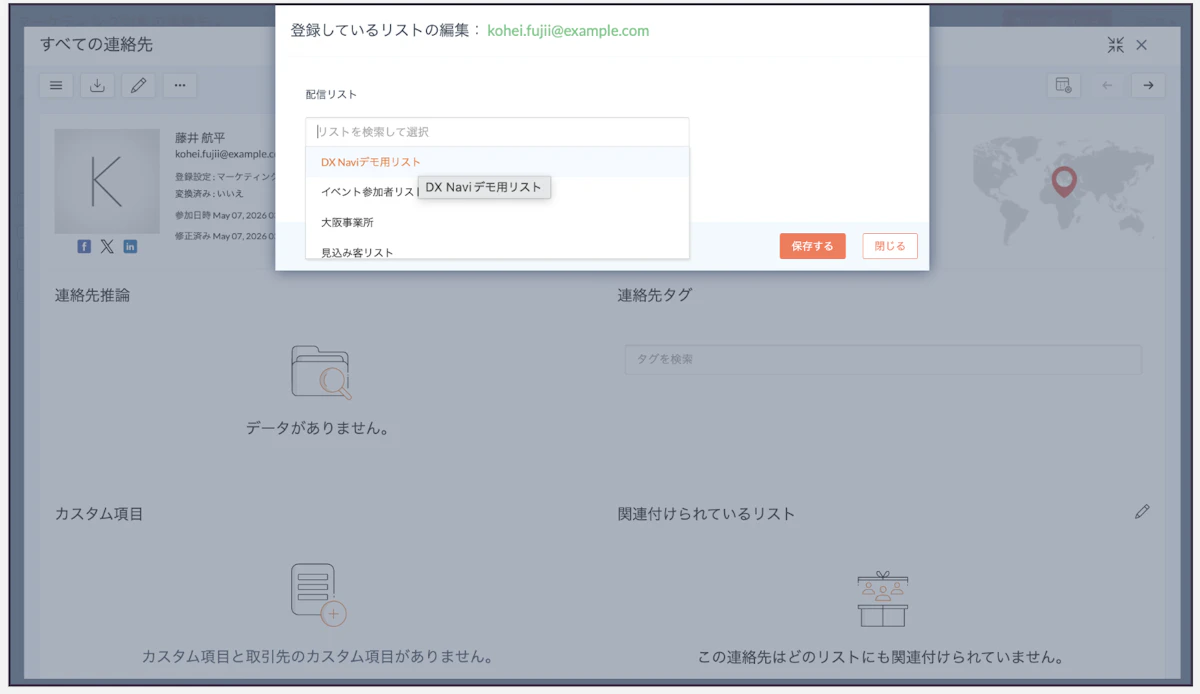
すでに作成済みの連絡先を新たにリストへ追加したい場合は、連絡先の詳細画面にある「関連づけられているリスト」から任意のリストを選択することで追加できます。
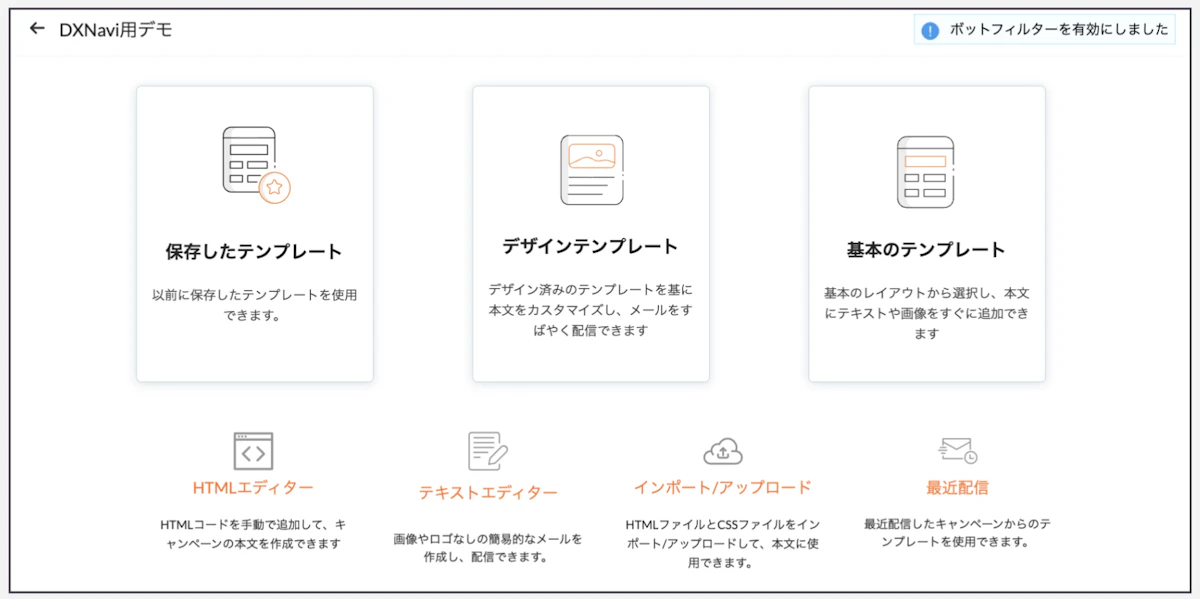
2:メールテンプレートを選んでメールを作成する
(何を送るかを準備)
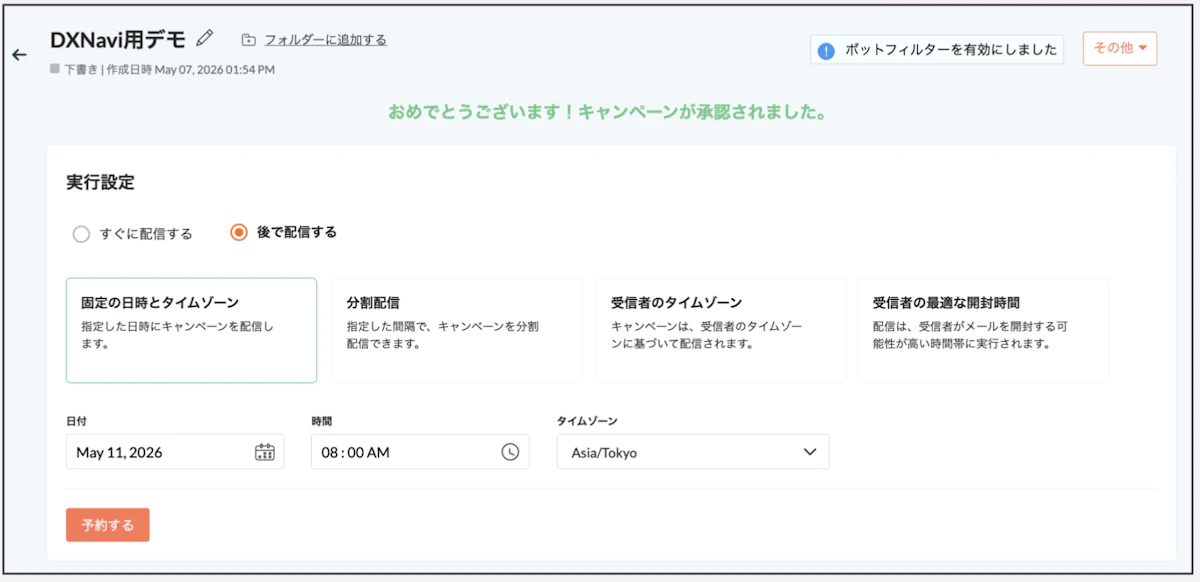
3:キャンペーンを作成して配信設定をする
(いつ送るかを設定)
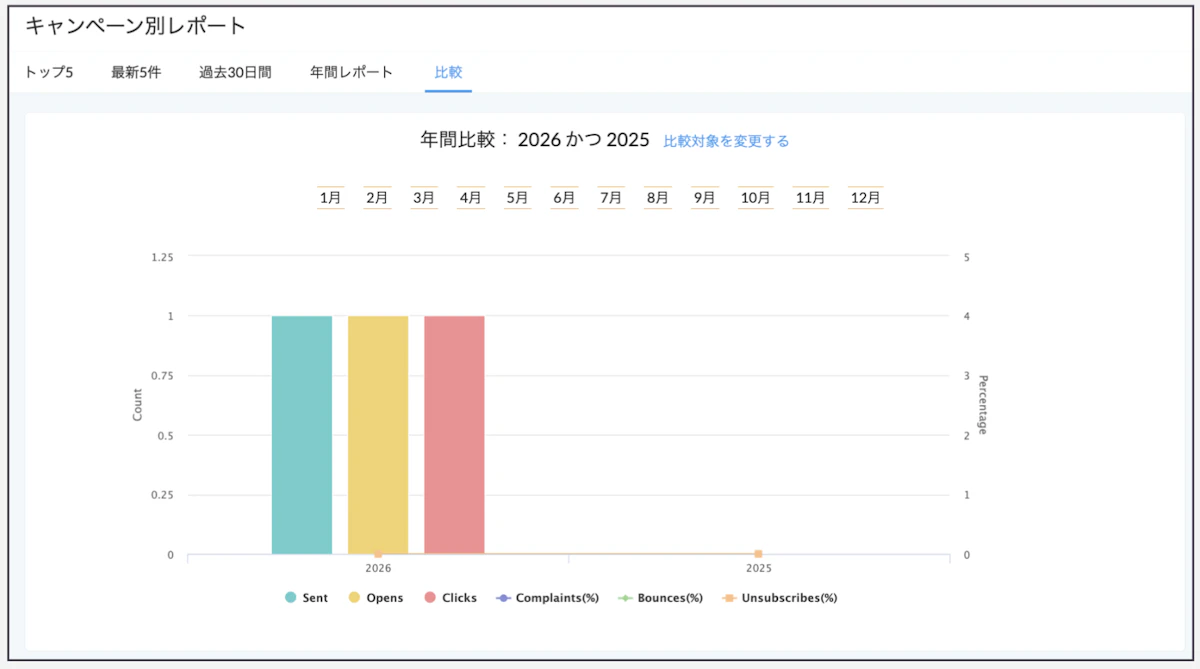
4:レポートを確認して改善につなげる
(結果を振り返る)
この4ステップを回すことで、少しずつメールマーケティングの精度が上がっていきます。
💡 まずは「月に1回メルマガを送る」ところから始めるだけでも、お客さまとのつながりが生まれます。完璧な設定を目指さず、使いながら慣れていくのがコツです。
.
5. メールを「作業」から「戦略」へ
Zoho Campaignsは、単純なメール一斉送信ツールではありません。
顧客の行動に合わせた自動配信、開封・クリックまで見えるレポート、CRMや外部ツールとの連携など、これらをひとつのツールで管理することで、これまで属人化していたアプローチが"仕組み"になり、漏れなく・素早く・継続的に商談や売上につながる流れが生まれます。
「今まで感覚でやっていたメール配信を、もっと仕組みとして整えたい」
「メールマーケティングで、見込み顧客を商談や売上に繋げたい」
「もっとフォローできれば、もっと売れるはず」
そう感じながらも手が回らずにいるという方にとって、Zoho Campaignsはとても頼もしいパートナーになるはずです。
まずは無料プランや試用期間を使って、実際に触れてみてください。
使い始めてみると「こんなこともできるのか」と、新しい発見がどんどん出てきますよ。
.png?w=600&fm=webp)
.png?w=600&fm=webp)
.png?w=600&fm=webp)