.png?w=1200&fm=webp)
.jpeg?w=96&fm=webp&h=96&fit=crop)
1.Zoho CRMのリストビューで、顧客管理をもっと効率的に
「CRMの中から必要なデータが見つけにくい」
「自分の担当案件だけをすぐに見たい」
「条件に合うデータだけをCRMに表示したい」
こんな悩みを抱えていませんか?
CRMには、会社、人物、商談や商品情報など、多くの情報が蓄積されます。
そのため、必要な情報をすぐ見つけられる仕組みが大切です。
そこで役立つのがリストビューです。
リストビューを活用すると、例えば「今月の商談」や「自分の担当案件」など、条件に合わせて必要なデータだけを表示できるため、日々の確認や営業管理をぐっと楽にすることができます。
業務効率化と、見やすく、探しやすいCRM運用を目指したい方は、ぜひチェックしてみてください。
、
2.リストビューとは?
リストビューとは、Zoho CRM内のデータを、特定の条件でフィルタリングし一覧表示する画面のことです。
・人物タブ:キーマンとして設定されている人物リスト
・案件タブ:1000万円以上の案件
・会社タブ:2件以上案件進行中の会社 など
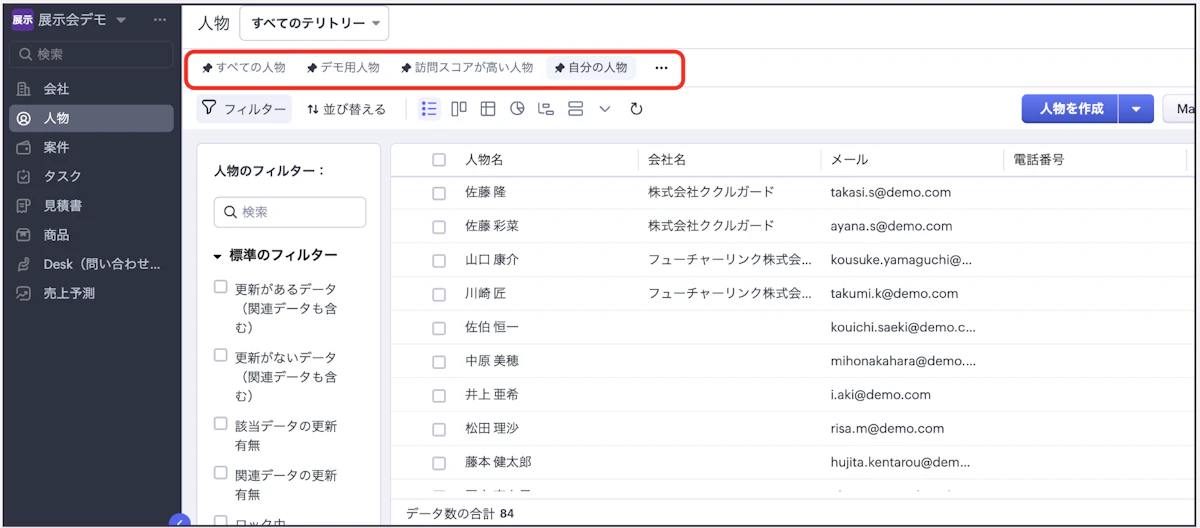
赤枠で囲んでいるのが「リストビュー」です。
リストビューには、あらかじめ用意されているデフォルトの「リストビュー」と、自分で条件や表示項目を設定できる「カスタムビュー」があります。
特にカスタムビューは、フィルター条件を細かく設定できるため、業務に合わせた最適な情報一覧を作成できます。
リストビュー | カスタムビュー | |
|---|---|---|
概要 | デフォルトで用意されている | 作成・編集・削除など全般が可能 |
列の編集・並び替え | ○ | ○ |
条件の編集 | × | ○ |
リスト自体の削除 | × | ○ |
向いている用途 | そのまま使いたい場合 | 自分・自社に合わせてカスタムしたい場合 |
、
リストビューはこんなふうに使える! 活用例を一部ご紹介
・未対応案件の確認
「対応中」のステータスだけを表示するカスタムビューを作れば、次に対応する案件をすぐに確認できます。
・特定の条件で顧客を抽出
例えば、「地域が大阪で、直近1か月以内に連絡がない顧客」を表示することで、フォロー漏れを防げます。
・担当者別の案件管理
複数の営業担当がいる場合は、担当者ごとのリストビューを作って案件を整理できます。
3.カスタムビューの作成方法
作成する内容はあらかじめスプレッドシートやエクセルに整理しておくことをおすすめします。
【整理ポイント】
・どの情報をすぐに確認したいか
→今対応すべき商談、今月成約予定の案件、フォローが必要な顧客 など
・業務ごとにつくる
→今日フォローする顧客、提案中の商談、見積提出済み案件 など
3.1 新規作成方法
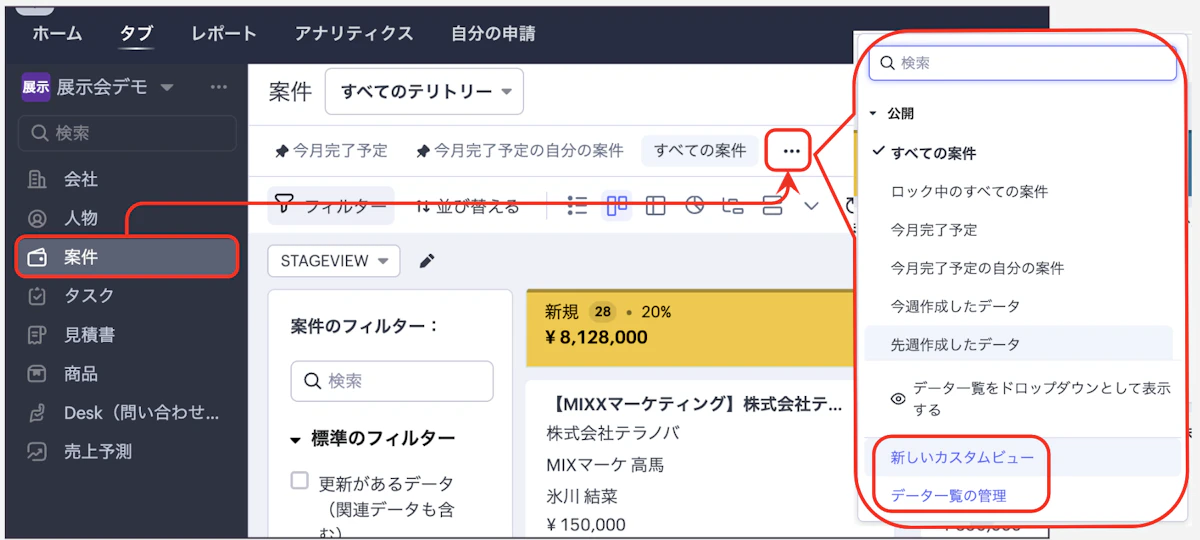
1:ビューを作成したいタブを選択し、一覧の右端にある「…」をクリックします。
「新しいカスタムビュー」または「データ一覧の管理」を選択します。どちらからでも新規作成が可能です。
2:項目に沿って入力します。
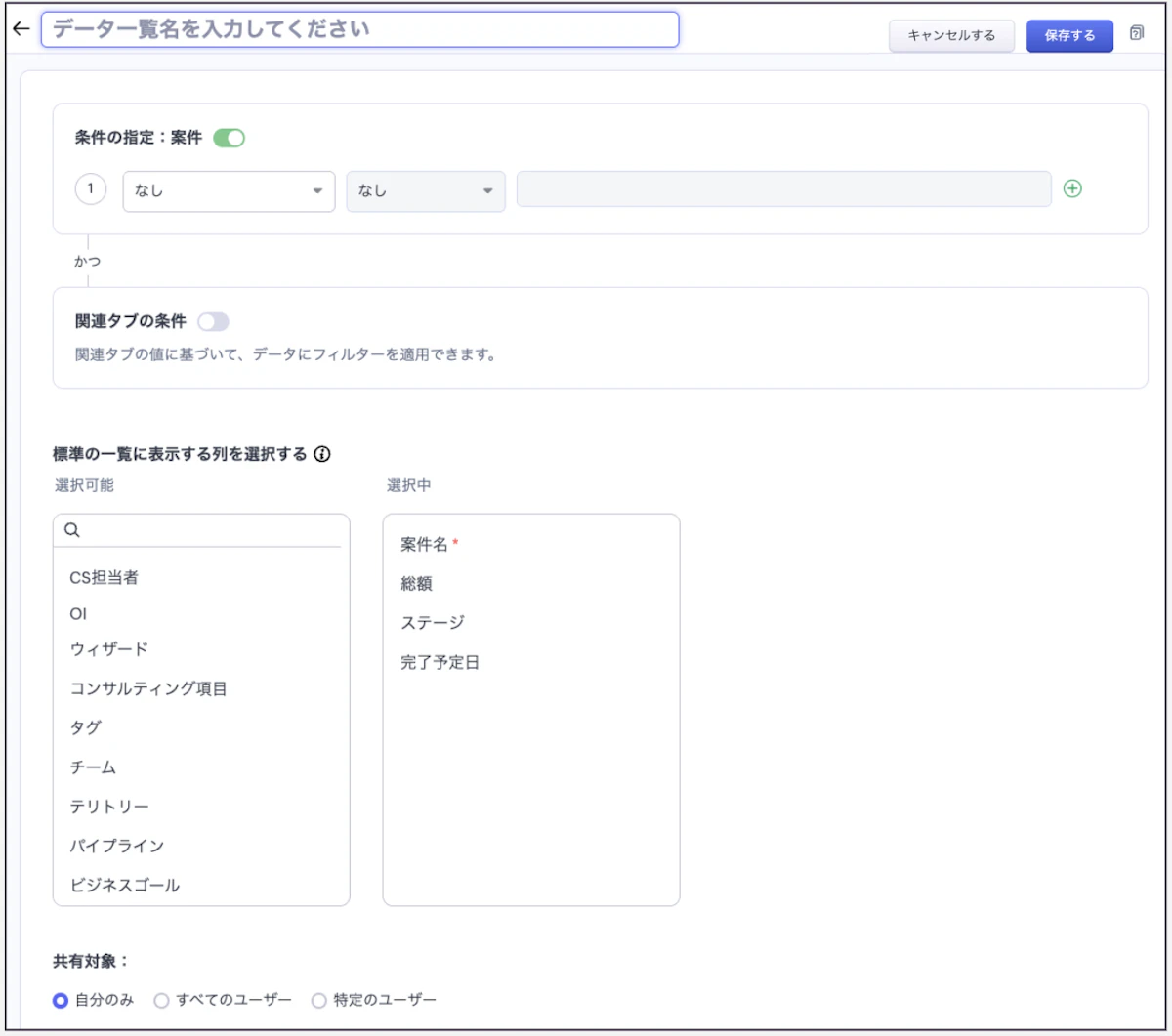
・データ一覧名

ビューの名称を入力します。
誰が見ても分かりやすい名称にすることをおすすめします。
、
・条件の指定
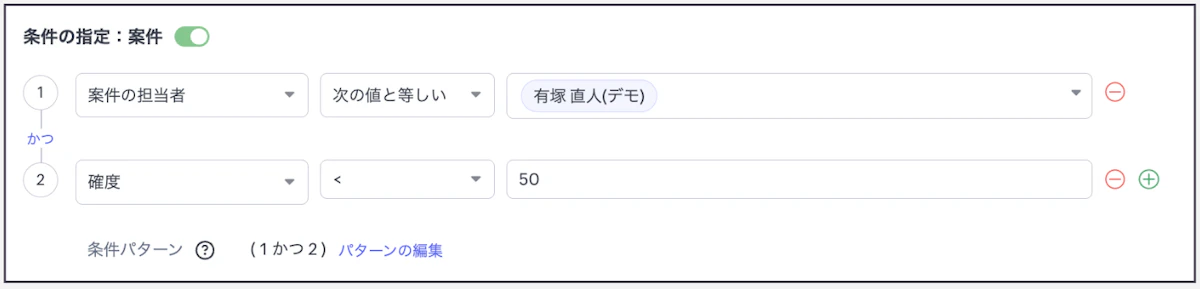
フィルタリングの条件を指定します。
・右側の「−」「+」ボタンから、条件の追加や削除が可能
・条件パターンは①と②の間にある「かつ」をクリックすることで「または」に変更
💡「等しい」と「含む」など、似ているようで意味の異なる条件があるため設定には注意が必要です。
、
・一覧に表示する列

列とは、赤枠で囲んだ箇所を指します。
ここに表示したい項目をドラッグ&ドロップで選択します。
・選択できる項目は、そのタブに実装されている項目に限られます。
タブと項目についての詳細はこちらをチェック!
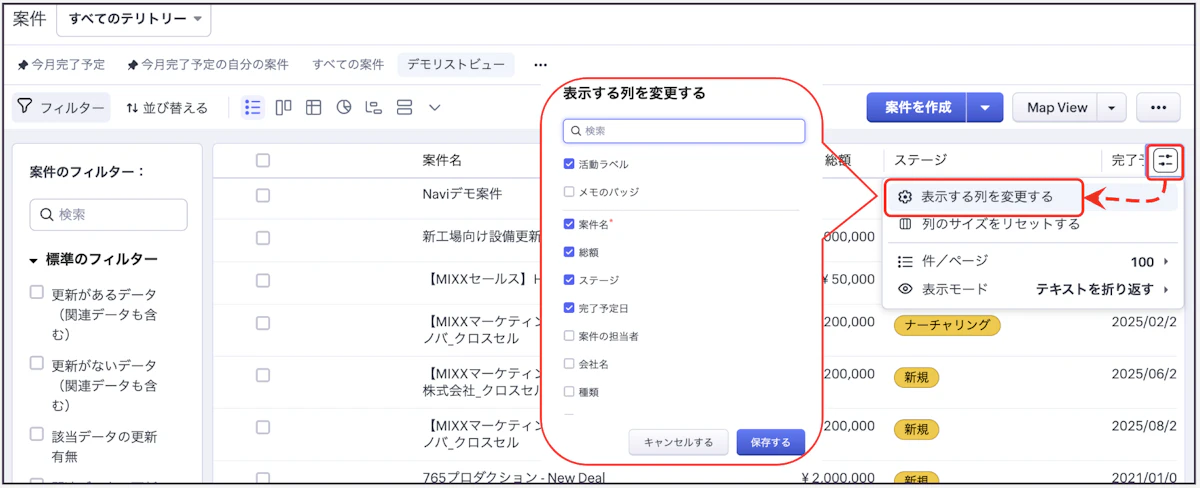
なお、列の表示は、ビュー作成後でも簡単に追加、削除が可能です。
列の右端にあるバーアイコンをクリック→「表示する列を変更する」
、
・共有対象
作成したビューを組織全体で共有する場合は、「すべてのユーザー」を選択します。
自分だけで使用する場合は、自分のみを選択してください。

3.2 作成したビューの編集、複製
カスタムビューは、作成後に編集や複製を行うことができます。
一方、デフォルトで用意されているリストビューは、列の追加・削除や並び替えはできますが、条件の編集や複製はできません。
複製機能は、同じ条件のビューを営業所ごとに作成したい場合などに役立ちます。
⚠️Aさんが作成したビューをBさんが編集すると、その変更がそのまま適用されるため注意が必要です。
変更する際は、事前に関係者とコンセンサスを取ってから行うようにしましょう。
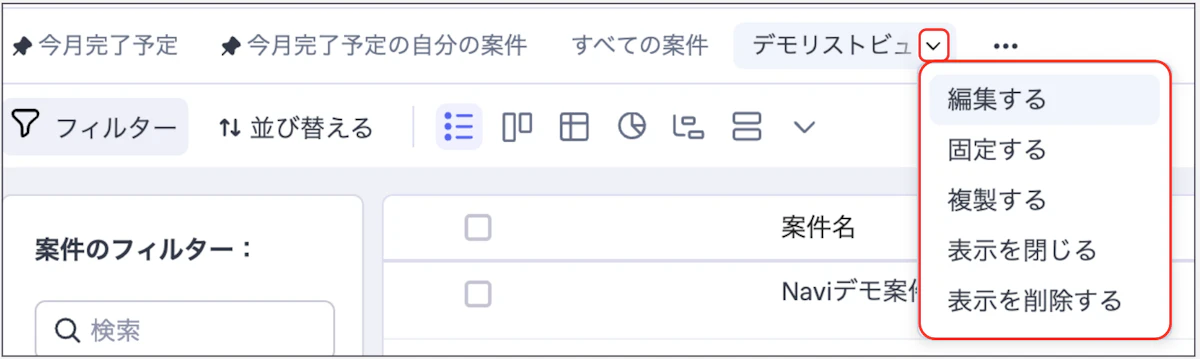
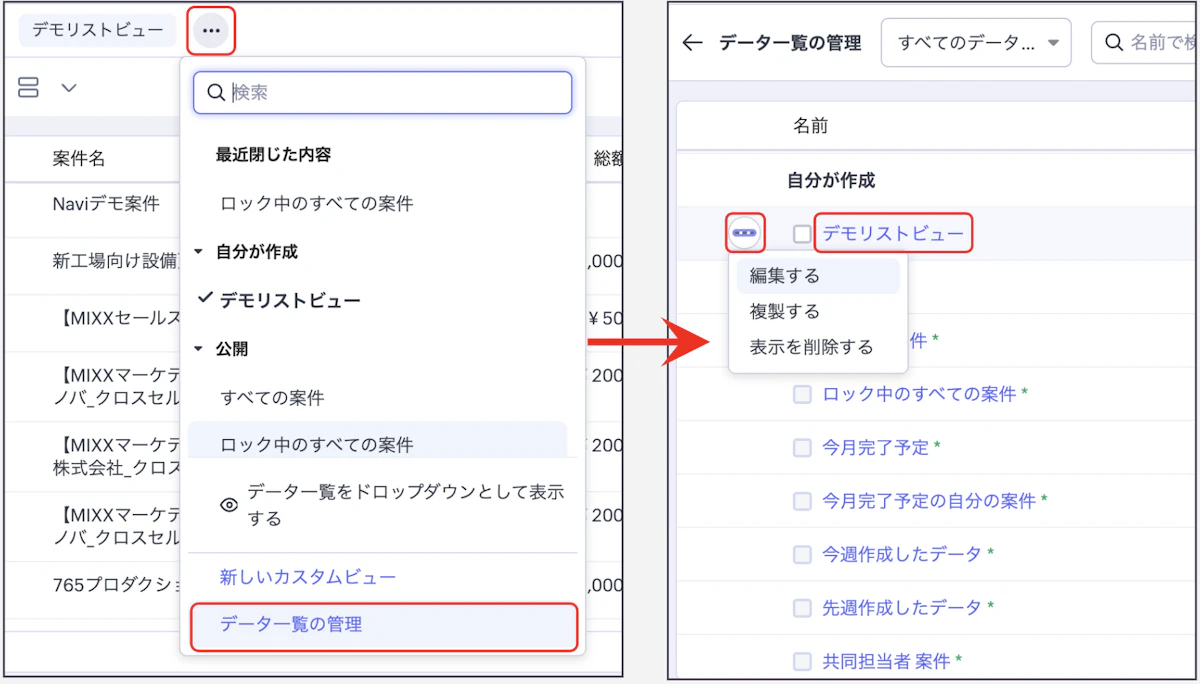
編集方法は、次の2パターンから選べます。
パターン1
ビューの横にある▼アイコンをクリック
パターン2
「データ一覧の管理」で、該当ビュー横の「…」または「名前」をクリック
お役立ち豆知識
ビューの表示方法は、タブ形式とドロップダウン形式から選べます。
変更は右端「…」の「データ一覧を〇〇として表示する」をクリック
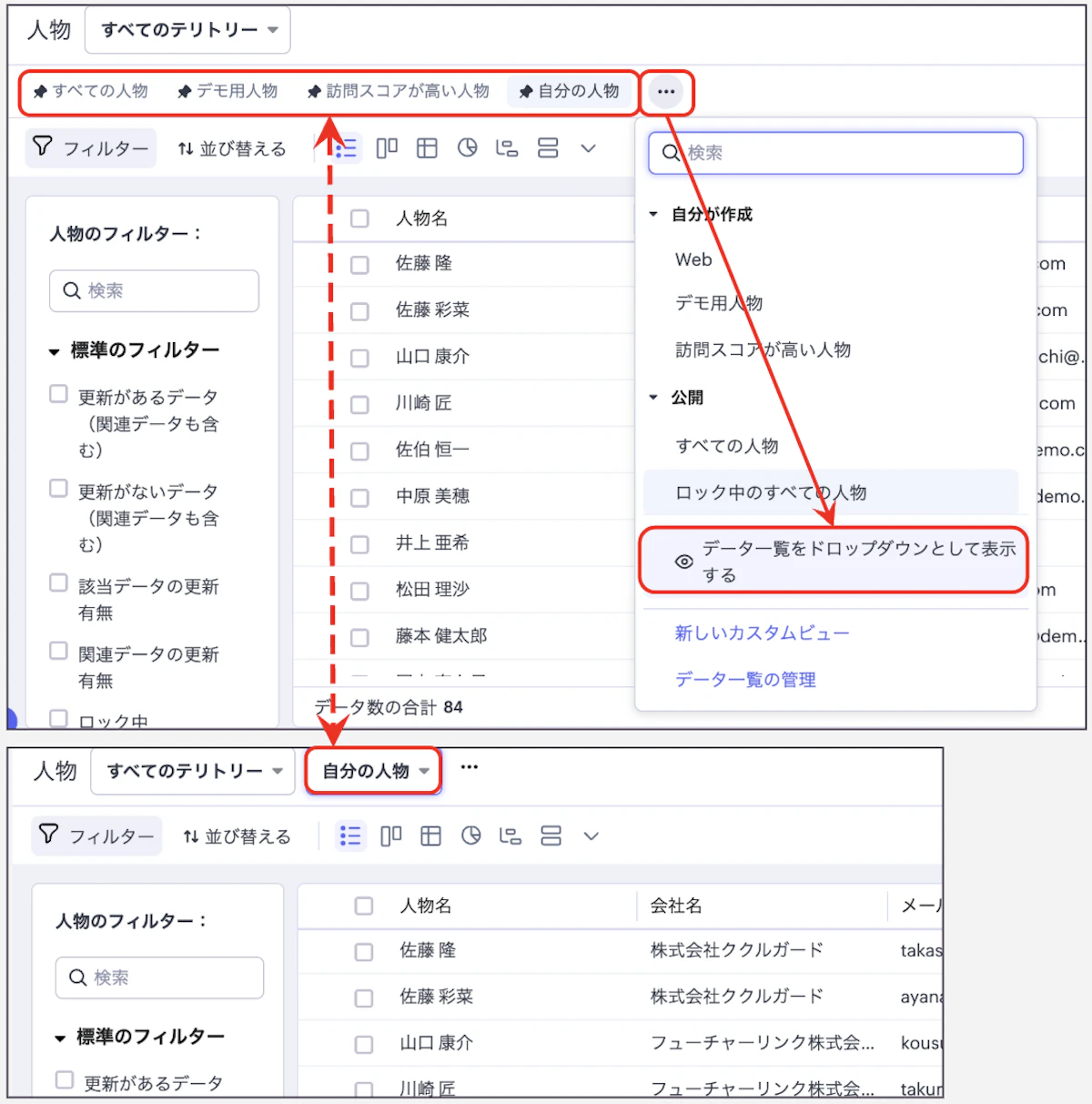
なお、この表示は自分のみに反映されます。組織設定に影響を与えるもではありませんので、自分の見やすい形式で表示しましょう。
4.リストビューから始めるCRMの情報整理
Zoho CRMには、日々多くの情報が蓄積されていきます。
カスタムビューを活用すれば、自分や自社の目的に合わせた一覧画面を作成でき、必要な情報を整理して確認できるようになります。
特に、日々の業務でよく使うビューを作成しておくと、Zoho CRMはあなたに最適な管理ツールになってくれるでしょう。
リストビューをいまいち使いこなせていなかった、カスタムしてまで使っていなかったという方は、この機会にぜひ試してみてください。
.png?w=600&fm=webp)
.png?w=600&fm=webp)
.png?w=600&fm=webp)
.png?w=600&fm=webp)
