.jpeg?w=96&fm=webp&h=96&fit=crop)
1. 情報が整理されると、運用は変わる
「柔軟に作れて、しっかり自動化できるCRM」であることは、Zoho CRMの大きな強みです。
なかでも、自社の業務に合わせて入力内容を調整できる「タブと項目」の機能は、運用の土台になります。
CRMを活用するうえで、どの情報をどの形式で蓄積するかはとても重要です。
項目が多すぎると入力が負担になり、運用が滞る原因にもなります。
今回は、Zoho CRMをより効果的に運用するためのタブと項目の設定について解説します。
2. Zoho CRMの「タブと項目」とは?
タブとは?
ファイルを分けるフォルダのようなものです。
- 顧客情報を入れる箱
- 商談を入れる箱
- 見込み客を入れる箱
この各情報を蓄積した箱が「タブ」です。
項目とは?
タブの中にある入力欄です。 たとえば「顧客情報」タブの
- 会社名
- 氏名
- 連絡先
などの入力欄が「項目」です。
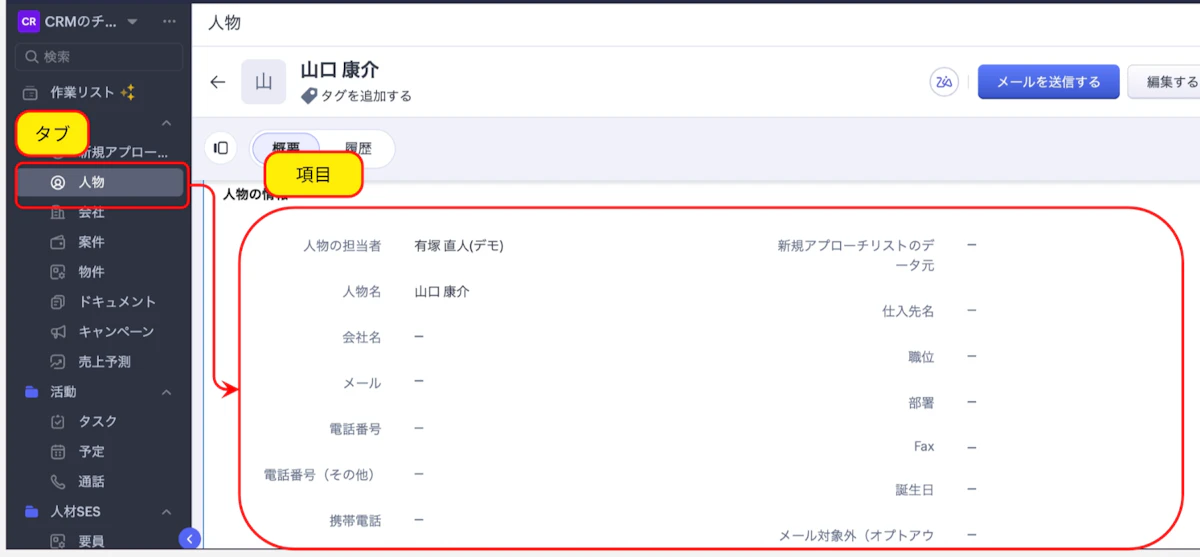
・自社に合わせてタブを追加できる
・デフォルト項目の他に、カスタム項目で柔軟にカスタマイズできる
・必須項目を設定できる
・選択式や日付など、形式も選べる
タブと項目を活用することで、このように自分たちの管理方法に合わせたCRMを作ることができます。
💡項目はタブごとに作成する必用があります。
「会社」タブ新しく項目を作成した場合、「案件」タブには同じ項目は存在しません。
新しく作ってあげる必要があるので注意しましょう!
3. 「タブ」の設定方法
それではまず、タブの設定方法を解説します。
💡どんなタブを作りたいかなど、作成する内容をあらかじめスプレッドシートやエクセルなどに整理しておくと、スムーズに設定できるのでおすすめです。、
3.1 設定画面へのアクセス
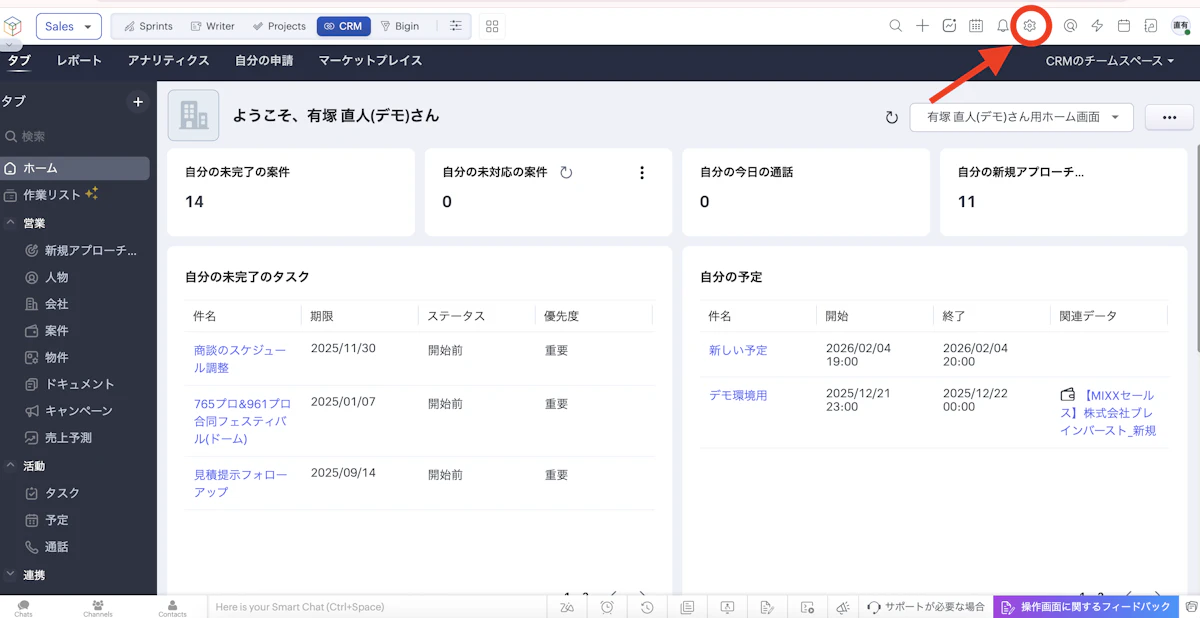
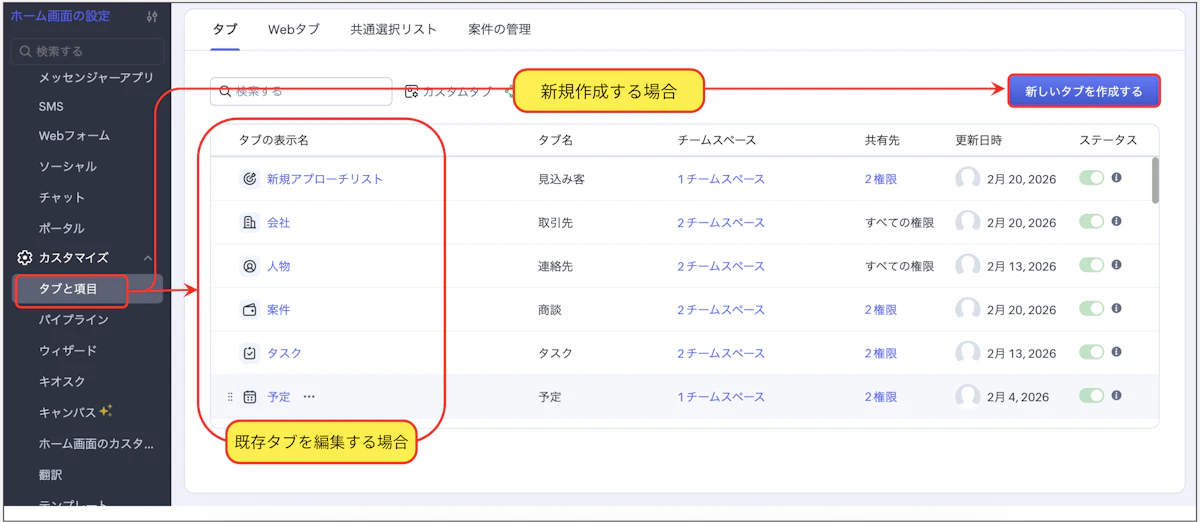
1:画面右上の歯車アイコンをクリックして設定画面を開きます。
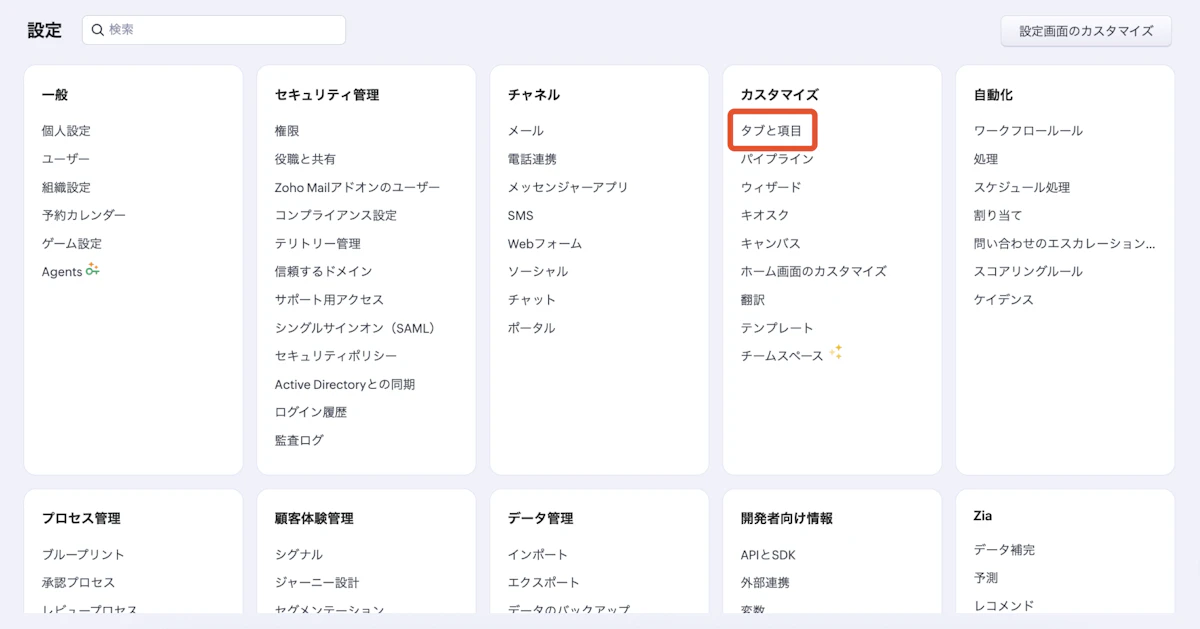
2:設定画面の中から、「カスタマイズ」にある「タブと項目」をクリックしてください。
3:既存タブの編集はタブの名前を、新規作成は「新しいタブを作成する」をクリックします。
3.2 既存タブの編集
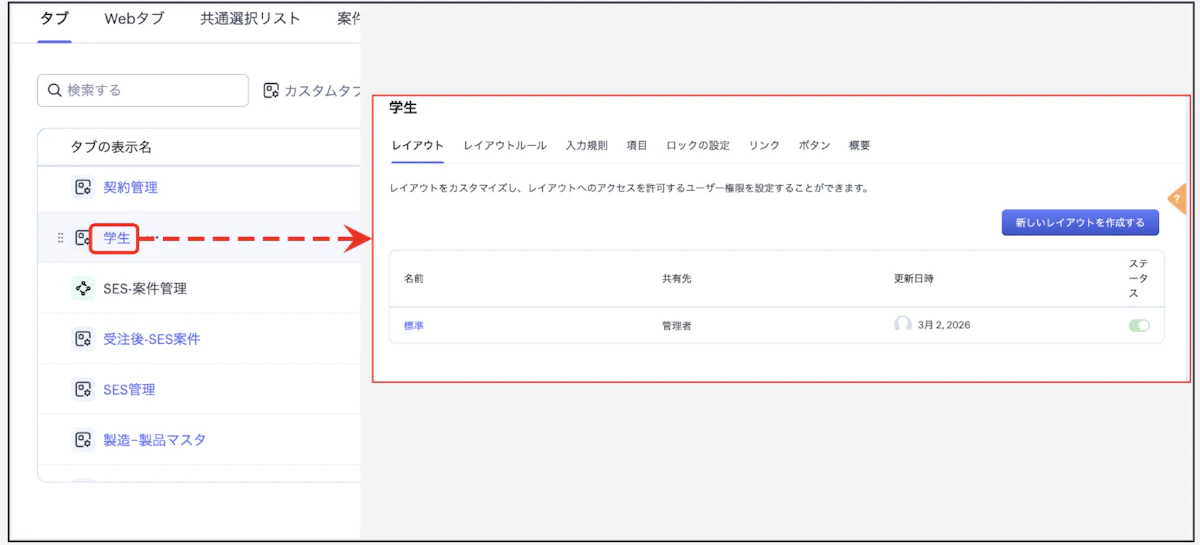
タブの項目追加や削除/名前変更など編集作業全般
タブの名前をクリックします。ほとんどの編集をこの画面から行えます。
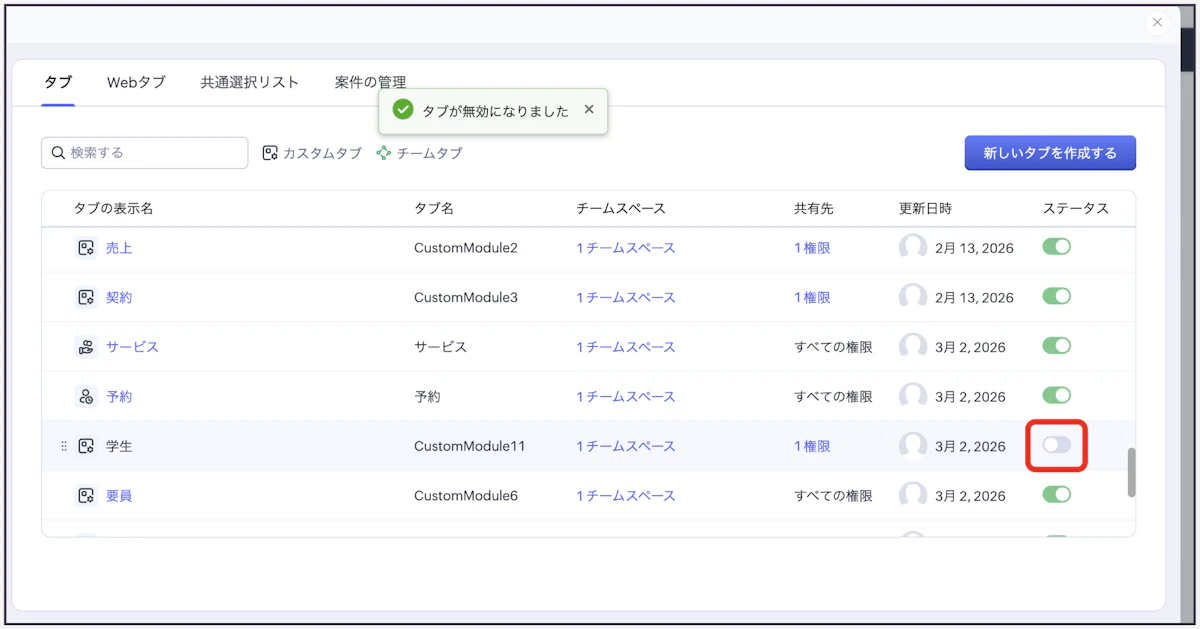
タブを非表示にする
ステータスをオフにすると非表示にできます。
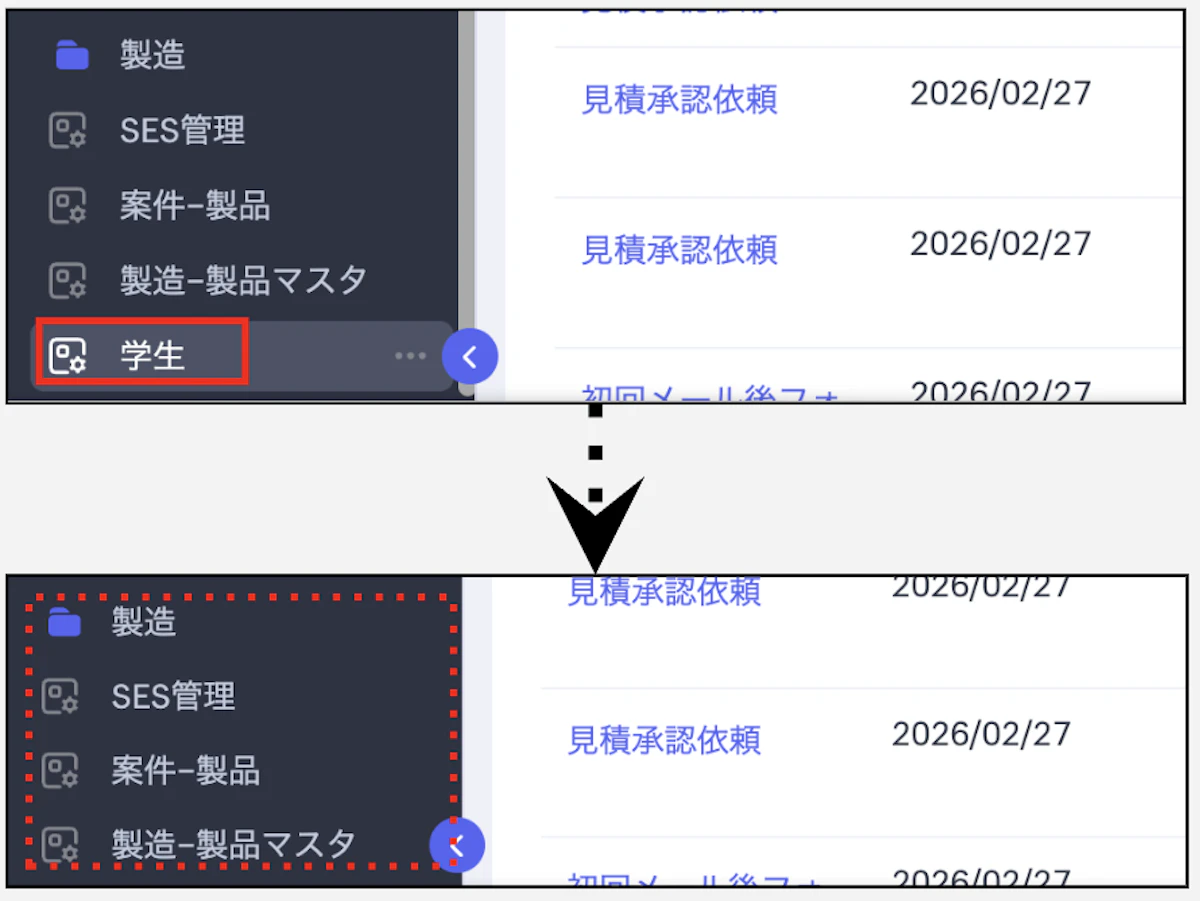
非表示にしたタブはホーム画面の一覧に表示されなくなります。 一覧を整理したい場合などに有効です。
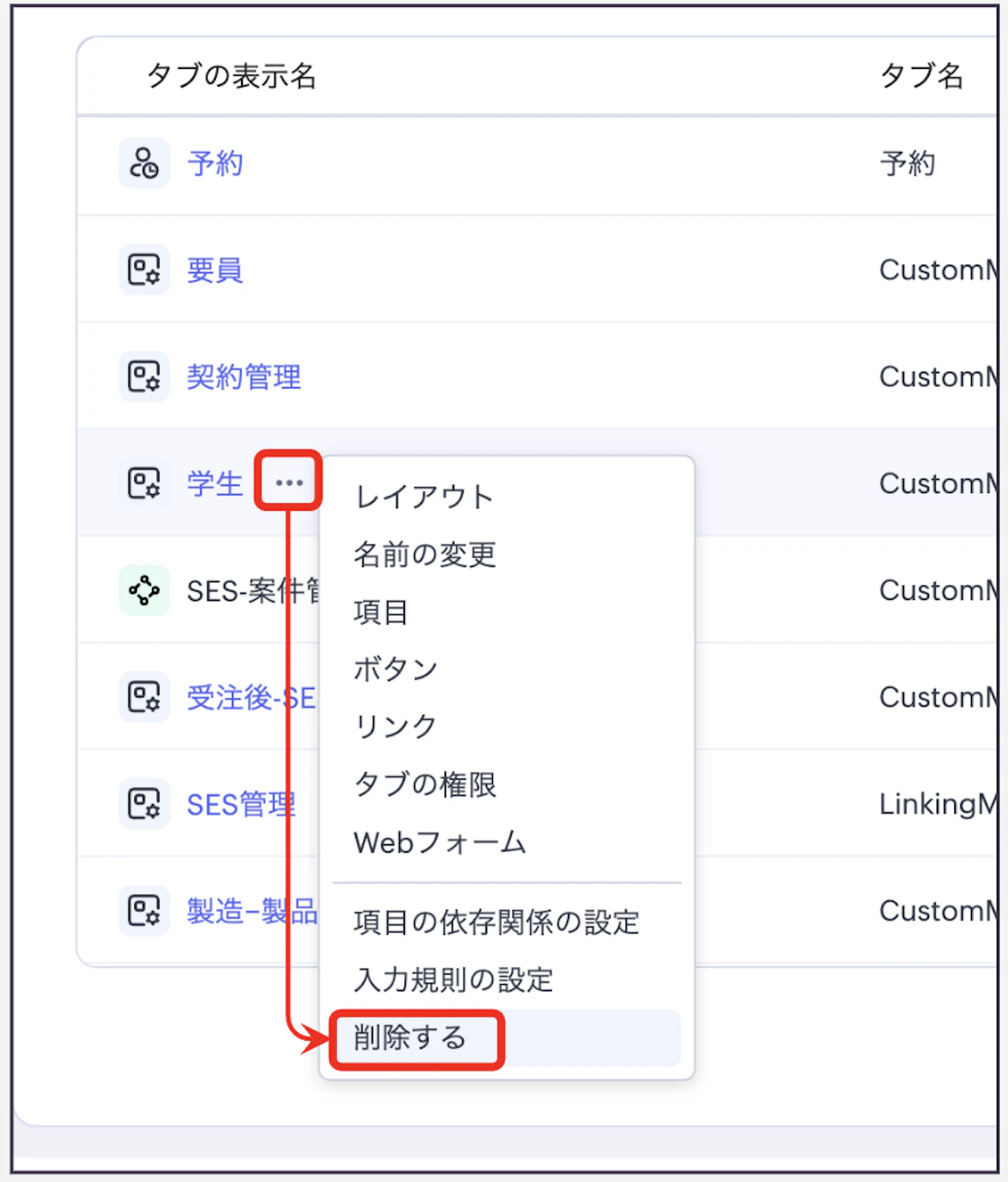
タブを削除する
「…」をクリックし削除します。
また、一部の設定はここからもアクセスすることができます。
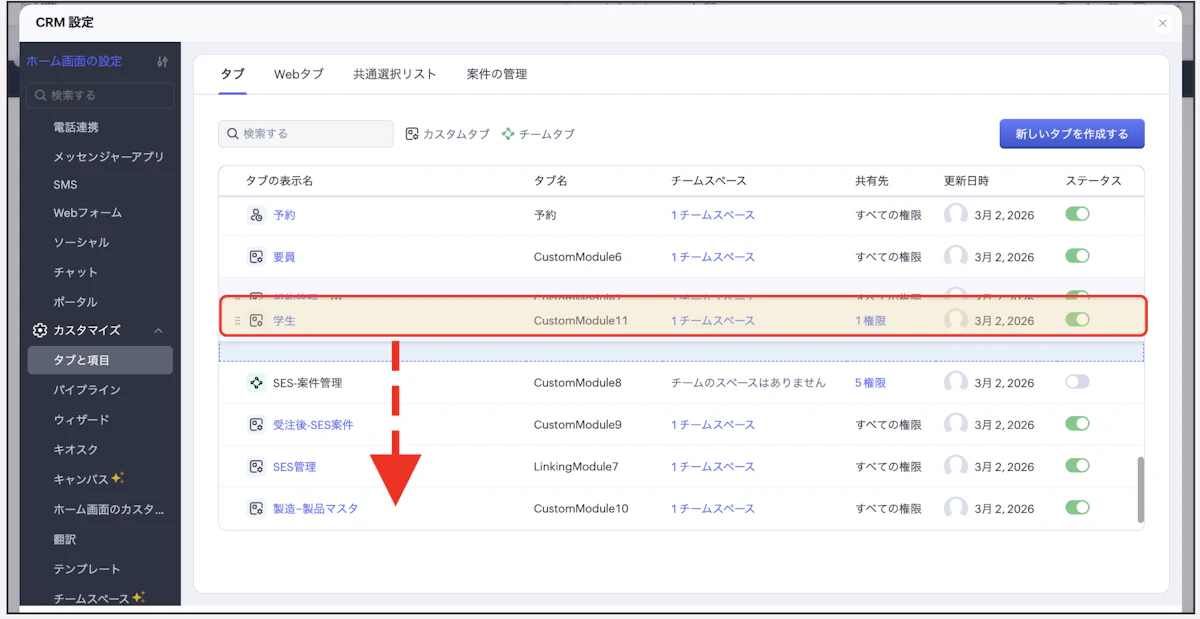
タブを並べ替える
ドラック&ドロップで並べ替えが可能です。
非表示のものや使用頻度の低いものを下にしておくと、より見やすい画面にできます。
3.3 新規タブの作成と設定
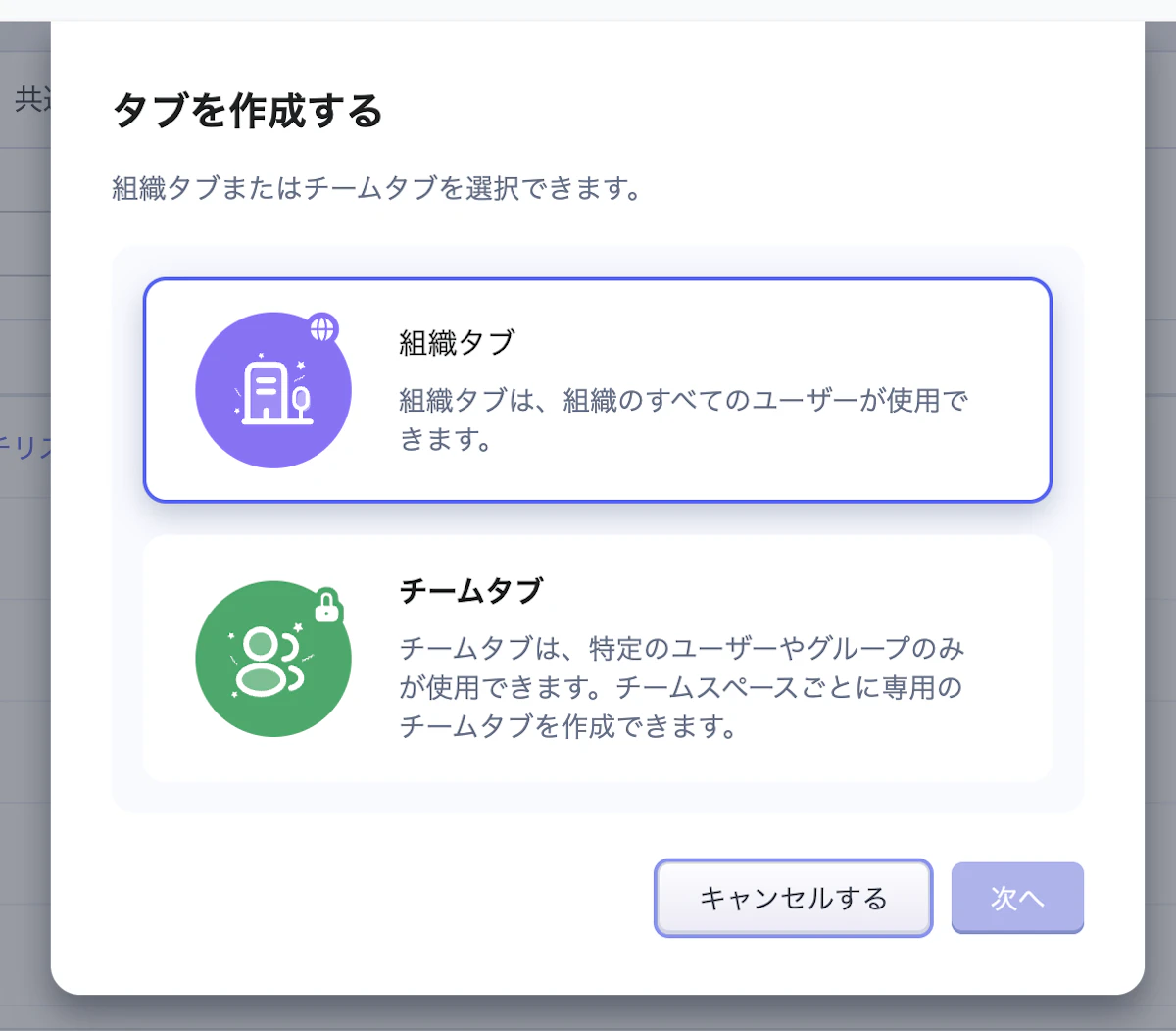
1:「新しいタブを作成する」から、タブの種類を選択し、次へをクリックします。
.
タブの種類とは?
組織タブ=会社全体で使うタブ
・すべてのユーザーが利用可能
・権限設定はできるが、基本は全社向け
・顧客・商談などの主要データ向き
チームタブ=特定のチームの専用タブ
・指定したチームだけが利用可能
・他部署には表示されない
・部門専用の管理に向いている
組織タブ | チームタブ | |
|---|---|---|
利用範囲 | 全社 | 特定チームのみ |
データ共有 | 組織横断 | チーム内限定 |
主な用途 | 顧客・商談などの基幹データ | 部門専用管理 |
権限設定 | 可能(基本は全社向け) | 他部署には非表示 |
💡部署に限定した用途でなければ、組織タブを選択すればよいでしょう。
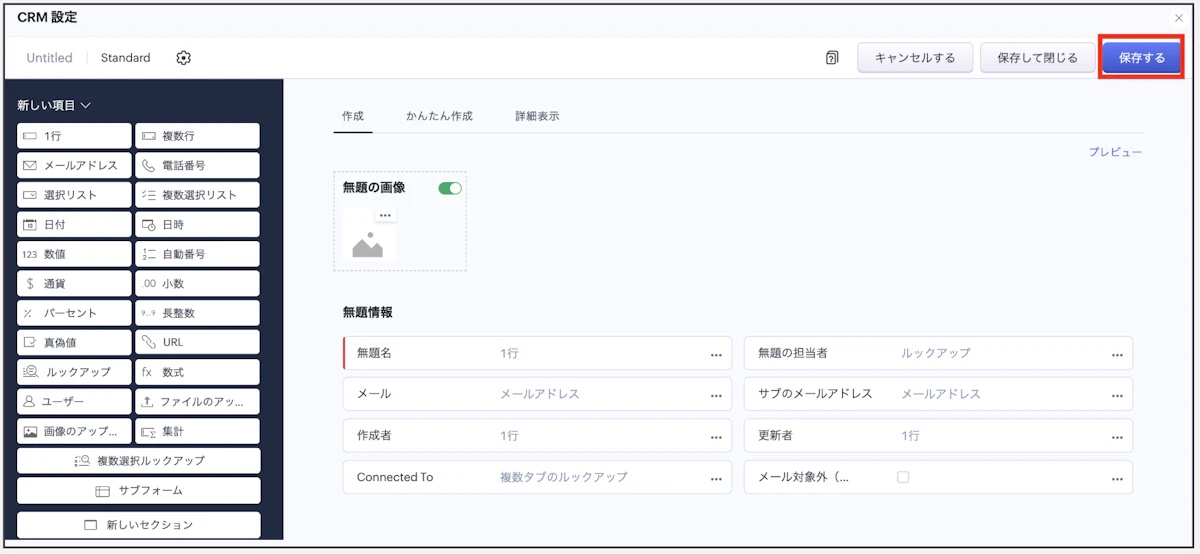
2:ここで項目の追加や削除などの設定を行います。
項目設定は後からでも可能です。まずは作成したタブを保存したい場合、このまま右上の「保存する」をクリックします。
3:タブの名前/チームスペースの権限/タブの権限を設定します。
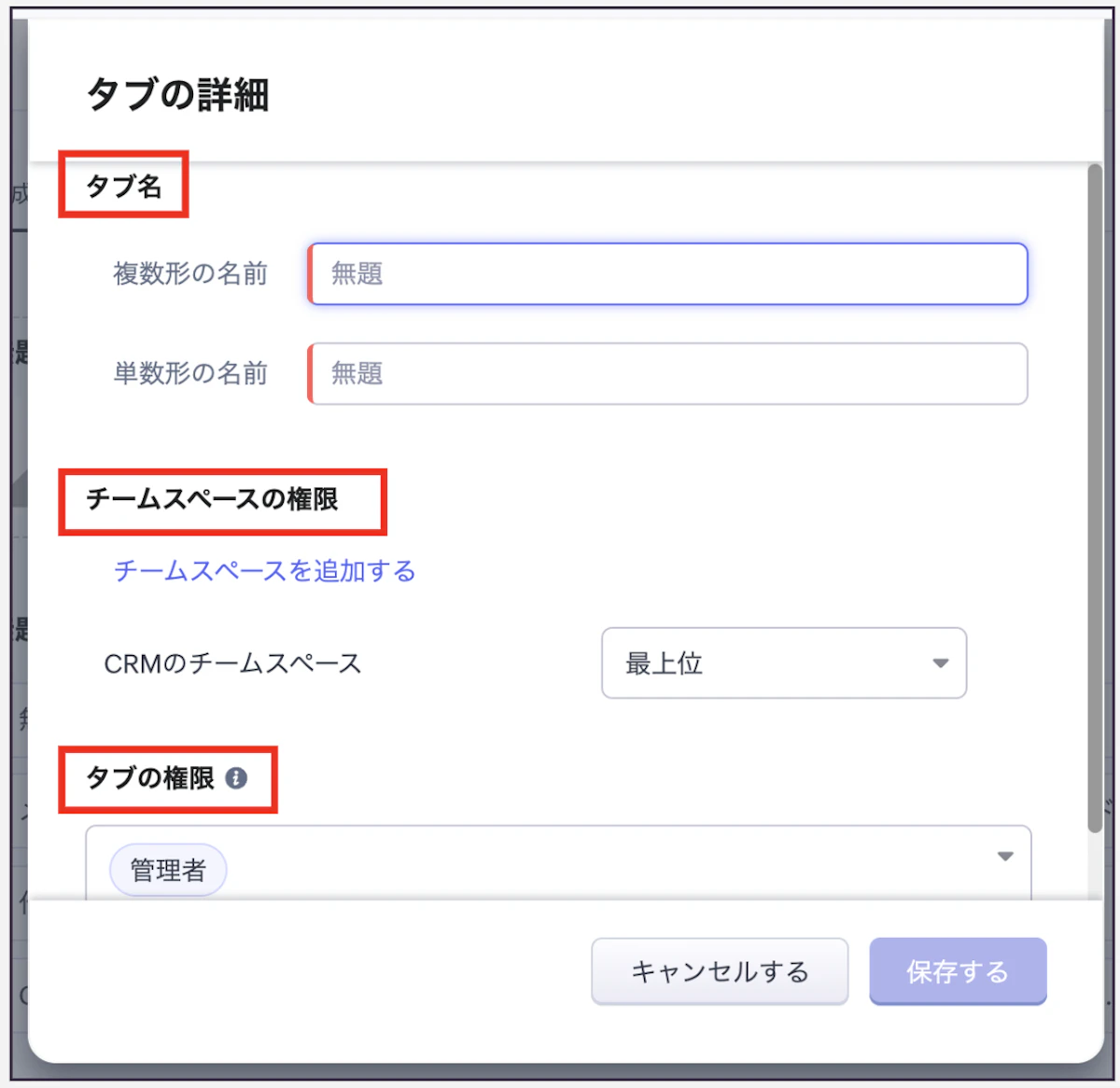
・タブ名
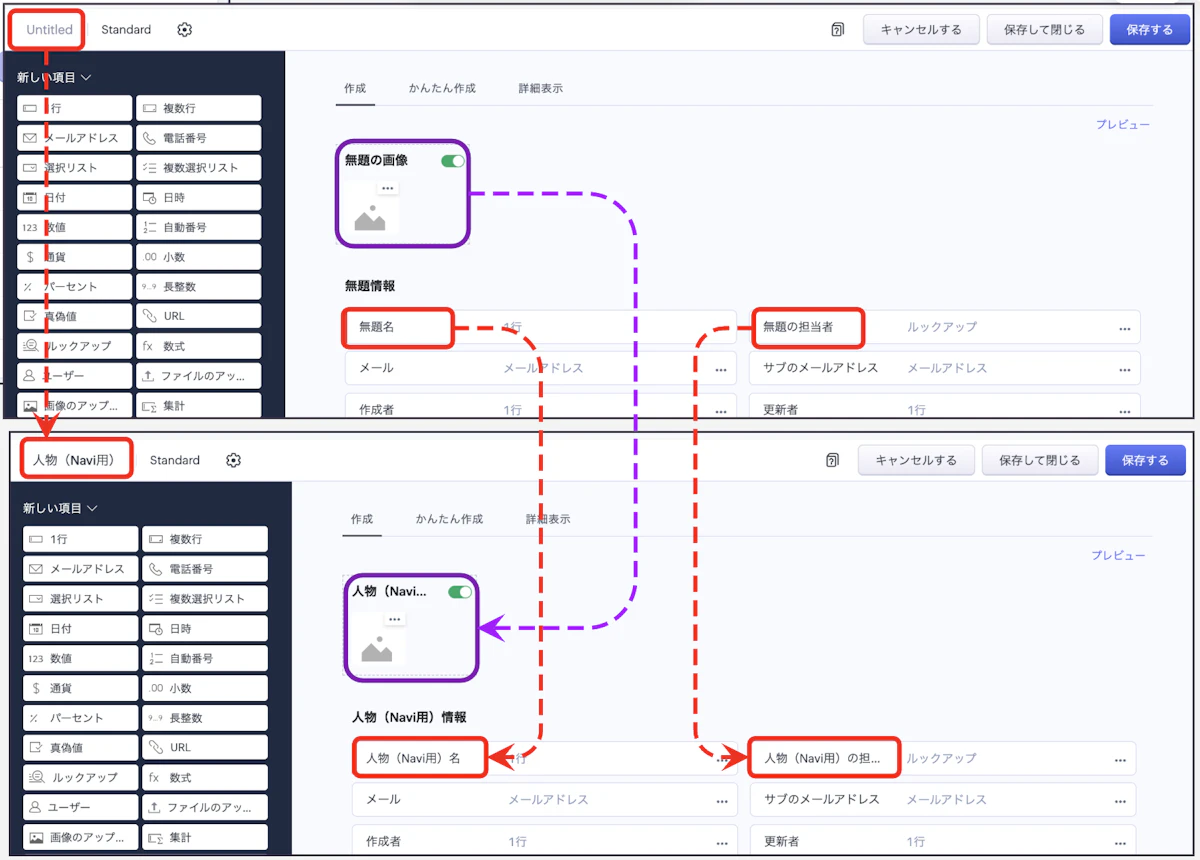
複数形/単数形と入力できますが、日本語で使用する場合変える必要はありません。
タブ名を変更すると、一部デフォルト項目の名称が自動で変更されます。
・チームスペースの権限(CRMのチームスペース)
閲覧や編集できる範囲を決める設定です。
チームスペース=部署ごとの部屋 タブ=管理する棚とした場合の、「この棚はどの部屋に置くか」を決めるイメージです。
特に制限をかけない場合は「最上位」を選択すればよいでしょう。
・タブの権限
「そのタブを誰がどこまで触れるかを」決める設定です。
「権限設定」であらかじめ作成している権限の中から選択できます。
権限を適切に設定することで、誰でも削除できてしまうといった状況を防ぐことができます。
最後に「保存する」をクリックすれば完成です。
4. 業務にフィットさせる、カスタム項目設定
💡HeyKnotでは、いきなりCRMを設定する前に、必用な項目を書き出すことを推奨しています!
どんなCRMを作りたいか、そのために必要な項目は何か、あらかじめスプレッドシートやエクセルなどに整理しておくと、スムーズに設定できます。
4.1 まずは知っておくべき、「デフォルト項目」と「カスタム項目」
Zoho CRMには、あらかじめ用意されている「デフォルト項目」と、自由に追加・編集ができる「カスタム項目」があります。
カスタム項目
自社の業務に合わせて追加できる項目です。 フリーテキスト、日付、数値、選択式、他データとの連携などさまざまな形式があり、活用することで自社仕様にCRMを設計できます。
デフォルト項目
基本情報を管理するための標準項目です。 例えば、人物タブの「姓名」のように、業務上欠かせない情報を漏れなく蓄積するためにあらかじめ設定されています。 なお、これらの項目の中には削除や名称変更ができないものもあります。
自社に最適なCRM環境を構築するためには、カスタム項目を活用し、自社の業務に合わせて適切にカスタマイズすることが重要です。
4.2 設定画面へのアクセス
1:タブの時と同様に、歯車アイコン→カスタマイズの「タブと項目」から設定画面へアクセスし、編集したいレイアウトを選択します。
💡レイアウトは、デフォルトでは「標準」のみ用意されています。
Zoho CRMが初めての方や、まだ操作に慣れていない方は、まずは標準項目をそのまま使えば問題ありません。
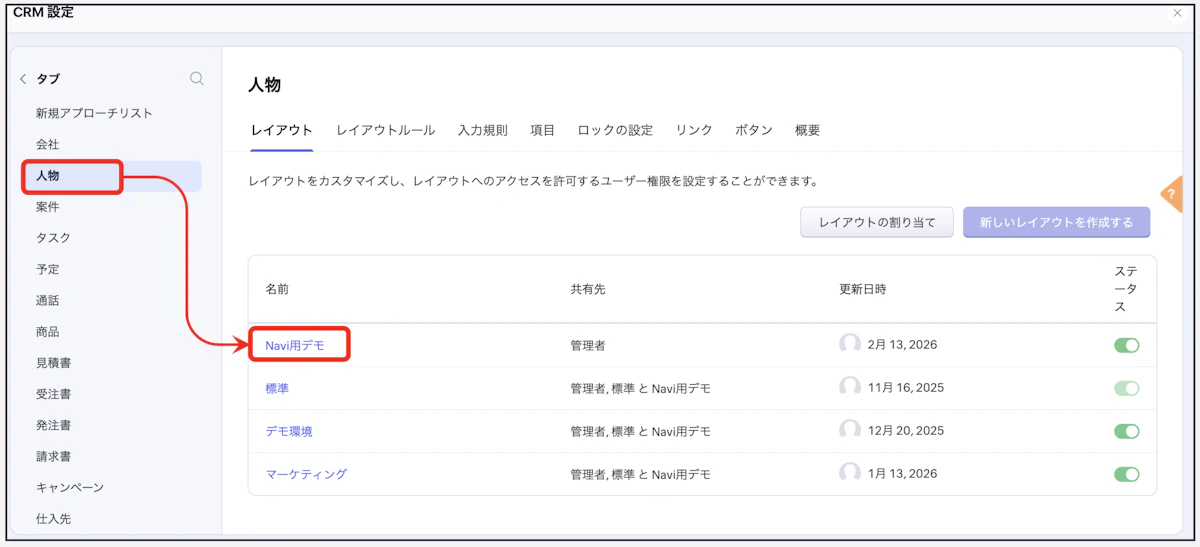
2:新しいレイアウトを作成したい場合は、「新しいレイアウトを作成する」から作成できます。
レイアウトの複製元をで任意のレイアウトを選び、続けるをクリックしてください。
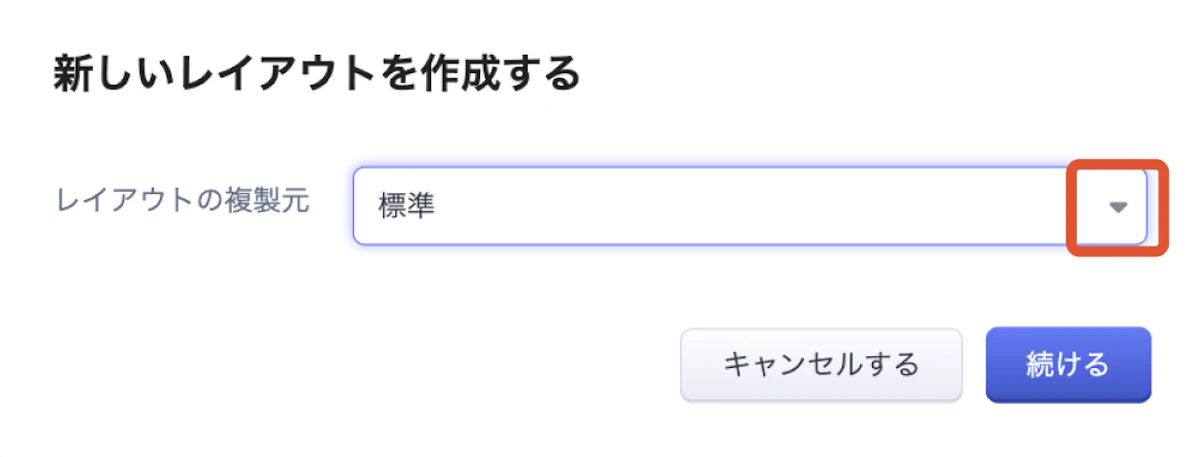
💡レイアウトとは、データを入力する画面(入力フォームの設計)のことです。
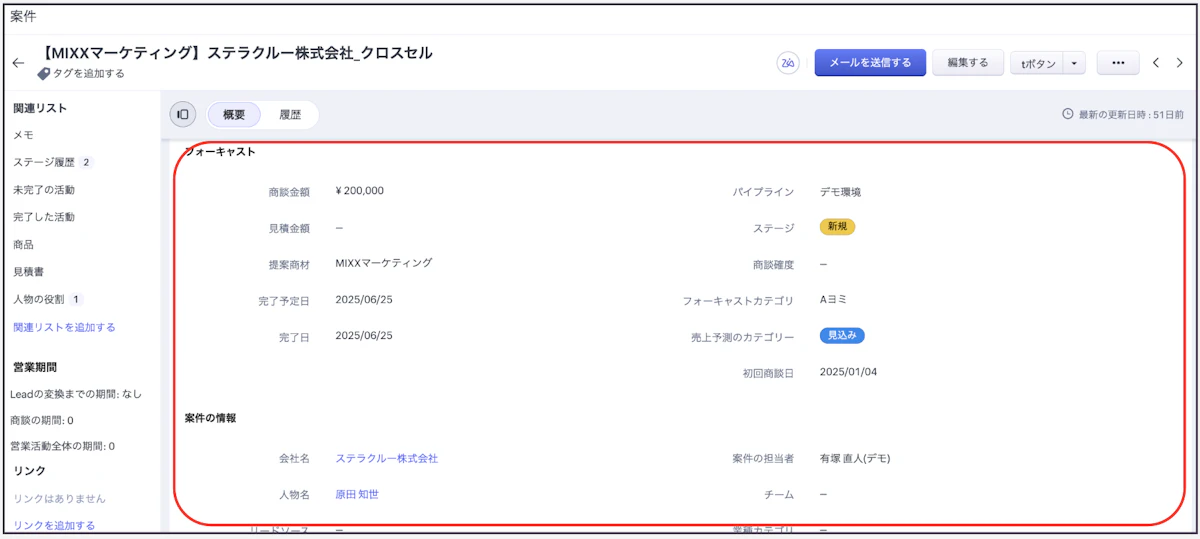
4.3 項目の追加方法
1:追加したい項目をドラッグアンドドロップで、配置したい場所まで移動します。
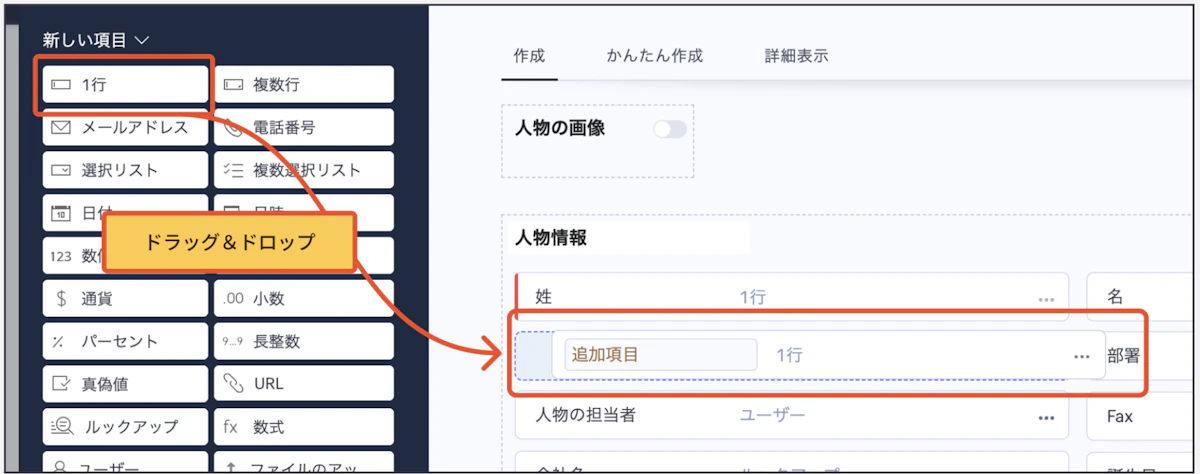
2:項目名を設定して、追加は完了です。
項目名は、利用するユーザーが見てすぐに内容を理解できる名称にしておくとよいでしょう。
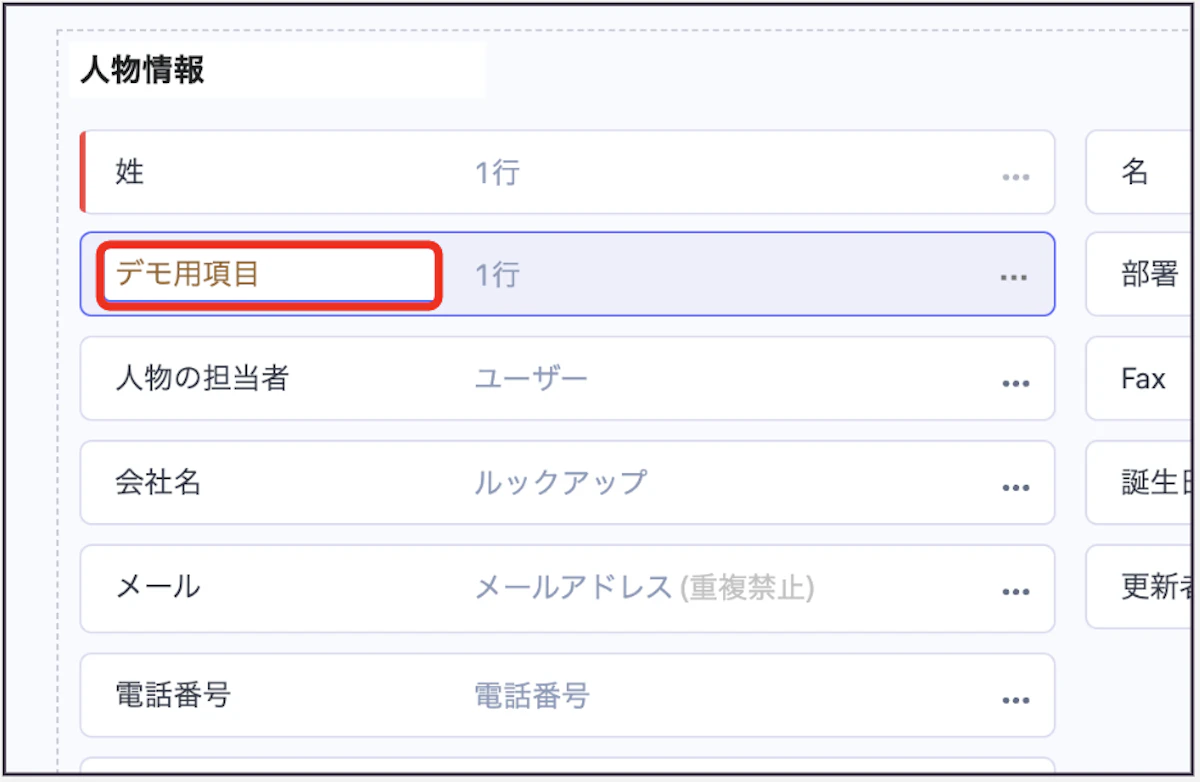
⚠️なお、同じ名前の項目は同じタブ内には作成できないため注意が必要です。 同じ内容の項目を追加したい場合は、名前を変えて作成する必要があります。
例:メールアドレス、メールアドレス(サブ)など
3:項目の並び替えをしたい場合も、追加と同様にドラッグ&ドロップで移動できます。
.png?w=1200&fm=webp&q=80)
4.4 項目の削除方法
使いやすさを高めるための取捨選択
項目設定では、必要な項目を追加するだけでなく、不要な項目を削除することも大切です。
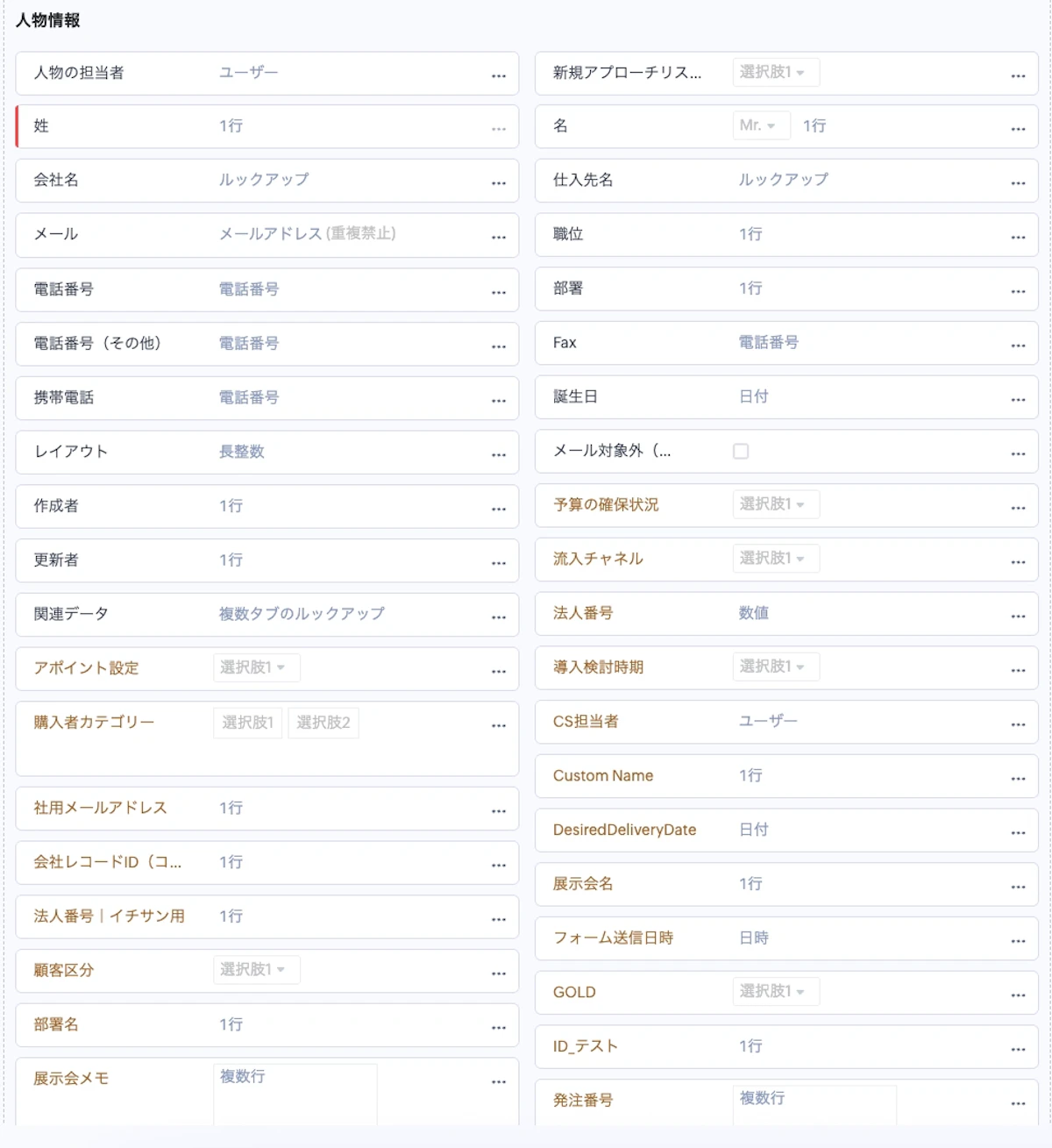
この画像のように入力項目が多いと
「何が本当に必要な情報なのか」が見えにくくなってしまったり、
「入力自体が面倒になって途中で止めてしまう」ということになりかねません。
項目設定の早い段階で取捨選択をしっかり行うことが、運用のしやすさにつながるポイントです。
削除方法
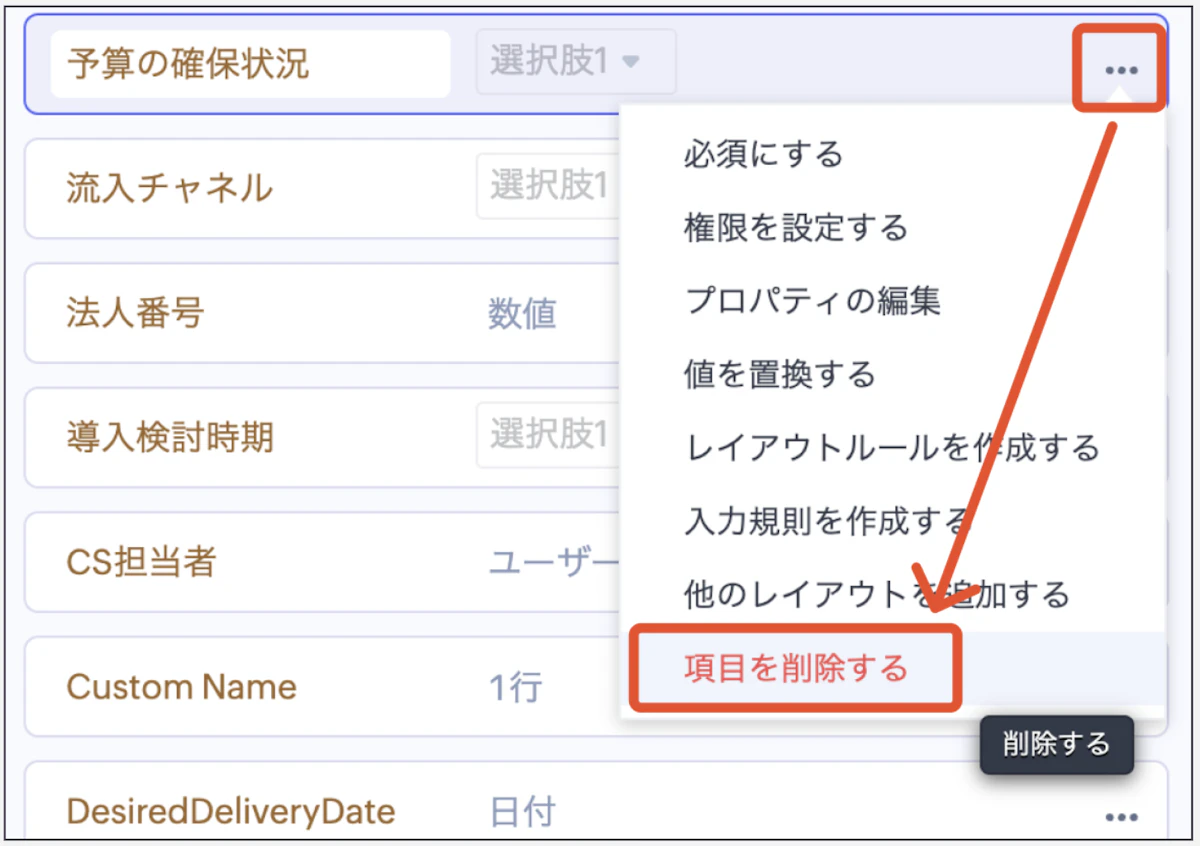
1:削除したい項目横の「…」から「項目を削除する」をクリックします。
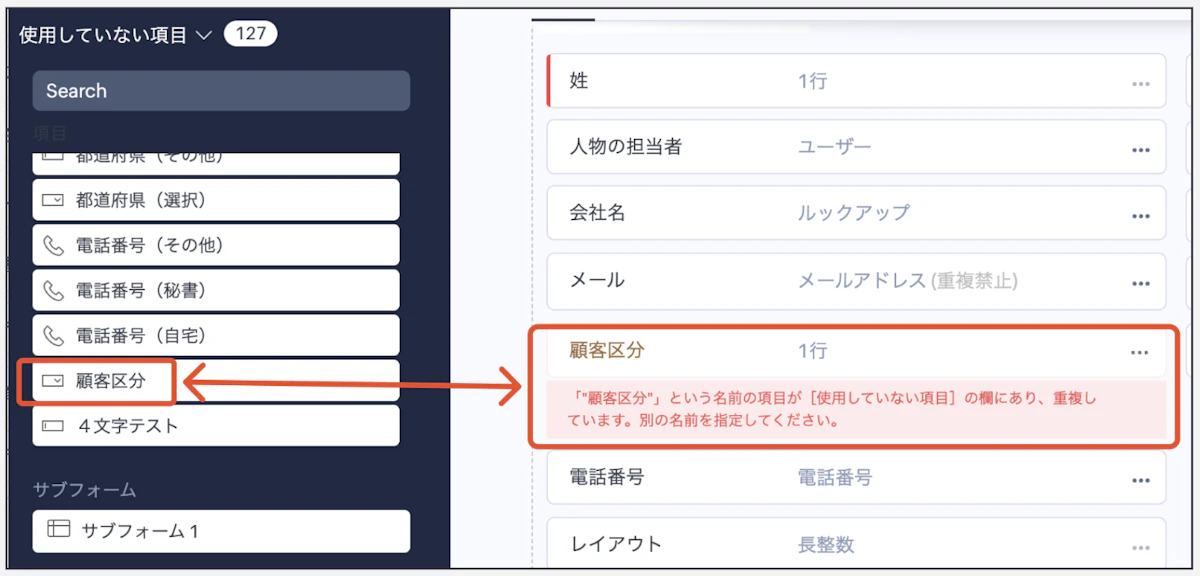
2:削除した項目は、左側の「使用していない項目」に移動します。
これは完全な削除ではなく、「非表示になっている」ような状態です。
同名の項目は作成できないため、「使用していない項目」に残っていると、違う名前でないと新たに追加することができません。
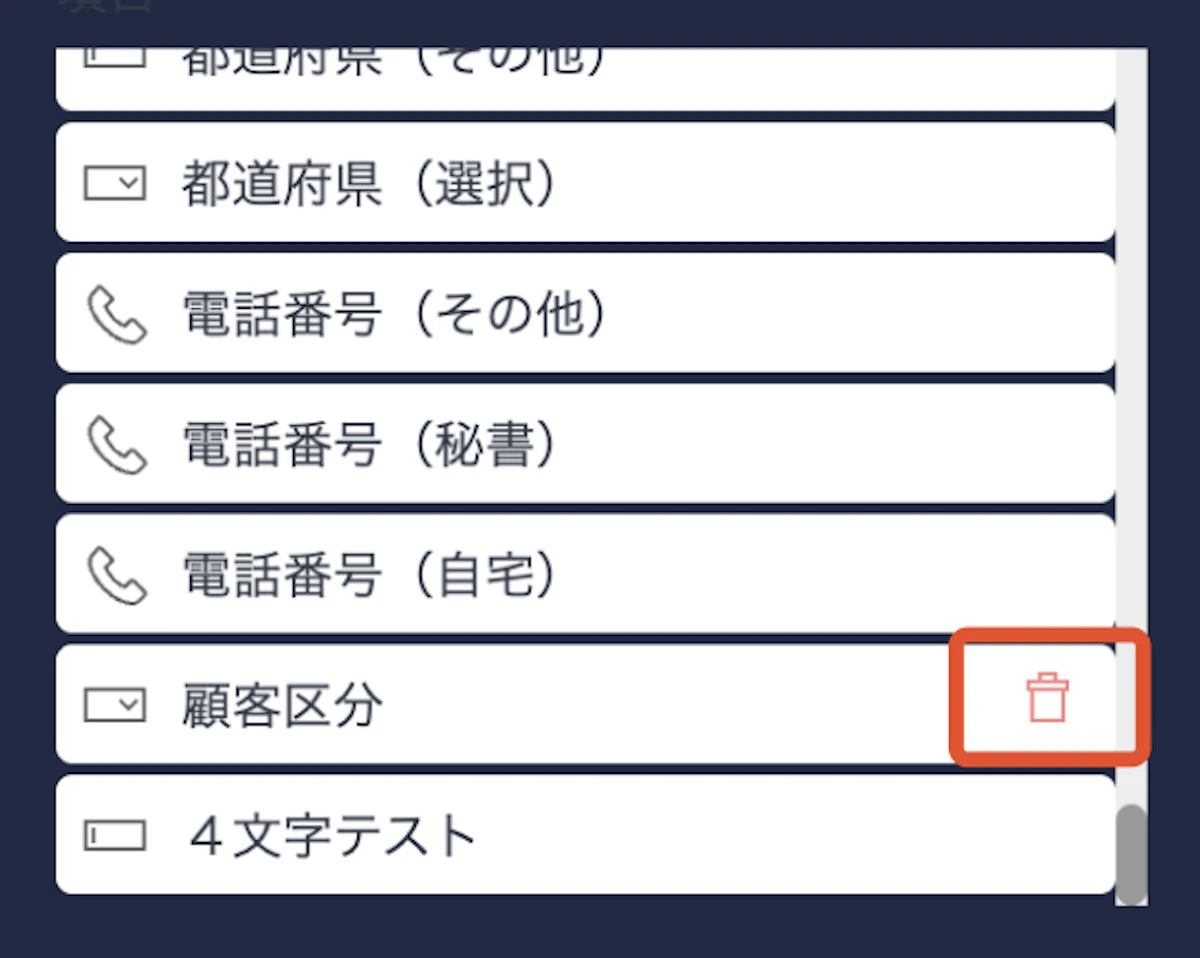
3:「使用していない項目」内の不要な項目は、ゴミ箱アイコンをクリックして完全削除することが可能です。
⚠️項目には一部削除できないものもあります。
カスタム項目は基本的に削除可能ですが、項目が下記機能に使用されている場合と、必須項目に設定されている場合は削除できません。
・ワークフロー
・レイアウトルール
・数式項目
・ビューやレポート
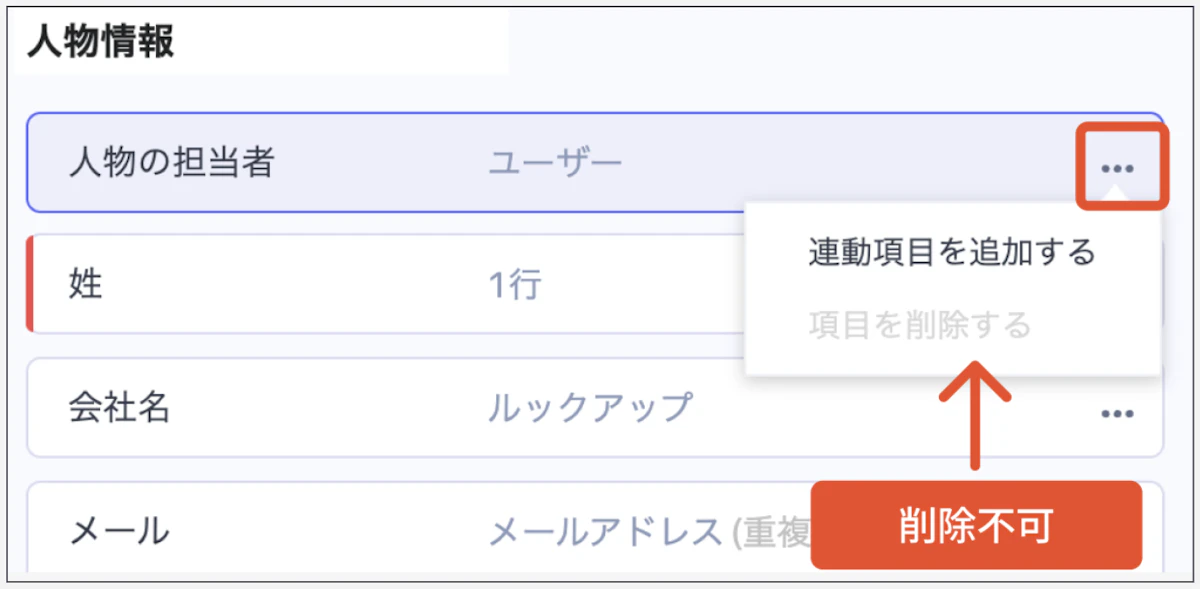
【カスタム項目が削除できない場合の対処方法】
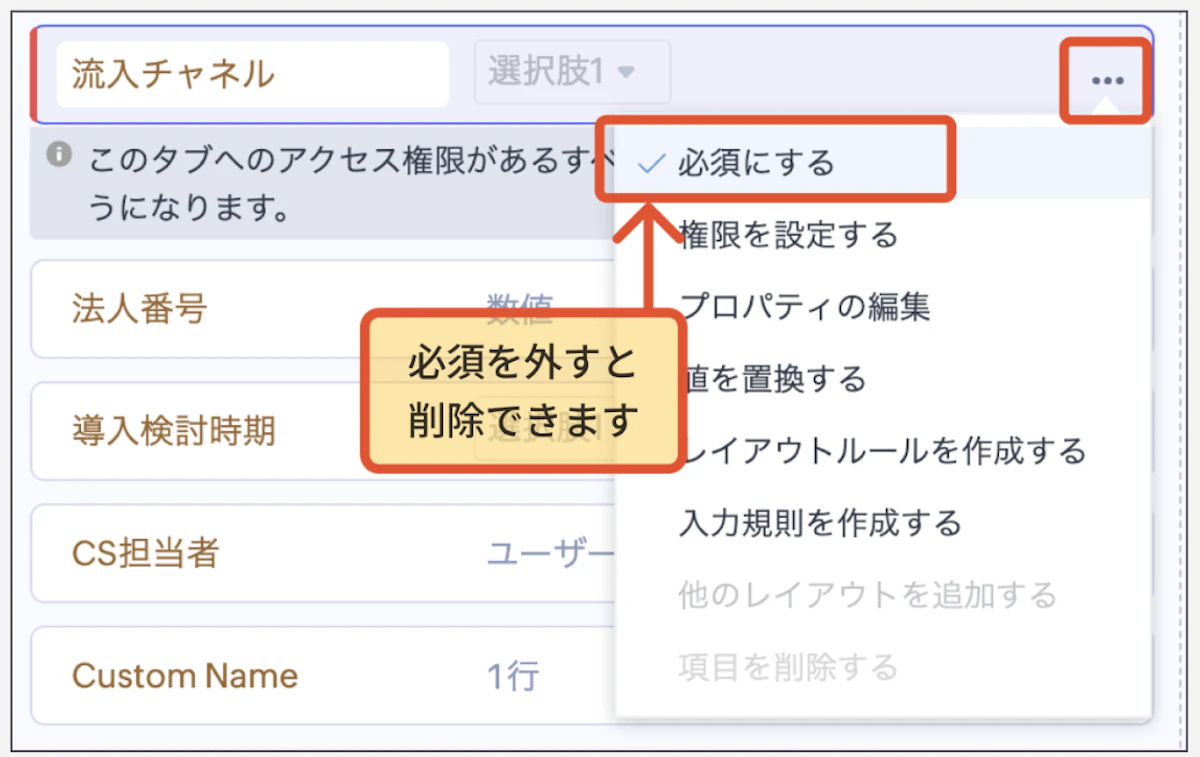
・必須項目になっている場合 「…」から、「必須にする」にチェックが入っていないか確認してください。
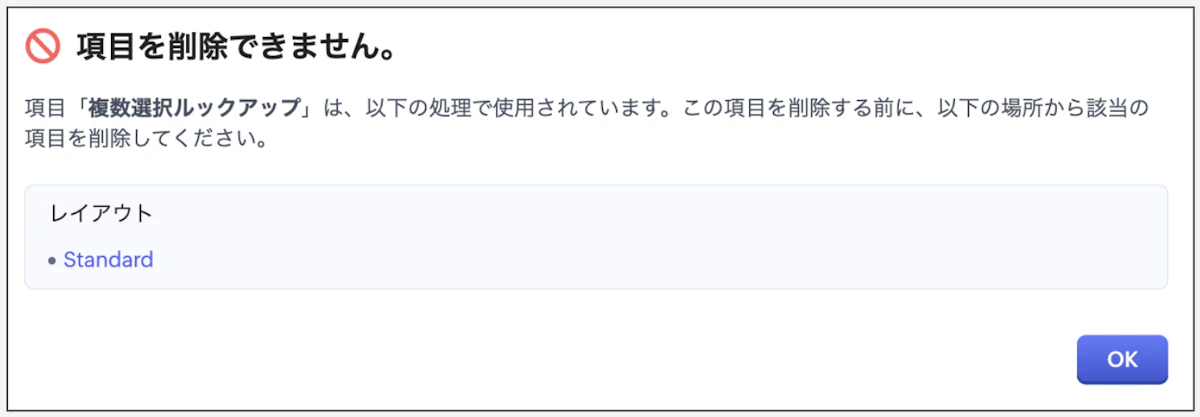
・項目が関連機能に使用されている場合 エラーメッセージが表示されるため、その内容にそって関連設定を解除します。
5.カスタム項目一覧
区分 | カスタム項目名 | できること |
|---|---|---|
テキスト入力系 | 1行 | 短いテキスト入力。255文字程度まで入力可能 |
テキスト入力系 | 複数行 | 長文入力が可能。改行できるメモ欄 |
テキスト入力系 | メールアドレス | メール形式のみ入力可能。クリックで送信可能 |
テキスト入力系 | 電話番号 | 電話番号入力。モバイルでタップ発信可能 |
テキスト入力系 | URL | Webリンク入力。クリックでサイトへ移動可能 |
数値・金額系 | 数値 | 整数を入力。件数や数量管理に使用 |
数値・金額系 | 小数 | 小数点ありの数値を入力可能 |
数値・金額系 | 長整数 | 桁数の多い整数を扱える |
数値・金額系 | 通貨 | 金額入力用。通貨単位付きで表示 |
数値・金額系 | パーセント | %表示で入力可能。確度管理などに使用 |
数値・金額系 | 自動番号 | レコード作成時に自動で連番を付与 |
日付系 | 日付 | 日付のみを記録 |
日付系 | 日時 | 日付+時間を記録可能 |
選択系 | 選択リスト | プルダウンから1つ選択。データを統一できる |
選択系 | 複数選択リスト | 複数選択可能 |
選択系 | 真偽値 | チェック形式(はい/いいえ) |
連携・自動化系 | ルックアップ | 他タブのデータと1対1で紐づけ可能 |
連携・自動化系 | 複数選択ルックアップ | 他タブの複数データと紐づけ可能 |
連携・自動化系 | ユーザー | CRMユーザー(担当者)を選択可能 |
連携・自動化系 | 数式 | 他項目を使って自動計算できる |
連携・自動化系 | 集計 | 関連レコードの合計や平均を自動表示 |
連携・自動化系 | サブフォーム | レコード内に表形式の明細データを持てる |
添付系 | ファイルのアップロード | PDFなどの資料を添付可能 |
添付系 | 画像のアップロード | 画像データを保存可能 |
整理用 | 新しいセクション | 項目をグループ分けする見出しを追加できる |
⚠️カスタム項目の種類はZoho CRMのプランによって増減します。
💡各項目の詳細は別記事にてご紹介しております!
カスタム項目活用ガイド|できることと設定手順をわかりやすく紹介;https://heyknot.com/zohodx/article/crm101-003
6.カスタム項目を活かすための3つのポイント
ポイント① 入力形式をそろえる
・電話番号が、半角の人と全角の人がいる
・日付が、和暦の人と西暦の人がいる
・入力形式の異なるデータを一つずつ修正していかなければならない
こうした小さなストレスは、カスタム項目で入力形式を揃えることで大幅に削減できます。
例えば「日付」のカスタム項目は、カレンダーから選択する形式になるため、和暦・西暦といった表記の違いによる個人差が生まれません。
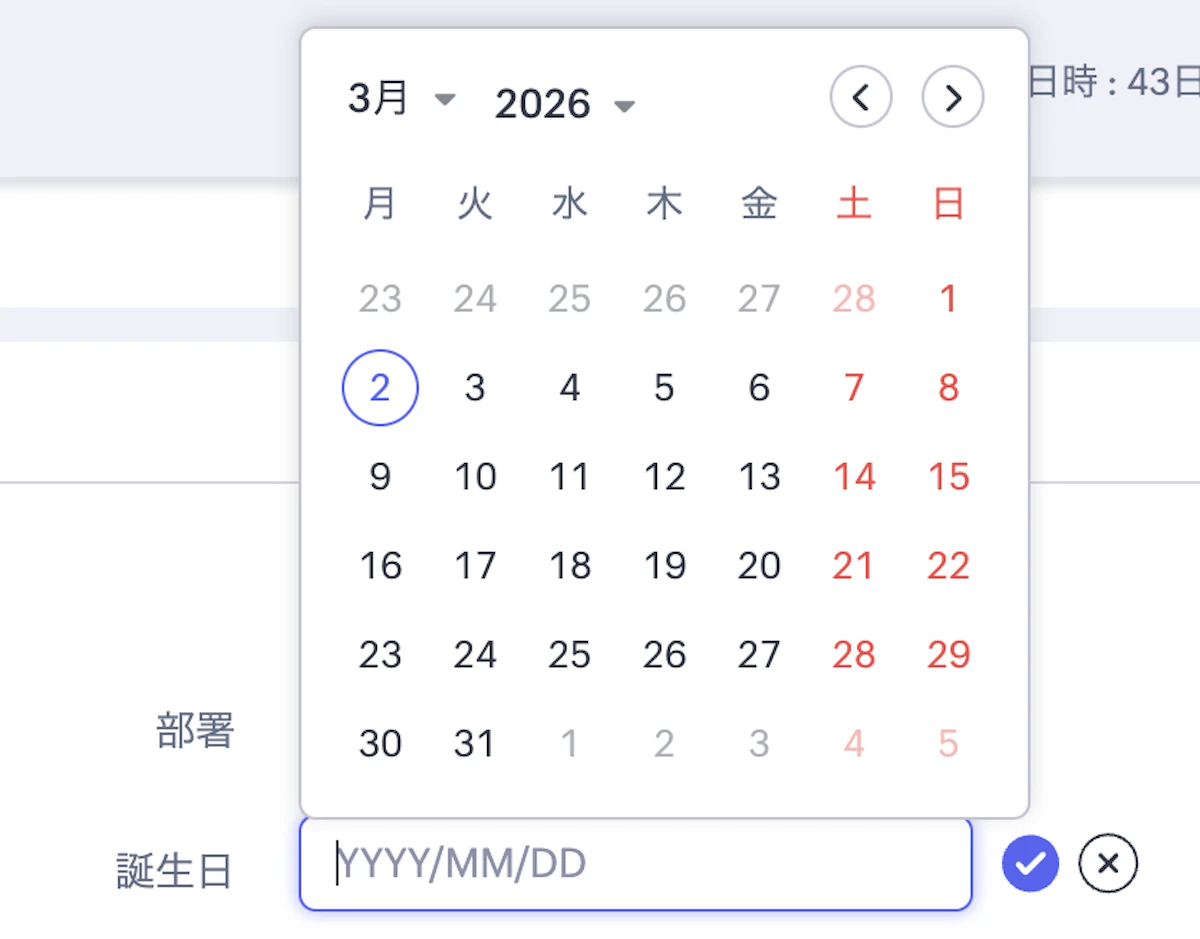
このように、入力形式をそろえて情報を蓄積していくことは、データのばらつきを防ぎ、CRM運用をよりスムーズに進めることにつながります。
他にも、電話番号の半角/全角やハイフンの有無といった、よくある表記ゆれも防ぐことができます。
こうした情報の統一は一見細かなことのようですが、積み重なると集計や検索の精度に大きく影響するため、見逃せないポイントです。
ポイント② 選択リストで入力をシンプルに
CRMは、どのような形式であっても「入力すること」が前提となるため、できるだけ入力する側の負担を減らすことが、運用をうまく回すポイントになります。
「カスタム項目」には「一行テキスト」のように自由に記述できる形式もありますが、可能な限り選択式で入力できるように設定することで、入力の手間を減らせるだけでなく、情報のばらつきも防ぐことができます。
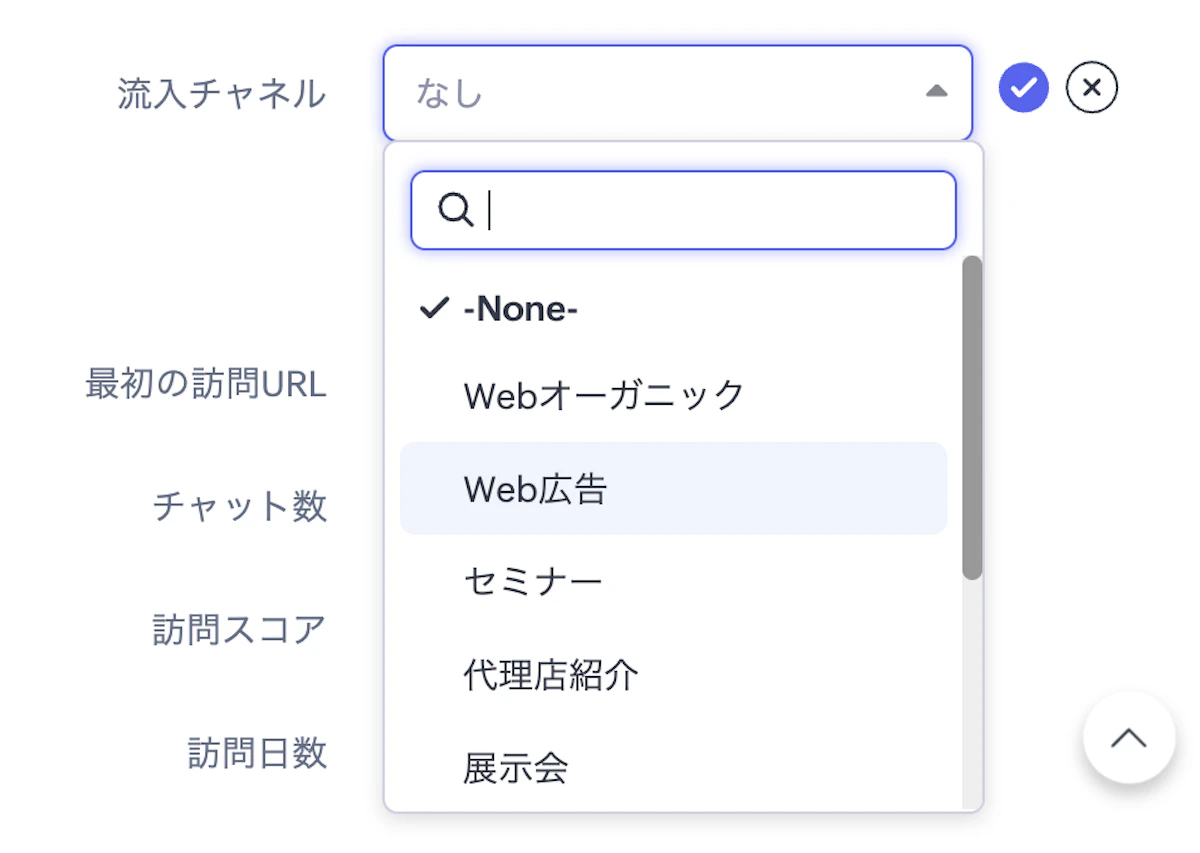
プルダウンの選択肢は簡単にカスタマイズできるため、自社の業務に合わせて柔軟に設定できます。
追加や削除も容易なので、入力内容をある程度整理できそうな情報については、まず「選択リスト」にできないかを検討するとよいでしょう。
ポイント③ 表示項目を絞って運用しやすく
項目の解説でも触れたように、入力項目が多すぎると、入力そのものが負担になり、運用が滞ってしまう原因になります。
項目がずらりと並んだ画面を見るだけで、思わず億劫に感じてしまうこともあるでしょう。
.png?w=1200&fm=webp&q=80)
非表示(削除)した項目は、完全に削除しない限りいつでも再表示できるため、後から必要になった場合でも簡単に元に戻せます。 不要な項目は思い切って非表示にし、表示する項目は最小限にとどめることが、無理なく運用を続けるポイントです。
7. 使われ続けるCRMをつくるために
今回は、Zoho CRMのタブと項目についてご紹介しました。
Zoho CRMは、柔軟にカスタマイズできるからこそ、自社に合った形で設計できるCRMです。情報が整理されると、運用は確実に変わります。
そしてその積み重ねが、CRMを“入力ツール”から“活用できる資産”へと育てていきます。 だからこそ、設計こそが“入力され続けるCRM”と“使われなくなるCRM”を分ける大きなポイントになります。
いまいちうまく使いこなせないと悩んでいる方は、この機会にぜひタブと項目の設定を見直してみてください。
.png?w=600&fm=webp)
.png?w=600&fm=webp)
.png?w=600&fm=webp)
.png?w=600&fm=webp)
