
1. 方針を、実際の設定にするとどうなるか
案件ごとの粗利が見えにくい、と感じたことはないでしょうか。
課題編では案件ごとの粗利が見えにくい理由を、方針編では組み方の4つの方針をご紹介しました。
本記事では、その方針を形にした設定の中身を、Zoho CRMを設定する方に向けて解説します。
HeyKnotが組んだ設定は、次の3つです。
設定 | HeyKnotが組んだ中身 |
|---|---|
見積から加工案件を作る | 見積の詳細画面に、関数を動かすボタンを置く |
仕入れを案件に割り当てる | 加工案件の中に、仕入明細の表を持たせる |
原価と粗利を出す | 再計算のボタンで、記録した金額から計算する |
💡画面の会社名と金額は、置き換えています。
2. タブは、顧客から加工案件までの5つに分ける
2.1 タブのつながり
流れは顧客マスターから始まります。顧客マスターに商談と人物がつながり、1つの商談の下に見積が並びます。承認された採用見積から加工案件を作り、加工案件に仕入れと加工を記録して、粗利を出す順番です。
タブ | 記録する内容 |
|---|---|
顧客マスター | 取引先の会社と、つながる商談・人物 |
商談 | 顧客ごとの案件の入り口と、つながる見積 |
見積 | 仕様や数量が違う案と、改訂版 |
加工案件 | 採用見積から引き継いだ内容、仕入れ、加工、売上、原価、粗利 |
商品・仕入先マスター | 商品と、仕入れ先の会社 |
2.2 見積は1つの商談に複数つなげる
見積は、1つの商談に複数つなげられます。仕様違いの案や数量違いの案、改訂版を同じ商談の下に並べて比べる使い方です。
採用された案と採用されなかった案の区別は、一覧の表示で分かります。
3. 見積に「加工案件へ引き継ぐ」ボタンを置く
3.1 カスタムボタンと関数
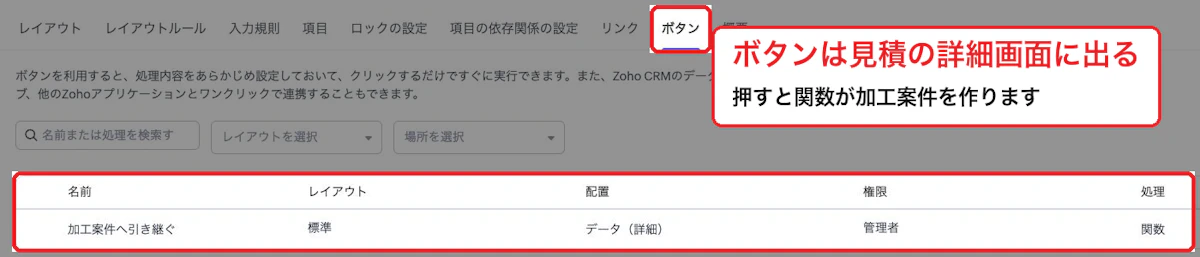
加工案件は、見積の詳細画面に置いたボタンから作ります。ボタンはZoho CRMのカスタムボタンで作り、押したときの処理には関数を使いました。
カスタムボタンは、処理の中身を先に設定しておき、押すだけで実行できる機能です。
3.2 ボタンを押したときの動き
ボタンを押すと、関数が加工案件を作ります。顧客・商談・元の見積・販売明細(商品・数量・単価)・担当者・発行日は、見積の値が入ります。
加工案件ができない場合
- 未採用の見積では、ボタンを押しても加工案件はできません。
- 未承認の見積でも、ボタンを押しても加工案件はできません。
- 同じ見積でボタンを2回押したときは新しく作らず、すでにある加工案件を案内します。
💡加工案件ができるのは人がボタンを押したときだけで、見積を保存しただけでは作られません。
4. 加工案件に、仕入明細と加工の記録を持たせる
4.1 加工案件の詳細画面
加工案件の詳細画面には、顧客・商談・見積への参照と、仕入原価・自社加工費・外注費・原価合計・粗利が並びます。
販売明細は、見積から引き継いだ商品・数量・単価・金額の表です。
4.2 案件の仕入明細
仕入れは「案件の仕入明細」に1行ずつ記録します。項目は、次の6つです。
- 商品
- 仕入れ
- 仕入先
- 使用数量
- 仕入単価
- 案件仕入金額
仕入先は仕入先マスターを参照する項目にしたので、名前を文字で入れる欄はありません。

1回の仕入れを複数の案件で使うとき
案件ごとに使った数量と金額を割り当てます。各案件の原価に入るのは、割り当てた金額だけです。
4.3 加工の記録
加工の記録には、工程・担当・進み具合・自社加工費・外注内容・外注費を入れます。自社加工費と外注費は別の項目にしました。
納品のタブは作らず、請求情報は加工案件の画面の最後に置きました。
5. 原価と粗利の計算の式
案件原価と案件粗利は、次の式で出します。
項目 | 計算 |
|---|---|
案件原価 | 案件に計上する仕入原価+自社加工費+外注費 |
案件粗利 | 販売金額合計−案件原価 |
計算は、加工案件の「原価・粗利を再計算」ボタンで動かします。
💡商品ごとの仕入金額と、案件に割り当てた金額が合わないときは、計算を止めて知らせる作りです。
6. カンバンの列は、加工案件の進捗で分ける
加工案件の一覧は、加工前・加工中・納品済の3列のカンバンで見ます。カンバンは、タブの一覧で切り替えられる表示です。
列の区切りには加工案件の進捗の項目を使い、カードには売上と粗利を出しました。
💡倉庫の在庫の残数や棚卸しは、今回の設定に入れていません。案件に使った材料の数量と金額は、案件の仕入明細に記録します。
まとめ
今回は、お客さまのZoho CRMでHeyKnotが組んだ設定の中身をご紹介しました。
- タブは、顧客マスターから加工案件までの5つに分けました。
- 見積の詳細画面に、加工案件を作る関数のボタンを置きました。
- 加工案件に、仕入明細と加工の記録を持たせました。
- 原価と粗利は、再計算のボタンで、記録した金額から計算します。
- 加工案件の一覧は、進捗で分けた3列のカンバンで見ます。


