.png?w=1200&fm=webp)
.jpeg?w=96&fm=webp&h=96&fit=crop)
複数の窓口から届く問い合わせ対応は、気づかないうちに時間を吸い取っている業務の代表格です。
とくに担当者が少ない中小企業や、メールと電話とSNSを並行して見ている現場では、確認と振り分けだけで毎日1時間近く消えていくこともあります。
Zoho Deskは、その「確認と振り分け」の手間そのものをなくすためのツールです。
本記事では、Zoho Deskで具体的に何ができるのかを解説します。
1.そもそもZoho Deskとは?
私たちが支援してきた現場でも、「問い合わせ対応は〇〇さんに聞かないとわからない」という状態はよく見かけます。
担当者個人のメールボックスや頭の中に対応履歴が溜まっていくと、引き継ぎのたびに時間がかかりますし、休暇や退職のタイミングで対応品質が一気に落ちることもあります。
Zoho Deskは、この状態を防ぐために作られたカスタマーサポート専用ツールです。
イメージとしては、バラバラに来る問い合わせをひとつの受付カウンターに集約する仕組みです。
届いた問い合わせは自動でチケットという単位に変換され、誰が対応中か、未対応のものはどれか、が画面ひとつで把握できます。
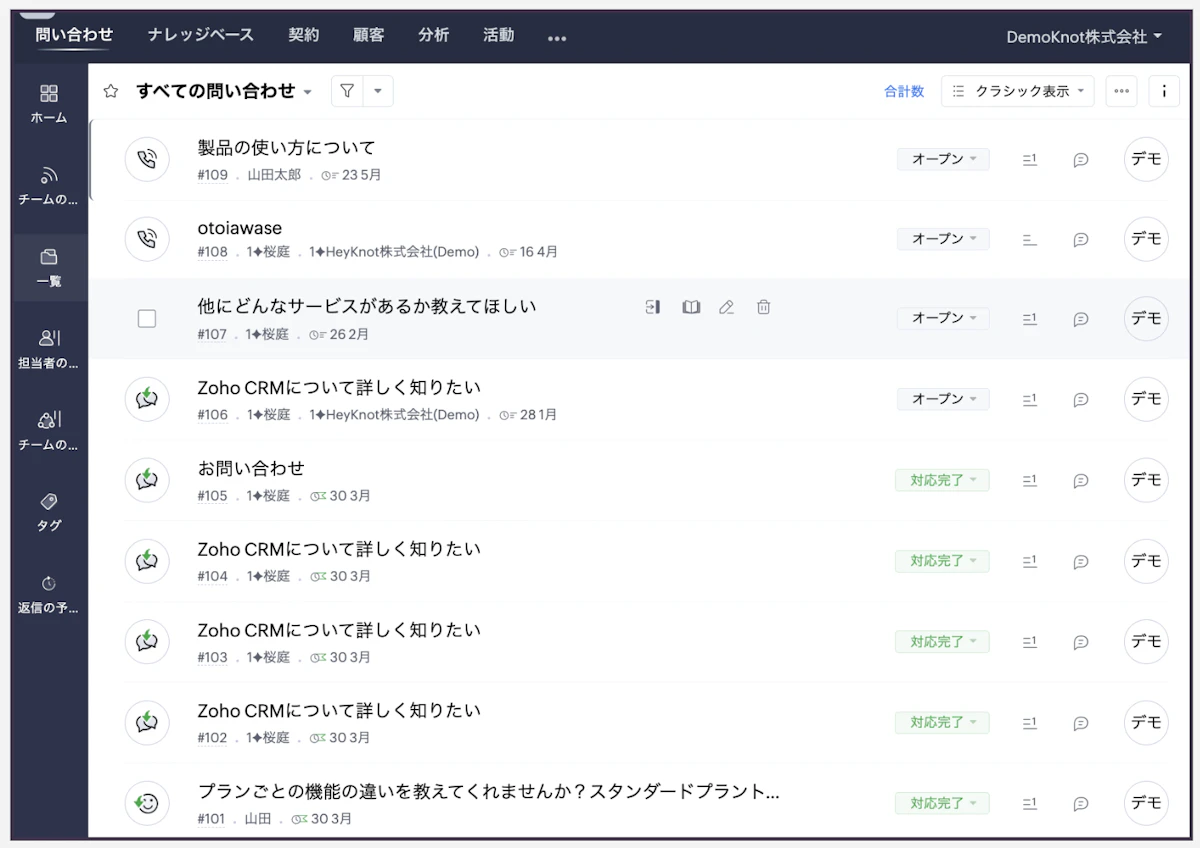
同じカテゴリのツールとしてはZendeskやFreshdeskが知られていますが、Zoho Deskは価格が抑えめで、Zoho CRMなど他のZoho製品と連携しやすい点に特徴があります。
2.Zoho Deskでできること
①複数チャネルの問い合わせを一元管理する
メール、電話(PBX連携で着信と同時に顧客情報が表示される)、Webチャット、Facebook・XなどのSNS、WhatsAppやLINEといったメッセージアプリ、自社サイトの問い合わせフォームなど、これらすべてを、Zoho Desk側でまとめて受け付けられます。
対応チャネル数はプランによって上限が変わり、上位プランほど窓口を増やせます。
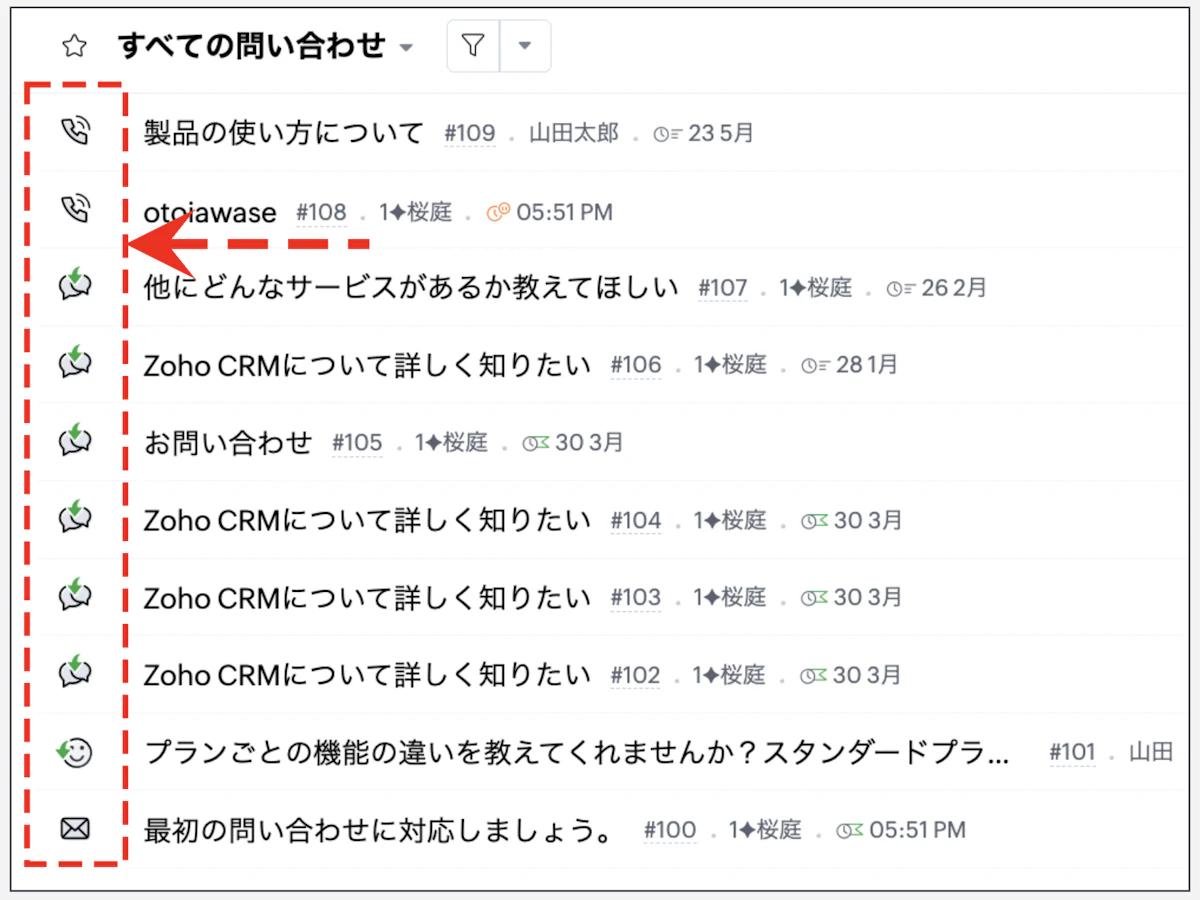
②チケットで対応状況を可視化する
問い合わせ1件がチケットという単位になり、未対応・対応中・保留・解決済みといったステータスで進捗を管理します。
担当者やチームへの割り当ては手動でも、ラウンドロビン方式で自動的に均等振り分けすることもできます。同じ人から複数回来た問い合わせは重複として検出・統合され、過去のやり取りもすべて一画面で確認できます。
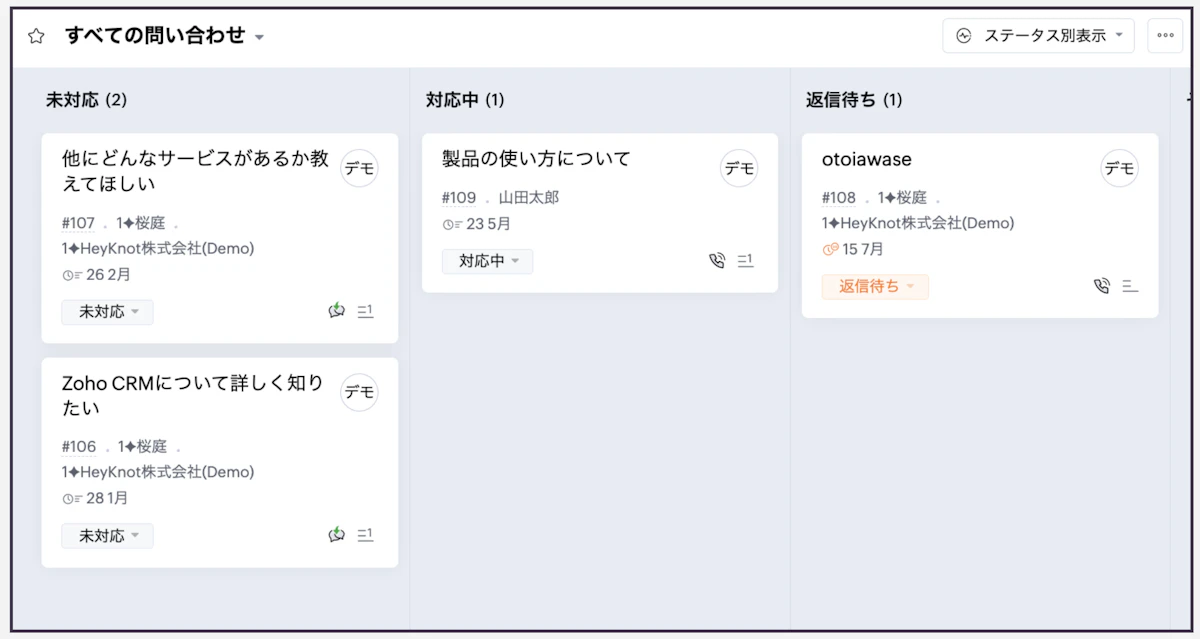
また、ステータスは自社に合わせてカスタマイズすることができます。
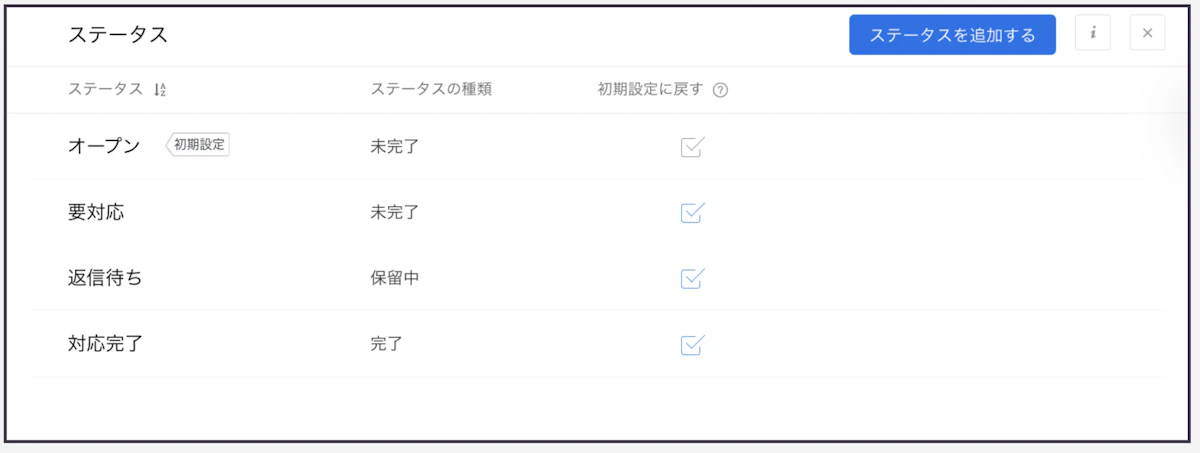
問い合わせへの対応方法は企業によって異なります。自社の運用に合わせてステータスをカスタマイズすることで、より使いやすく、管理しやすい環境を構築できます。
③自動化で対応漏れとバラつきを防ぐ
よくある定型対応はマクロとしてワンクリックで実行できますし、条件に応じてメール送信や担当者変更を自動で行うワークフロールールも組めます。
一定時間返信がなければ上長にエスカレーションする仕組みや、初回返信は何時間以内といったSLA(対応目標)の設定も可能です。
上位プランではブループリントという機能で、受付から回答、クローズまでの対応プロセスそのものを型として設計できます。
誰が対応しても同じ流れを踏むようになるので、新人が入ったときの教育コストも下がります。
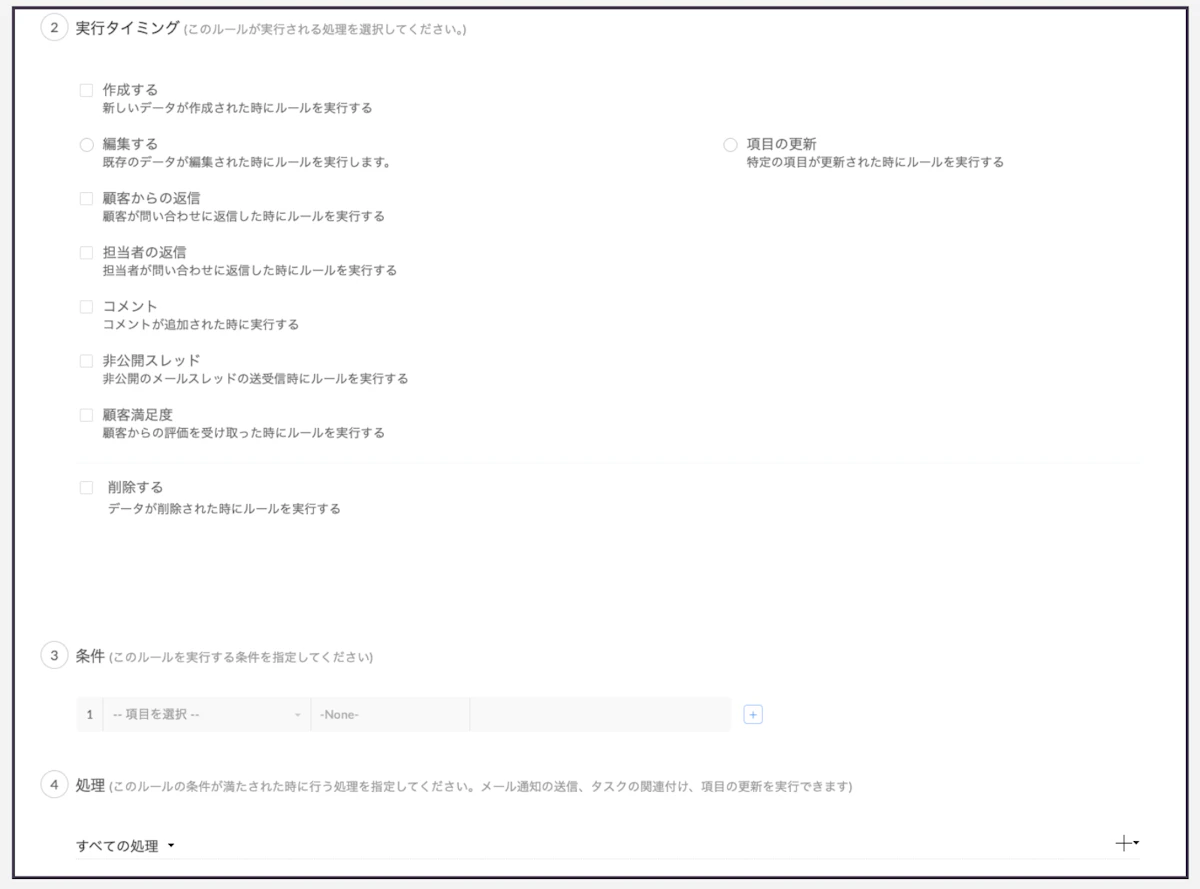
ワークフロー設定画面
④ナレッジベースで問い合わせ自体を減らす
よくある質問をFAQページとして公開し、お客様に自己解決してもらう仕組みです。
記事ごとのアクセス数や評価がレポートで見えるので、内容を継続的に改善できます。
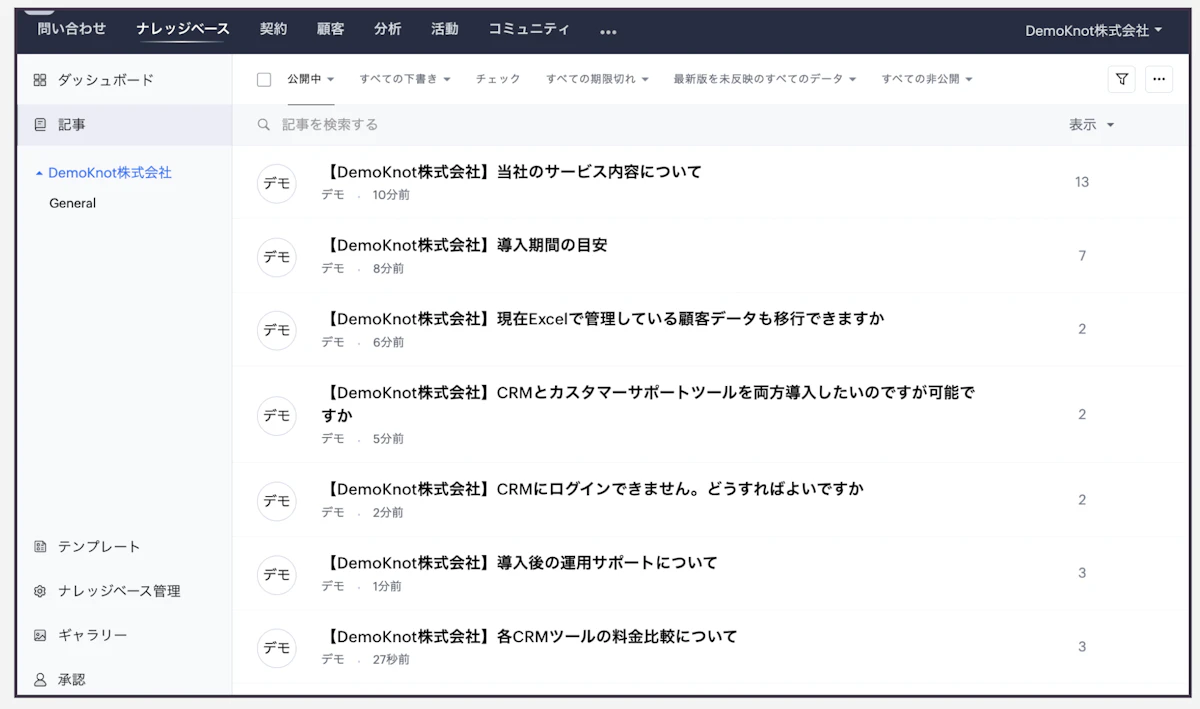
上位プランでは多言語の自動翻訳や、ブランドごとに複数のヘルプセンターを用意することもできます。
⑤AI(Zia)が返信作成や一次対応を支援する
返信文の提案、問い合わせ文面からの感情分析、ナレッジベースをもとにした自動一次回答(アンサーボット)、問い合わせ量の急増を検知する異常検知といった機能が用意されています。
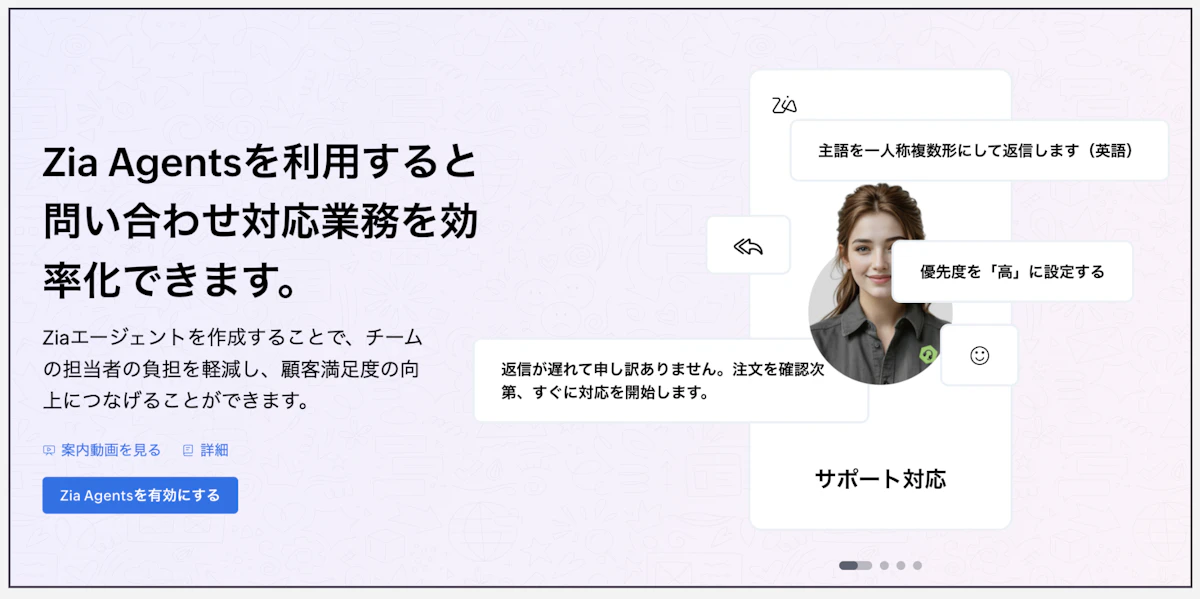
提供対象プランは順次拡大されており、以前はエンタープライズ中心だった機能が中位プランでも使えるようになりつつあるため、最新の提供範囲は契約前に管理画面かサポートで確認するのが確実です。
⑥CRMなど他ツールと連携する
Zoho CRMと連携すると、問い合わせ履歴が営業側からも見えるようになります。
サポートに来ていたクレームを営業が知らずに商談を進めてしまう、といった部門間の情報断絶を防げます。
Zoho SalesIQと連携すればサイト来訪者とのライブチャットをそのままチケット化でき、APIを使えば自社の基幹システムやSlackとの連携も組めます。
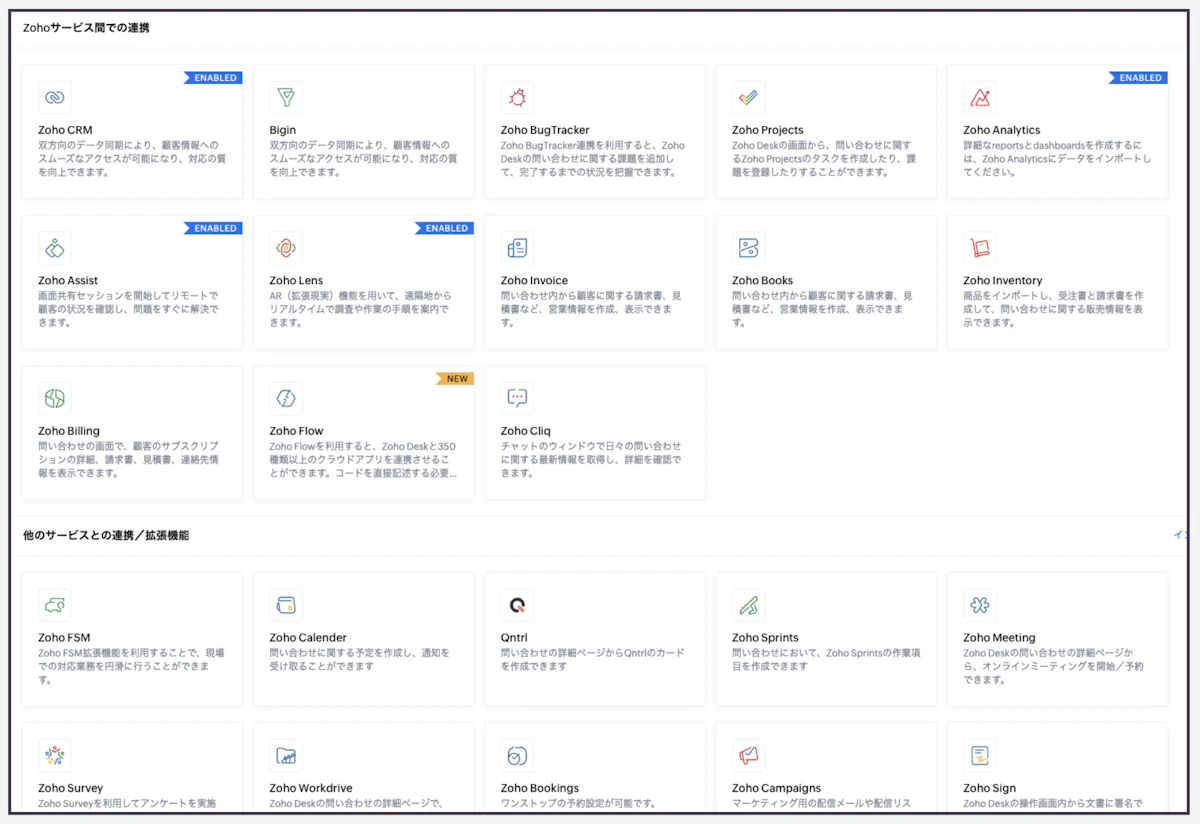
連携可能なZohoツール一部
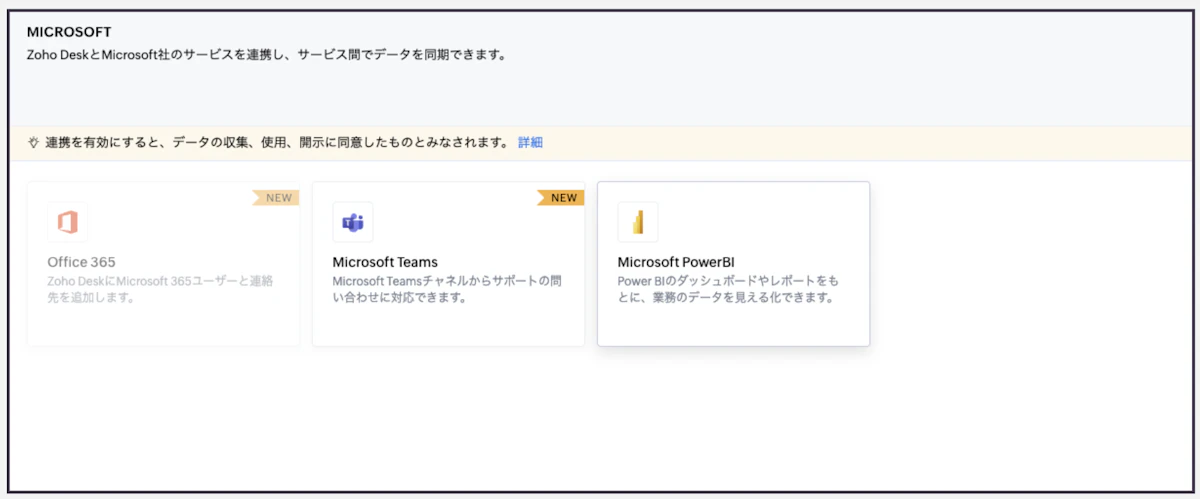
連携可能な外部ツール一部
⑦レポートで対応品質を数値で把握する
対応件数、初回返信までの時間、解決までの時間、一次解決率などがダッシュボードで可視化されます。
担当者別・チーム別の比較もでき、CSVやPDFでのエクスポートも可能です。
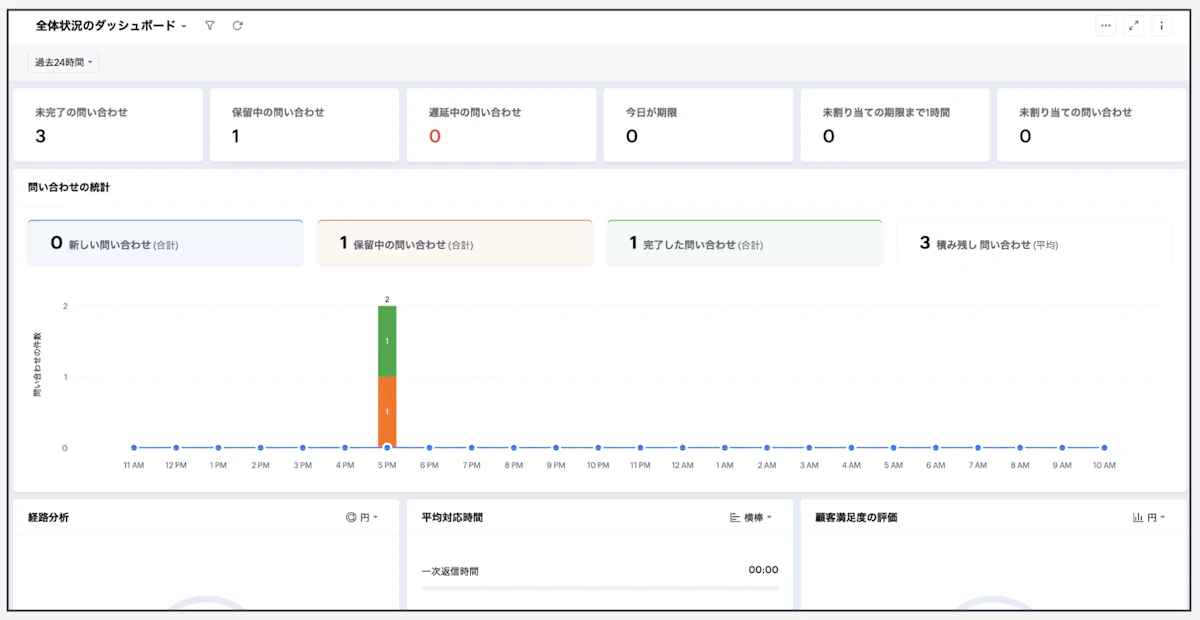
スタンダードプランはカスタムレポートが50件までですが、プロフェッショナル以上は無制限になります。
3.Desk導入前に整理しておきたいこと
①現状どのチャネルから問い合わせが来ているかを棚卸ししておく
まずは、必要な機能は何かを把握するための事前準備をしましょう。
メールだけなのか?
電話やSNSも含まれるのか?
それらで、選ぶべきプランが変わってきます。
②対応フローを型にできるかどうか
属人的な暗黙知が多いチームほど、ツール導入の前に「誰が何をどう判断しているか」を言語化する作業が必要になります。
ここを飛ばしてツールだけ入れても、結局は同じ人に判断が集中してしまいます。
③どこまで自動化やAIに任せるか
プラン選定に直結するポイントになります。
定型対応をマクロ化するだけで十分なのか、ブループリントで対応プロセス全体を型にしたいのかによって、必要なプランの階層は変わってきます。
4.料金プラン
年間契約時の月額(ユーザーあたり、税別)は以下の通りです。
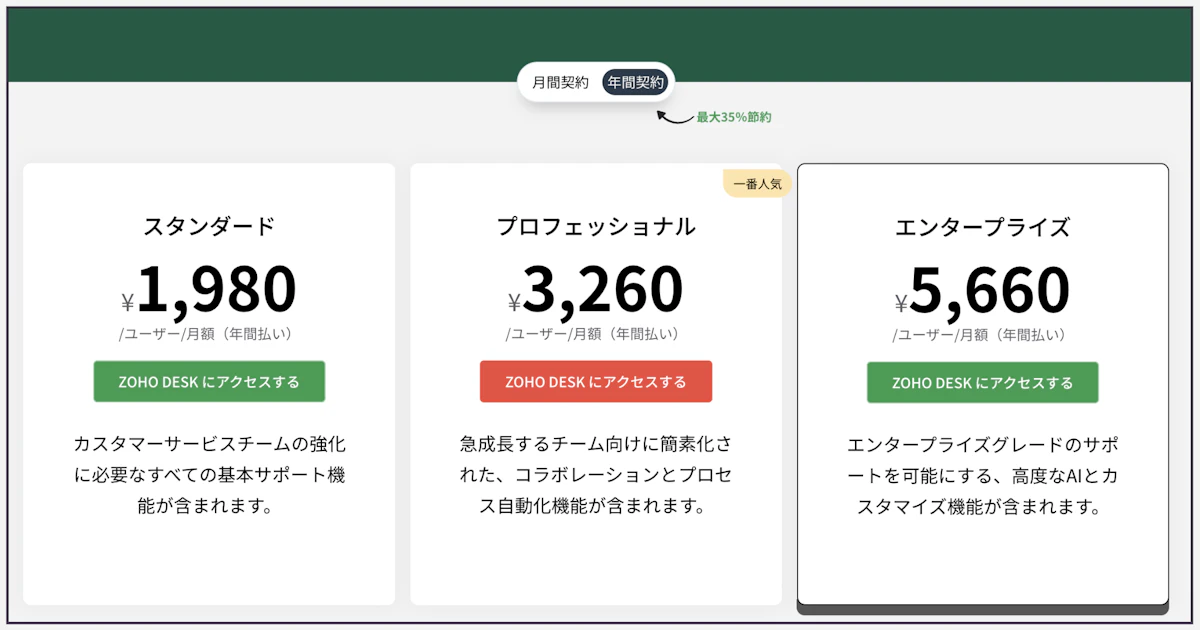
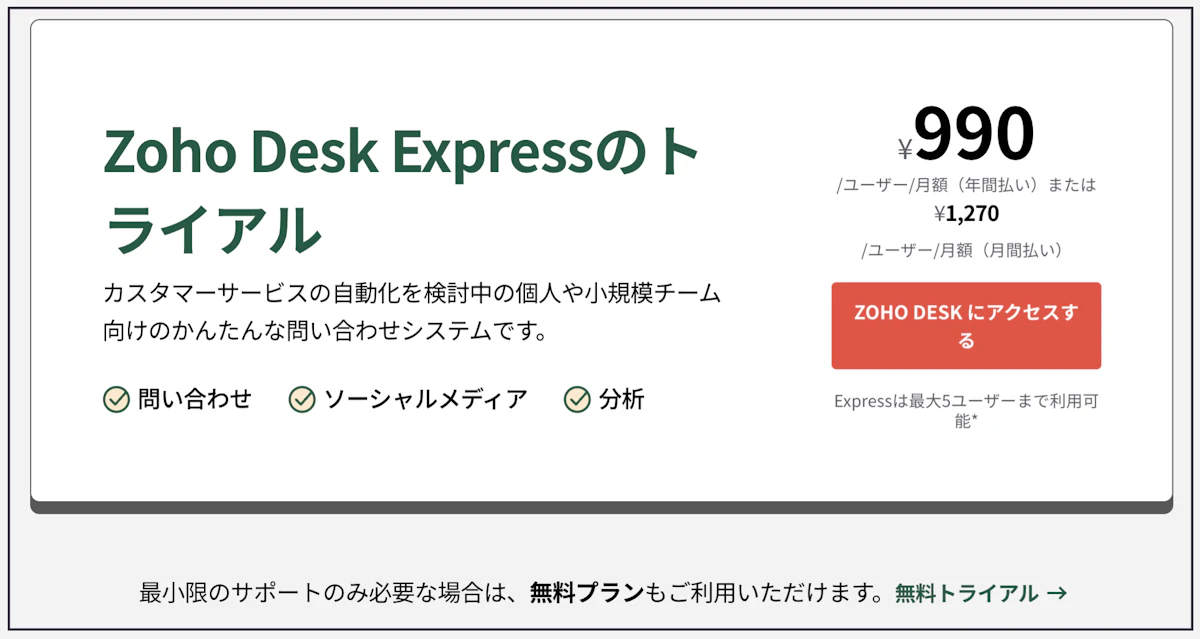
プラン | 月額 | 人数上限 |
|---|---|---|
無料 | ¥0 | 3人まで |
Express※ | ¥840 | 5人まで |
スタンダード | ¥1,680 | 無制限 |
プロフェッショナル | ¥2,760 | 無制限 |
エンタープライズ | ¥4,800 | 無制限 |
3人以下のチームならまず無料プランで試すのが現実的です。
5人前後まではExpressで足りることが多く、自動化やSLAが必要になった時点でスタンダード以上を検討する、という順番で考えると選びやすいと思います。
年間契約にすると月間契約より最大35%安くなります。
また、すでにZoho Oneを契約している会社であれば、追加費用なしでZoho Deskも使えます。
Zoho Desk公式サイトはこちら;https://www.zoho.com/jp/desk/
5.各プランでできることの違い
料金だけを見比べても、実際に何が変わるのかはわかりにくいと思います。ここでは主要な機能に絞って、プランごとの違いを整理します。
機能 | スタンダード | プロフェッショナル | エンタープライズ |
|---|---|---|---|
対応チャネル数 | 5 | 10 | 100 |
マクロ | 5 | 15/部門 | 30/部署 |
ワークフロールール | 5/タブ | 15/部門/タブ | 30/部門/タブ |
時間ベースのルール | 5 | 15/部門 | 30/部署 |
SLA | 4 | 10/部門 | 20/部署 |
ブループリント | なし | 1/部門 | 20/部署 |
カスタムレポート | 50 | 無制限 | 無制限 |
カスタムダッシュボード | 10 | 無制限 | 無制限 |
複数部門サポート | なし | 10部門 | 50部門 |
権限の種類 | 6 | 25 | 50 |
役割の種類 | 5 | 25 | 250 |
無料プランはメールチャネルでの基本的なチケット管理にとどまり、自動化やSLAは使えません。
Expressは問い合わせ管理・SNS対応・簡易な分析ができる程度で、こちらもマクロやワークフロールールといった自動化機能は含まれていません。
6.よくある質問
Q,無料プランでもチーム運用できますか。
3人までであれば無料プランでも運用は可能です。ただし自動化やSLA設定はできないため、チームが5人を超えるあたりから有料プランへの移行を検討することになります。
Q,Zoho CRMを使っていないと導入できませんか。
Zoho Desk単体でも導入できます。ただしZoho CRMと連携すると営業とサポート間の情報共有がスムーズになるため、両方を使っている会社の方がメリットは大きくなります。
Q,導入までどれくらいかかりますか。
15日間の無料トライアルが用意されていて、クレジットカード情報なしで登録できます。基本的なチケット管理だけであれば、メールアドレスの連携と担当者の招待だけで運用を始められます。
7.まとめ
属人化した問い合わせ対応を仕組み化する第一歩は、窓口をひとつにまとめることです。
Zoho Deskは、そのための機能一式が揃ったツールと言えます。
まずは無料プランで実際の画面や操作感を試してみて、自社の問い合わせ量やチーム体制に合わせてプランを検討していくのがおすすめです。
.png?w=600&fm=webp)
.png?w=600&fm=webp)
