.jpeg?w=96&fm=webp&h=96&fit=crop)
問い合わせフォーム、資料請求フォーム、セミナー申込フォーム。Webサイト経由でお客様の情報を集める場面はあらゆる現場で増えています。
一方で、フォームを作るだけでは業務は楽になりません。集めた後にCRMへ転記したり、営業へ共有したりする手間が、別のところで膨らんでしまうからです。
Zoho Forms(ゾーホー フォームズ)は、その「集めた後」の動きまで設計できるフォーム作成ツールです。
本記事では、Zoho Formsの基本機能、Googleフォームとの違い、導入前に押さえておきたいポイントを整理します。
1. Zoho Formsとは
1-1. ノーコードで作れるクラウド型フォーム
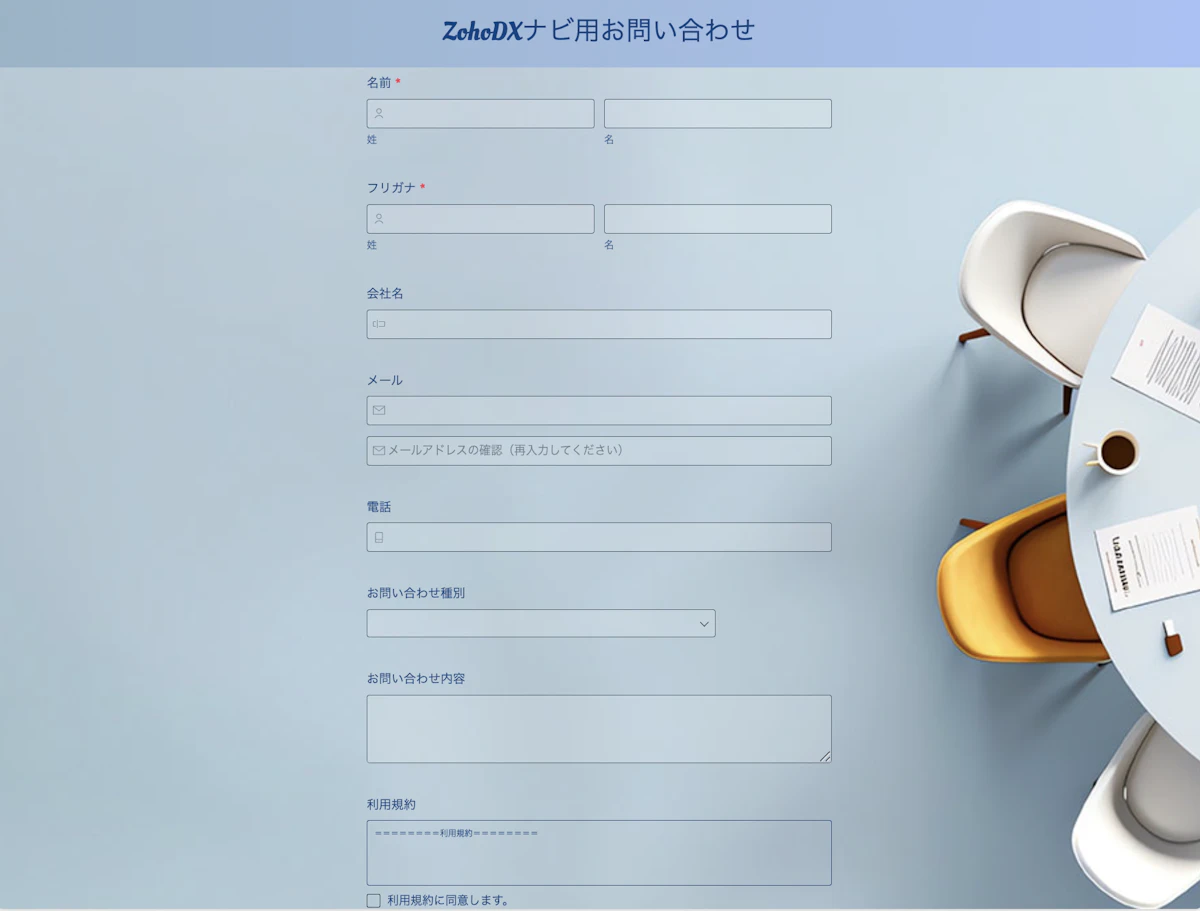
Zoho Formsは、Zoho社が提供するクラウド型のフォーム作成ツールです。
ドラッグ&ドロップで項目を並べるだけでフォームが組み上がるため、専門的な知識は要りません。
PCはもちろんスマホからも作成・管理が可能です。
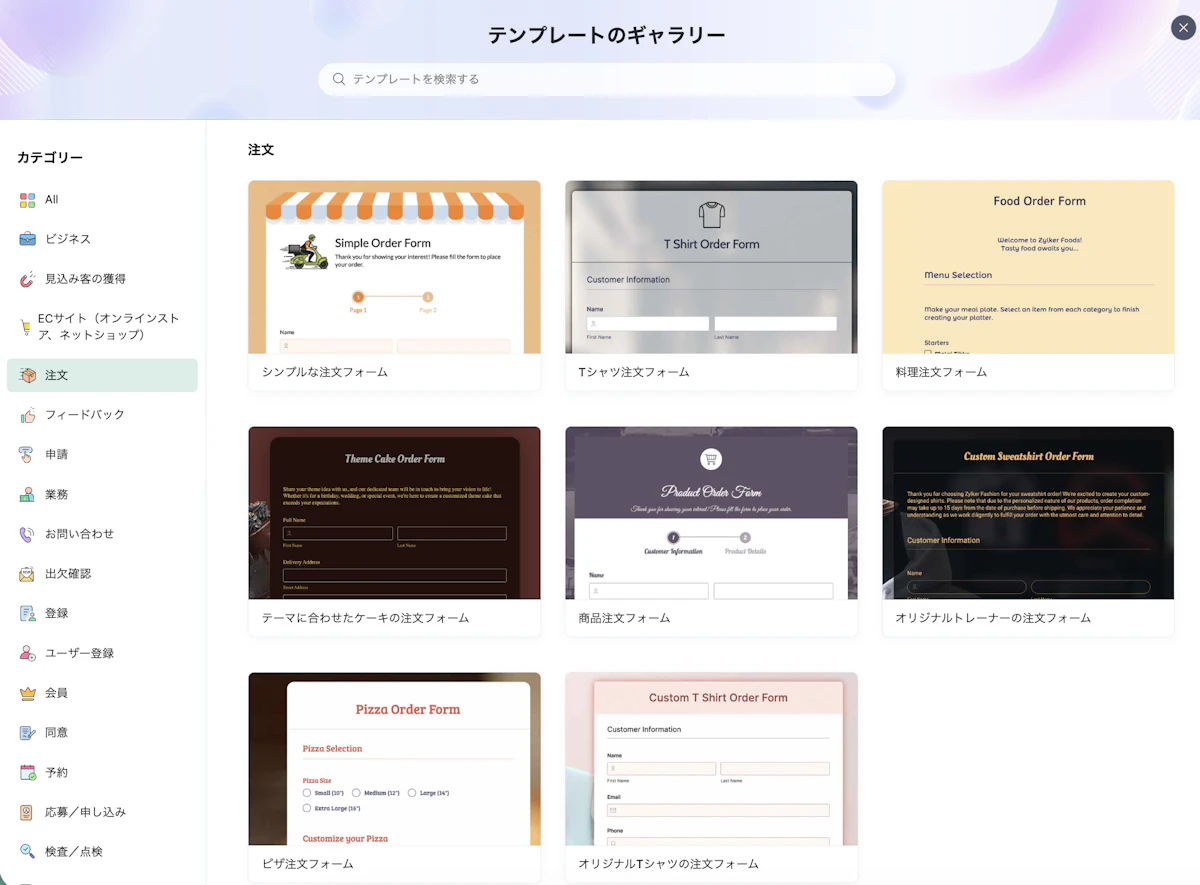
またデザインのカスタマイズ性も高く、用途別のテンプレートは約100種類以上そろっています。
主な活用シーン
・問い合わせ受付
・資料請求
・イベント・セミナー申込
・アンケート
・社内申請
1-2. 強みは「単なるフォーム作成ツール」ではないこと
「フォームを作るだけ」なら、無料ツールはいくつもありますが、Zoho Formsを選ぶ理由は、送信されたデータを自動処理したり、別システムにそのまま受け渡しができるところにあります。
Zoho Formsは、集めたデータをそのまま業務システムへ自動連携し、後続業務まで設計できます。
情報収集ツールというより、業務効率化を支える情報収集基盤と捉えるのが正確です。
設計に組み込める要素には、たとえば次のようなものがあります。
自動通知 | 管理者・回答者の両方へ、フォーム送信時にメールを自動送信できる |
|---|---|
条件分岐 | 「法人/個人」など回答内容に応じて、表示する項目を切り替えられる |
承認フロー | 複数人の承認プロセス(稟議・採用エントリーなど)をフォーム上で設計できる |
💡Zoho Formsを使いこなせば、問い合わせを受けてから営業担当に渡るまでの動きが、フォーム送信のタイミングで自動で進められるようになりますよ!
1-3. Googleフォームとの違い
Zoho Formsを検討する方からよくいただく質問が「Googleフォームと何が違うのか」です。
端的にいうと、
Googleフォームは「回答を集めるためのツール」
Zoho Formsは「回答を集めた後、業務につなげるためのツール」です。
社内アンケートや簡単なイベント参加確認のように、回答を集めるところで完結するなら、Googleフォームで十分でしょう。
一方で、問い合わせや資料請求のように「回答が集まった後に営業担当へ渡す」「顧客データとして蓄積する」といった業務が続く場合は、Zoho Formsの方が向いています。
1-4. Zoho CRMをはじめとした各種ツールとの連携
Zoho FormsはZohoツールをメインに、他社の様々なツールと連携できます。
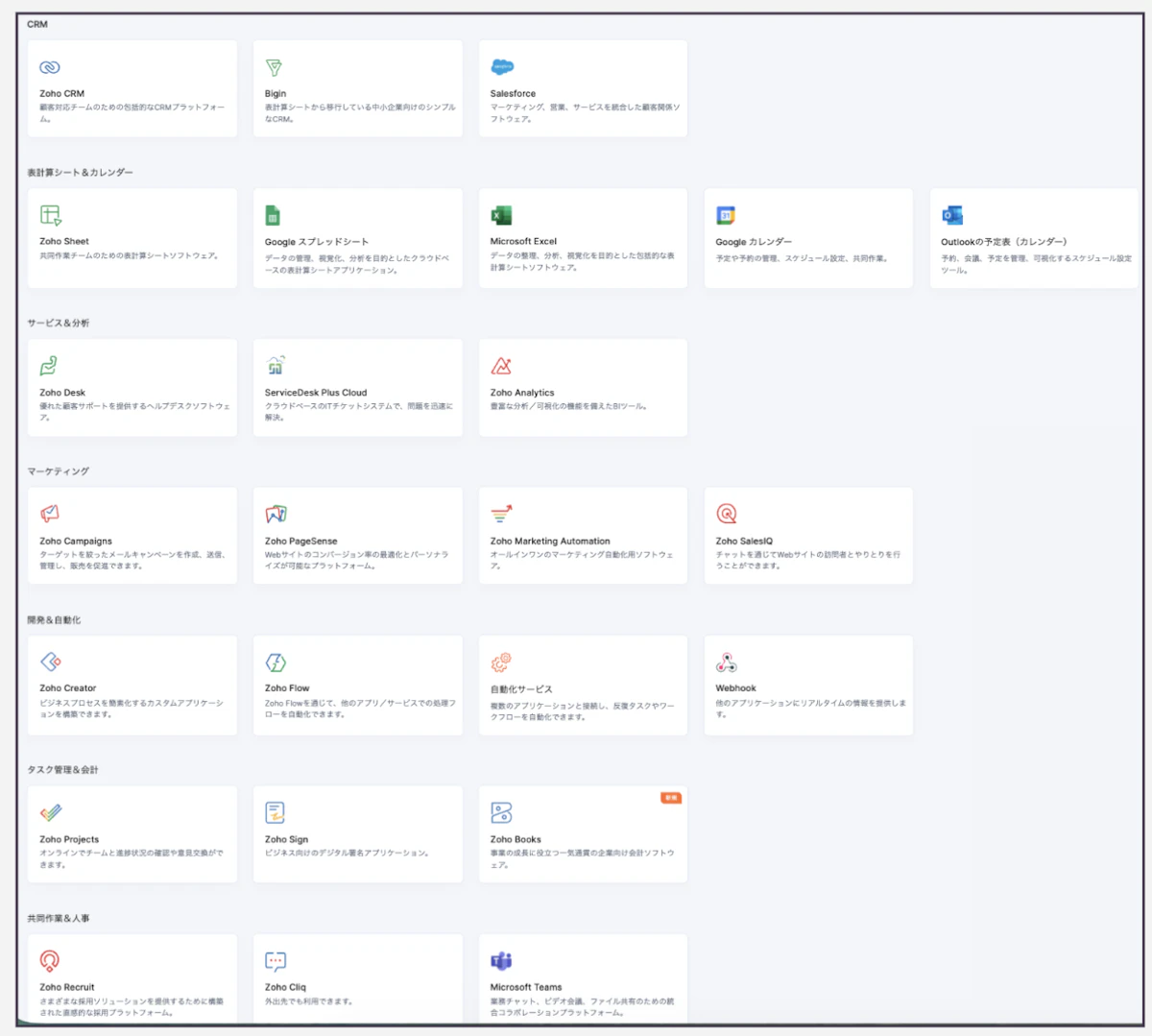
中でも強みなのが、Zoho CRMとは標準連携していることです。
CRMと連携することで、フォームで送信された内容が、顧客情報として自動で登録されます。
そのため、営業担当はCRMを開いた瞬間に新しいリードを確認でき、転記やコピー&ペーストの手間が要りません。
2. Zoho Formsでできること
2-1. フォーム作成
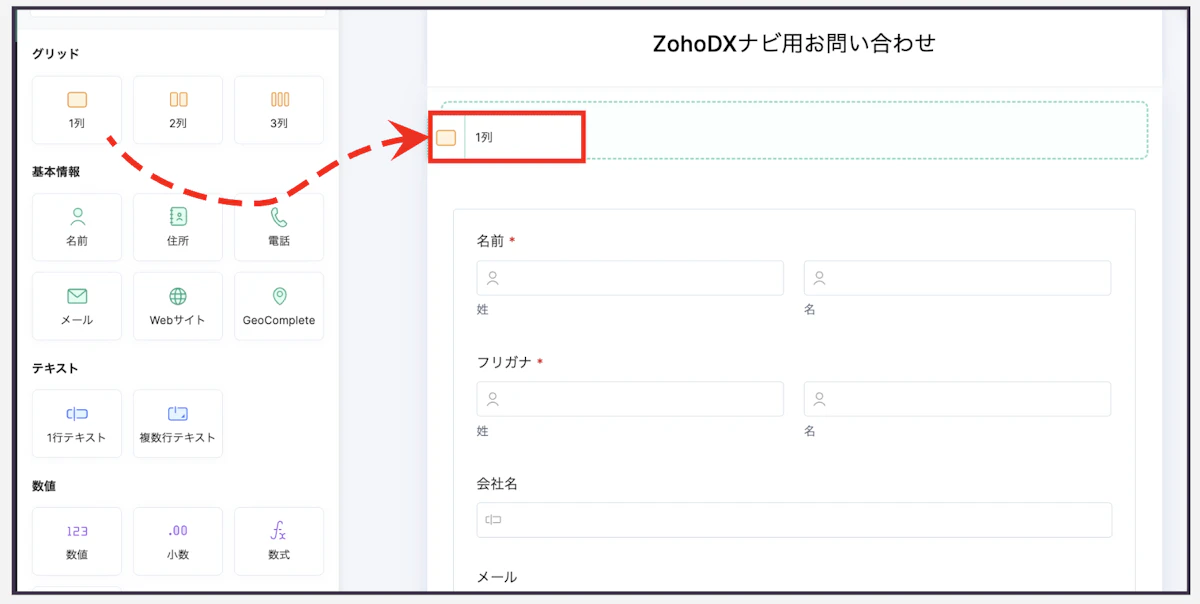
Zoho Formsのフォーム作成画面は、左側に項目パーツがずらりと並んだパネル、右側にプレビューがリアルタイムで表示されるエディター画面、という構成です。
使いたい項目をドラッグして右側に置くだけで、フォームが組み上がっていきます。
専門的なHTMLやCSSの知識は必要なく、初心者でも簡単に作成できます。
フォーム作成方法は主に3パターン
新規にフォームを用意する方法は、大きく3パターンあります。
作成方法 | 向いているケース |
|---|---|
ゼロからドラッグ&ドロップで作成 | オリジナルのフォームを自由に組みたい場合 |
テンプレートから作成 | 100種類以上の用途別テンプレートをベースに、すぐ公開したい場合 |
PDF/画像から自動変換 | 紙の申込書やPDFのフォーマットを、そのままWebフォーム化したい場合 |
💡PDF/画像からの自動変換は、紙ベースの業務を電子化したい中小企業の現場でかなり重宝します。
たとえば既存の入会申込書や問診票のPDFを取り込んだり、AI自動作成機能を使えば、フォームの雛形を自動で生成してくれるため、ゼロから作り直す手間がいりません!
設定できる項目の種類
設定できる項目は、基本情報から決済・署名・サブフォームまで網羅されています。カテゴリ別に整理すると次のとおりです。
カテゴリ | 含まれる項目 | 主な用途 |
|---|---|---|
基本情報 | 名前/住所/電話番号/メール/Webサイト | 連絡先や本人情報の収集 |
テキスト | 単一行/複数行 | 自由記述(短文・長文) |
数字 | 数字/小数/数式/通貨 | 金額・数量・自動計算 |
選択肢 | ドロップダウン/ラジオ/チェックボックス/複数選択/画像選択/マトリックス | 選択式の回答 |
日時 | 日付/時刻/日付+時刻/月+年 | 希望日時・申込日など |
アップロード | ファイル/画像/音声・動画 | 添付ファイルの受領 |
評価スケール | 評価アイコン(星など)/スライダー | 満足度・スコアの収集 |
法的情報・同意 | 利用条件/署名/決定ボックス | 規約同意・電子署名 |
ID | 固有ID/ランダムID | 送信ごとに一意な識別子を付与 |
ページ構造 | セクション/改ページ | 関連項目のグループ化・ステップ化 |
高度な項目 | サブフォーム/Zoho CRM項目/支払い | ネスト構造・CRM連携・決済受付 |
ここまでの幅をカバーできるので、問い合わせ・申込・アンケート・採用エントリー・見積依頼・予約・決済受付など、業務でよくあるフォームの大半は対応できます。
⚠️サブフォームは有料プランのみ、Zoho CRM項目はZoho CRM連携が前提です。
ステップフォームで離脱を防ぐ
入力項目が多くなりそうなフォームでは、ステップフォーム機能が便利です。
💡「ステップフォーム」とは、長いフォームを複数ページに分割して進めていく形式のことです。
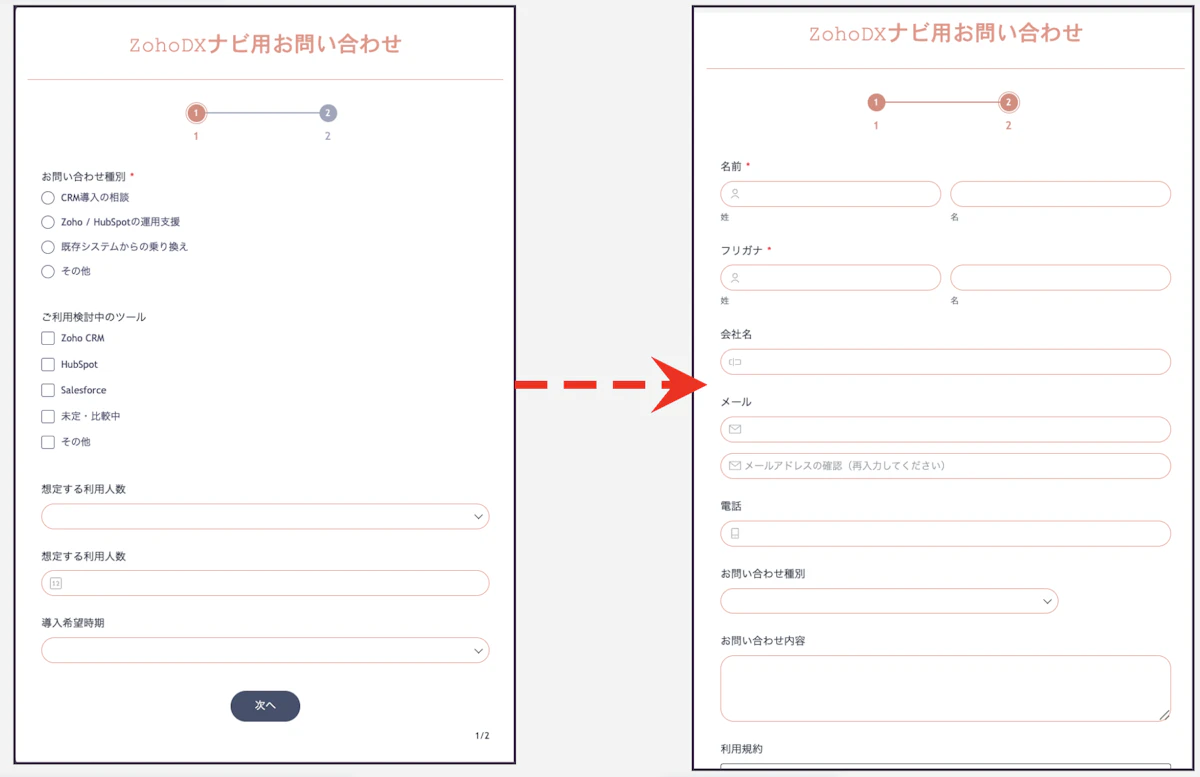
長いフォームを複数ページに分割し、画面上部に進捗バーを表示しながら、回答者の心理的負担を下げられます。
一画面に20項目並ぶフォームと、5項目×4ページに分かれたフォームでは、後者の方が完了率が高くなる、というのは現場の感覚でも実感するところです。
デザインのカスタマイズとブランディング
公開するフォームの見た目は、自社サイトのデザインに揃えることができます。具体的には次のような項目を調整可能です。
カスタマイズ項目 | できること |
|---|---|
テーマカラー | ブランドカラーに合わせた配色 |
フォント | サイト全体のトンマナに揃える |
ロゴ挿入 | 自社ロゴをフォーム上部に配置 |
背景画像 | フォーム全体の背景を設定 |
カスタムCSS | より詳細なデザイン調整 |
💡なお、無料プランでは「Powered by Zoho」のフッターが表示されます。
これを消したい場合は有料プラン(ベーシック以上)への移行が必要です。
スマホ・タブレット対応とオフラインモード
Zoho Formsで作成したフォームは、回答者の端末画面サイズに自動で合わせて表示が調整されます。
各端末でどのように表示されるかは、プレビューからワンクリックで確認できます。
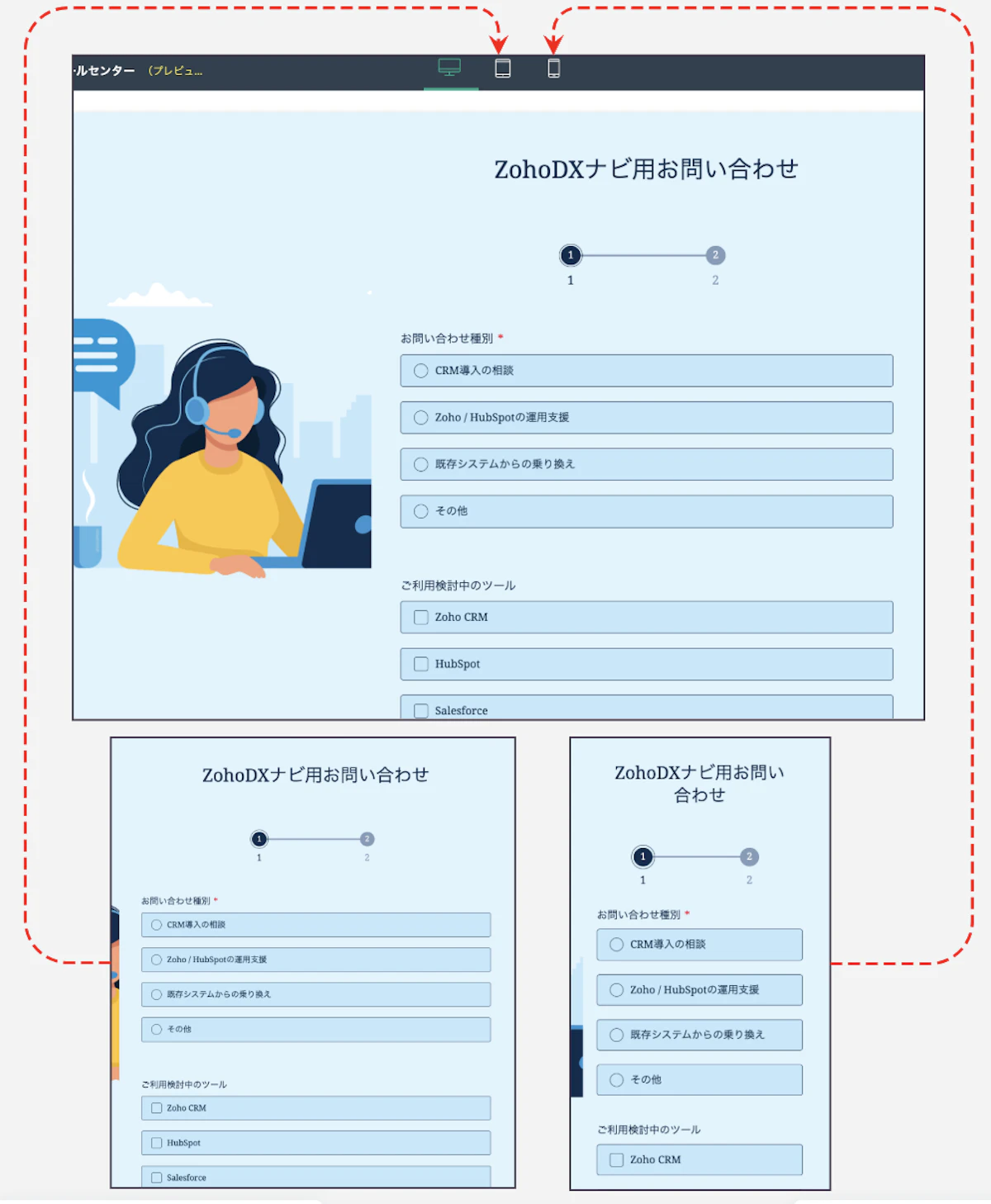
加えて、専用モバイルアプリ(iOS/Android)を使うと、管理者側もスマホからフォームの作成・修正・回答管理ができます。
出展ブースや屋外イベントなど、ネットがつながらない環境で回答を集める場合も、オフラインモードでいったん端末に保存し、オンライン復帰後に自動同期する仕組みが用意されています。
フォームの共有方法は7つ以上
作ったフォームは、いろいろな方法で回答者に届けられます。
共有方法 | 主な使い所 |
|---|---|
公開URL | メール本文やSNSでシェア |
短縮URL | 文字数制限のあるSMS・SNS投稿 |
QRコード | 紙のチラシや店頭掲示から誘導 |
iframe埋め込み | 自社サイトのページ内に表示 |
JavaScript埋め込み | サイトデザインに馴染ませて埋め込み |
Lightboxポップアップ | サイト訪問時にポップアップ表示 |
HTMLダウンロード | フルカスタマイズして自社サイトに組み込み |
具体的なユースケース
ここまで挙げた機能を組み合わせると、実際の業務ではこんな形でフォームが活用できます。
フォーム種別 | 活用ポイント |
|---|---|
問い合わせフォーム | 受付内容をそのままCRMへ連携 |
資料請求フォーム | 送信後にホワイトペーパーを自動送付 |
セミナー・イベント申込フォーム | 定員管理・締切設定・自動受付停止つき |
アンケートフォーム | 分岐ロジックで設問を出し分け |
ファイル添付フォーム | 見積依頼・採用応募などに対応 |
日時予約フォーム | 入力された希望日時がGoogleカレンダーへ自動反映され、面談・打合せ・来店予約などに活用できる |
「予約フォームをGoogleカレンダーと連携させたい」というご相談は、私たちの現場でもよくあります。
Zoho Formsの日時項目を使えば、フォームから入った予約がそのままカレンダーの予定として登録されるため、面談や来店予約の管理が一気に楽になります。
2-2. データ管理
送信された回答は、自動でクラウドに保存されます。
エクセルに転記したり、メール受信箱からデータを掘り起こしたりする必要はありません。
機能 | できること | 具体例 |
|---|---|---|
一覧表示 | 受信した全回答を一画面で確認 | 「今月の問い合わせ件数をパッと確認したい」 |
フィルタ・検索 | 条件で回答を絞り込み | 「未対応の問い合わせだけ表示したい」 |
CSV/Excelエクスポート | 回答データを外部ファイルへ書き出し | 会計ソフトや基幹システムへの取り込み |
簡易レポート | グラフ・集計表として可視化 | アンケート結果を棒グラフ・円グラフでまとめる |
レポート共有 | 作成したレポートをチームへ共有 | 営業部全員で問い合わせ状況をリアルタイム確認 |
回答の編集・削除 | 管理者側で送信済み回答を修正 | 入力ミスや不正送信への対応 |
社内で「あの資料請求、いつ来てたっけ?」と探し回ることが減ります。
フィルタで送信日や項目を絞り込めば、欲しい回答にすぐ辿り着けます。
2-3. 自動化
Zoho Formsの真価が出るのが、自動化機能です。
情報を集めるだけでなく、集めた後の動きまでフォーム側に組み込めます。
機能 | できること | 具体例 |
|---|---|---|
送信通知メール | 管理者・回答者の両方に自動メールを送信 | 問い合わせ受領通知+お礼メールを同時送信 |
条件分岐 | 回答内容に応じて表示項目や処理を切り替え | 「法人」を選んだ人だけ会社名・部署名を表示 |
承認フロー | 複数人の承認プロセスをフォーム上に組み込み | 稟議申請→課長承認→部長承認の流れを自動化 |
リマインダー自動送信 | 一定期間反応がない相手に自動でフォローメール | アンケート未回答者へ3日後に再送 |
Webhook連携 | 送信タイミングで外部ツールへデータを自動送信 | Slackチャンネルへ新規問い合わせを即時通知 |
自動応答メッセージ | 送信完了画面を回答内容に合わせて変化させる | 法人申込にはサンクスページA、個人にはBを表示 |
設計のポイントとしては、最初から複雑な承認フローを組まず、まずは送信通知メールと条件分岐の2つから設計することです。
複雑な分岐を入れすぎると、後から運用ルールを変えるときに修正範囲が広がります。
💡まずは現場に定着しやすように、シンプルな設定で始めることをおすすめしています。
日時予約・カレンダー連携の使い方と注意点
日時予約に関しては、補足しておきたいポイントがあります。
Zoho Formsの日付・時刻項目で選択された希望日時は、送信内容のままGoogleカレンダーに予定として自動登録されます。
手作業でカレンダーに登録する必要はありません。
ただし注意したいのが、
Zoho Formsの連携は「送信された日時をカレンダーに反映する」一方向の動きで、すでに予定が入っている日時を候補日から自動的に除外する仕組みではありません。
空き状況に連動した予約受付(埋まっている時間枠を選べないようにする等)を実現したい場合は、日程調整ツール「Zoho Bookings」との併用を検討する必要があります。
3. 導入前に押さえておきたい3つのポイント
導入前に整理しておきたいポイントを3つに絞ってお伝えします。
中小企業のZoho導入支援で繰り返し感じている、つまづきやすい論点です。
ポイント1 業務フローのどこにフォームを組み込むかを先に決める
フォームを作ってから「このデータ、どこに渡すんだっけ?」と運用を考え始めると、CRM側の項目との不整合が起きやすくなります。
先に業務フローを描き、フォームを置く位置を決めてから作るのが鉄則です。
ポイント2 CRM連携前提なら、フォーム項目をCRM側に合わせて設計する
Zoho CRMへの自動連携を前提にする場合、フォーム項目はCRM側の項目に揃えて設計します。
後から項目名を直そうとすると過去データの統一が難しくなり、レポート集計でズレが生じます。
ポイント3 フォームを増やしすぎない
部門ごとに似たフォームを量産すると、運用ルールがバラバラになり、メンテナンスコストが膨らみます。
テンプレート化して使い回せる設計にしておくと、運用負荷が下がります。
4. Zoho Formsが向いている企業
弊社が考える、Zoho Formsが特に向いているのは次のような企業です。
・問い合わせや資料請求のフォーム運用を、業務効率化につなげたい企業
・Zoho CRMをすでに利用している、または導入を検討している企業
・複数部門でフォームを使い回す予定があり、運用ルールを統一したい企業
・Googleフォームでは機能不足を感じ始めている企業
逆に、社内アンケートを一度きり実施したい程度の用途であれば、Googleフォームの方が手軽です。
「業務に組み込むか、単発で集めるか」が選定の入口になります。
5. よくある質問(FAQ)
Q. 無料プランだけでも使い続けられるか
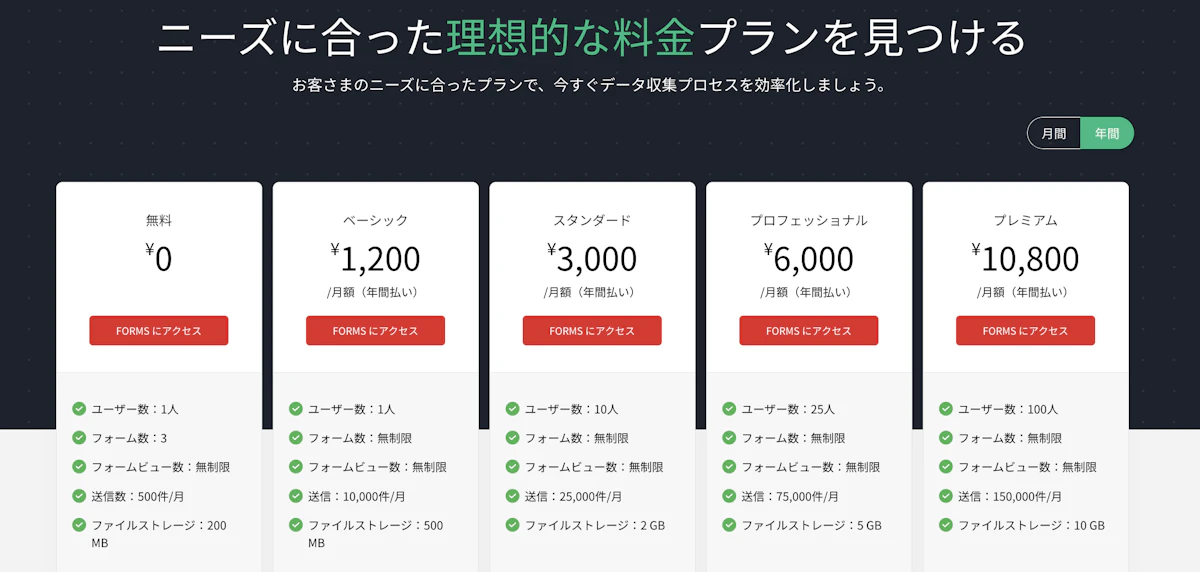
利用期限はなく、永続的に使えます。ただし以下の制限があります。
項目 | 無料プランの上限 |
|---|---|
ユーザー数 | 1人 |
フォーム数 | 3つ |
送信件数 | 500件/月 |
ストレージ | 200MB |
フォーム下の表記 | 「Powered by Zoho」のフッターが表示される |
小規模な問い合わせフォーム運用なら、無料プランでも十分カバーできます。送信数が増えてきた、複数部門で使い始めた、自社ブランディングを重視したい、といったタイミングで有料プランへの移行を検討すれば良いと思います。
料金ページ:https://www.zoho.com/jp/forms/pricing.html
Q. 既存のWebサイトにフォームを埋め込めるか
埋め込みは可能で、主に4つの方式から選べます。
方式 | 特徴 |
|---|---|
iframe | もっとも手軽な方式 |
JavaScript | サイトのデザインに馴染みやすい |
ハイパーリンク | クリックでポップアップ表示 |
HTML & CSSダウンロード | フルカスタマイズ向け |
自社サイトのデザインに合わせたいならJavaScript、最速で公開したいならiframe、という選び方が分かりやすいです。
Q. 他のフォームツールからの移行はできるか
ワンクリック移行ツールは用意されていませんが、現実的な移行は可能です。
移行対象 | 方法 |
|---|---|
過去の回答データ | CSV/Excel経由で取り込み |
フォーム構造 | 「PDF/画像をフォームに変換」機能で雛形を自動生成 |
移行のタイミングで気をつけたいのが、CRM側の項目に合わせてフォームを再設計するという点です。古いフォームの項目をそのまま持ち込むと、せっかくの移行機会を運用ルールの見直しに使えなくなります。
Q. スマホからでも作成・管理できるか
管理画面はPC・スマホの両方に対応しています。
出先で回答状況を確認したり、フォームの軽微な修正をかけたりも可能です。
6. まとめ
Zoho Formsは、ノーコードで手軽にフォームを作成できるだけでなく、業務システムとの自動連携にも対応したツールです。
Googleフォームとの大きな違いは、「回答を集めて終わるか、それとも業務につなげるか」という点にあります。集めた情報をその後の業務フローに組み込みたい場合は、Zoho Formsを選ぶ価値があるでしょう。
導入時にまず考えたいのは、「業務フローのどこに、何のためにフォームを設置するのか」を明確にすることです。
この部分が曖昧なままフォームを増やしてしまうと、運用が複雑になりかねません。一方で、業務フローや入力項目を事前に整理しておけば、Zoho Formsの自動化機能を中小企業の現場でも十分に活用できます。
まずは無料プランで、小さなフォームをひとつ作って試してみてください。
不明点がある場合や、本格的な運用を検討されている場合は、ぜひお気軽にご相談ください。
お力になれることがあれば、いつでもサポートいたします。
.png?w=600&fm=webp)
.png?w=600&fm=webp)
