.png?w=1200&fm=webp)
.jpeg?w=96&fm=webp&h=96&fit=crop)
今回の記事では、主に設定に関することのみを解説します。
Zoho campaignsのリストとセグメントについて
解説記事はこちらから。
設定前にぜひご覧ください!
Zoho campaigns リストとセグメントの違いとは?;https://heyknot.com/zohodx/article/zohocampaigns-003
1.リストの設定方法
1.1 リストの作り方
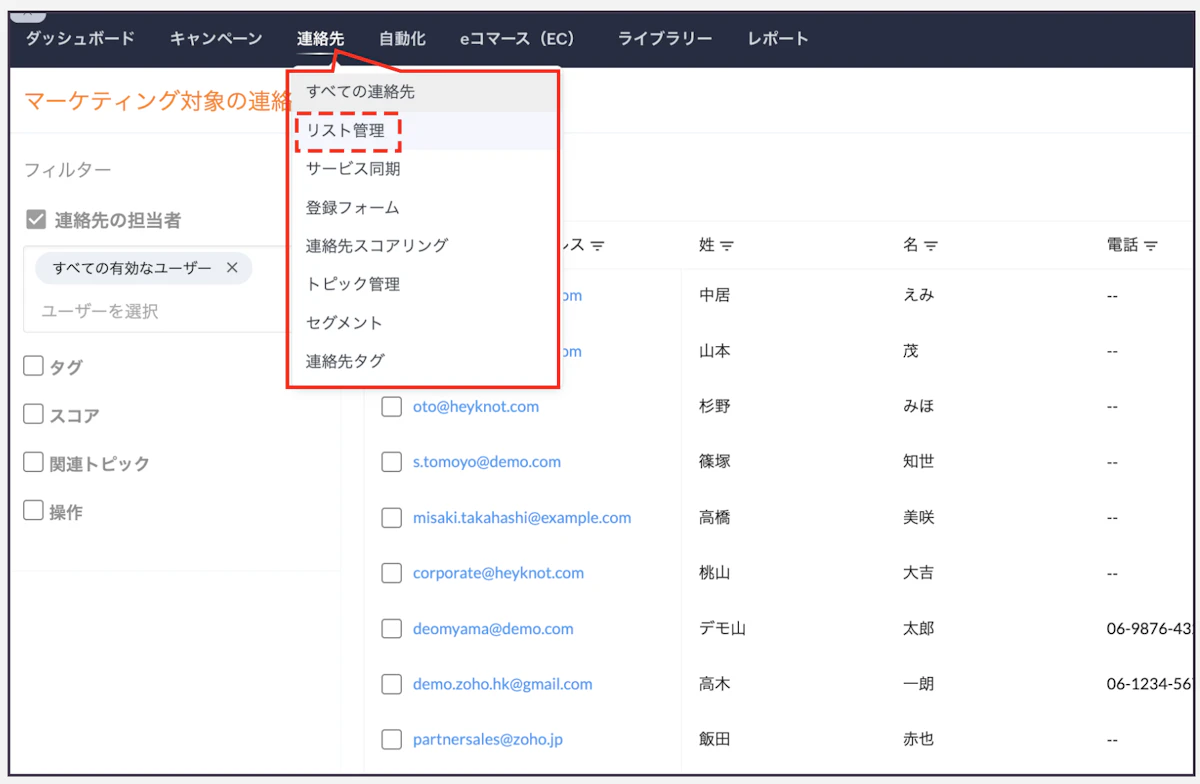
1:「連絡先」の「リスト管理」をクリックします。
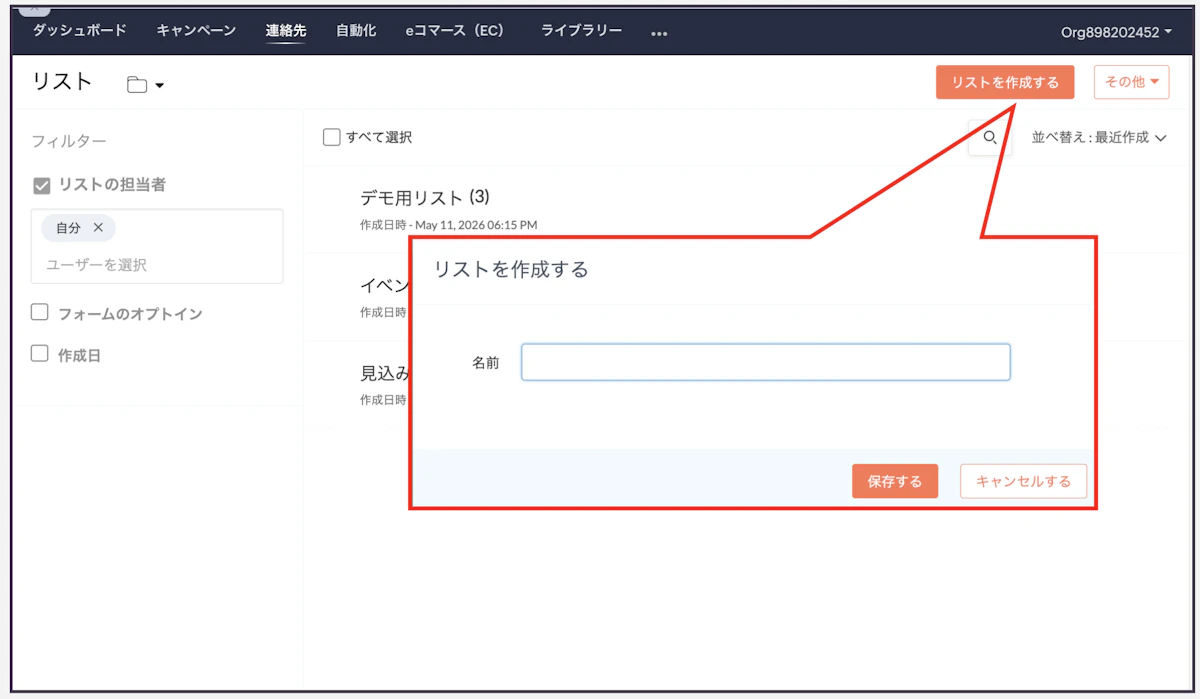
2:「リストを作成する」をクリックし、リスト名を入力します。
3:連絡先の入れ方を選択します。
なお、連絡先は後からでも追加できるため、この時点ではスキップすることも可能です。
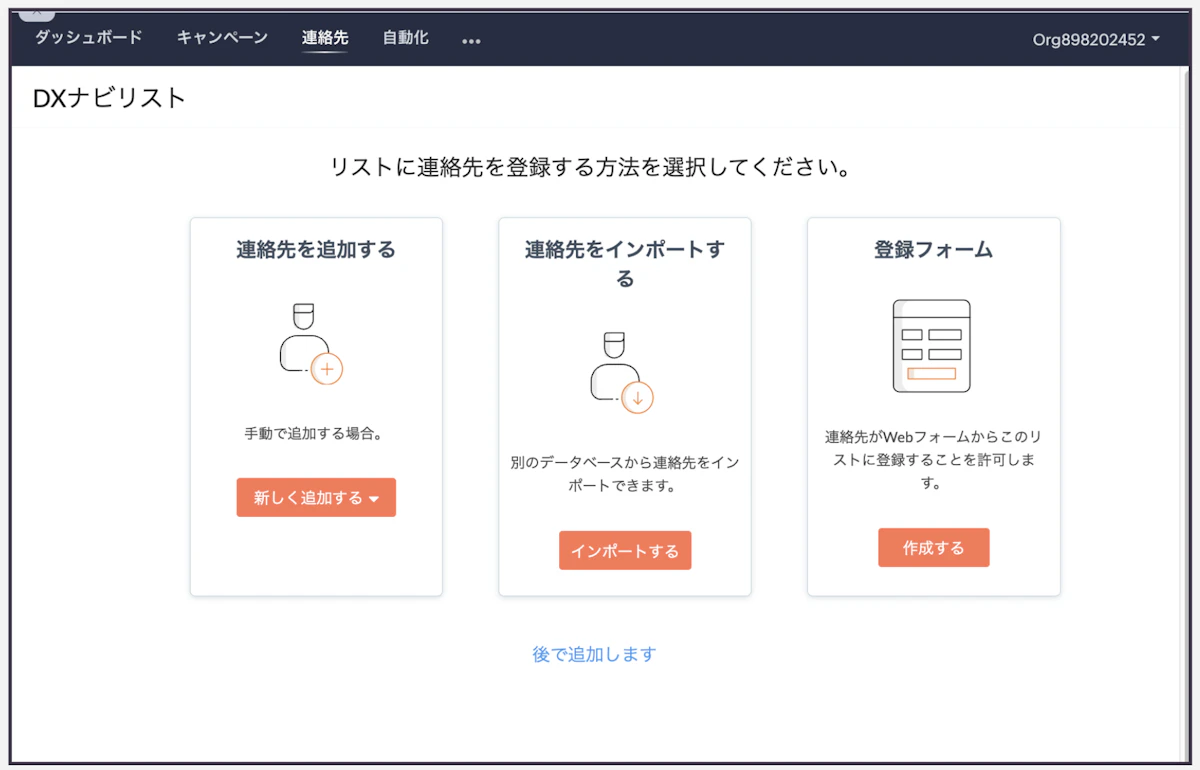
これで、連絡先の追加をスキップしたとしても、空のリストが作成されます。
1.2 連絡先の追加方法
連絡先の追加方法は、大きく分けて4つあります。
方法 | やり方 | 向いている場面 |
|---|---|---|
連絡先を追加する | 手入力で追加する | 名刺交換した相手など、少人数をすぐに反映したいとき |
連絡先をインポートする | Excel・CSVファイルなどからインポートする | 数十件〜数千件をまとめて登録したいとき |
Webサイトの登録フォームと連携する | フォームを作成し、サイトなどに埋め込む | セミナーなど、訪問者自身に申し込んでもらいたいとき |
Zoho CRMなどと同期する | 任意のツールと同期設定をする | すでに別のツールで顧客データを管理しているとき |
①連絡先を追加する
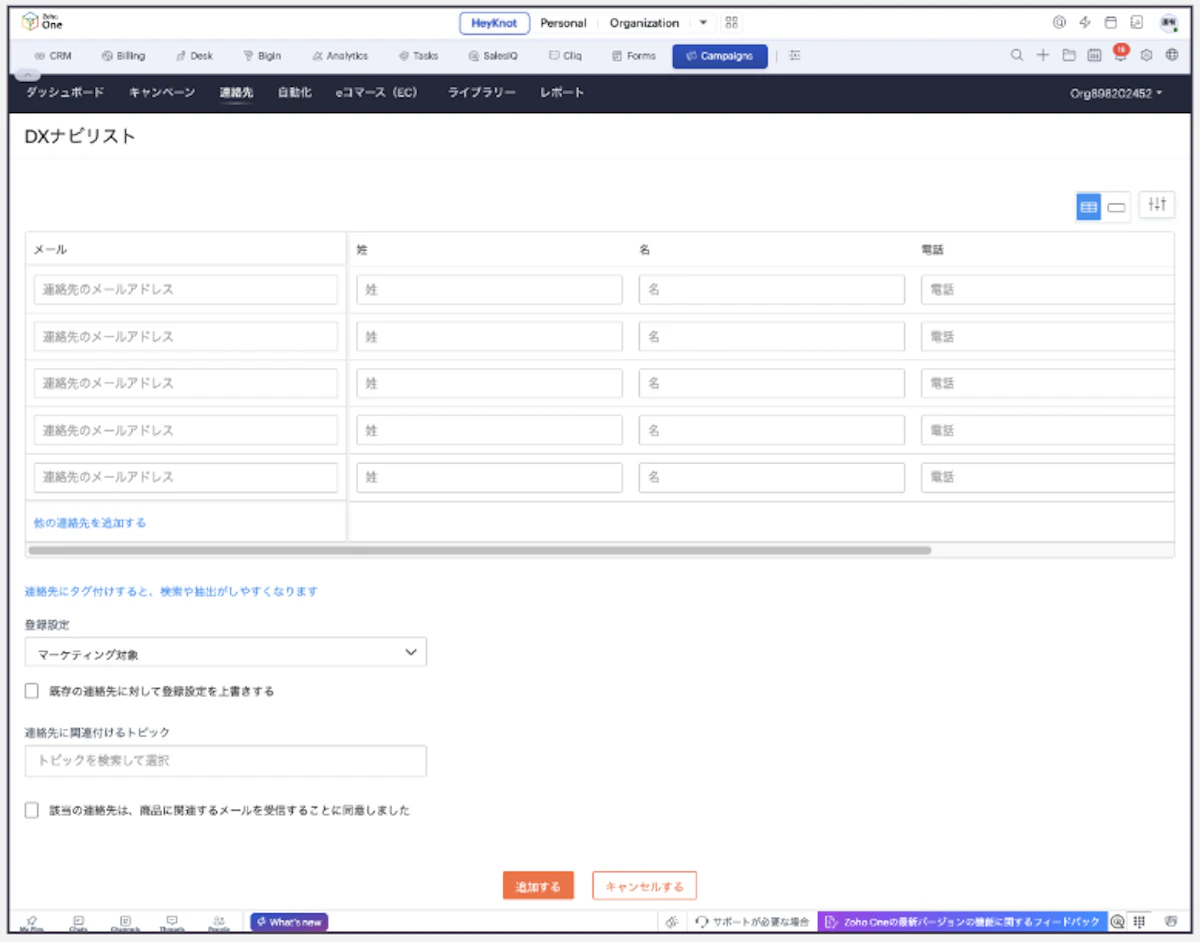
名前やメールアドレスを入力し追加します。
少人数で手間もあまりかからない場合などに有効です。
💡手入力になる分、メールアドレスの打ち間違いには注意しましょう。
▼登録設定
デフォルトで「マーケティング対象」という選択肢があるため、まずはそれを選択すれば問題ありません。
▼関連づけるトピック
デフォルトで「Marketing」というトピックがあるので、カスタムでトピックを作成していない方はそちらを選択してください。
なお、トピックの関連付けは設定しなくても保存できますが、トピックの関連付いていない連絡先にはメルマガなどが配信できないの仕様なので、このタイミングで関連づけておくことをお勧めします。
②連絡先をインポートする
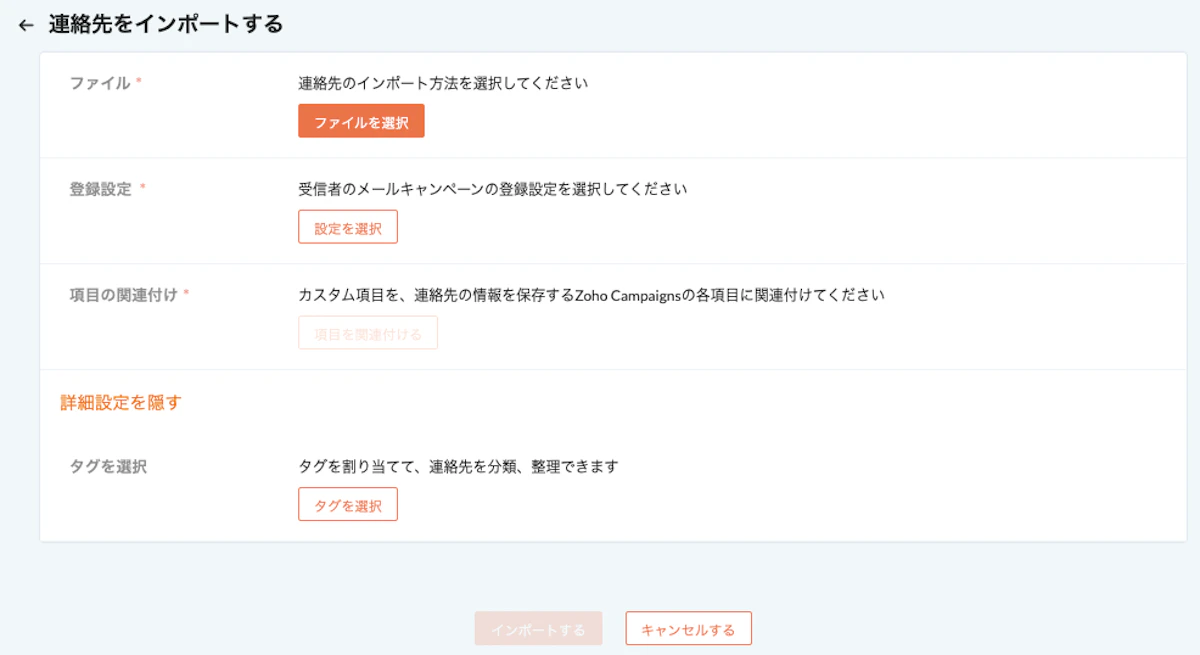
Excel・CSVファイルなどからまとめてインポートできます。
名前やメールアドレスを入力したファイルを用意してアップロードすれば、一括で取り込めます。
重複したアドレスや無効なメールアドレスは自動で除かれるので安心です。
💡社外から受け取ったリストを使う場合は、配信の同意が取れているかどうかを先に確認しておきましょう。
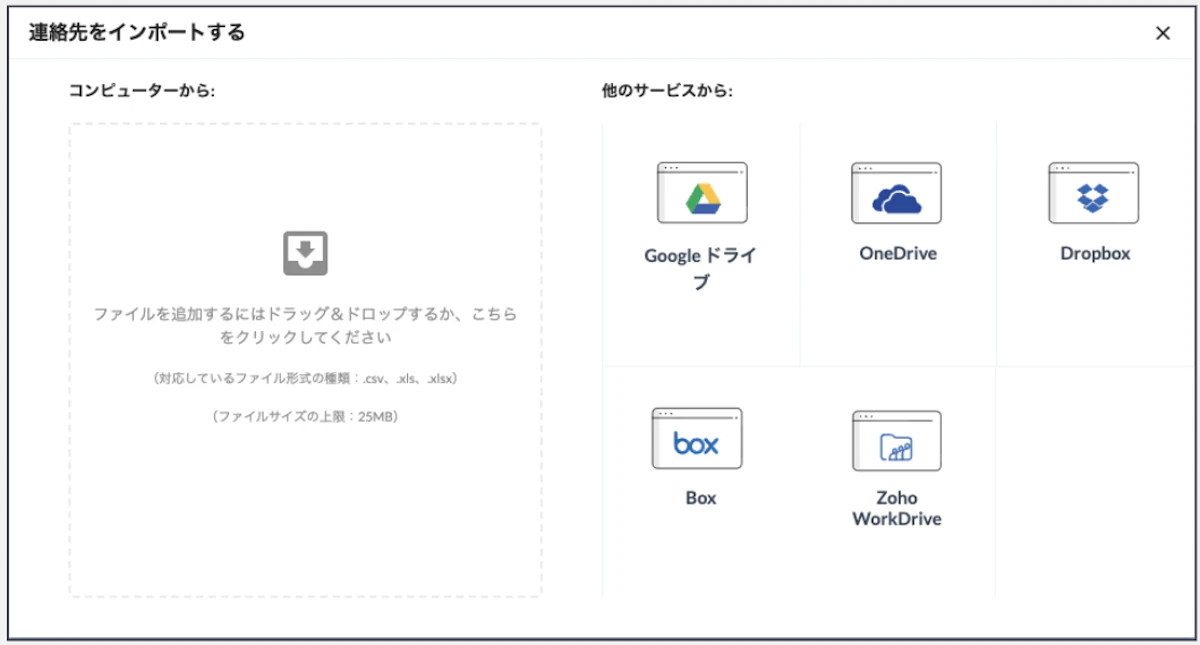
インポートできるファイル形式やサービスは複数あるため、自社の運用に合わせた対応が可能です。
▼登録設定
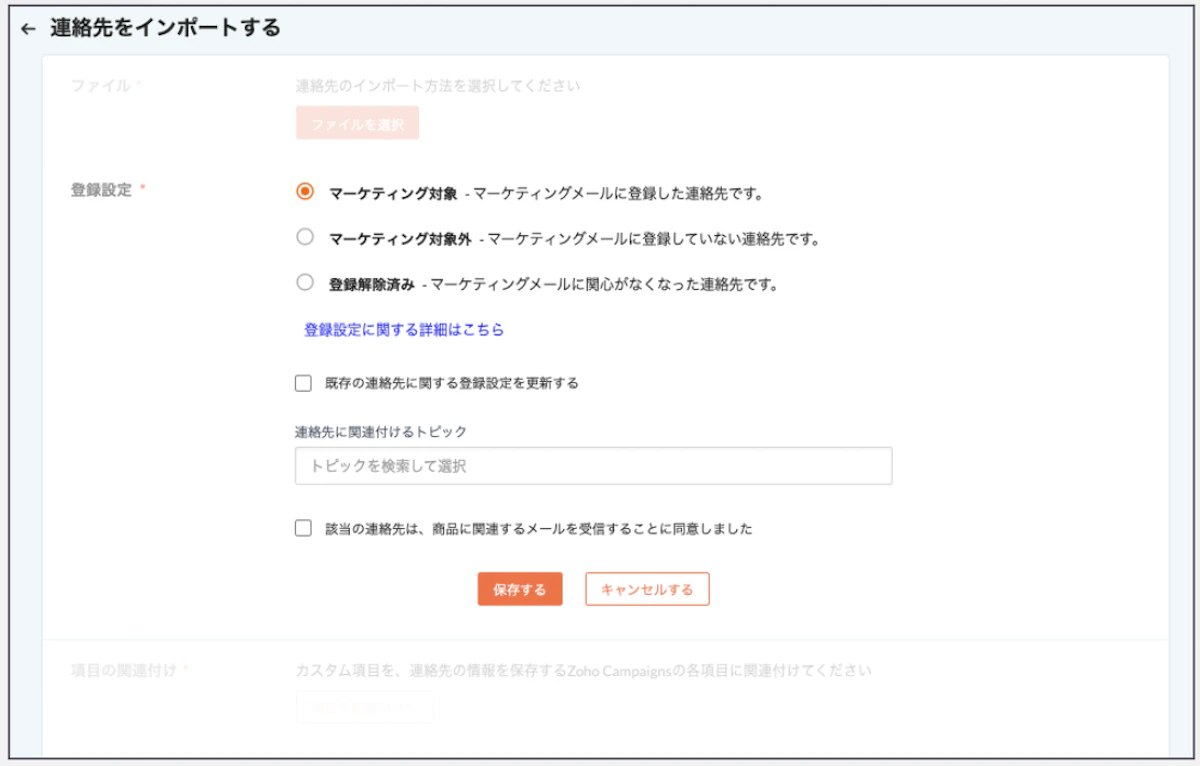
①と同様に、マーケティング対象かどうかとトピックを選択します。
▼タグを選択
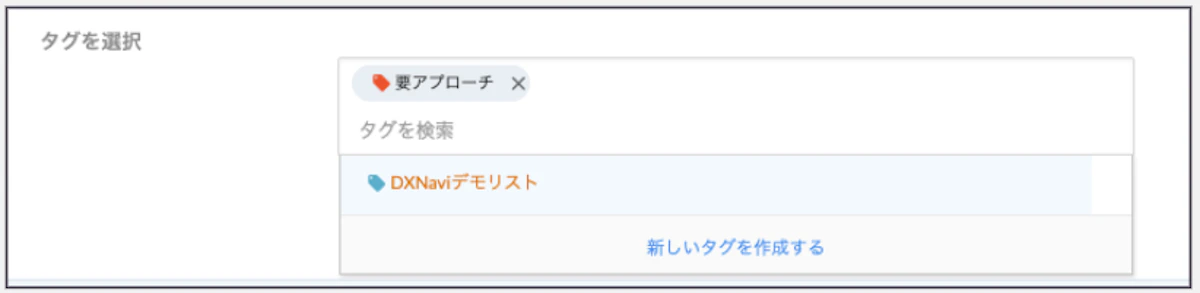
例えば、「要アプローチリスト」としてファイルをインポートした場合、ここでタグを設定しておくことで、インポートした連絡先に自動でタグをつけることができます。
タグの選択は必要な場合のみで構いません。
③Webサイトの登録フォームと連携する
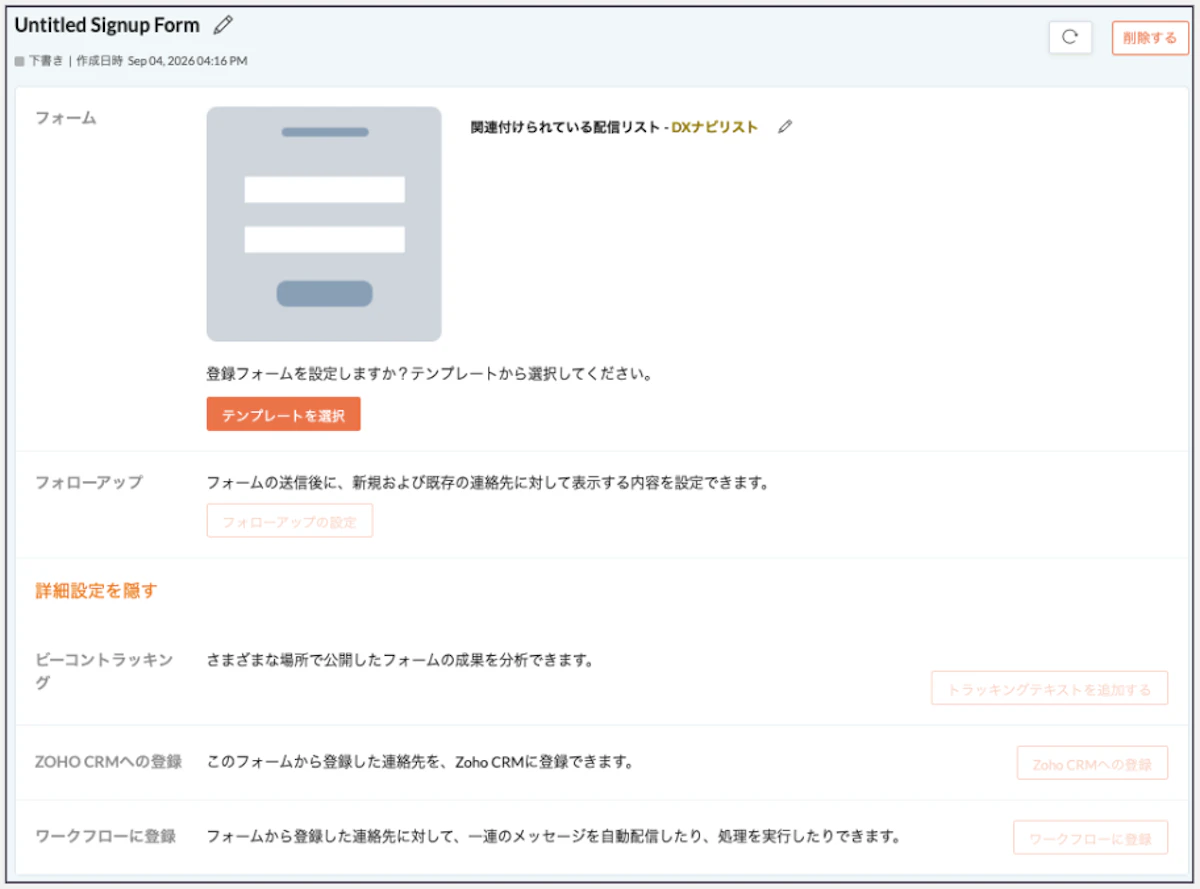
資料請求フォームやセミナー申込フォームなどに入力してもらい、訪問者自身にリストへ加わってもらう方法です。
リスト自体は静的でも、フォームと連携しておけば申し込みのたびに自動でメンバーが増えていきます。
フォームにはテンプレもたくさん用意されているので、簡単におしゃれな登録フォームを作成することができます。
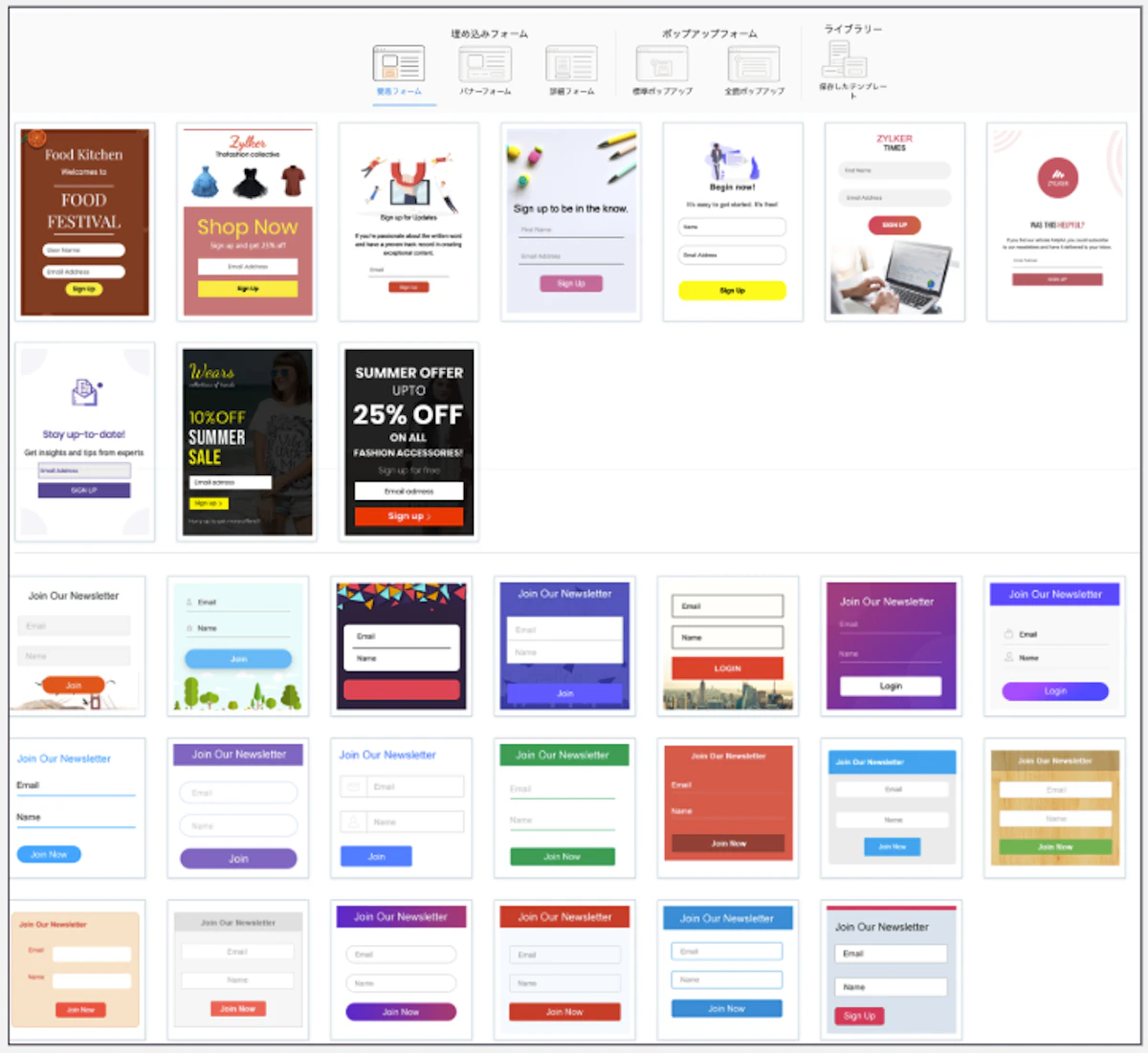
💡フォームの作成方法に関しては、詳細は別記事にて解説します。
④CRMなどと同期する
Zoho CRMのほか、対応していれば任意のツールと同期設定ができます。
一度連携しておけば、そちらに新しく登録された連絡先がZoho Campaigns側にも自動で反映され、二重に入力する手間がなくなります。
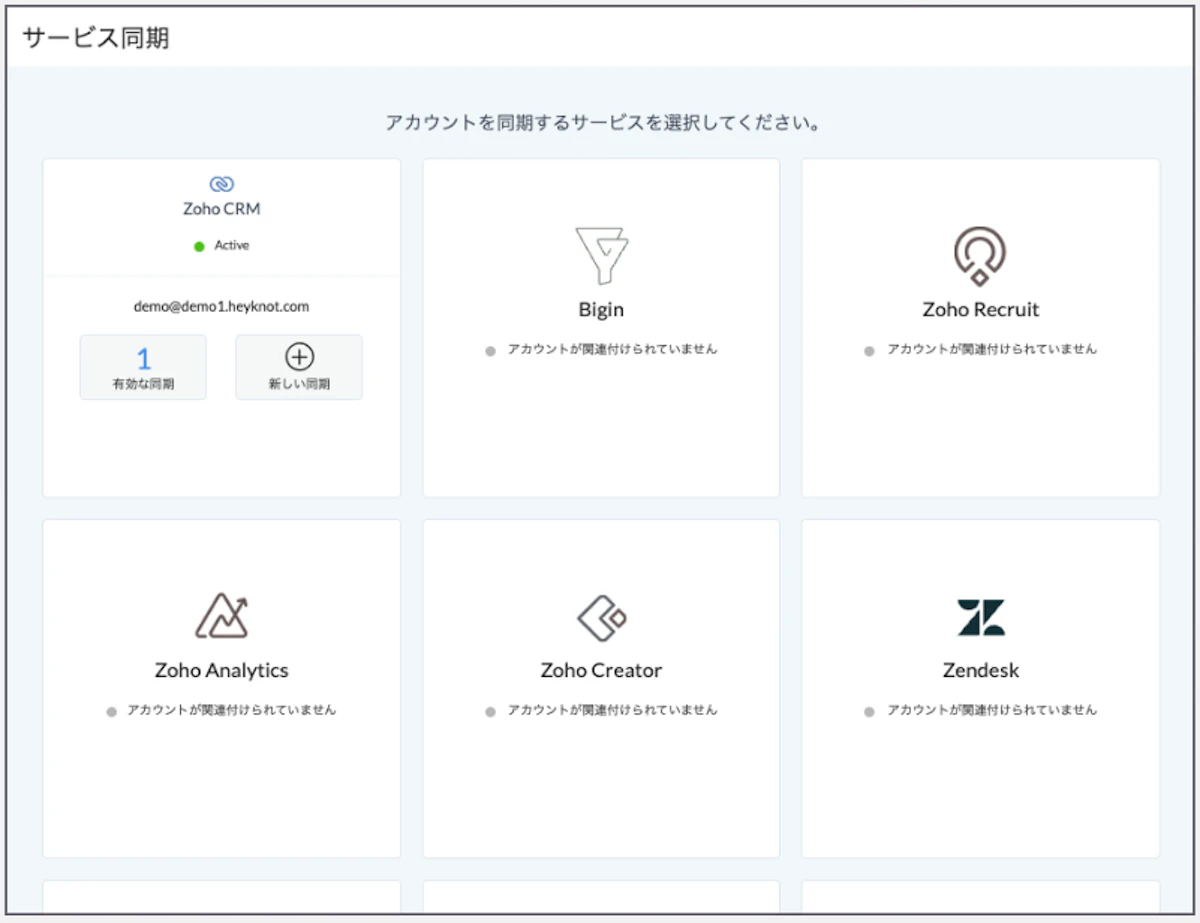
どの連絡先を、いつ同期するかを最初に決めておくと、意図しない連絡先が紛れ込むのを防げます。
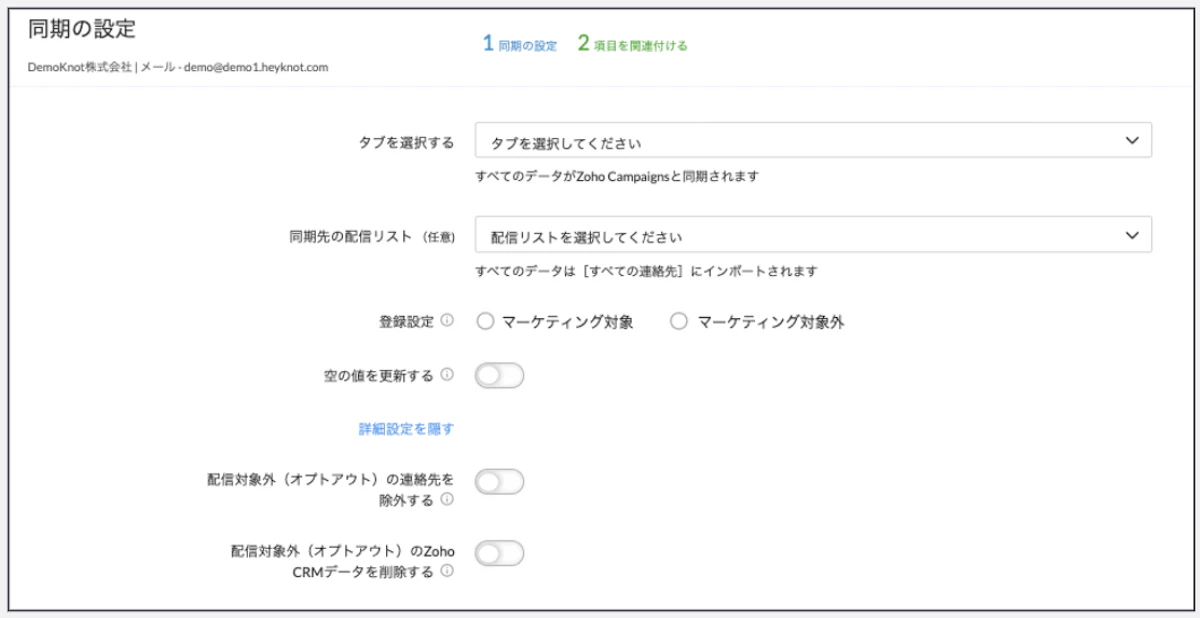
▼タブを選択する・・・CRMのどのタブから連絡先を持ってくるか
▼同期先の配信リスト・・・持ってきた連絡先をcampaignsのどのリストに入れるか
▼配信対象外(オプトアウト)の連絡先を除外する
ONにすると、オプトアウト済みの連絡先は同期先の配信リストには追加されません(配信リストからは除外)。
ただし、Zoho Campaigns自体のシステム上には連絡先レコードは残ります。
▼配信対象外(オプトアウト)のZoho CRMデータを削除する
ONにすると、さらに踏み込んで、オプトアウト済み連絡先のデータをZoho Campaigns全体(配信リストだけでなくシステム上のレコードごと)から完全に削除します。
💡オプトアウト設定を両方OFFのまま同期すると、オプトアウト済みの連絡先も特に除外・削除されずにそのまま同期されます。
実運用では、上のトグル(リストから外す)だけONにして、下のトグル(データごと削除)はOFFにしておくのが一般的です(削除するとCRM側の状態が変わった際に再同期での復元がしにくくなるため)。
1.3 リストごとに設定できること
リスト単位で運用に関わる設定もいくつかできます。
設定 | できること |
|---|---|
サインアップフォームからの新規登録の許可 | オンにすると、フォーム経由で登録した人が自動的にそのリストへ加わる。 |
新規連絡先の日次通知 | 新しい連絡先が加わったタイミングで日次レポートを受け取れる。 |
1.4 リストの整理・削除で気をつけたいこと
運用を続けていると、似た目的のリストが増えてしまったり、逆に統合したくなったりする場面が出てきます。
次の3つの操作を区別しておくと安心です。
操作 | 内容 | 注意点 |
|---|---|---|
マージ | 複数のリストを1つにまとめる | 統合後に元のリストを削除するかどうかも選べる |
Clear List | リストの中の連絡先だけを削除し、箱自体は残す | 連絡先だけを整理したいときに使う |
リストの削除 | リストそのものを削除する | 配信履歴にも関わる不可逆な操作。実行前に本当に不要か確認する |
2.セグメントの作り方
続いて、セグメントの設定方法です。
セグメントは、連絡先を絞り込む条件を設定して作成します。
2.1 設定方法
1:連絡先から「セグメント」を開き、作成へ進みます。
セグメントと一括セグメントの2種類から作成できます。
今回は単一のセグメント作成へ進みます。
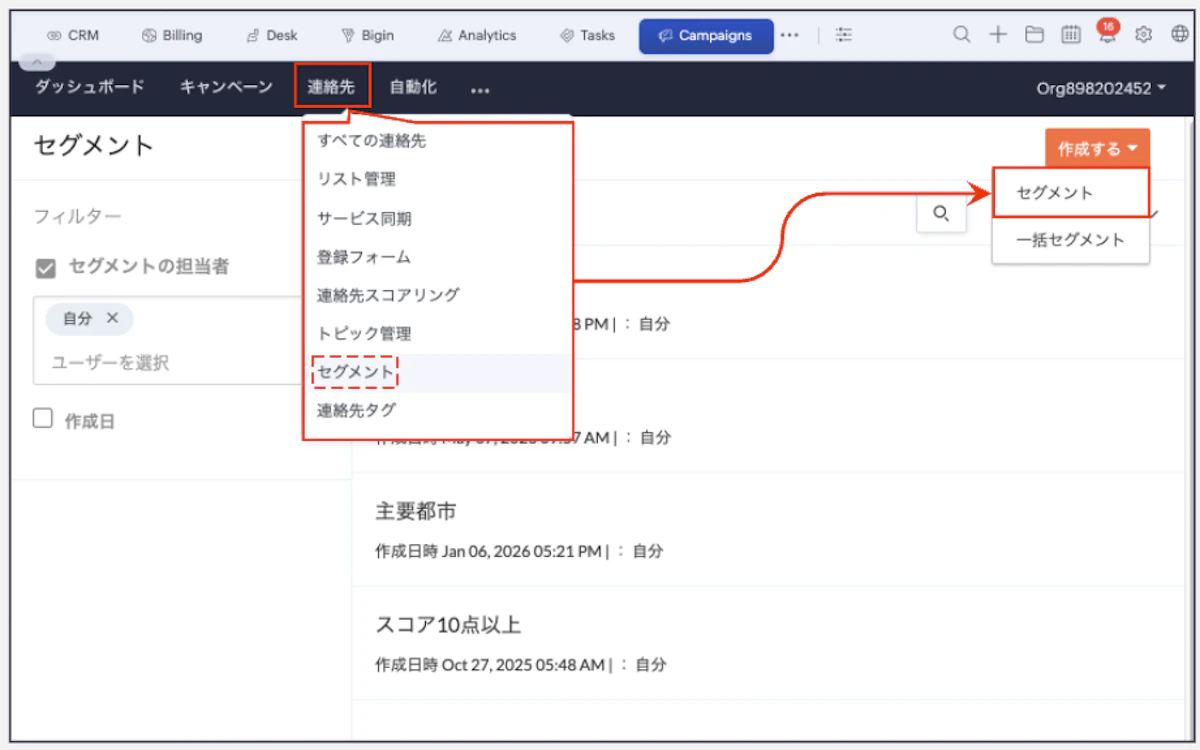
2:次に条件を設定します。
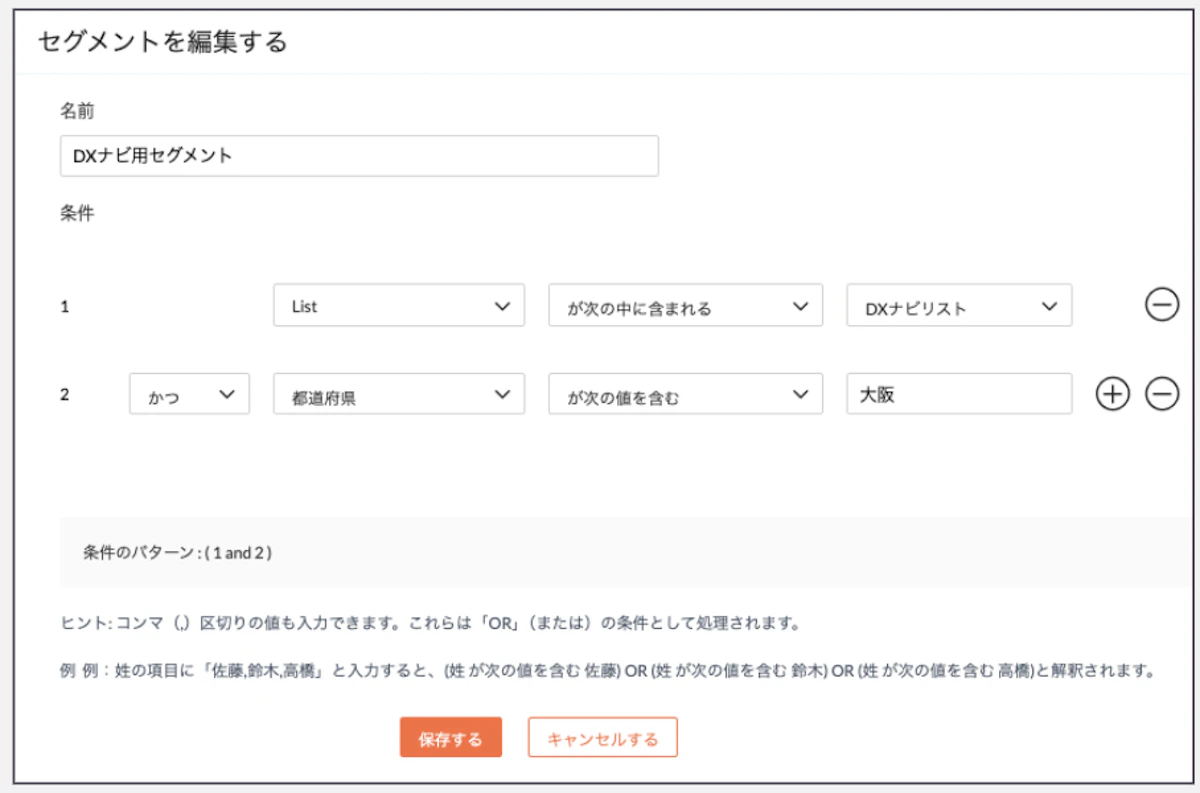
条件は大きく属性条件と行動条件の2種類に分かれ、両方を組み合わせて絞り込めます。
条件の種類 | 例 |
|---|---|
属性条件 | 都道府県、会社名、役職、氏名などの基本情報 |
行動条件 | セミナーへの参加有無、ECサイトでの購入状況、メールの開封・未開封 |
💡1つのセグメントにつき、条件は最大10件まで設定できます。
保存すれば完了です。
2.2 一括セグメント機能
一括セグメントとは、特定の項目に含まれる値ごとに、複数のセグメントをまとめて自動作成できる機能です。
たとえば「国」の項目を指定すれば、連絡先に登録されている国の種類の数だけ、国ごとのセグメントが一度に作られます。
1件ずつ手作業でセグメントを作る場合は、国の数だけ作成して条件を設定する必要がありますが、一括セグメントならこの作業がひとつの操作で済みます。
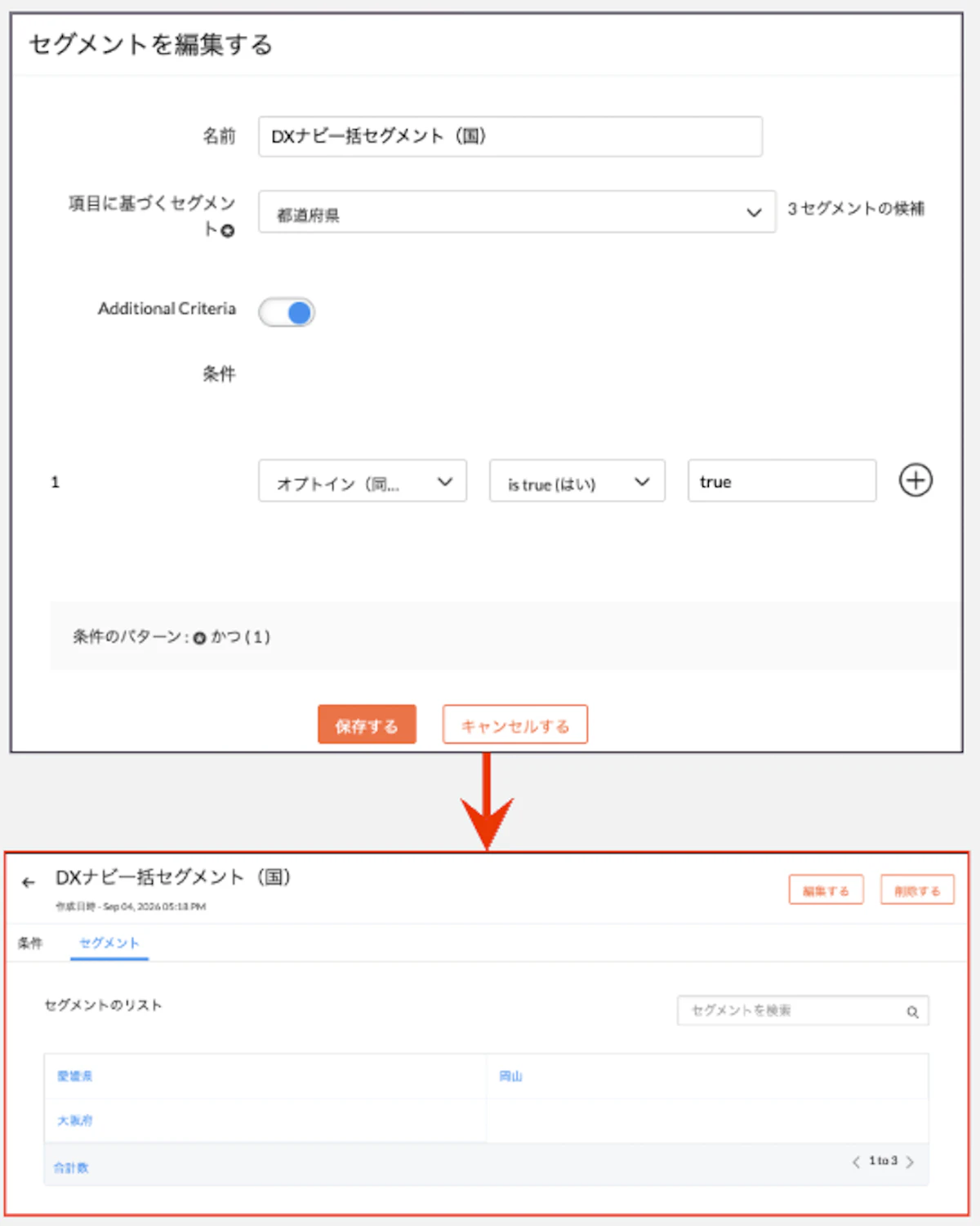
項目を選んだ時点で、作成される予定のセグメント数がその場で表示されるのも便利な点です。
想定していたより件数が多い場合は、その項目での一括セグメント作成をいったん見送り、必要な値だけ手動でセグメントを作るほうが管理しやすくなります。
実務上、この機能は「国」「業種」「都道府県」のように値の種類がある程度絞られている項目と相性がよく、会社名のように値の種類が連絡先の数に近いような項目には向いていません。
▼一括セグメントの設定方法
1:連絡先から「セグメント」を開き、一括セグメント作成へ進みます。
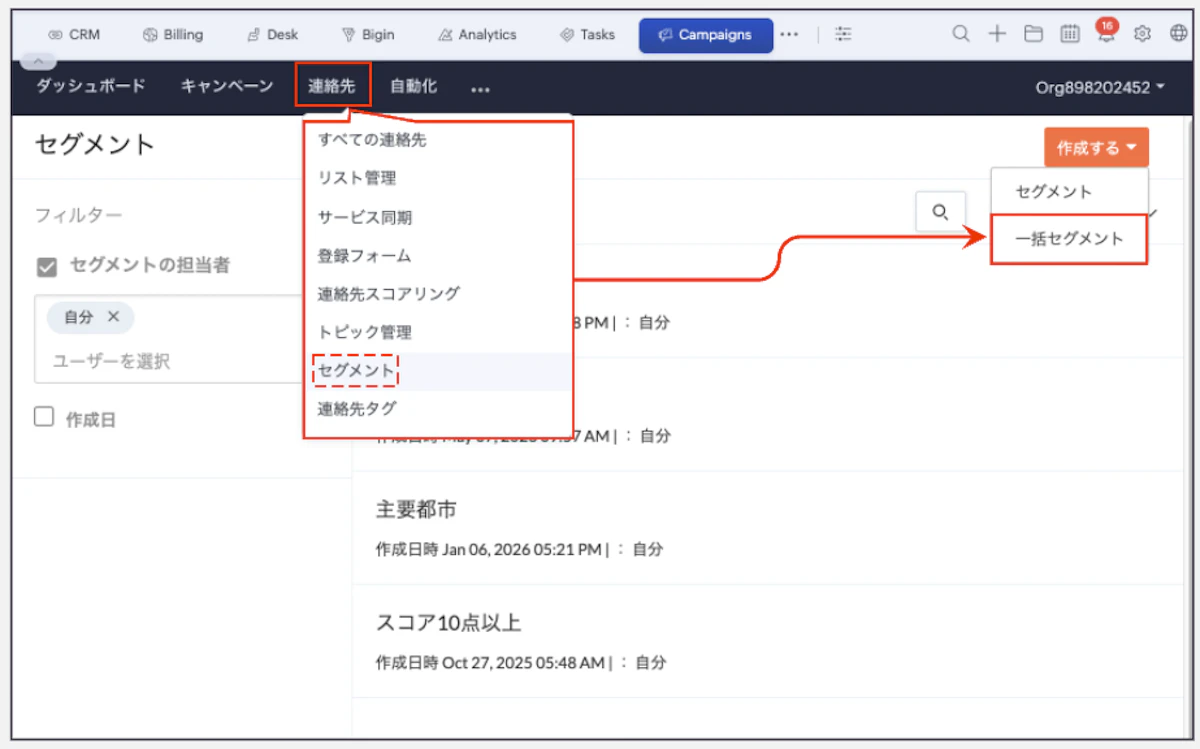
2:あとは、セグメントの基準にする項目や条件を選ぶだけです。
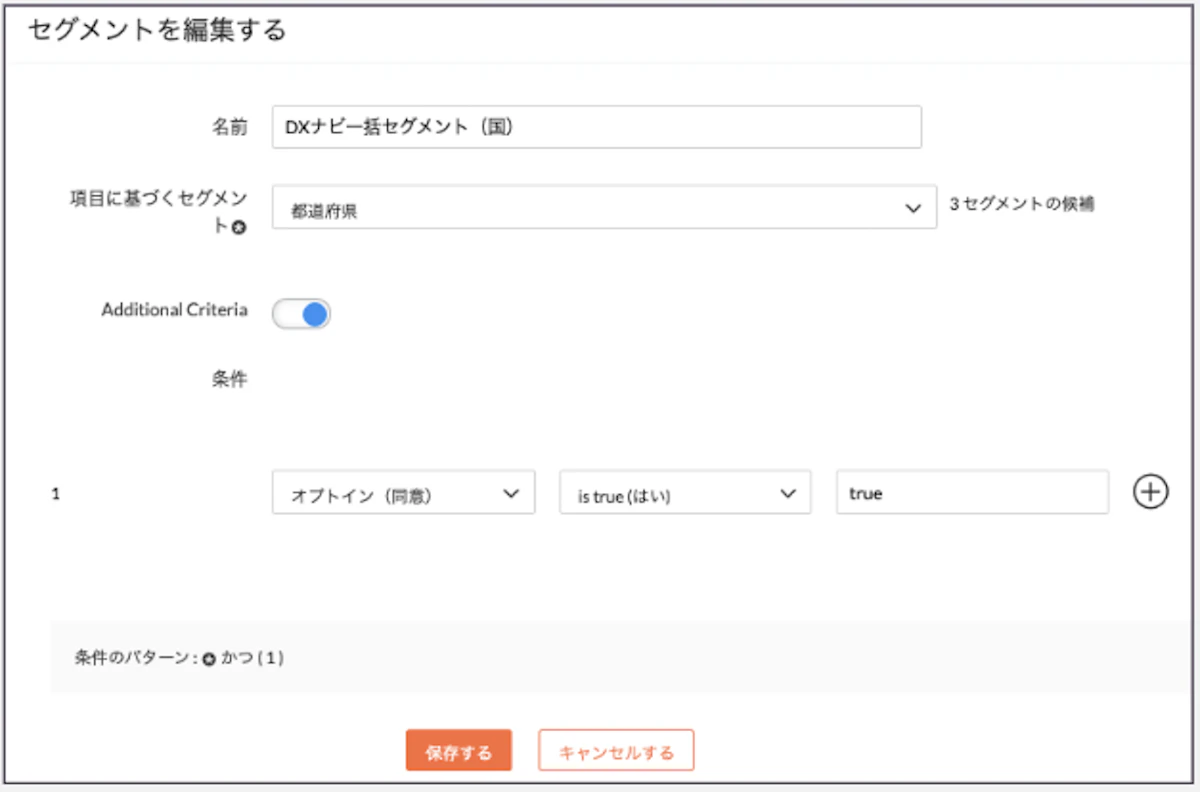
⚠️一括セグメント機能はプロフェッショナルプランとバンドルプランで利用できる機能で、スタンダード、従量制プランでは使えません。
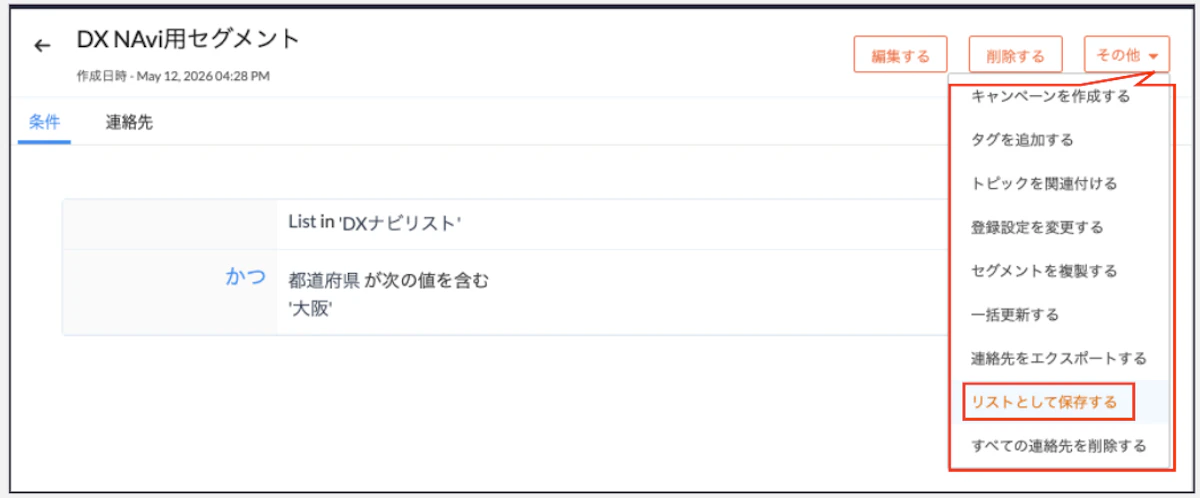
2.3 セグメントをリストとして使う
作成したセグメントは、そのままリストとして登録し直すこともできます。
特定の条件で絞った連絡先群を、今後も継続的に配信対象として使いたい場合に活用できます。
3.プランによる機能比較
セグメンテーション機能の幅は、契約しているプランによって異なります。
プラン | セグメンテーションでできること |
|---|---|
スタンダードプラン/従量制プラン | 属性条件・行動条件を組み合わせた基本的なセグメント作成 |
プロフェッショナルプラン/バンドルプラン(Zoho製品をまとめて契約する上位プラン) | 基本的な条件設定に加え、一括セグメントなどの高度なセグメンテーションも利用可能 |
導入前にどのプランでどこまでできるかを確認しておくと安心です。
4.よくある問い合わせ
Q. リストを作る時点で、連絡先はまだ用意できていなくても大丈夫ですか。
A. 大丈夫です。連絡先はあとから追加できるので、リスト作成の時点では入れ方を決めずにスキップしてもかまいません。
Q. Clear Listでリストから連絡先を削除すると、そのデータは完全に消えてしまいますか。
A. 通常の削除では消えません。「組織全体から削除する」というチェックを入れない限り、連絡先はAll Contacts上に残り、他のリストやセグメントの対象としても引き続き使えます。完全に削除したい場合は、そのチェックボックスを別途オンにする必要があります。
Q. 1人の連絡先を複数のリストに登録することはできますか。
A. できます。同じ連絡先が「メルマガ会員」リストと「セミナー参加者」リストの両方に入っていてもかまいません。ただし同じ内容のメールを複数のリストから重複して送らないよう、配信対象は都度確認しておくと安心です。
Q. 同意ベースの配信方式を使っていない場合も、リストにトピックを関連付ける必要がありますか。
A. 必須ではありません。トピックの関連付けが必要になるのは、GDPR準拠や同意ベースのマーケティングを選択している場合です。それ以外の運用形態であれば、まずは連絡先の入れ方を決めるところから始めてかまいません。
4.まとめ
リスト・セグメントいずれも、実務は「何をどう入れるか・どう絞り込むか」を決めるところから始まります。
連絡先を集める方法を決め、必要なリスト設定を整え、セグメントの条件を組み立てる、という流れを押さえておけば、運用の途中で迷うことは少なくなります。リストとセグメントの役割の違いについては、あわせて前の記事も参考にしてください。
.png?w=600&fm=webp)
.png?w=600&fm=webp)
