.jpeg?w=96&fm=webp&h=96&fit=crop)
オンラインでの商談が多くなっている昨今も、名刺データは重要な顧客資産です。
しかし、名刺を受け取った後、CRMへの入力が後回しになってしまっては、その資産を十分に活かすことができません。
Card Scannerは、そんな悩みに向いたアプリです。Card Scannerを使うと、名刺の写真を撮って読み込むだけで、簡単にCRMに取り込むことができます。
本記事では、Card Scannerの概要や、できること、使用時の注意事項などについて解説します。
1. Card Scannerとは
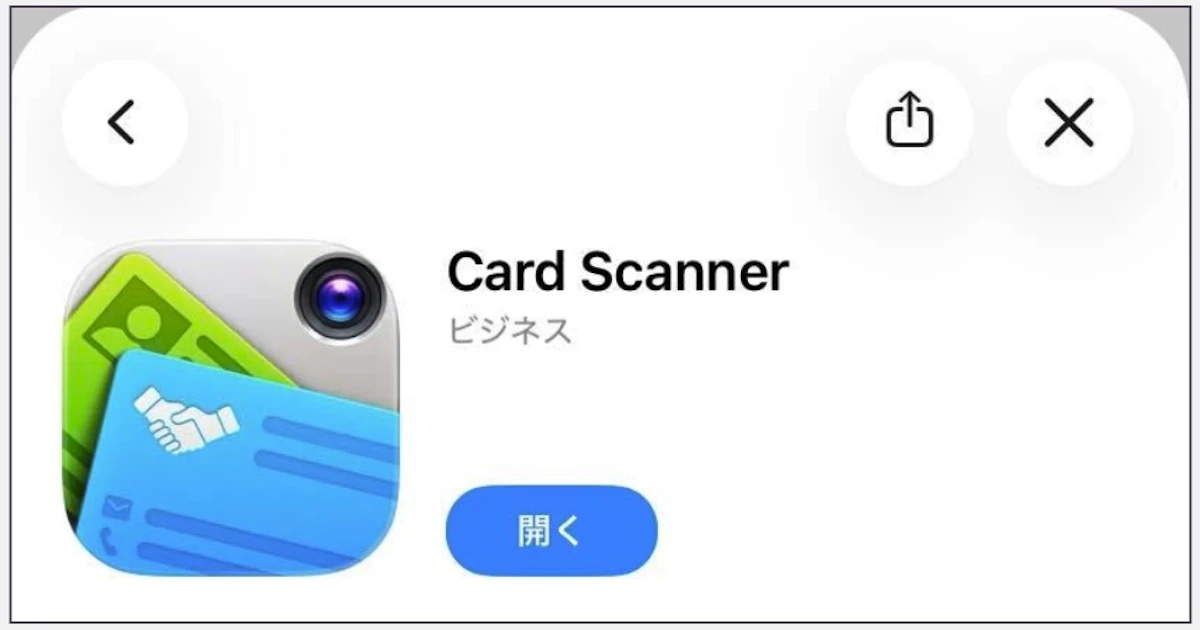
Card Scannerは、Zoho Corporationが提供する名刺スキャンアプリです。
「Zoho CRM本体に名刺スキャン機能がある」のではなく、別アプリとしてスマートフォンにインストールして使う「関連アプリ」という位置付けになります。
基本的な性能は以下になります。
内容 | |
|---|---|
対応OS | iOS・Android |
料金 | 単体利用は無料 |
スキャン枚数の上限 | なし |
利用可能なZoho CRMプラン | 全プランで利用可能 |
広告表示 | なし |
データ保護方針 | Zohoが明示 |
スキャン枚数の上限がないため、展示会やイベントで一度に大量の名刺を扱う企業でも、コストを気にせず使い続けられます。
また、Zoho CRMのどのプランに加入していても利用できるので、上位プランに切り替えないと使えないといった制約もありません。
無料アプリと聞くと、広告表示やデータの取り扱いが気になる方もいるかと思います。
Card Scannerは広告非表示で提供されており、スキャンした名刺データの保護方針についてもZoho側が明示しています。
個人情報を含むデータを扱うアプリだからこそ、この点はあらかじめ確認しておきたいところです。
2. Card Scannerでできること
本アプリでできることは、大きく6つあります。
①OCRで名刺を自動でテキスト化する
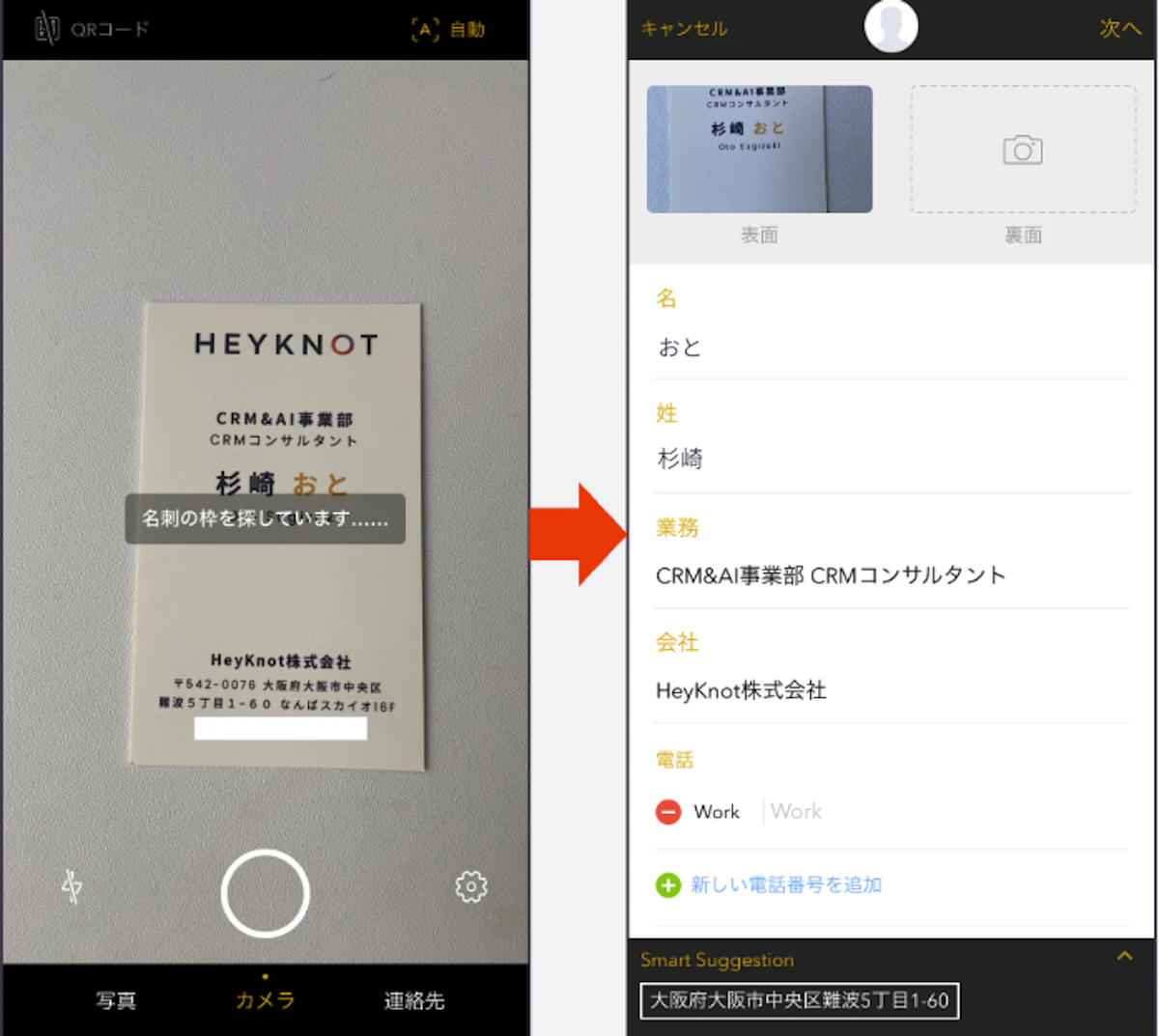
カメラで名刺を撮影すると、氏名・会社名・役職・電話番号・メールアドレス・住所などをOCR(光学文字認識)が自動で判別し、テキストデータに変換します。
従来であれば名刺を見ながら一つひとつ手入力していた作業が、撮影の一手間だけで完了できます。
また、最近は名刺にQRコードが印刷されているケースも増えていますが、Card ScannerはQRコード付き名刺の読み取りにも対応しています。
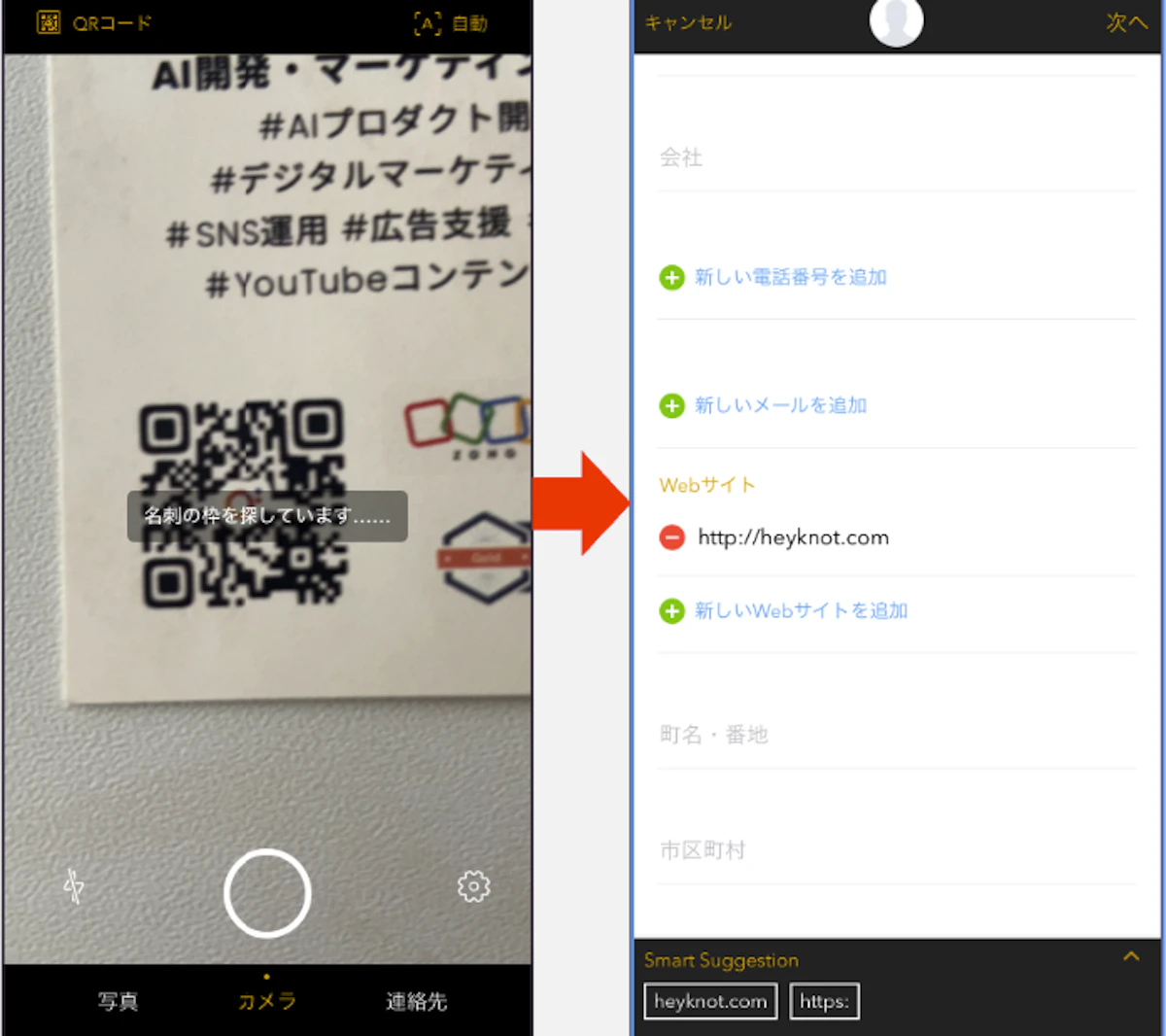
QRコードから連絡先情報を直接取得できるため、手書きの名刺や特殊なレイアウトの名刺に比べて、より高い精度でデータ化できることもあります。
💡画像の場合、弊社WebサイトのQRだったため、Webサイトの項目に反映されています。
②名刺の画像も一緒に保存される
スキャンした名刺の画像自体も、テキストデータとあわせてZoho CRMに保存されます。
登録されたレコードを開くと、関連リストの添付欄に名刺画像が残っているので、後から「元の名刺を確認したい」「OCRの読み取り結果が正しいか原本と照合したい」といった場面でも見返せます。
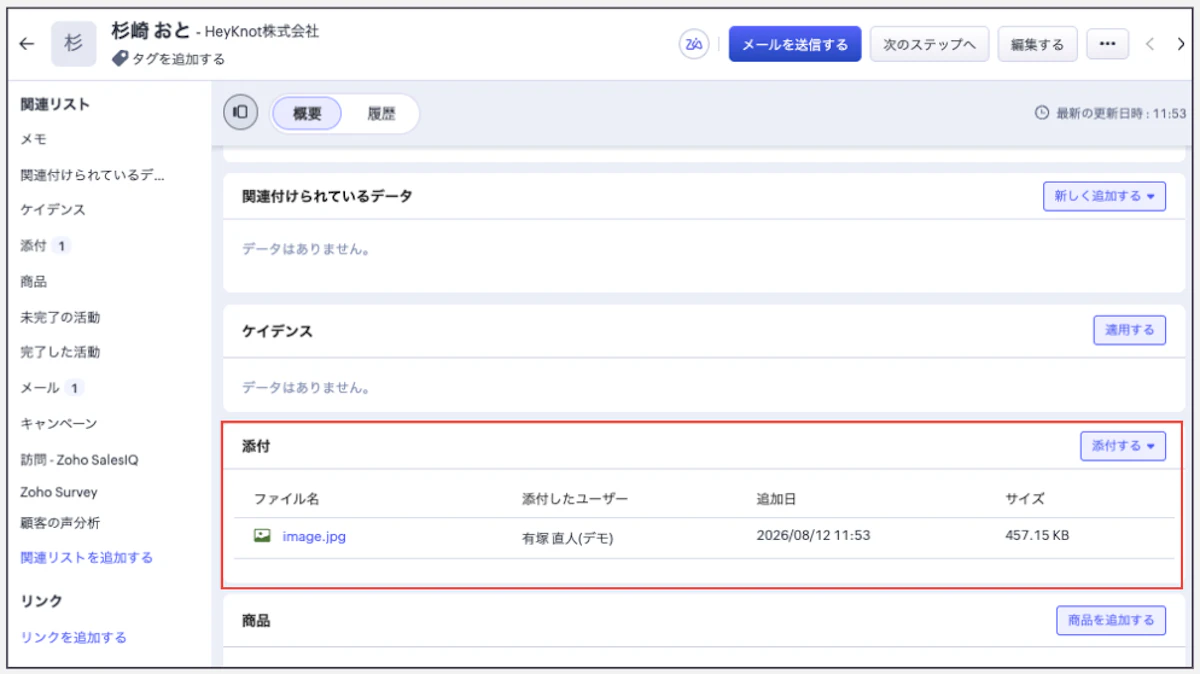
また、添付したユーザーが自動で反映されるため、誰がこの名刺をもらったかをここで判断することも可能です。
③14言語に対応している
日本語はもちろん、英語・中国語・韓国語・ドイツ語・フランス語・スペイン語など、14言語に対応しています。
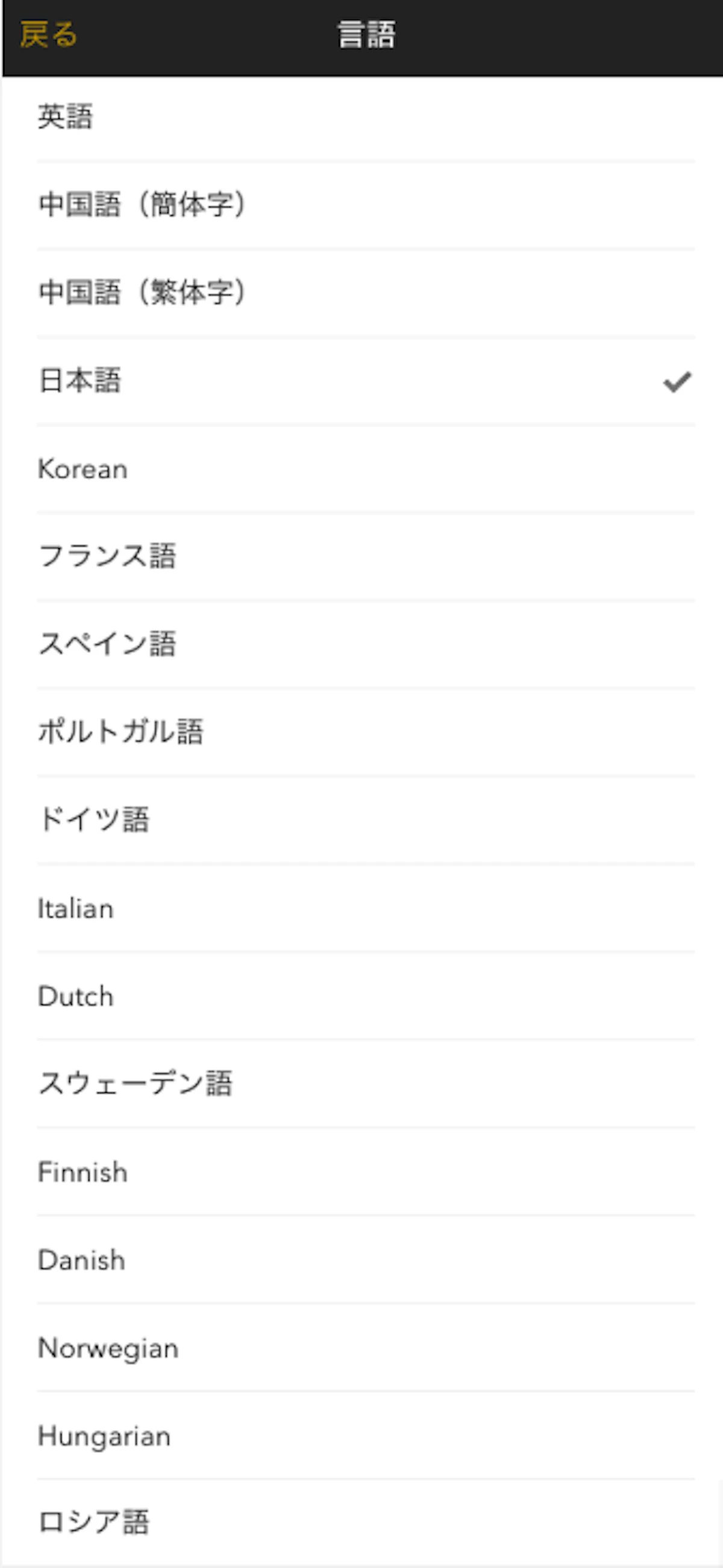
展示会や海外企業との商談で、日本語名刺と外国語名刺が混在するような場面でも、言語ごとにアプリを使い分ける必要がありません。
海外拠点を持つ企業や、インバウンド商談の機会が多い企業にとっては、この多言語対応が地味に効いてくるポイントです。
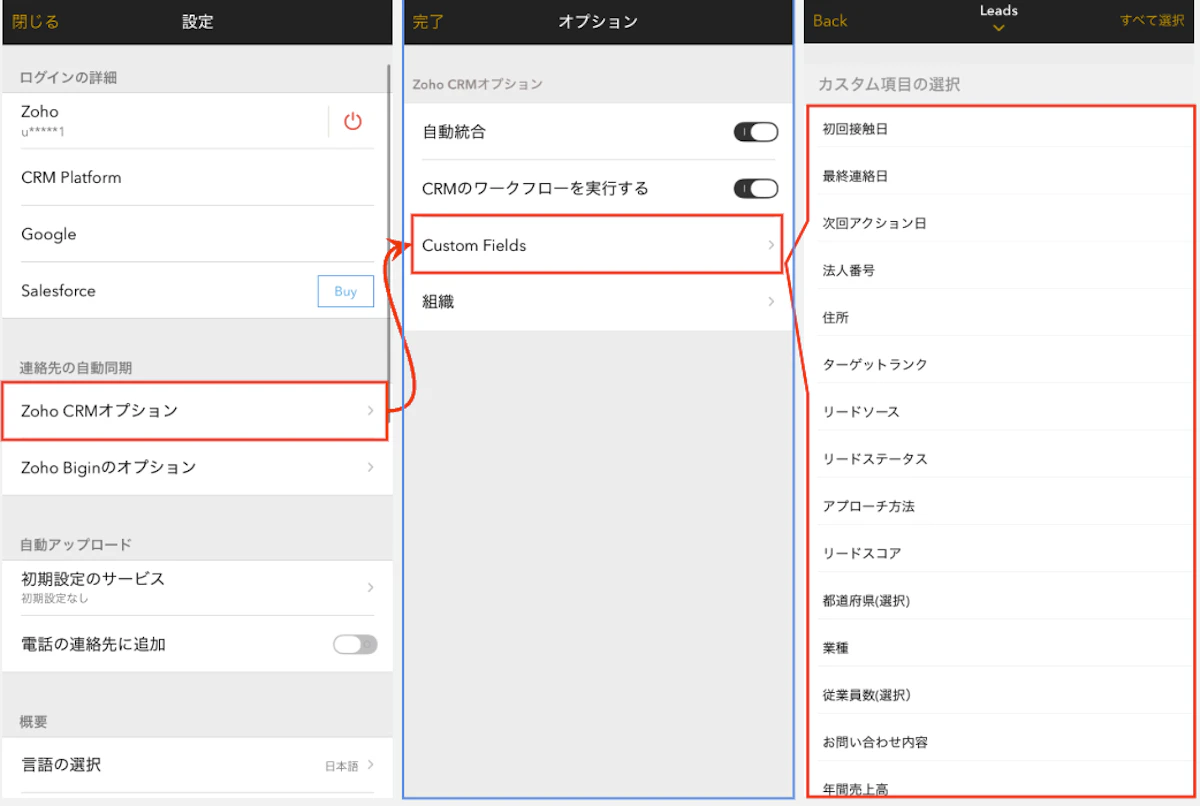
④CRM登録前にカスタム項目まで埋められる
OCRで自動抽出される氏名や会社名といった基本項目だけでなく、Zoho CRM側で設定しているカスタム項目も、Card Scannerのアプリ内で入力してから登録できます。
たとえば、リードの担当営業、名刺を獲得した経路(展示会・紹介・飛び込み営業など)、フォローの優先度といった、企業ごとに独自に運用している項目も、CRMに反映される前にアプリ上で埋めておけるということです。
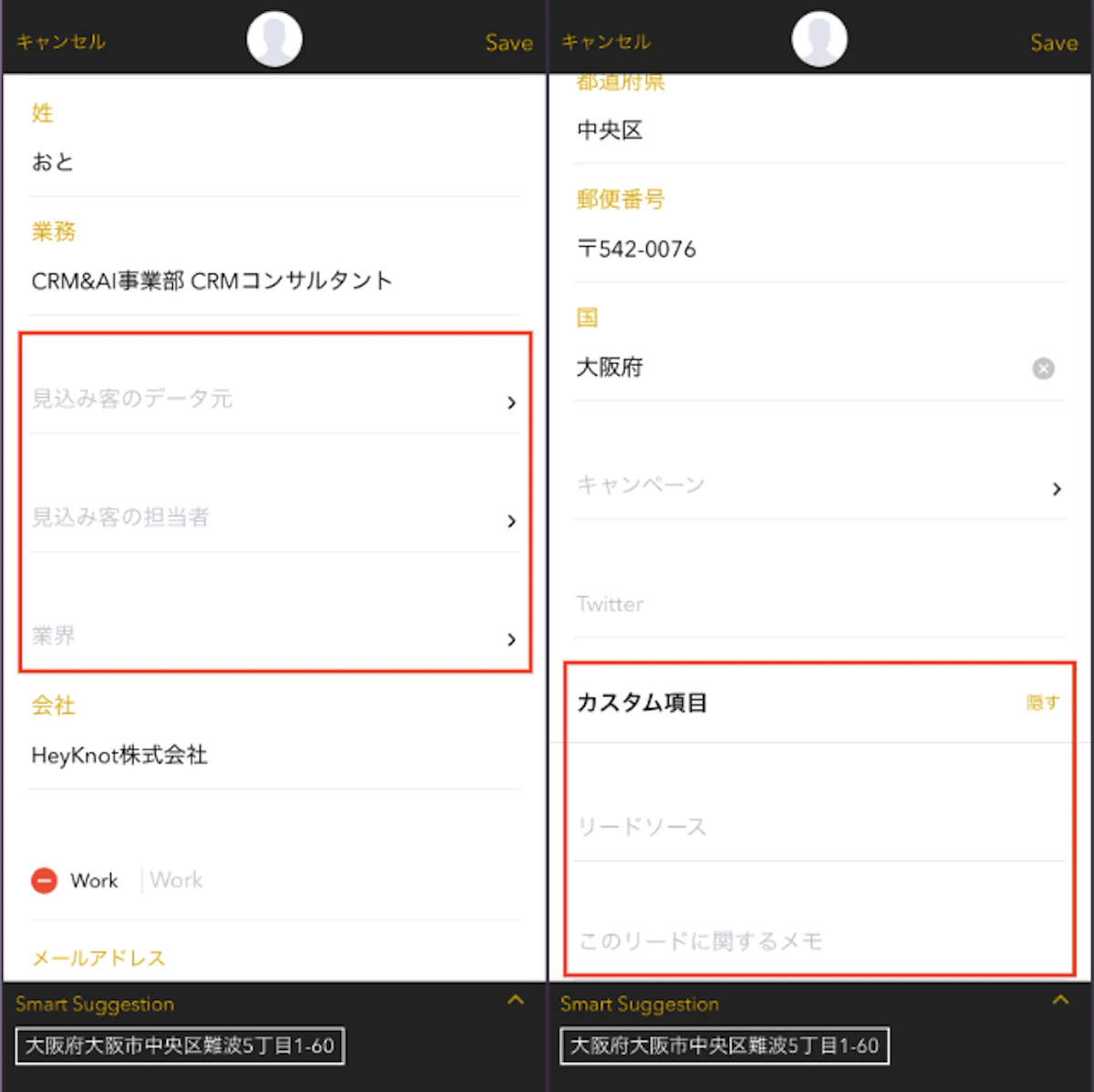
これにより、CRM登録後にわざわざログインし直して項目を追記するという二度手間がなくなります。
💡「カスタム項目」の部分は、どの項目を表示させるかをあらかじめ選ぶことができます。CRMのすべての項目をこの場で埋める目的ではなく、今後のフォローアップや営業活動をスムーズに進めるために「埋めておくと役立つ項目」をピックアップするイメージで使用します。
⑤簡易的なタスクやメモも一緒に残せる
名刺登録の際、アプリ内から簡単なタスクやメモを添えることもできます。
「初回接触」「見積送付予定」といった一言メモを残しておけば、後からCRMを見返したときに商談の温度感を思い出しやすくなります。
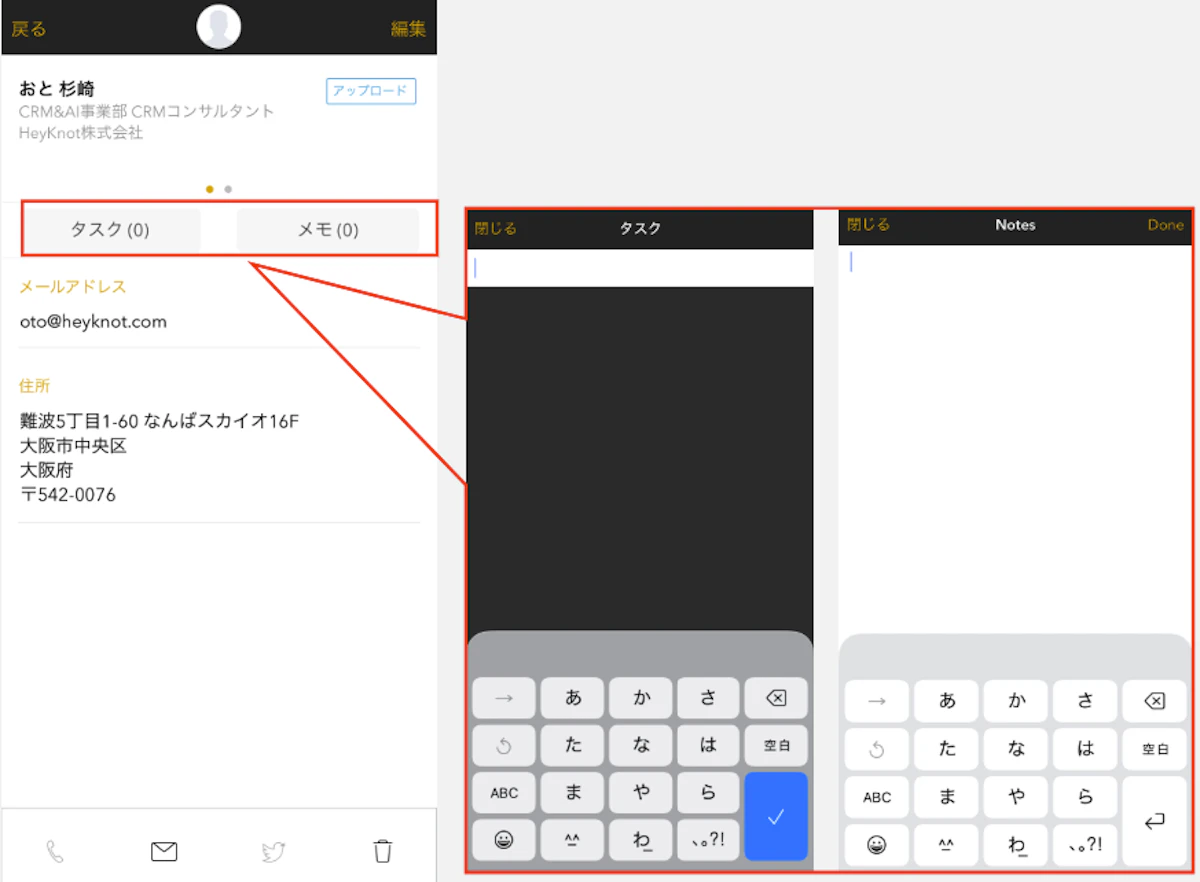
ただし、日時を指定した本格的なタスク設定はアプリ内ではできません。あくまでテキストベースの覚え書きにとどまります。
「8月31日13時に訪問」のような期限付きのフォロータスクを組みたい場合は、Zoho CRM側にログインしてから別途作成する必要があります。
⚠️この違いを理解しておかないと、アプリ上でメモを残しただけで満足してしまい、実際のフォロー予定が抜け落ちてしまうことがあるので注意が必要です。
⑥Zoho CRM以外にも連携できる
メインの連携先はZoho CRMですが、Salesforce・Googleど他社ツールへの連携にも対応しています。
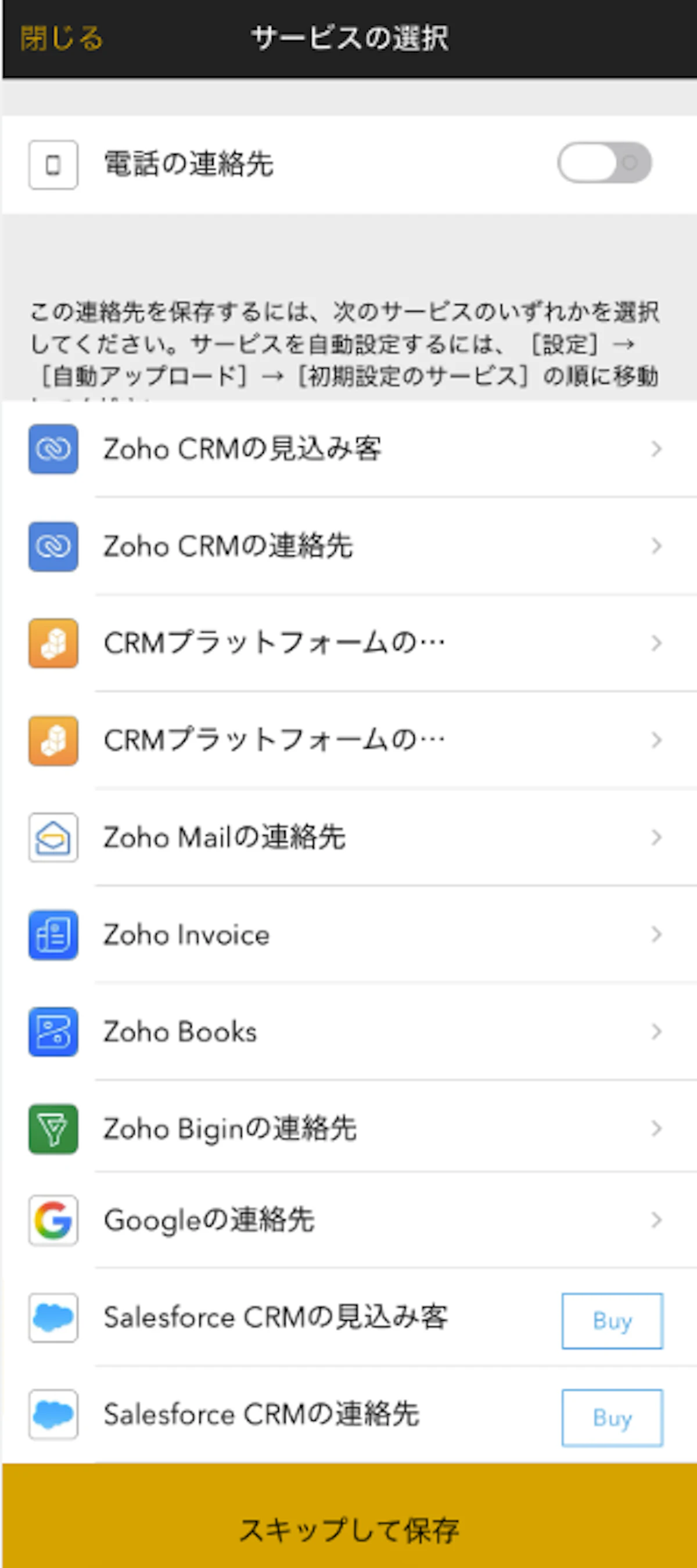
💡とはいえ、カスタム項目の入力やタスク・メモの紐付けなど、Zoho CRM側の機能と深く連動する形で設計されているため、Card Scannerが真価を発揮するのはやはりZoho CRMとの連携が大前提です。
これらの機能が組み合わさることで、商談で受け取った名刺は、その場で撮影するだけでリードや連絡先としてZoho CRMに登録できるようになります。従来のように名刺を溜めて帰社後にまとめて手入力する運用と比べると、情報が登録されるまでのタイムラグがまったく違います。
たとえば、商談先のロビーや移動中の電車内でも、スマートフォンさえあればスキャンから登録まで完結します。
帰社してから「今日何件の名刺を受け取ったか」「誰にお礼のメールを送るべきか」を思い出しながら整理する必要がありません。
情報の鮮度が保たれるぶん、フォローのアクションを起こしやすくなります。
名刺入れの中で名刺が眠ってしまう状態を避けて、受け取った瞬間からCRM上のデータとして検索・活用できる状態を作れることが、営業でCard Scannerを使う一番のメリットです。
3. 基本的な使い方
Card ScannerをインストールしてZoho CRMと連携すれば、名刺を撮影するだけで自動的にリードや連絡先として登録される流れで使えます。初期設定自体は数分程度で終わり、特別な知識がなくても始められます。
具体的な流れは、次のとおりです。
1:App StoreまたはGoogle PlayからCard Scannerをインストールする
よく似たアプリがたくさんあるので、違うアプリをインストールしないようご注意ください。
2:初期設定をする
①アプリ右下の歯車アイコンから設定画面を開き、「Zoho」を選んでサインインする
②言語設定で「日本語」にチェックを入れる
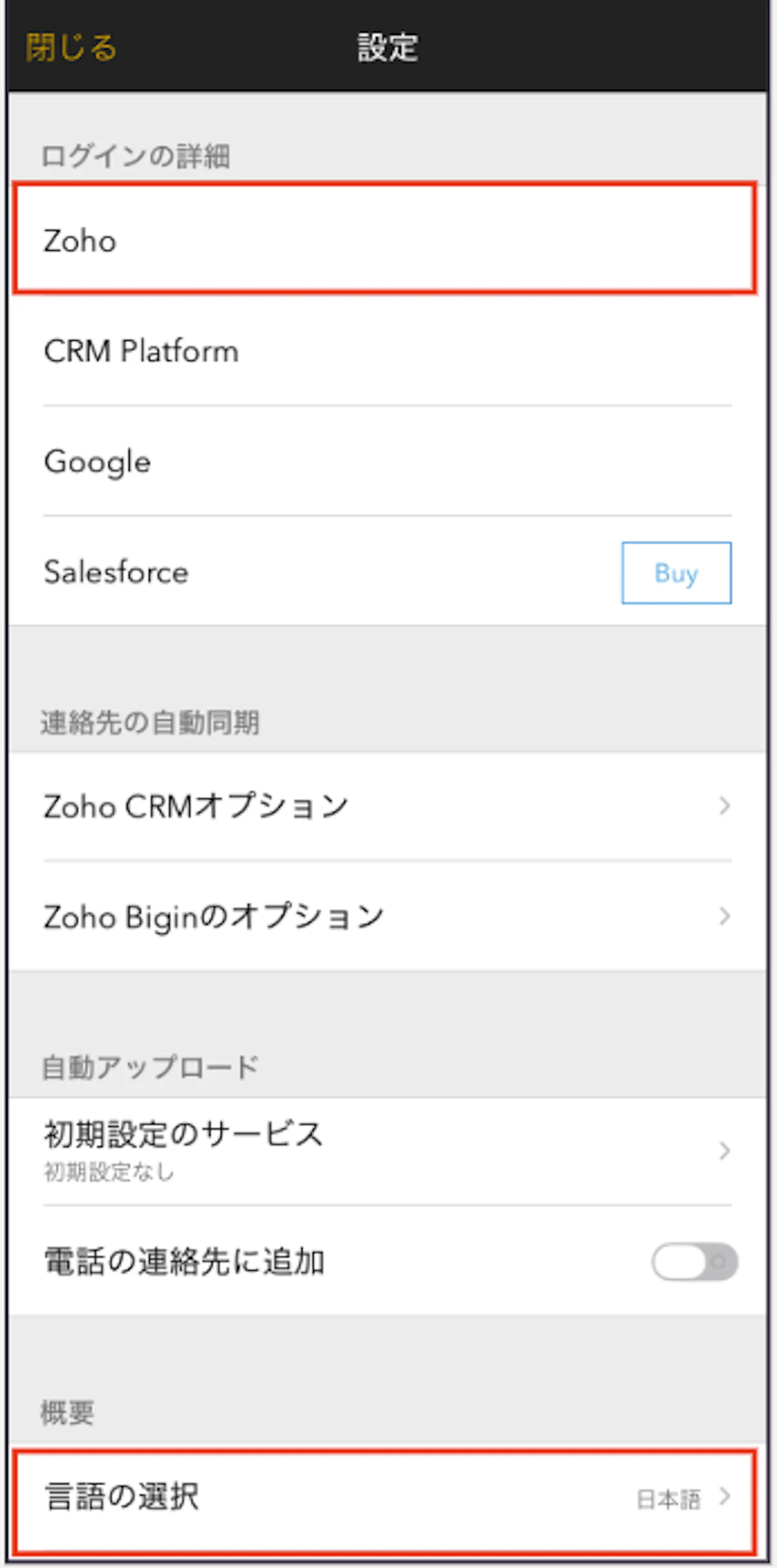
③表示させたいカスタム項目を選択する
(ない場合はここはスキップでOK)
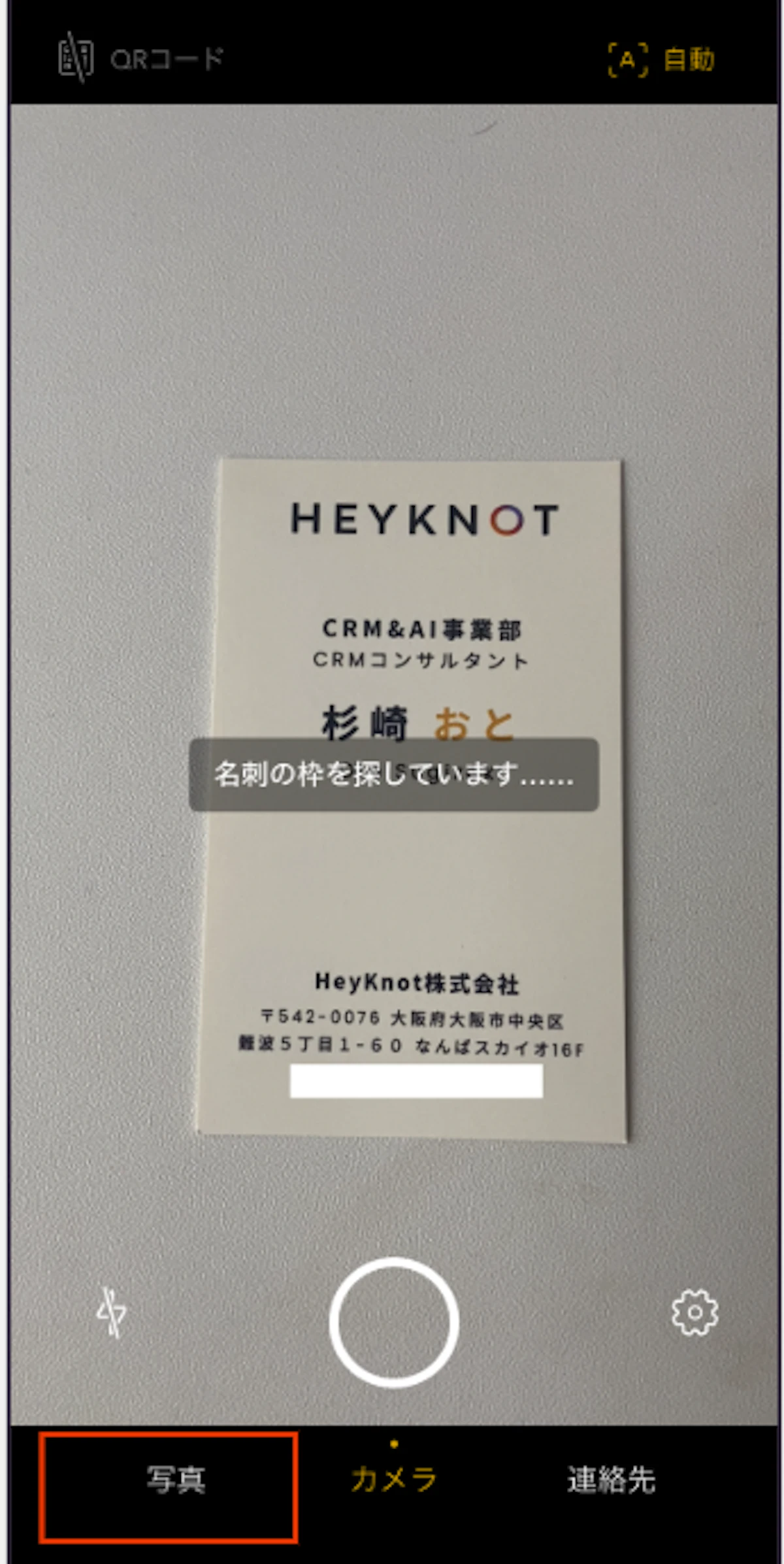
3:名刺にカメラを向けて撮影する または 撮影済みの名刺写真をライブラリから選択する
4:抽出されたデータを確認し、適宜修正や追記を行う
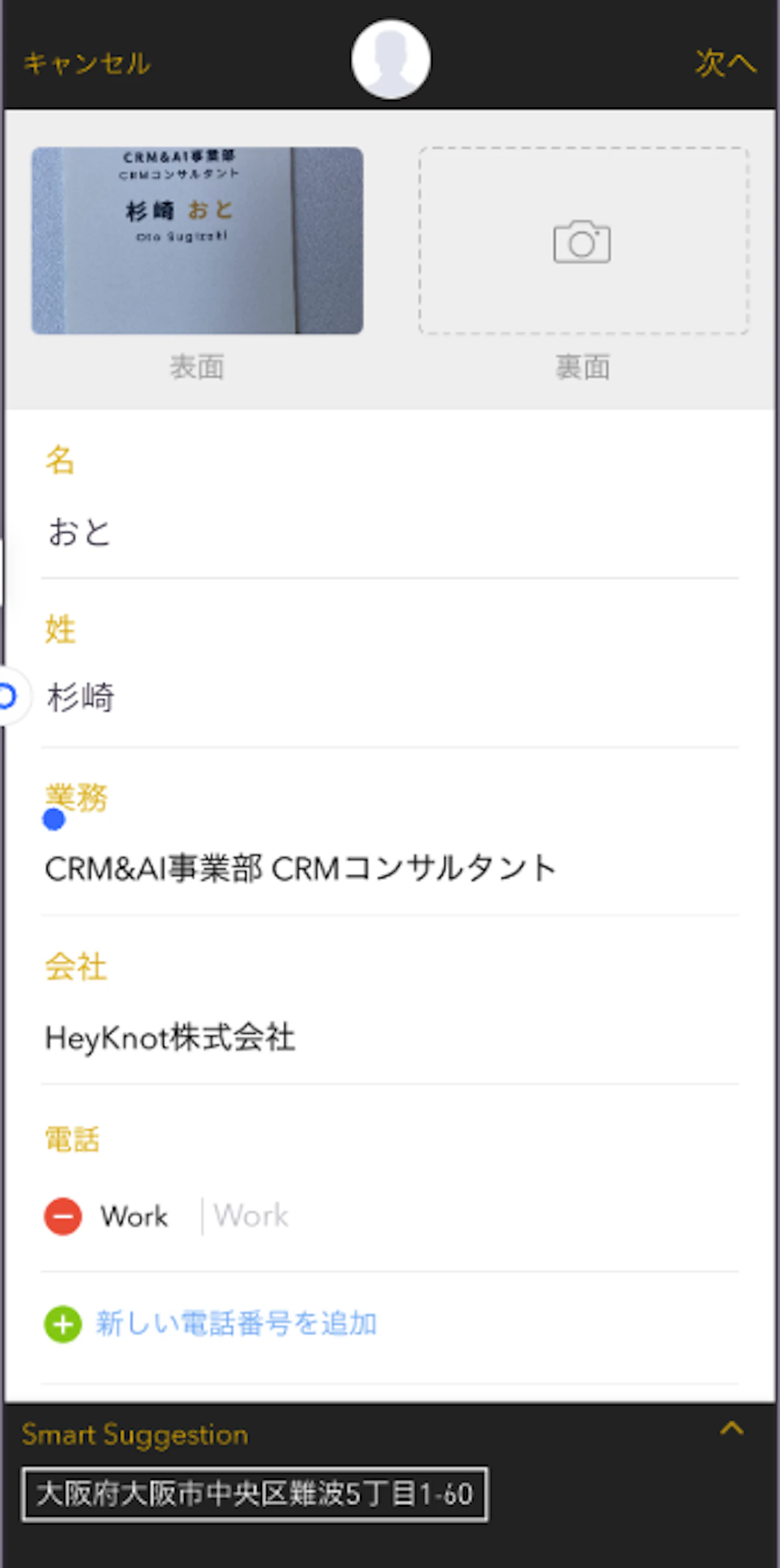
5:登録先を「見込み客」または「連絡先」から選んで保存する
なお、「スキップして保存」を選択した場合、データはCRMには保存されず、アプリ内にのみ保存されます。
保存されたデータは、スキャン画面右下の「連絡先」から確認可能です。
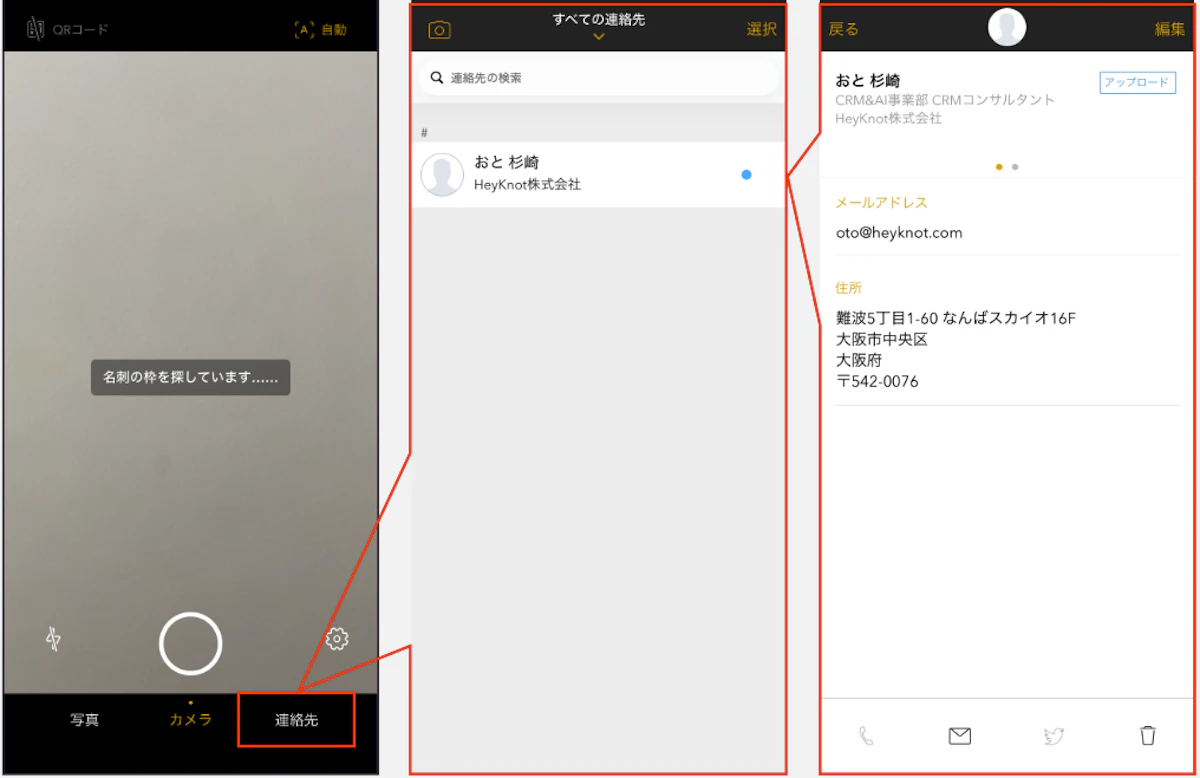
この「連絡先」には、スキップして保存したデータだけでなく、CRMに連携・取り込み済みのデータも含む、アプリで読み込んだすべてのデータが保存されています。
未アップロードのデータには青丸が表示されるため、後から保存したい場合も一目で見分けられます。
💡以上で登録は完了です。
保存すると、Zoho CRM側にもほぼリアルタイムで反映されます。撮影から保存まで、慣れれば1件あたり数十秒で完了する作業です。
4. 運用で気をつけたい点
OCRの読み取りはとても便利ですが、万能ではありません。読み取るデータの状況によっては、誤読なども発生します。
誤った情報で登録してしまわないように、必ず人が確認する必要があります。
注意点 | 内容 | 対策 |
|---|---|---|
OCR誤読 | 照明条件が悪い場所(暗い店内、逆光になりやすい屋外など)では読み取り精度が落ちやすい | ・候補として表示されたデータを正しいフィールドにドラッグして手動修正する。 |
重複登録 | 読み込んだ名刺と同じメールアドレスのデータCRM上にがあると、CRMの既存データが上書きされる | ・一度読み込んだ名刺は、再度読み込んでしまわないように管理方法を考える |
データ品質のチェック体制 | スキャン後、確認せず誤読などを残したまま登録する | ・登録前に、読み取った内容と名刺の内容があっているか、本人が確認する |
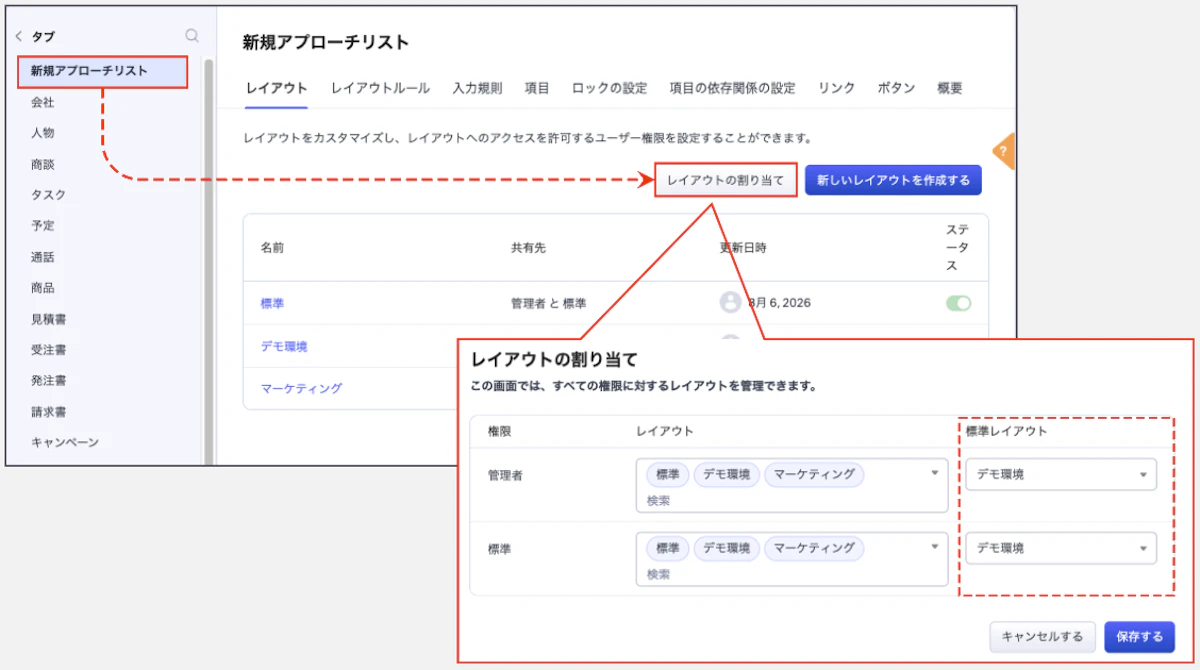
登録先レイアウト | アプリ内ではレイアウトを選択できず、見込み客・連絡先モジュールのデフォルトレイアウトがそのまま使われる | ・複数レイアウトを運用している場合、Zoho CRM側で使いたいレイアウトを事前にデフォルト設定しておく |
タスク・メモの日時指定 | アプリ上のタスク・メモは日時指定ができない簡易入力 | ・期日管理が必要なフォローは、アプリでは覚え書きのみ残し、後でCRM側に登録する二段階運用にする |
レイアウトの設定を見落としたまま運用を始めると、想定と違う項目構成でデータが入ってきて、本来入力したかった項目が抜け落ちてしまうことがあります。
同様に、タスク・メモの仕様を理解せずに運用すると、フォロー予定が実質的に記録されないまま流れてしまうこともあります。
▼レイアウトのデフォルト設定方法
Zoho CRMの設定画面から該当のタブを開き、「レイアウトの割り当て」から任意のレイアウトを選択します。
こういったツールは、導入して終わりではなく、運用ルールとセットで考えて初めて定着します。
私たちが支援してきた現場でも、アプリの機能だけを理解して満足してしまい、レイアウトやタスク運用のルールを詰め切れないまま使い始めて、後から手戻りが発生するケースをよく見かけます。
より業務を効率的に行うためにも、あらかじめある程度のルールを社内で決めておくのがおすすめです。
5. よくある質問
Q. Card Scannerは無料で使える?
単体利用であれば無料で、スキャン枚数の上限もありません。
Q. 複数拠点・複数組織で使える?
Zoho CRMで複数組織を運用している場合、スキャン時にどの組織へ登録するか選択できます。
Q. OCRの読み取り精度はどのくらい?
どのようなシステムでも、100%完璧にできることはほぼありません。本アプリも誤読が発生することがありますが、読み取り後に候補データを手動で修正できる仕組みがあります。
Q. アプリからレイアウトを選んで登録できる?
アプリ内でのレイアウト選択はできず、CRM側のデフォルトレイアウトが自動的に使われます。複数レイアウトを運用している場合は、事前にCRM側でデフォルトレイアウトを設定しておく必要があります。
6. まとめ
Card ScannerはZoho CRMをすでに利用していて、名刺管理やリード登録の運用に課題を感じている企業に向いたアプリです。
アプリを入れるだけで完結するものではなく、デフォルトレイアウトの設定やタスク運用のルールまで含めて事前に整えておくことが、定着させるうえでのポイントになります。
自社の名刺運用が今どうなっているか、見直すきっかけにしてもらえればと思います。
.png?w=600&fm=webp)
.png?w=600&fm=webp)
.png?w=600&fm=webp)
