.png?w=1200&fm=webp)
.jpeg?w=96&fm=webp&h=96&fit=crop)
1. カスタム項目を使いこなすために
Zoho CRMの「項目」とは、顧客情報や案件情報を管理するための「入力枠」のことです。
例えば、「名前」「電話番号」「メールアドレス」といった一つひとつのデータ入力欄がすべて「項目」です。
そしてZoho CRMには、「デフォルト項目」と「カスタム項目」があります。
本記事では、その中でも「カスタム項目」に焦点を当て、それぞれの項目でできることや具体的な設定方法を、より詳しく解説していきます。
タブと項目に関する記事をまだ読んでいない方は、ぜひこちらもあわせてご覧ください!
適切な情報蓄積を実現する|Zoho CRMのタブと項目の設定ガイド;https://heyknot.com/zohodx/article/crm101-002
2.カスタム項目とは?
Zoho CRMには、あらかじめ用意されている「デフォルト項目」と、自由に追加・編集ができる「カスタム項目」があります。
自社に最適なCRM環境を構築するためには、カスタム項目を活用し、自社の業務に合わせて適切にカスタマイズすることが重要です。
カスタム項目
自社の業務に合わせて追加できる項目です。
フリーテキスト、日付、数値、選択式、他データとの連携などさまざまな形式があり、活用することで自社仕様にCRMを設計できます。
💡基本的に追加・削除ができますが、その項目が下記機能で使用されている場合は、先に関連設定を解除しなければ削除できません。
・ワークフロー
・レイアウトルール
・数式項目
・ビューやレポート
デフォルト項目
基本情報を管理するための標準項目です。
例えば、人物タブの「姓名」のように、業務上欠かせない情報を漏れなく蓄積するためにあらかじめ設定されています。
💡なお、これらの項目の中には削除や名称変更ができないものもあります。
3.カスタム項目一覧
区分 | カスタム項目名 | できること |
|---|---|---|
テキスト入力系 | 1行 | 短いテキスト入力。255文字程度まで入力可能 |
テキスト入力系 | 複数行 | 長文入力が可能。改行できるメモ欄 |
テキスト入力系 | メールアドレス | メール形式のみ入力可能。クリックで送信可能 |
テキスト入力系 | 電話番号 | 電話番号入力。モバイルでタップ発信可能 |
テキスト入力系 | URL | Webリンク入力。クリックでサイトへ移動可能 |
数値・金額系 | 数値 | 整数を入力。件数や数量管理に使用 |
数値・金額系 | 小数 | 小数点ありの数値を入力可能 |
数値・金額系 | 長整数 | 桁数の多い整数を扱える |
数値・金額系 | 通貨 | 金額入力用。通貨単位付きで表示 |
数値・金額系 | パーセント | %表示で入力可能。確度管理などに使用 |
数値・金額系 | 自動番号 | レコード作成時に自動で連番を付与 |
日付系 | 日付 | 日付のみを記録 |
日付系 | 日時 | 日付+時間を記録可能 |
選択系 | 選択リスト | プルダウンから1つ選択。データを統一できる |
選択系 | 複数選択リスト | 複数選択可能 |
選択系 | 真偽値 | チェック形式(はい/いいえ) |
連携・自動化系 | ルックアップ | 他タブのデータと1対1で紐づけ可能 |
連携・自動化系 | 複数選択ルックアップ | 他タブの複数データと紐づけ可能 |
連携・自動化系 | ユーザー | CRMユーザー(担当者)を選択可能 |
連携・自動化系 | 数式 | 他項目を使って自動計算できる |
連携・自動化系 | 集計 | 関連レコードの合計や平均を自動表示 |
連携・自動化系 | サブフォーム | レコード内に表形式の明細データを持てる |
添付系 | ファイルのアップロード | PDFなどの資料を添付可能 |
添付系 | 画像のアップロード | 画像データを保存可能 |
整理用 | 新しいセクション | 項目をグループ分けする見出しを追加できる |
⚠️カスタム項目の種類はZoho CRMのプランによって増減します。
4.まずは押さえておくべき各種設定
カスタム項目には、テキスト系・数値系・日付系などさまざまな入力形式がありますが、形式にかかわらずよく使われる設定がいくつかあります。
まずは、それらの基本的な設定から押さえていきましょう。
項目の設定方法などはこちらから!;https://heyknot.com/zohodx/article/crm101-002
組織全体に共有
ユーザーを限定せず、組織全体で共有できます。

必須
入力を必須にできます。 顧客の氏名や会社情報など、入力漏れを防ぎたい項目によく使用されます。

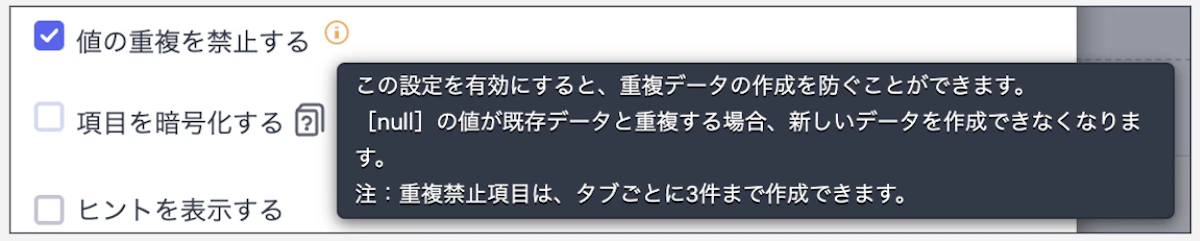
値の重複禁止
データの重複を防ぎます。
メールアドレス/顧客ID ・会員番号/契約番号 など、同じものがあってはいけない情報に有効です。
例:顧客ID「A001」が登録済みなら、同じ「A001」は登録できない。
..
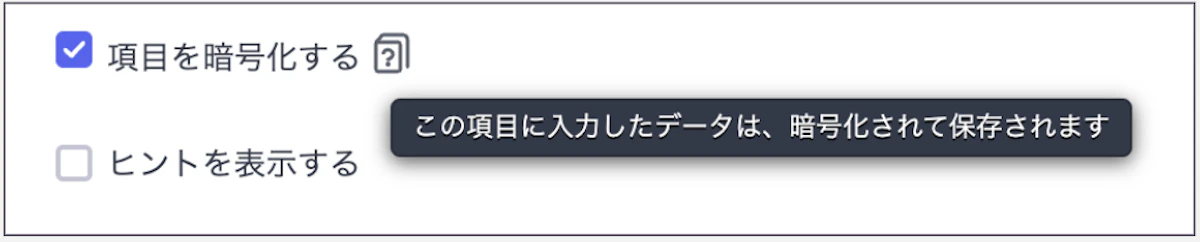
項目の暗号化
暗号化されたデータは、権限が与えられたユーザーのみが閲覧可能なため、セキュリティ対策に有効です。
個人情報や機密情報を保護できます。
.
ヒントを表示
入力の際に、項目にヒントを表示できます。
入力形式を統一したい場合や、入力前の注意喚起などにも有効です。
例:電話番号項目に「ハイフンは除く」など
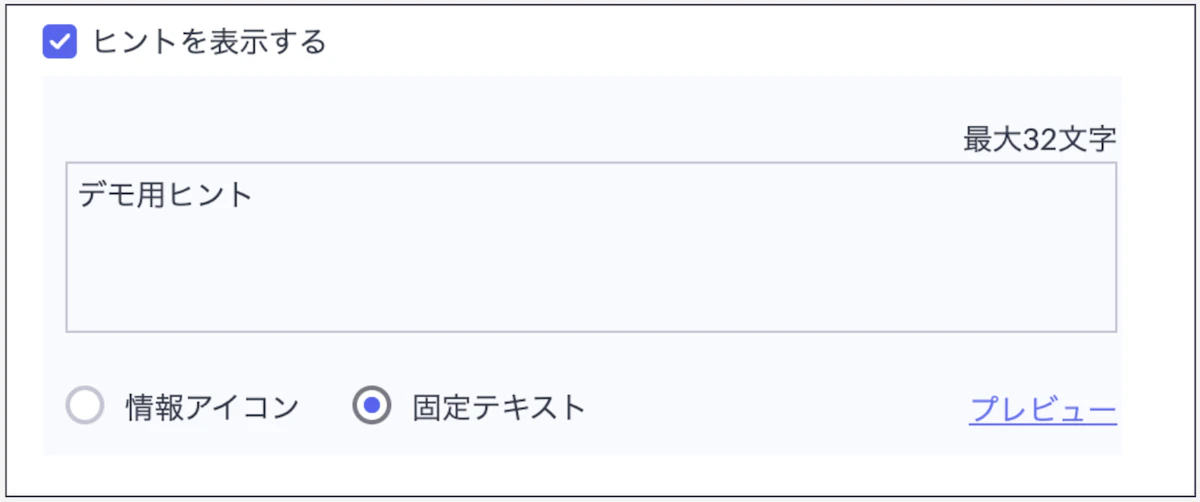
表示形式は2種から選択できます。

5.入力タイプ別・カスタム項目ガイド
💡特におすすめの項目には★マークをつけていますので、ぜひチェックしてみてください!
5.1 テキスト系
1行

最大255文字までの、短めのフリーテキストです。
会社名、競合名など自由記述全般のほか、自由度が高いため会社独自の項目作りにも向いています。
複数行

ヒアリング内容や商談メモなど、長文を入力できます。改行も可能。
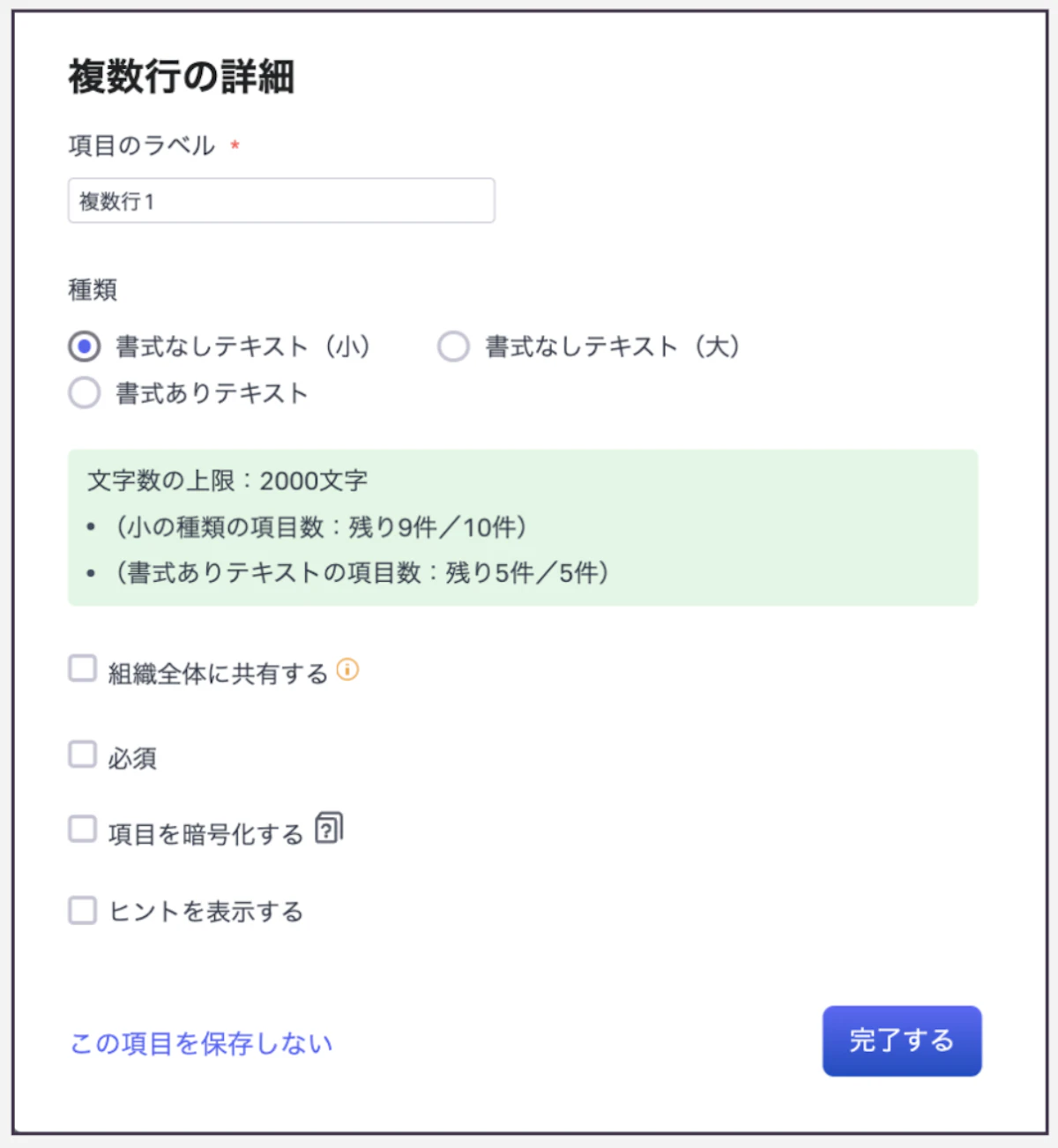
種類について
書式なしテキスト(小) | 装飾× | ちょっとした補足用 |
書式なしテキスト(大) | 装飾× | 入力欄が広く長文向き。商談内容をしっかり書くときなど |
書式ありテキスト | 装飾○ | 見やすく整えられるため、文章を整えて共有したい時など |
💡 迷った時は「書式なし(小)」でOK
メールアドレス

メールアドレスに使用できる形式でのみ入力できます。
「@」が含まれていない場合や、メールアドレスで使用できない文字・記号が含まれている場合は保存できません。
また、クリックでメールを送信することもできます。
電話番号

半角のみ対応の、電話番号専用の項目です。
モバイル利用時はタップ発信が可能。
最大は30文字まで入力できます。
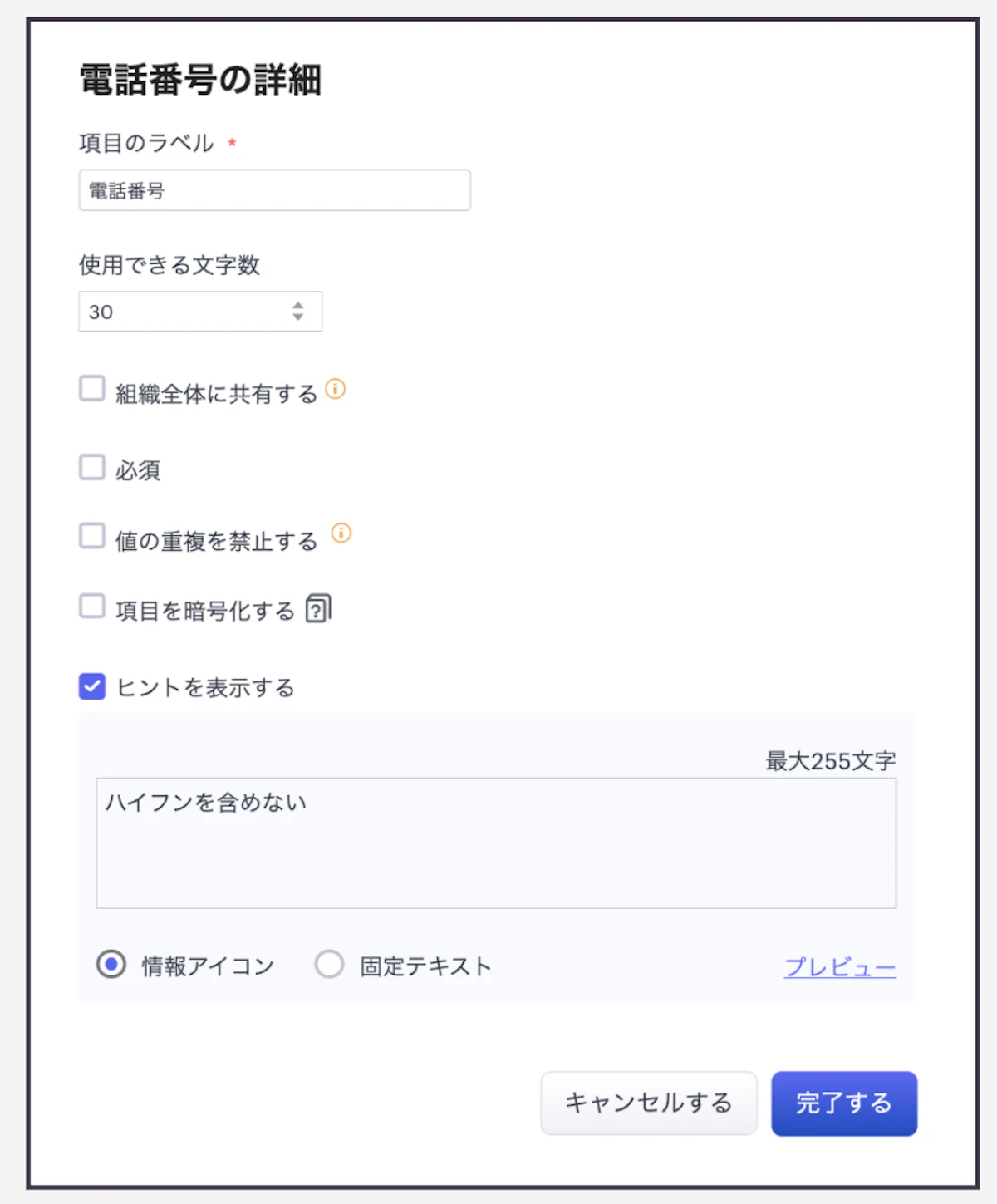
💡ハイフンの有無を指定したい場合
以下の形で対応できます。
・「使用できる文字数」をハイフンを除いた数にする。
→ 設定した文字数より多い場合保存できなくなります。
・ヒントの固定テキストで指示を書いておく
例:ハイフンは含めない など
URL

Webサイトのリンクを保存できます。
レコード画面から1クリックで該当ページへ移動できます。
5.2 数値・金額系
数値

整数入力専用。数量、件数、人数を入力する時などに使います。 最大9桁まで入力可能です。
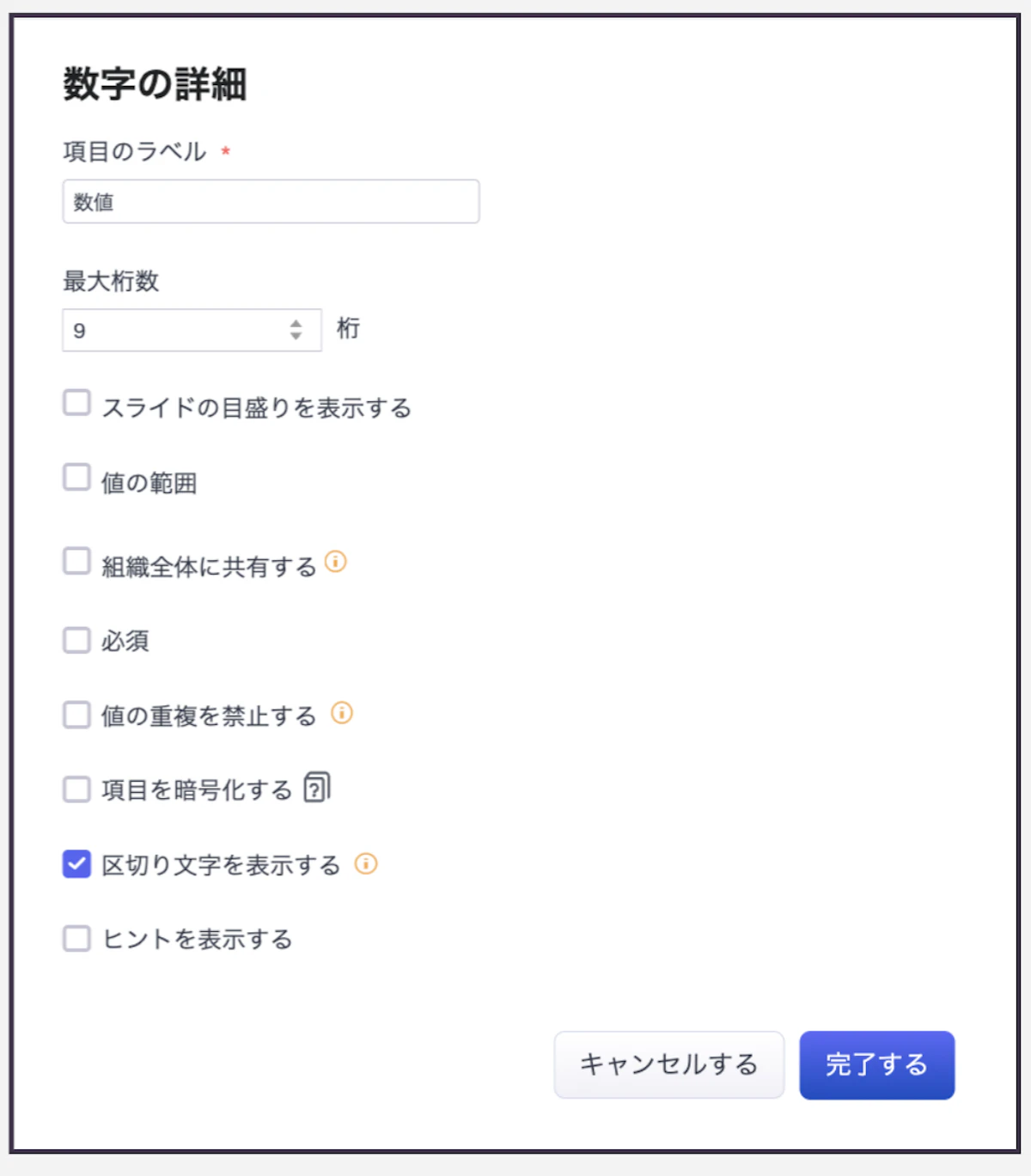
・金額用の項目にするなら
「区切り文字を表示」にチェックすることで、3桁ごとにカンマを入れられます。
例:10,000,000 など
・スライドの目盛りを表示する
数値をスライダー形式で入力させたい時に使用。
感覚的に選ばせたい項目に便利です。
例:満足度(1〜5)、優先度スコアなど
・値の範囲
入力できる数値の上限・下限を設定したい時に使用。想定外の数値が入るのを防げます。
例:年齢(0〜120)、割引率(0〜100)、在庫数(0〜9999)など
少数

小数点を含む数値入力が可能。 単価や割引率などに向いています。
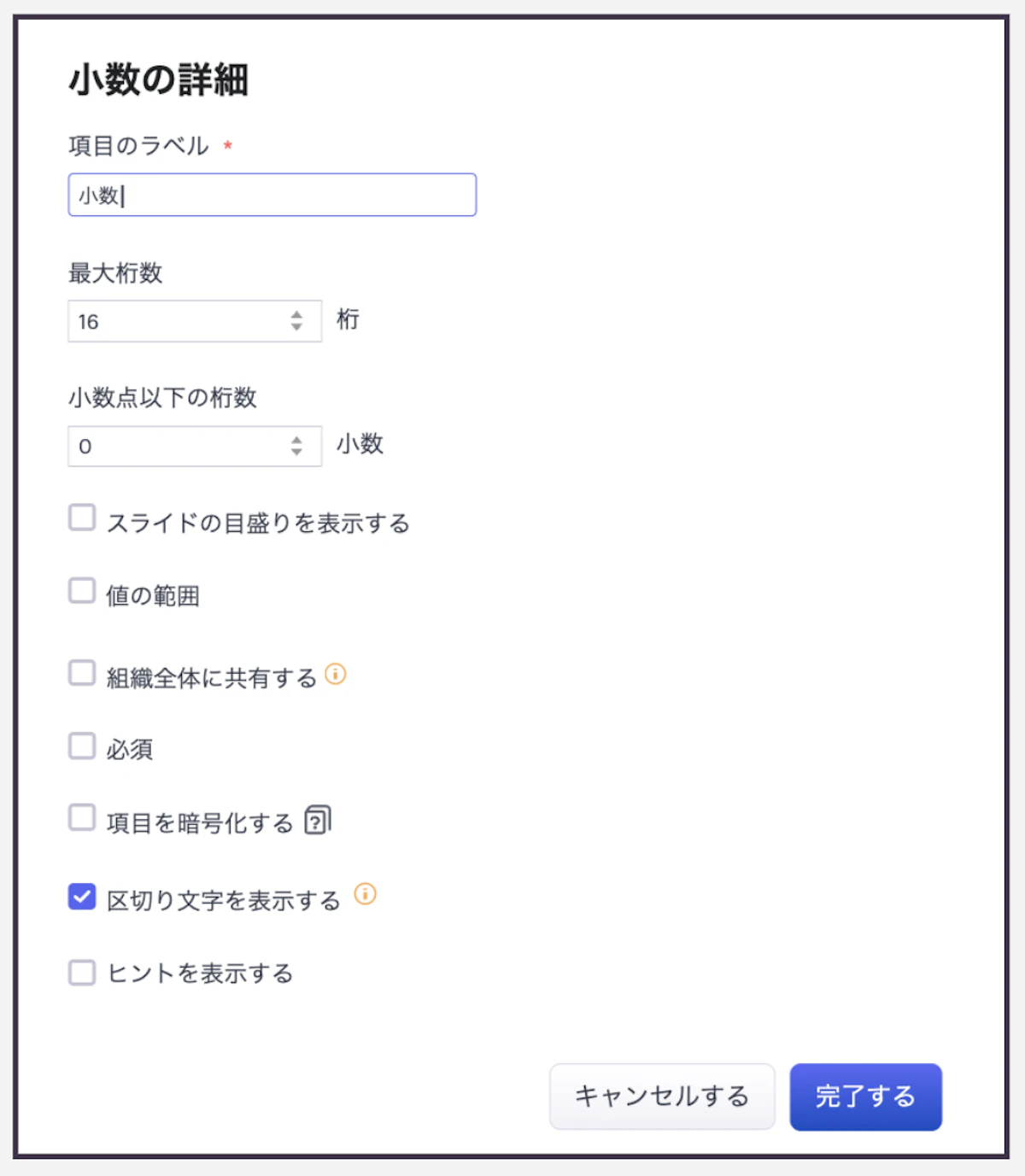
💡桁数の設定がおすすめ
最大桁数や小数点以下の桁数を設定できます。 特に小数点以下は、必要な桁数のみで設定しておくと、入力の個人差やミスが防げます。
長整数

桁数の多い整数向き。最大18桁まで入力可能です。 大きな管理番号などで使用します。
通貨

金額専用項目。 通貨単位が付き、レポート集計にも使えます。
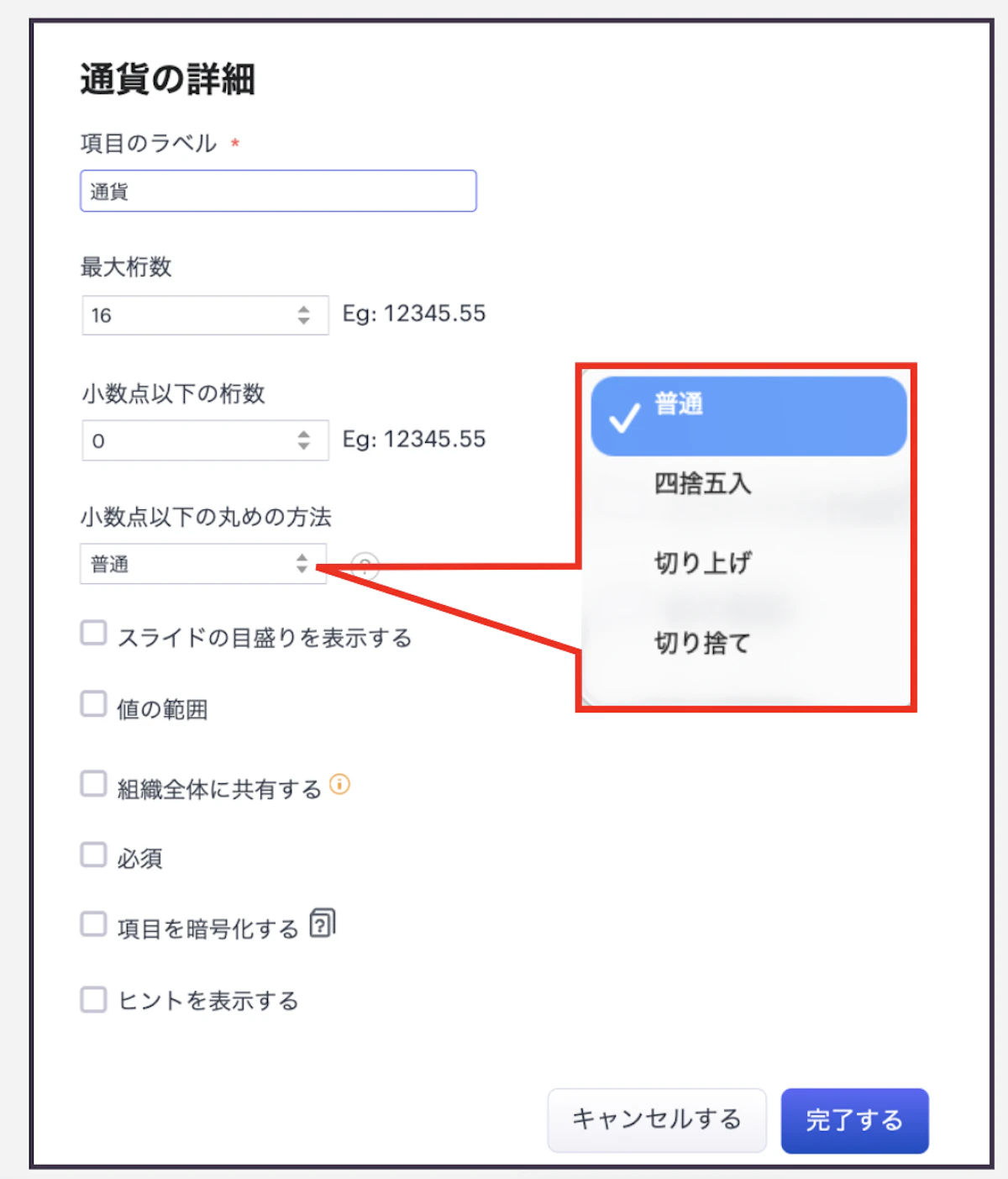
💡小数点以下の処理の設定は忘れずに
小数点以下をどう処理するか、あらかじめ設定しておくことをおすすめします。
・普通にすると自動で四捨五入されます
・金額専用の項目のため、小数点以下は丸める前提です。
厳密な値を保持したい場合は、少数の項目を使用するとよいでしょう。
パーセント

%表示で入力可能。 成約確度や割引率の管理に便利です。
★自動番号

レコード作成時に自動で連番を振ります。
自動で割り当てられるため入力の必要がなく、従って編集画面にこの項目は出てきません。
接頭語や開始番号、桁数も設定できます。案件番号や問い合わせの受付番号など、番号を管理するのに適した項目です。
💡なんで番号管理に適しているの?
手動で入力する必要がない
・自動発行で番号の重複を防げる
・どの案件・問い合わせかを簡単に特定できるようになる
手入力による人的ミスを防ぎながら、データ管理の正確性が高まり、情報も探しやすくなるためです。
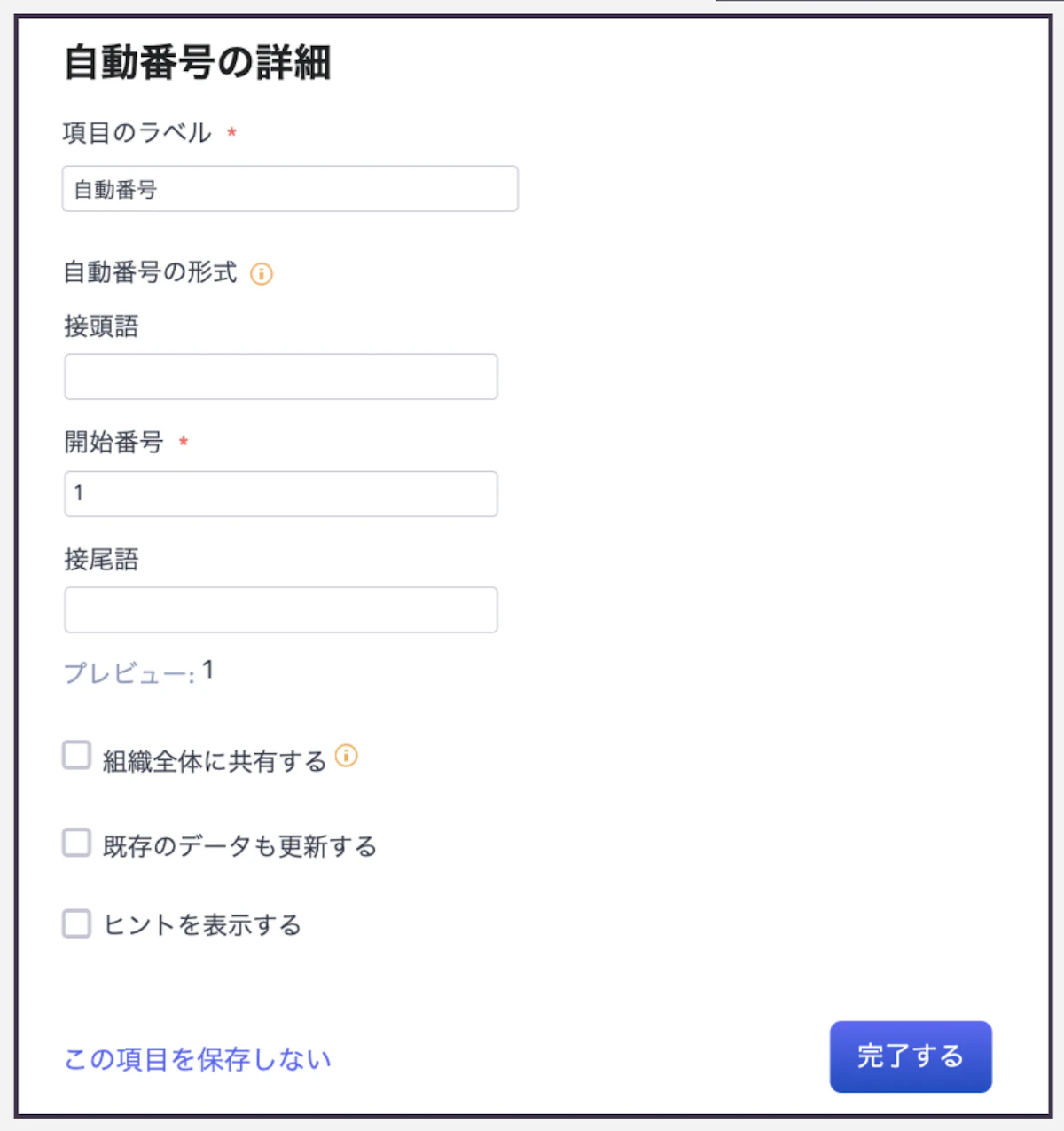
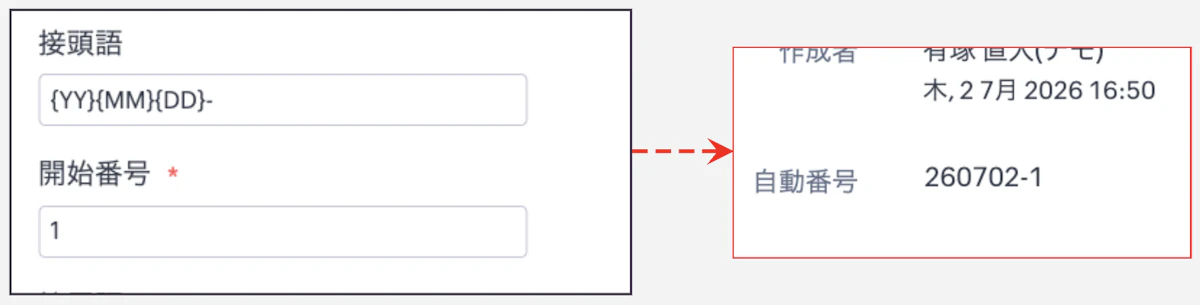
💡接頭語、接続尾で分かりやすい番号管理が可能
接頭語と接続語で、開始番号の前後にくる文字を指定できます。 「#」を入れることで日付も指定可能です。
5.3 日付系
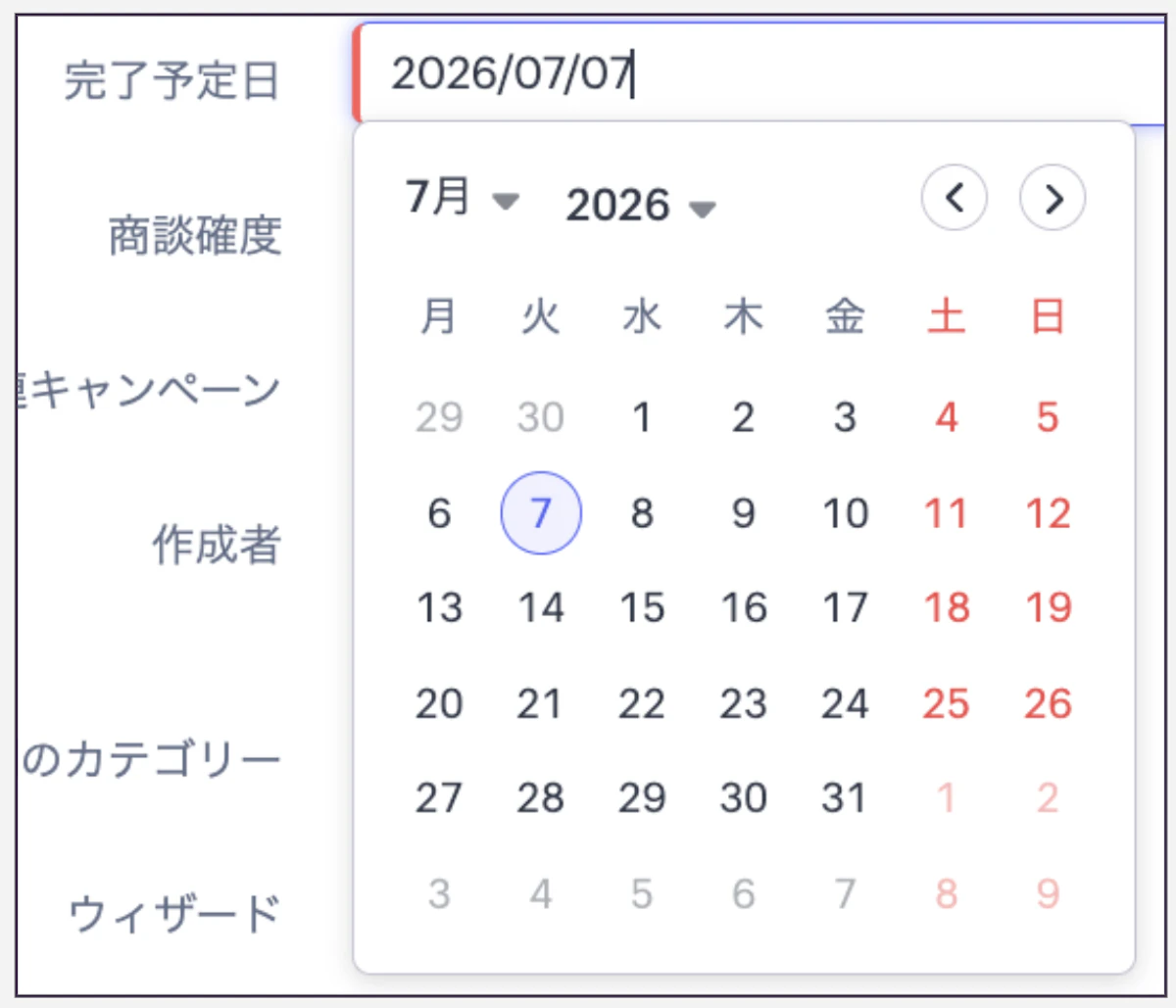
日付

日付のみを管理します。 契約日などの管理におすすめです。
カレンダーから選択する形式のため、和暦、西暦などで入力に個人差が生まれません。
日時

日付+時間を記録可能。
問い合わせ受信、イベント管理、予約管理などに向いています。
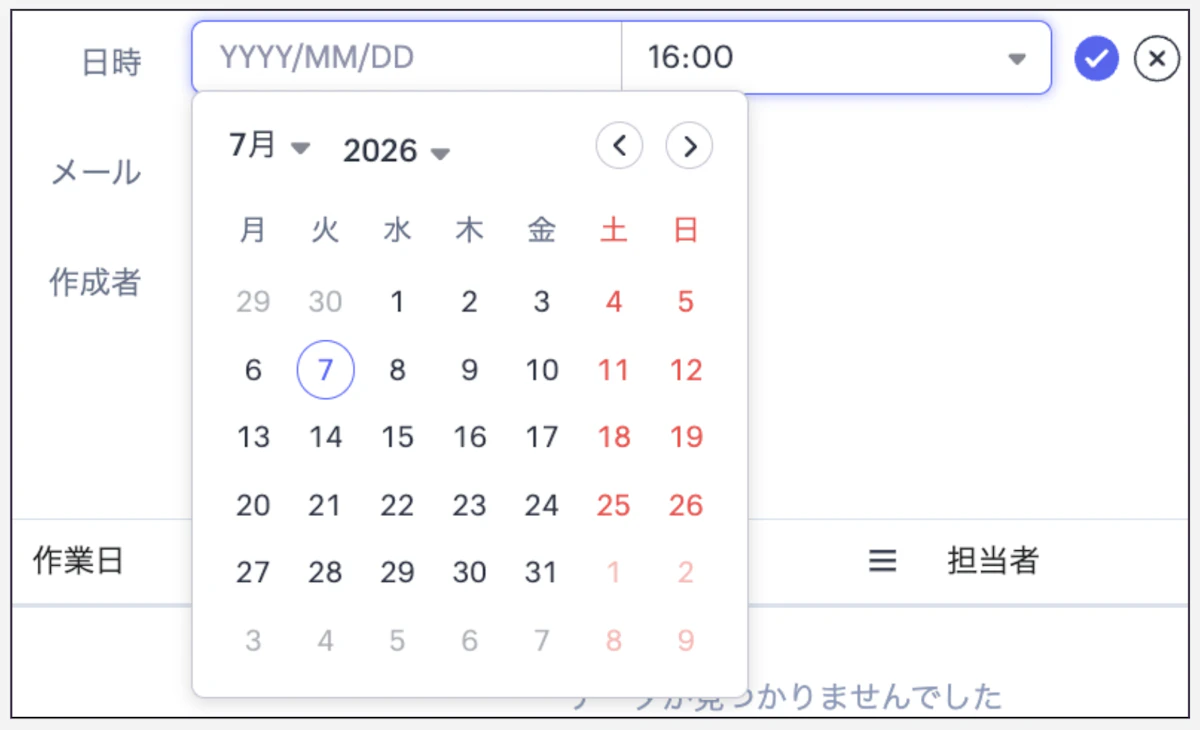
日付はカレンダー選択、時間もプルダウンで選択できるため、人による入力形式の違いが生まれません。
5.4 選択系
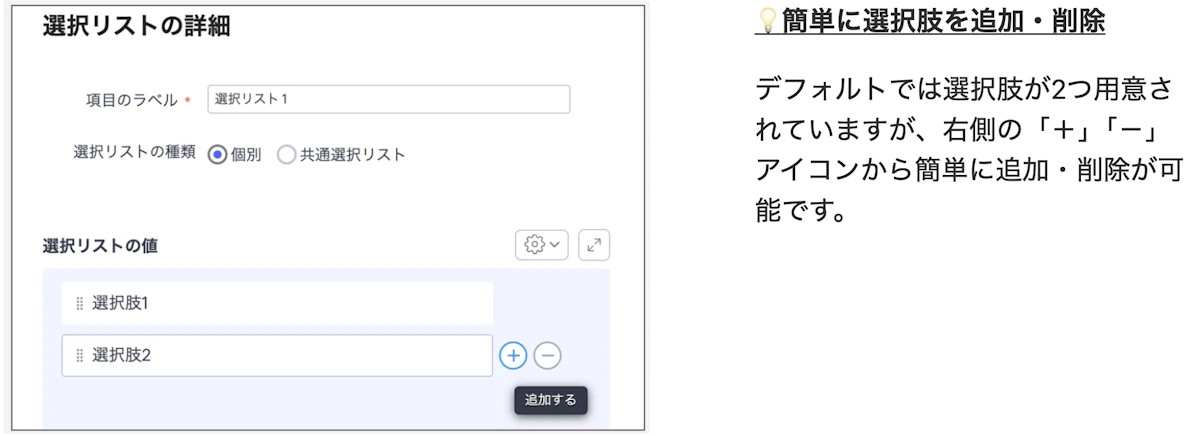
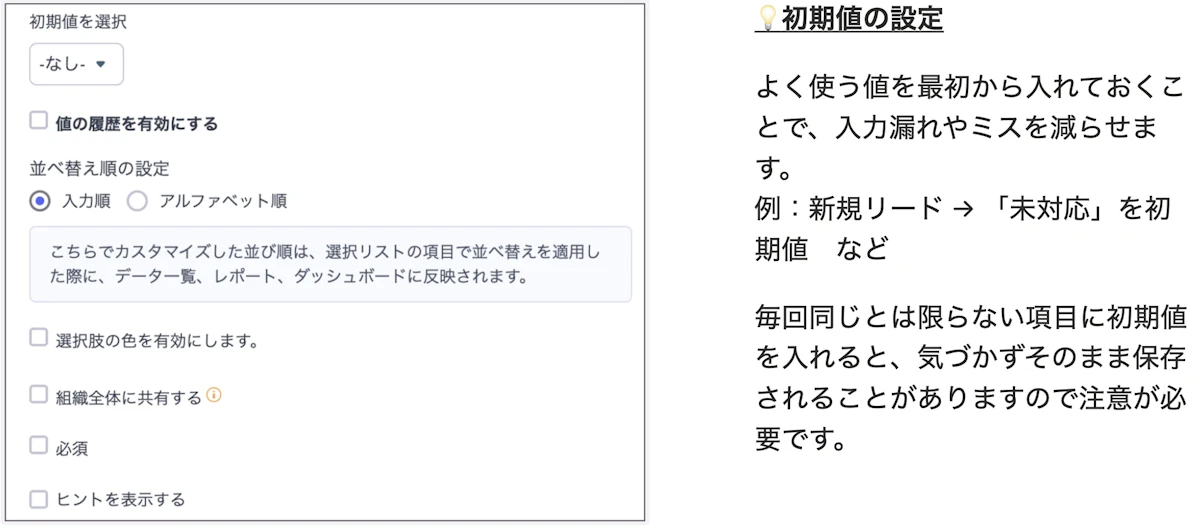
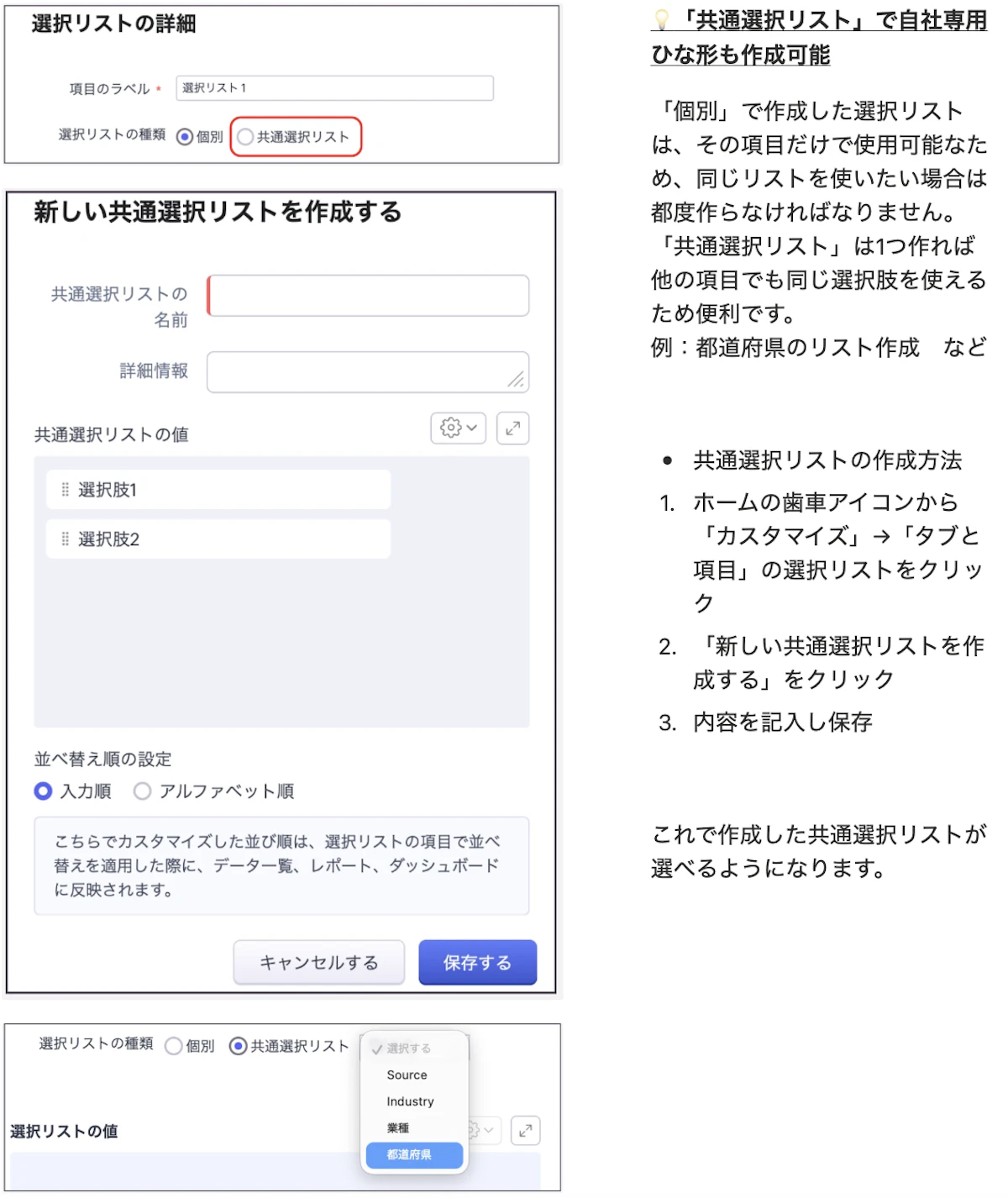
★選択リスト

設定した選択肢から1つだけ選べます。
自由記述のように入力にばらつきが出ないため、データを統一でき、分析にも強い項目です。
★複数選択リスト

設定した選択肢から複数選べます。
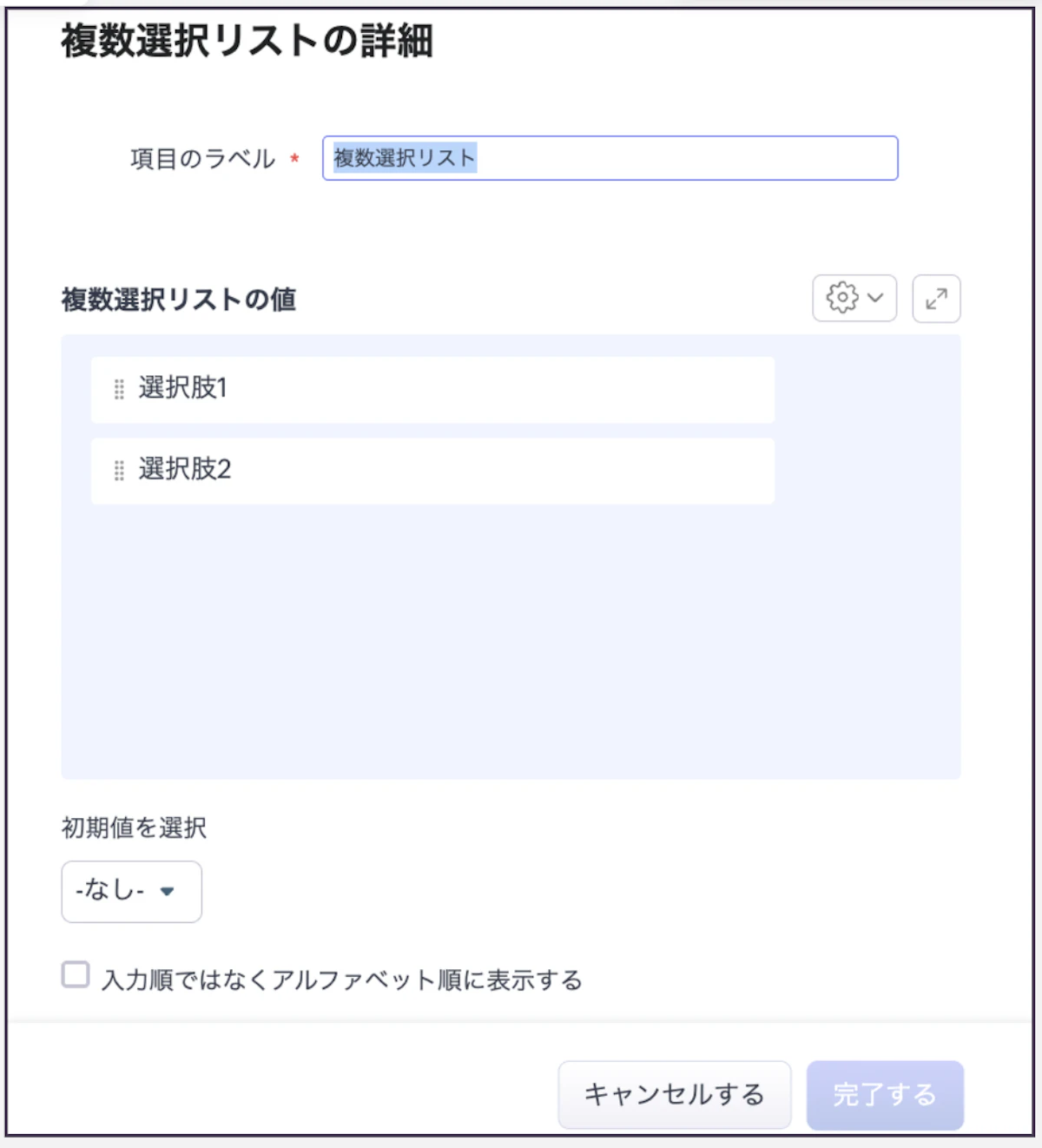
⚠️「共通選択リスト」は使用できないため注意
複数選べること以外の仕様は選択リストとほぼ同じですが、「共通選択リスト」はこの項目では使用できません。
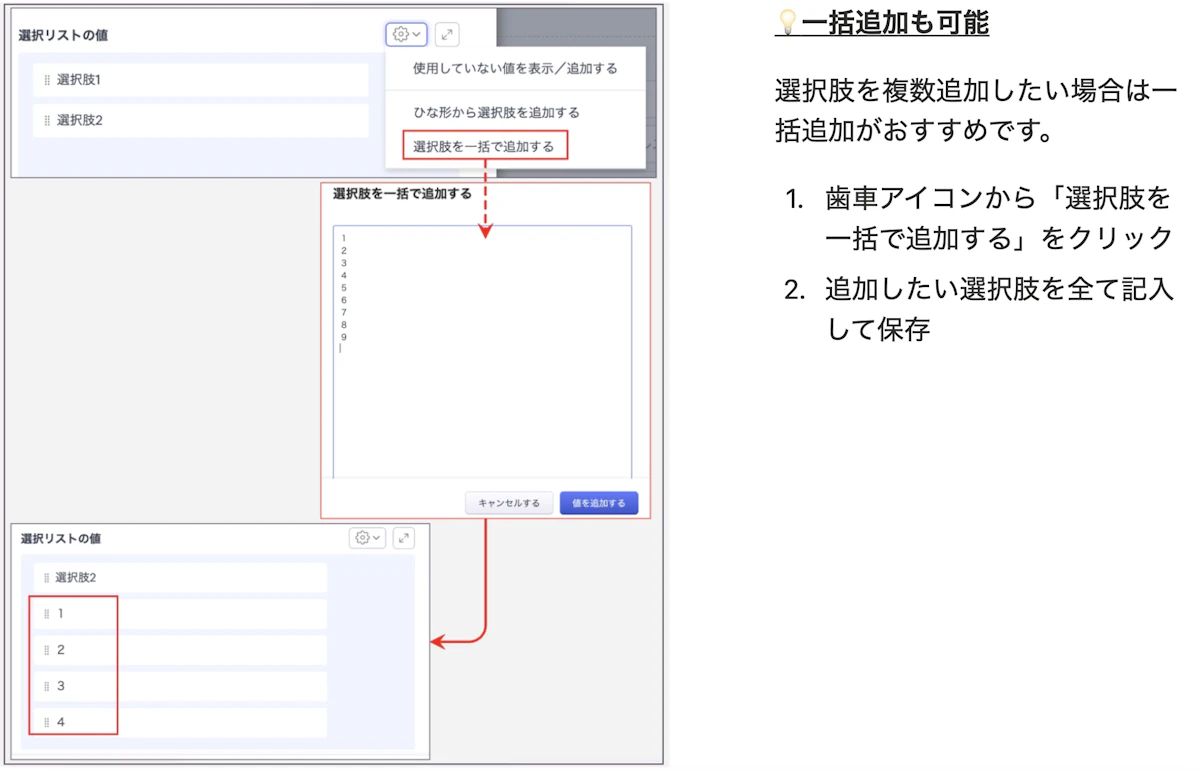
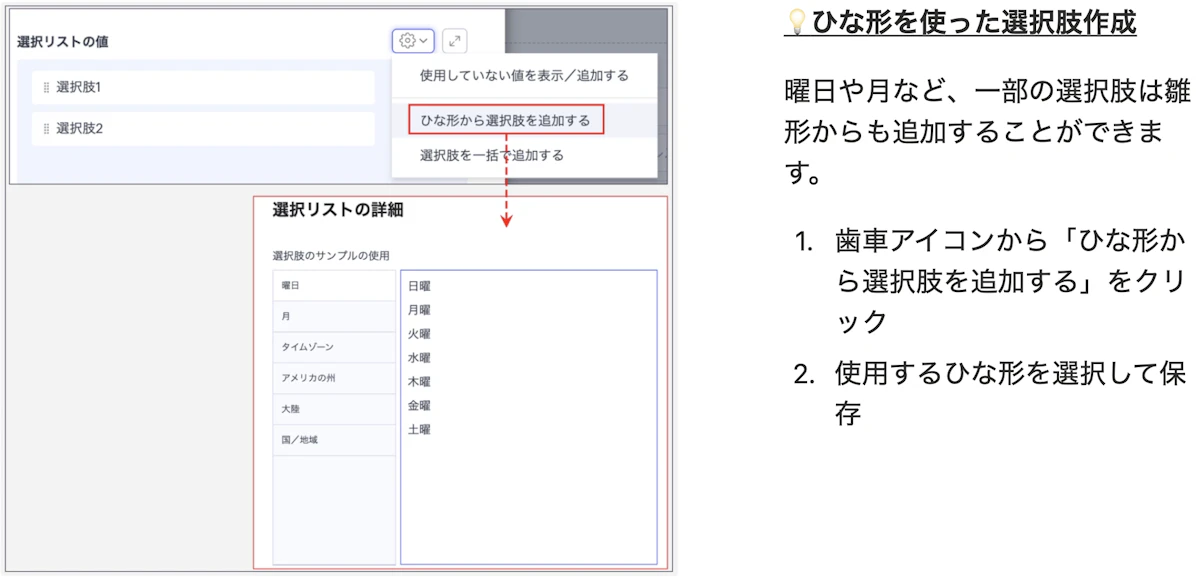
選択肢の一括追加や、デフォルトのひな形は使用可能です。
真偽値(チェックボックス)

チェック形式。「該当する/しない」を管理したいときに有効です。
例:メルマガ配信対象か など
5.5 連携・自動化系
★ルックアップ

別のタブに存在する関連データ1つと紐付けることができます。
例えば、「人物タブ」で「取引先タブ」のルックアップ項目を作成した場合、「Aさんはどの会社の社員か」という情報を、プルダウンで紐づけることができます。
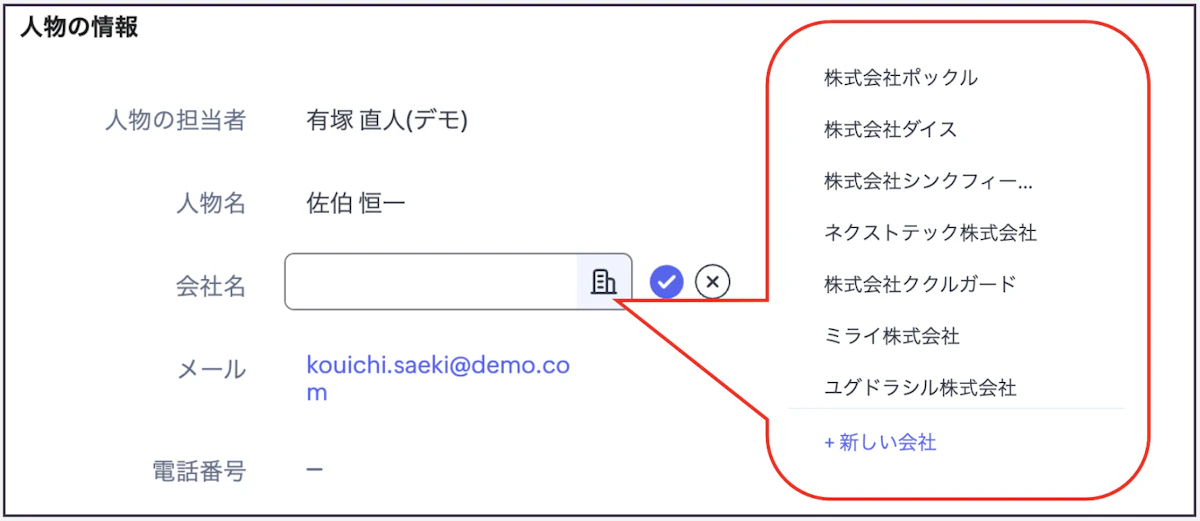
ただし、この項目で紐付けられるのは1つのみです。
データ構造は1対1の関係性となるため、複数対複数の紐付けを行いたい場合は複数ルックアップを使用する必要があります。
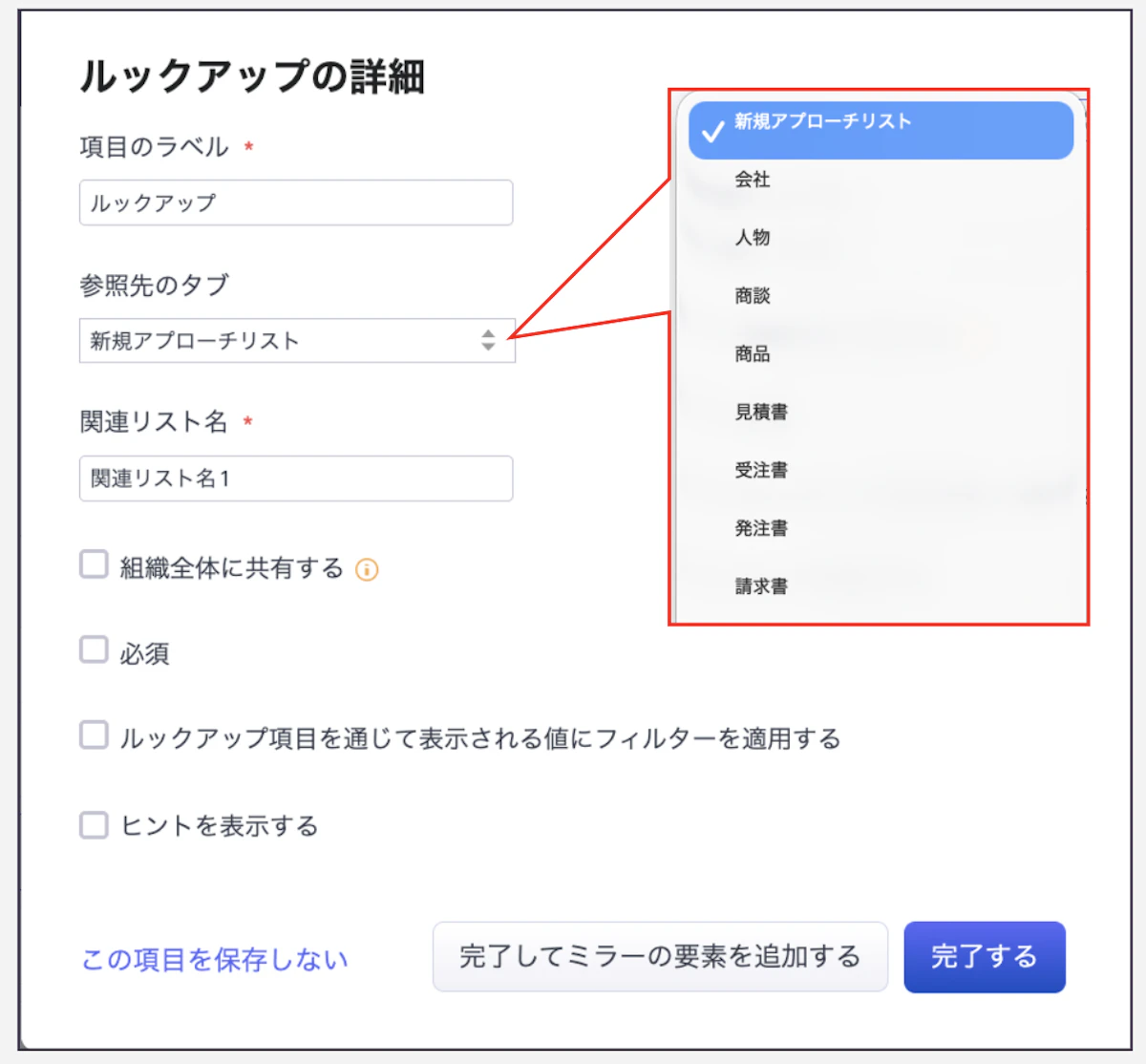
💡「参照先のタブ」から紐付けたいタブを選択
例:人物に会社を紐づけたい → 会社を選択
★複数選択ルックアップ

1つのデータに対して、複数の関連データを紐づけられる項目です。
・通常のルックアップ:1つのデータを紐づける
・複数ルックアップ:複数のデータを紐づける
「関係する人・会社・商品が複数あるとき」に便利です。
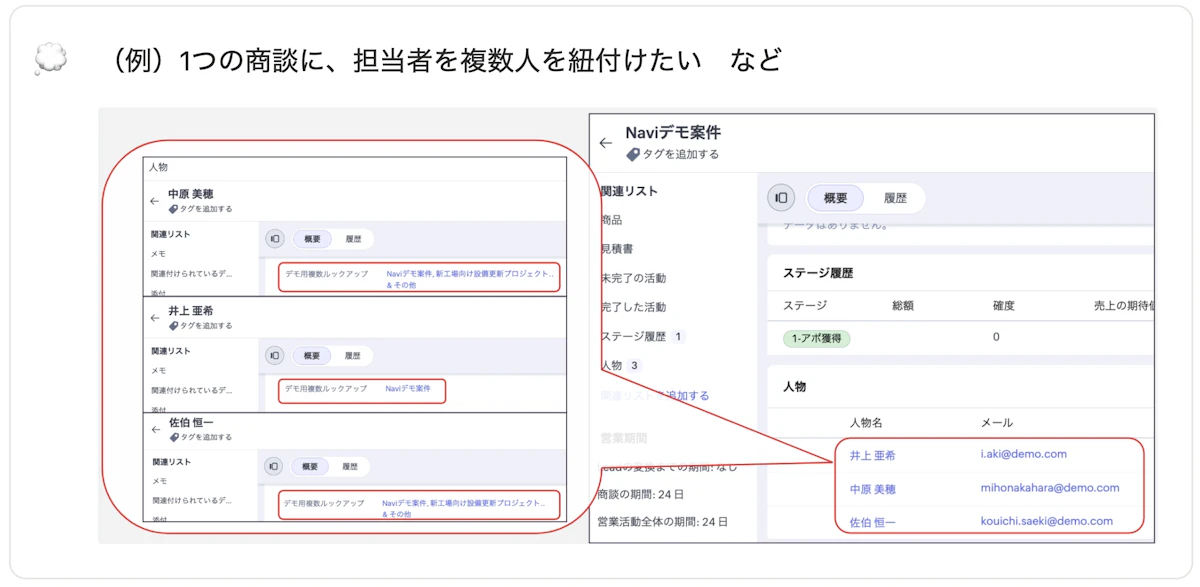
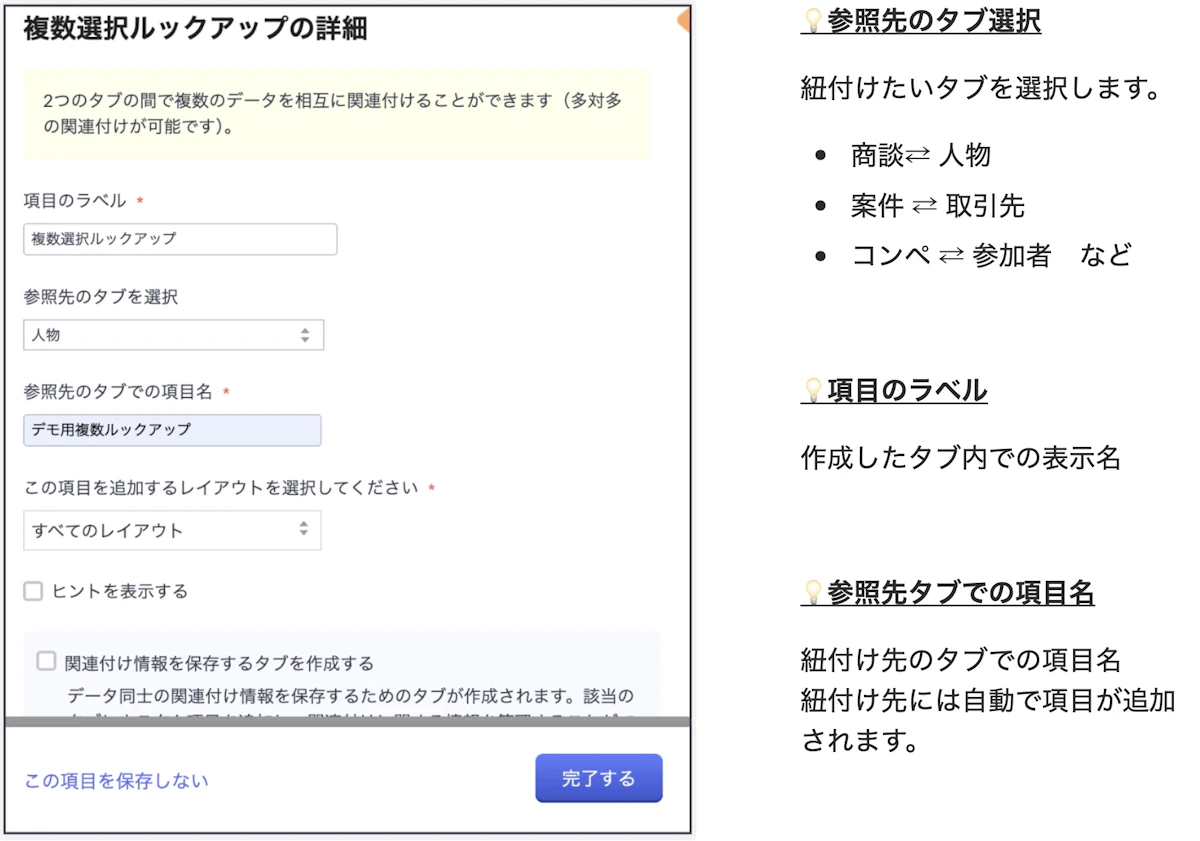
↑「案件タブ」を「人物タブ」に紐付けた場合のイメージ
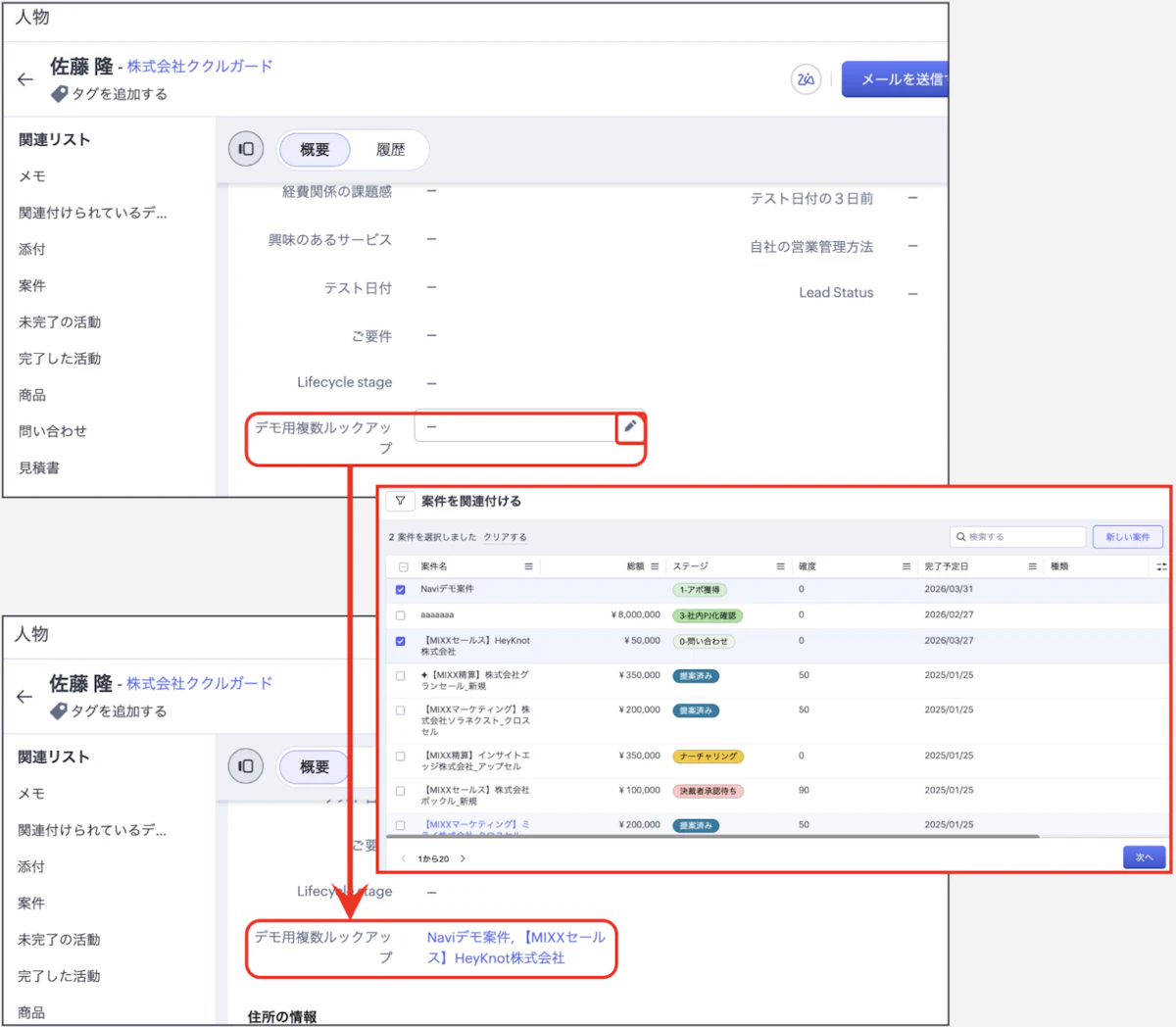
↑複数ルックアップにより、佐藤隆さんに複数の案件を紐づけることができました。
ユーザー

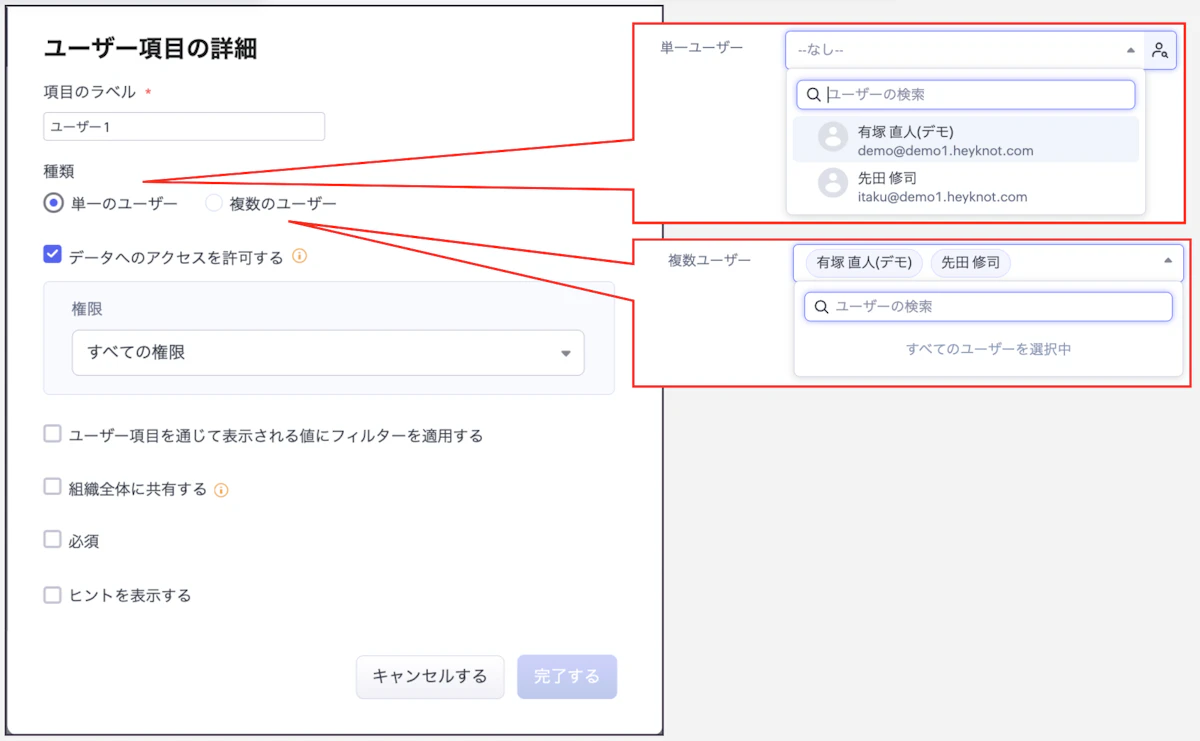
CRMのユーザーを指定できる項目です。 責任者の設定や担当者の明確化など、誰が対応しているのかを把握したい場合に有効です。
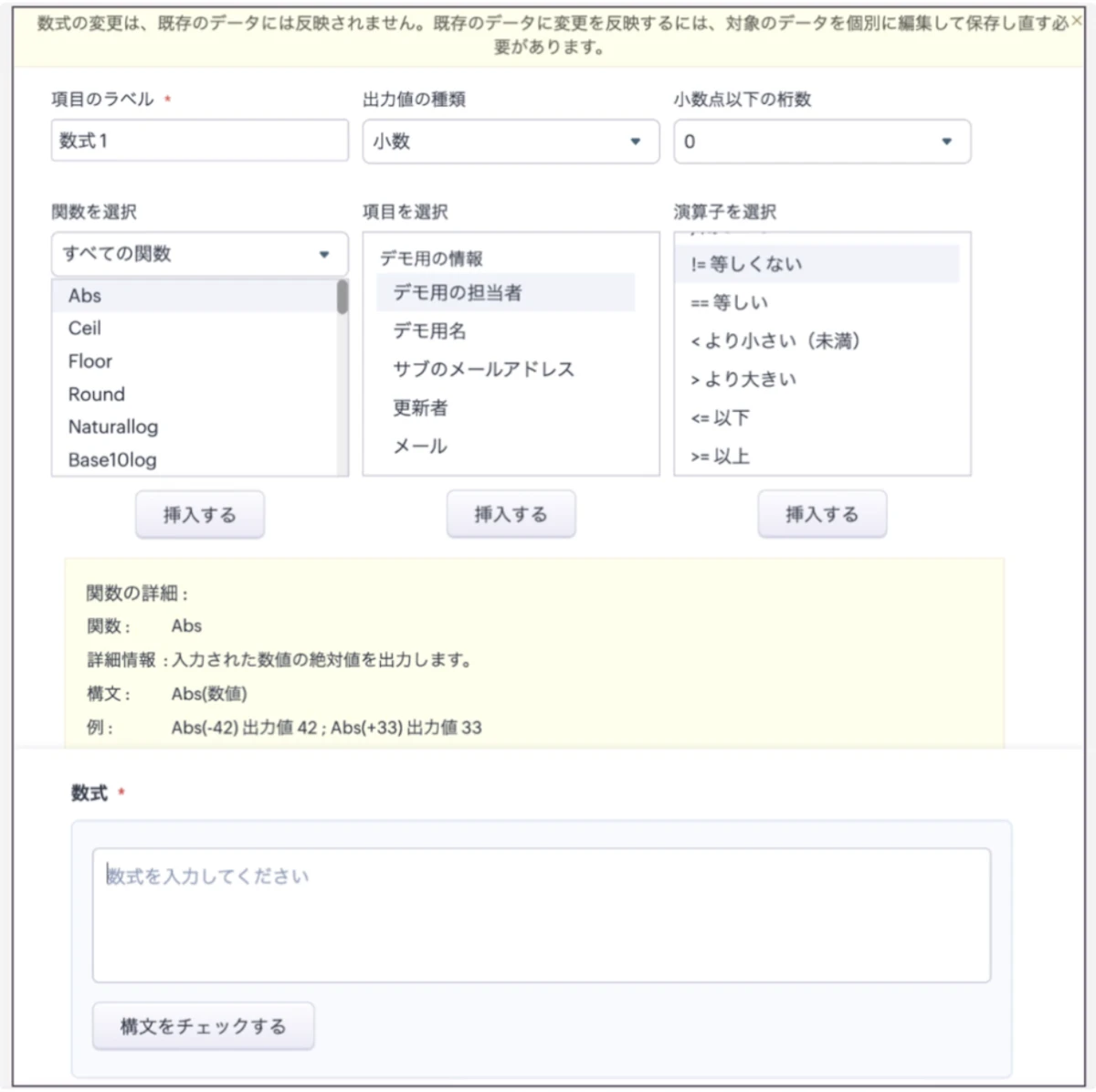
数式

他の項目を使って自動計算できます。
例:数量 × 単価 = 合計金額 など
関数や項目を選択し挿入することで、簡単に数式を作成することもできます。数式が誤っていないかのチェックも可能。
自動計算のため、編集画面には表示されません。
★集計

関連するデータを自動で合計・平均などにまとめる項目です。
例えば、「取引先Aの案件の合計金額」などを自動計算で算出できます。
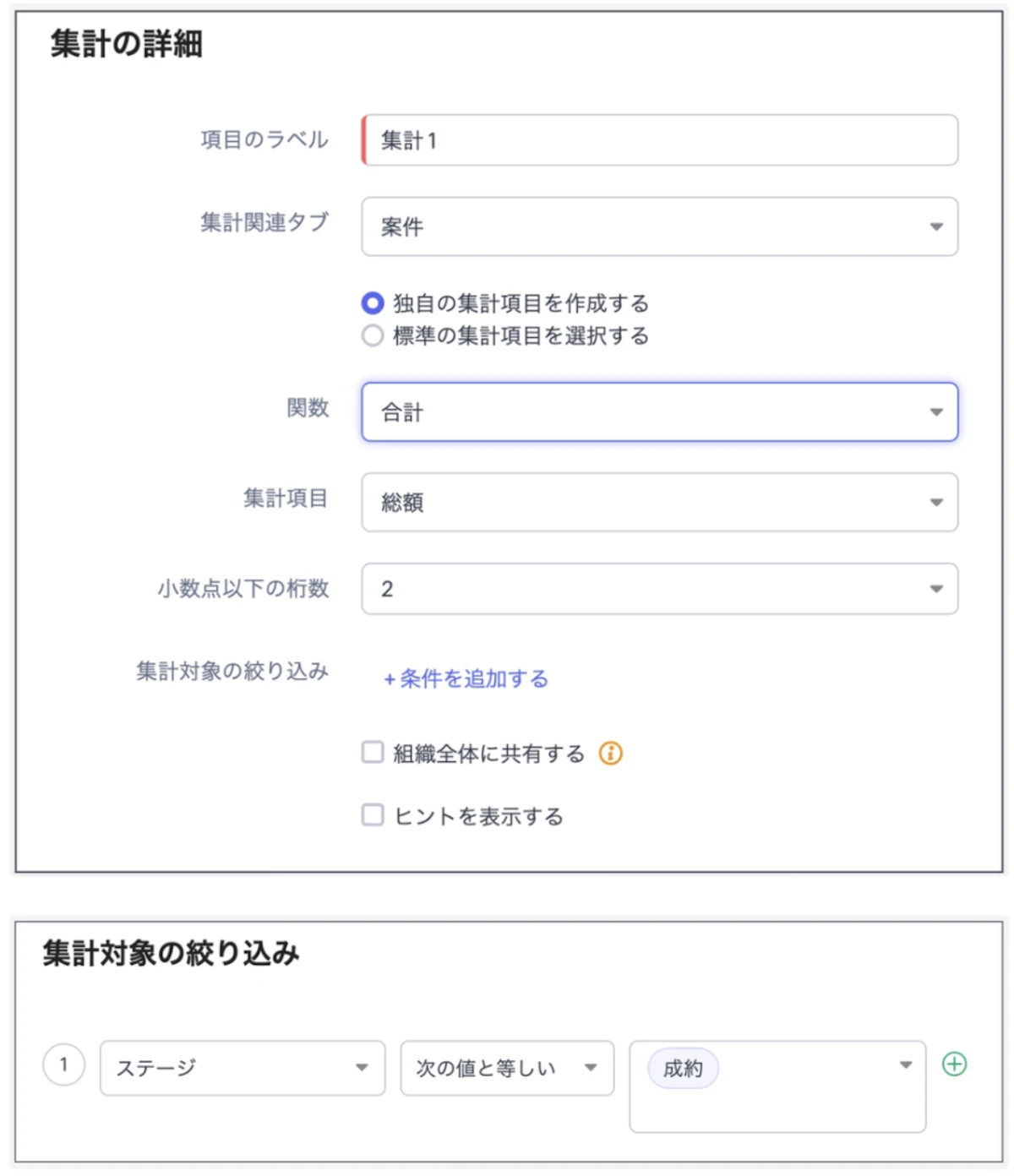
💡作成方法は2種から選べます
1:標準の集計項目を選択
・既存のテンプレートから選ぶだけ
・細かい設定はできない
2:独自の集計項目を作成
自由にカスタマイズ可能
・合計・平均などの計算方法を選べる
・対象の項目を選べる
・絞り込み条件の設定ができる
サブフォーム

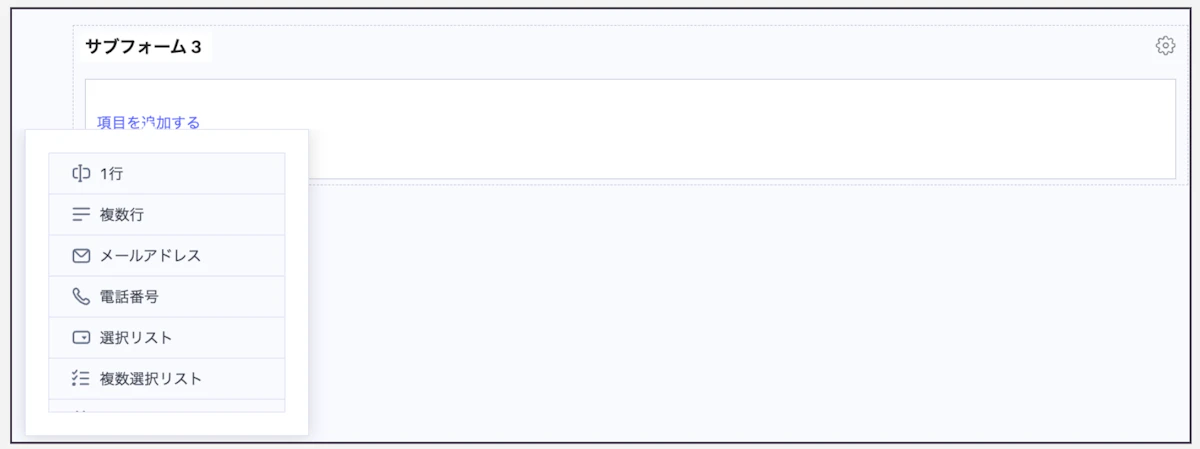
レコード内に、表形式でデータを保持できる項目です。
「項目を追加する」から、必要な項目を選択して作成できます。
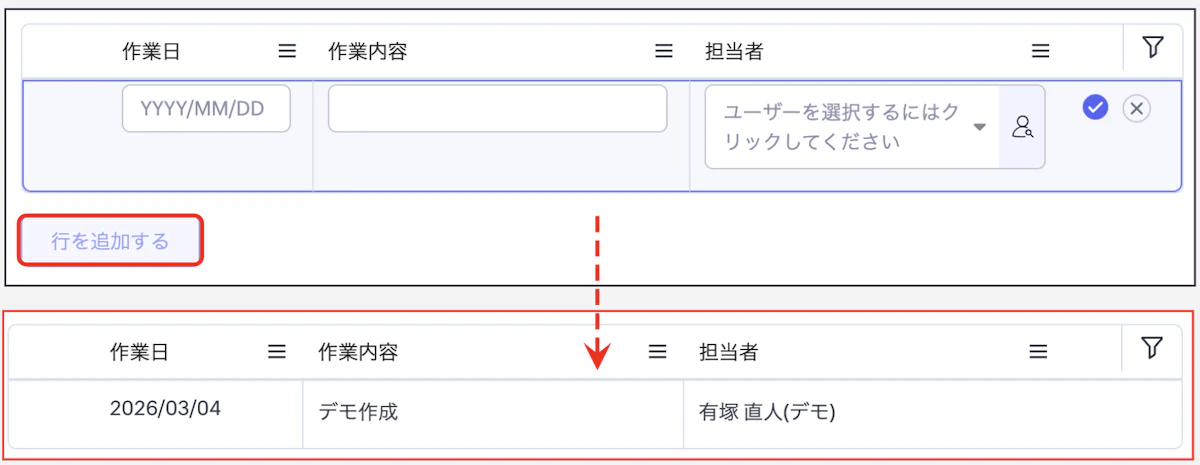
例えば「作業日・作業内容・担当者」といった履歴情報を、1つのレコードの中で一覧表として管理できるようになります。
サブフォーム項目作成後、編集画面で「行を追加する」をクリックすると入力できるようになります。
5.6 添付系
ファイルのアップロード

PDFやExcelなどの資料添付が可能です。
画像のアップロード
画像ファイルを最大10枚までアップロード可能です。
現場写真や商品画像、名刺画像などの管理に向いています。

5.7 整理用
新しいセクション

項目をグループ分けする見出しを作成できます。
会社情報や人物情報など、同じ分類のデータを1つのセクションにまとめることで、入力画面を見やすく整理できます。
6. タブ別おすすめ項目
商談タブ作成におすすめ
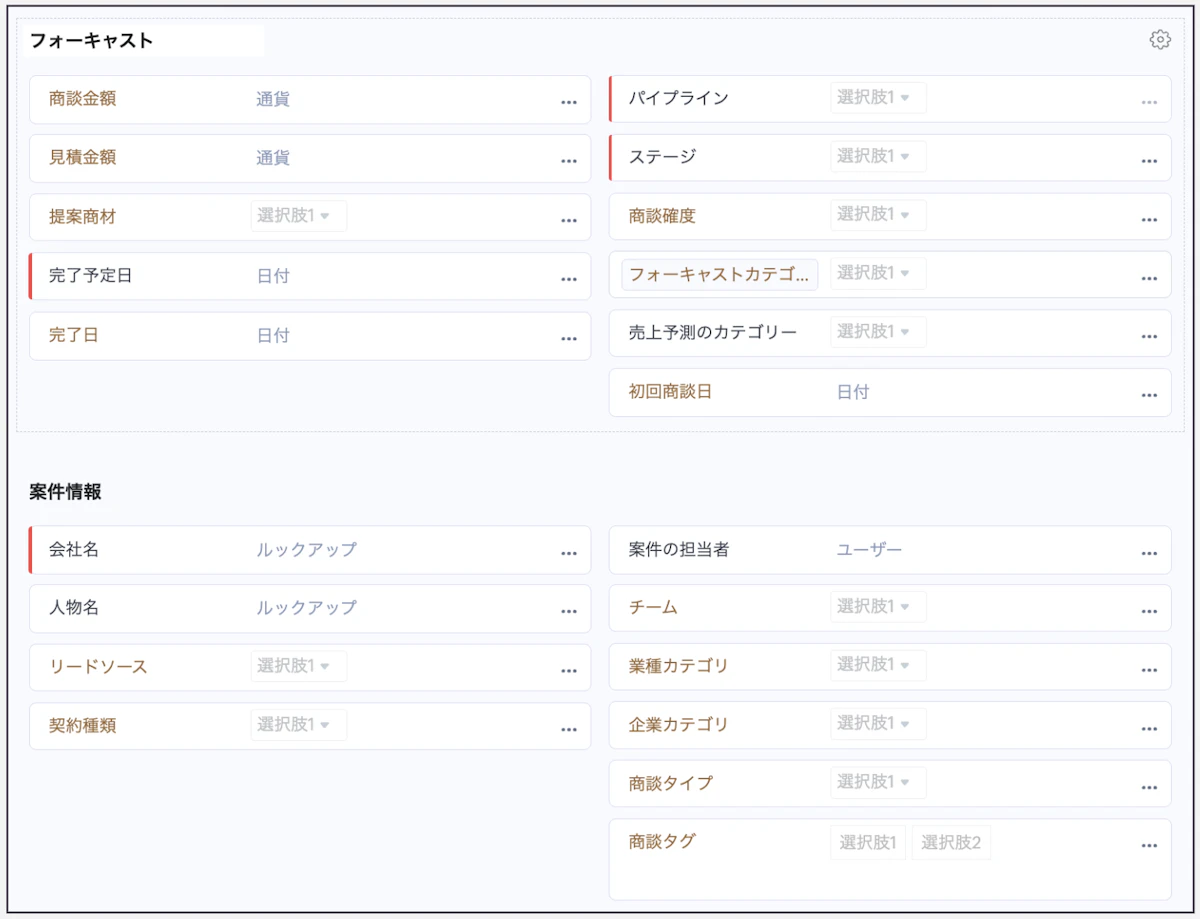
・金額系には通貨を、選べるものは全て単数または複数選択で入力を楽に
・会社名、人物名はルックアップで簡単紐付け
人物(顧客)タブ作成におすすめ
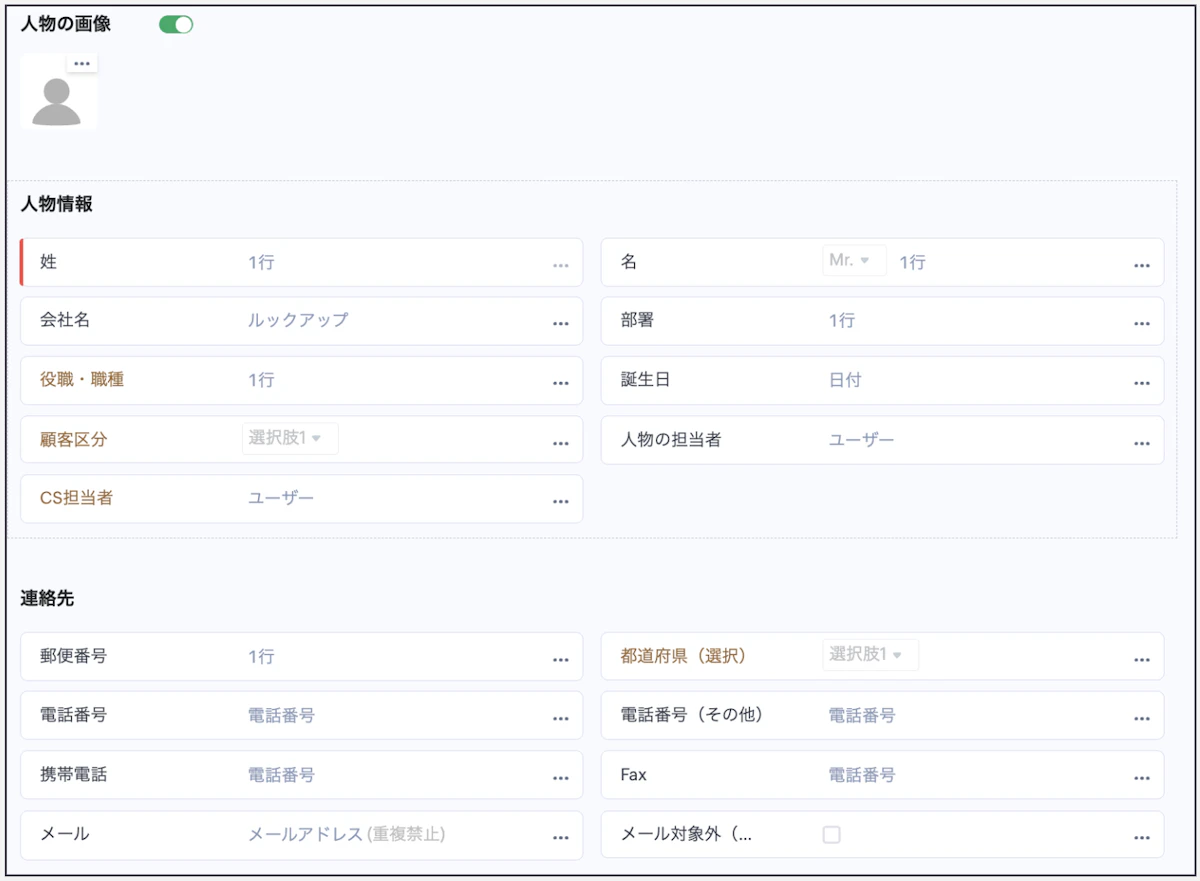
・この人物(顧客)との関係性を示す「顧客区分」を作成する
例:キーマンなのか?商談には関わらない経理担当者か?など
7. カスタム項目を活用してZoho CRMをもっと便利に
Zoho CRMでは、カスタム項目を活用することで、自社の業務や営業フローに合わせたデータ管理が可能になります。
管理したい情報を適切な項目として設定しておくことで、データ入力や情報確認がスムーズになり、営業活動の効率化にもつながります。
Zoho CRMをより便利に活用できるように、ずは自社で管理したい情報を整理し、必要なカスタム項目を設定することから始めてみてはいかがでしょうか。
.png?w=600&fm=webp)
.png?w=600&fm=webp)
.png?w=600&fm=webp)
.png?w=600&fm=webp)
