
.jpeg?w=96&fm=webp&h=96&fit=crop)
1.商談プロセスの管理が受注率アップの鍵
商談とは、見込み客や既存顧客に対して自社の商品・サービスを提案し、取引へとつなげていく重要なプロセスです。
そして、その商談の「過程」をどこまで把握できているかが、受注率を高める鍵となります。
この過程を整理するのが「商談管理」です。
なかでもパイプラインは、見込み客や顧客が今どのステージにいるのかを一目で可視化できるため、商談の進捗や確度を管理するうえで非常に有効な手法です。
本記事では、商談管理におけるパイプラインの活用方法について解説します。
、
2.パイプラインを活用するメリットって?
そもそもパイプラインとは?
商談がゴール(成約)に向かって進んでいく道のりを、段階ごとに分けて見えるようにしたものです。

例えばこのように、「新規/提案済み/決済者承認待ち/成約/ナーチャリング/失注」というように段階を分けます。
このひとつひとつの段階を「ステージ」と言い、それを分かりやすく可視化したものが「パイプライン」です。
これにより、「この商談は今どこまで進んでいるのか」がひと目で分かる仕組みです。
パイプライン活用のメリット
Zoho CRM でパイプラインを活用するメリットは、商談を結果ではなくプロセス(過程)で管理できることにあります。
・商談の進み具合がひと目で分かる
・止まっている案件にすぐ気づける
・改善すべき点が分析しやすい
商談の流れを見えるようにすることで、次に取るべき行動が把握しやすくなります。
営業の動きが整理され、成果につながりやすくなるのが最大のメリットです。
3.パイプラインの設定方法
パイプラインは以下の流れで設定していきます。
1.ステージ作成
2.パイプライン作成
3.1 ステージの作成
パイプラインを新規作成するためには、まずパイプラインのステージを作成する必要があります。
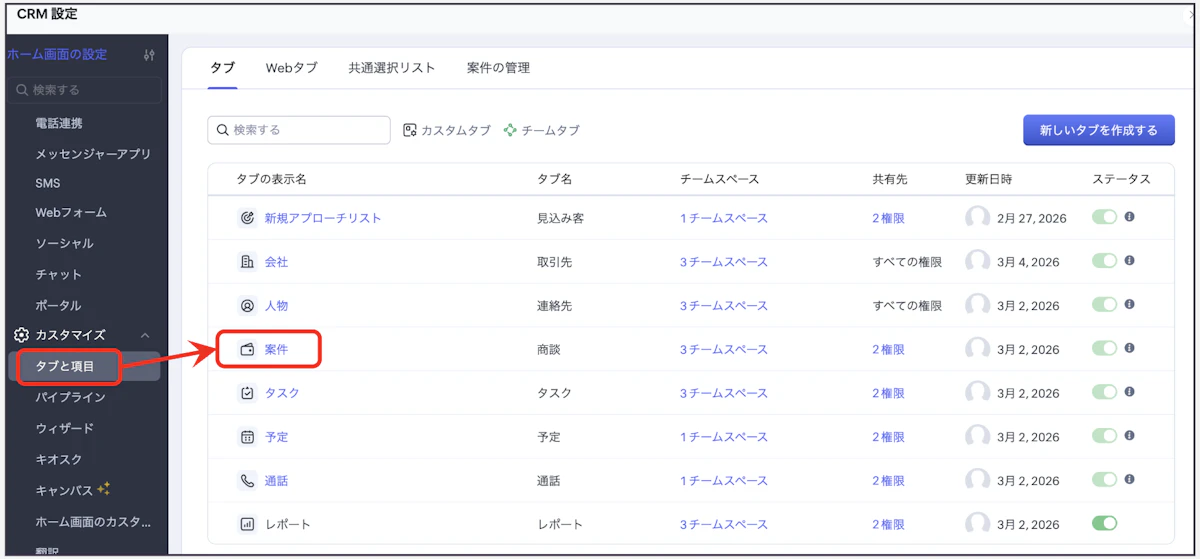
1:ホームの歯車アイコンから、カスタマイズの「タブと項目」→商談タブをクリック
2:商談タブには「ステージ」の項目があらかじめセットされています。
項目右端の「…」から、「ステージと確度の関連付け」をクリックします。
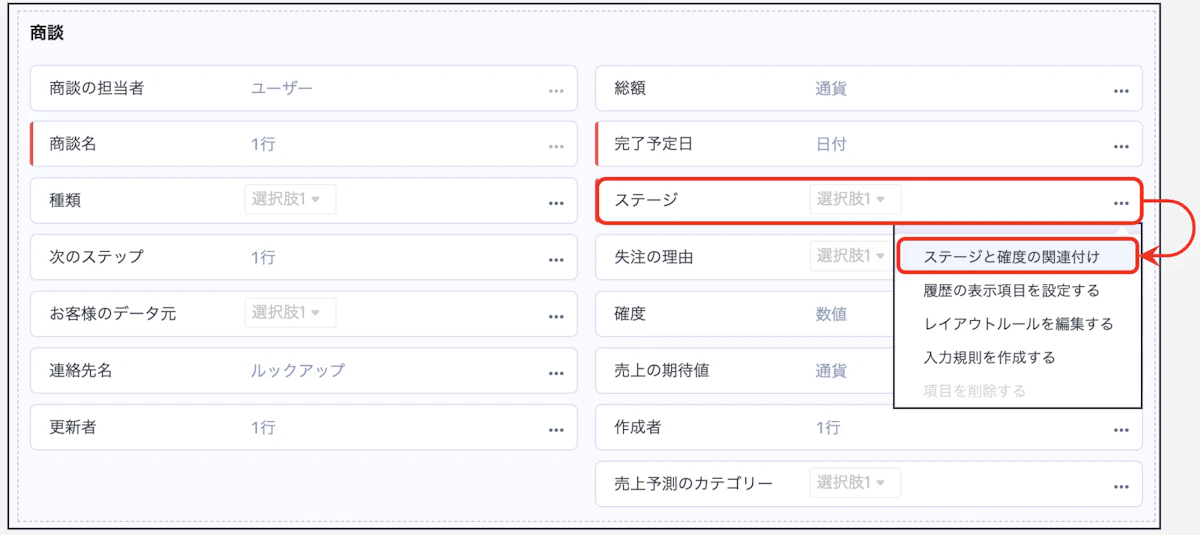
商談タブで「ステージ」は必須項目です。削除することはできません。
3:ここでパイプラインにする商談ステージを作成します。
デフォルトでも用意されていますが、自社に合わせてカスタマイズすることをおすすめします。
ステージは顧客の意思決定・行動した証拠によって定義するのが良いでしょう。
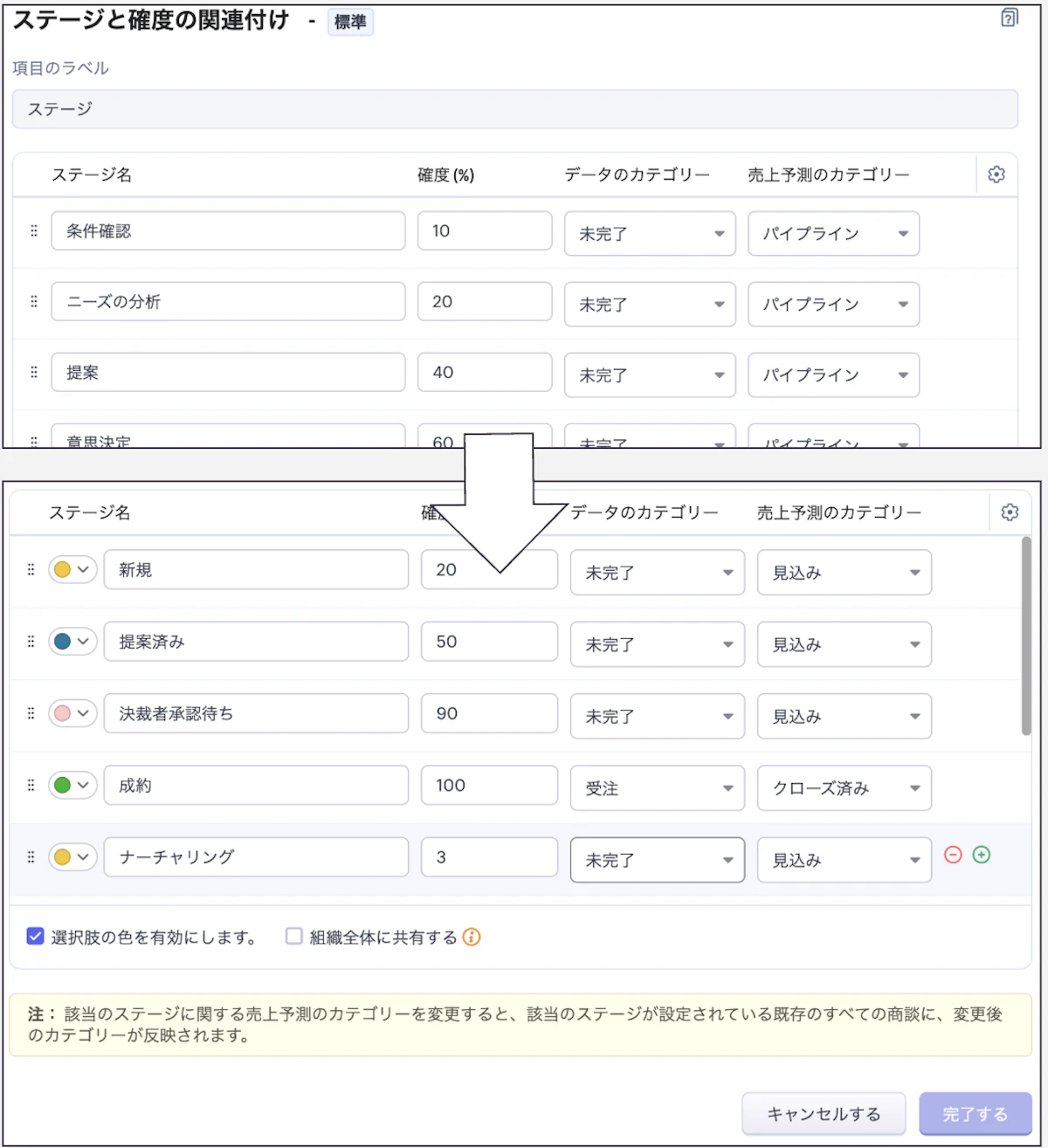
下はカスタマイズ後のイメージです。
「完了する」をクリックして保存したら、次はパイプラインの設定に移ります。
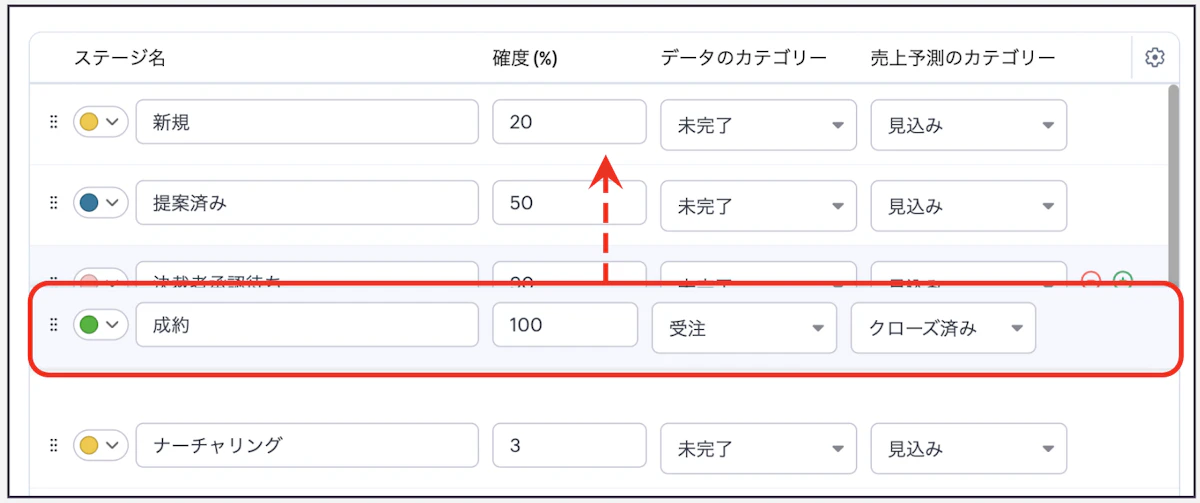
💡作成したステージはドラッグ&ドロップで並び替えも可能です。
3.2 パイプライン作成
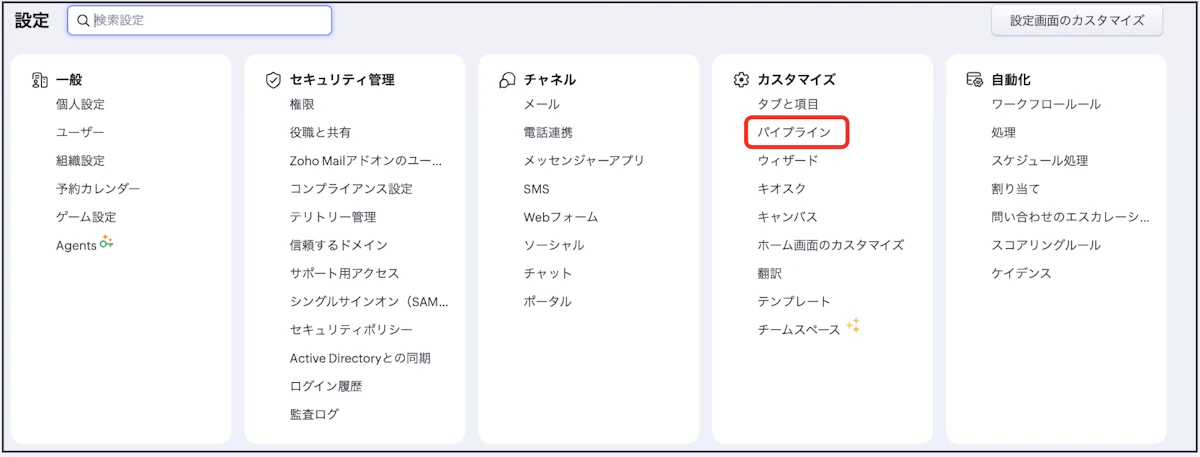
1:ホームの歯車アイコンから、カスタマイズの「パイプライン」をクリックします。
2:レイアウトをプルダウンから選択し、次に「新しいパイプライン」を選択します。
作成したパイプラインは、このとき選択したレイアウトにのみ反映されます。
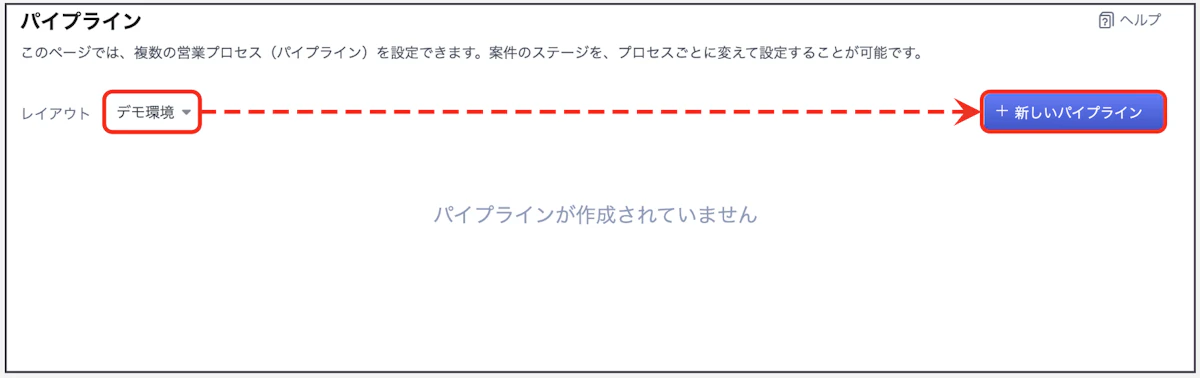
※デフォルトでは「標準レイアウト」のみ用意されています。
3:「パイプライン名」を入力します。「レイアウト」は2で選択済のため自動入力です。
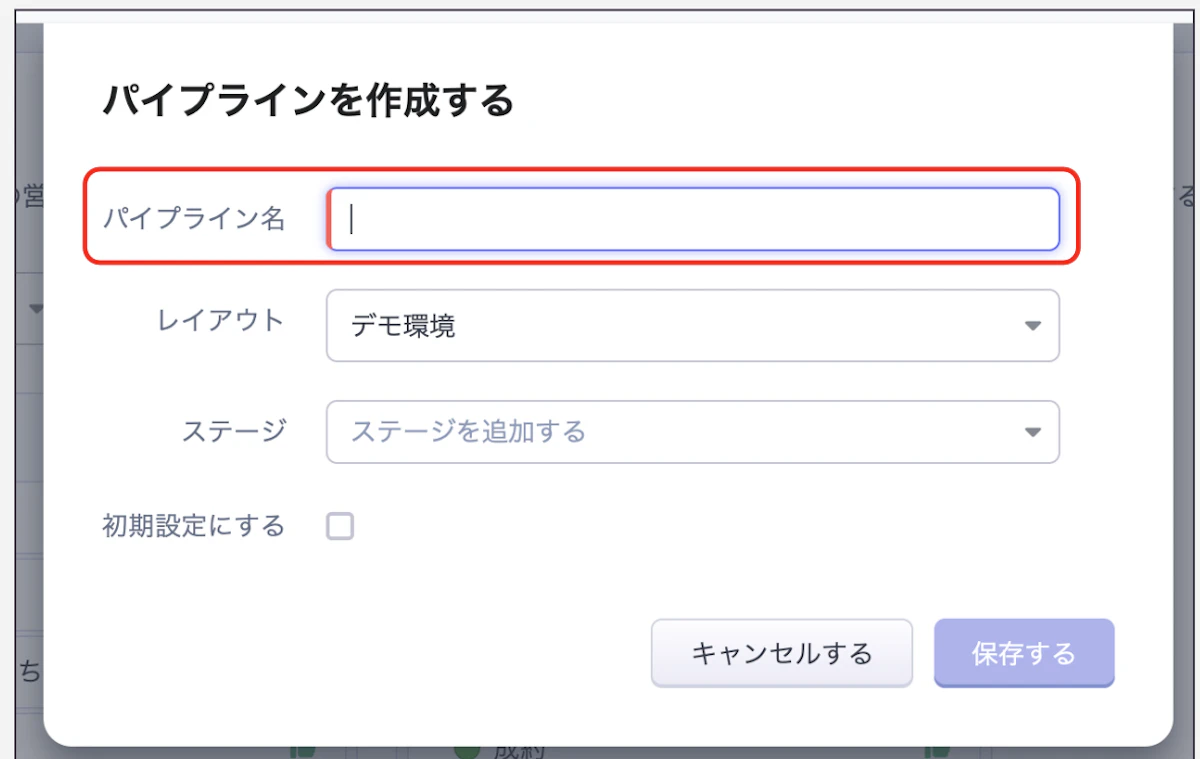
💡パイプライン名は、誰が見ても分かりやすい名称にしておくと管理しやすくなります。社内でコンセンサスをとって設定するのがおすすめです。
4:次に「ステージ」を追加します。
プルダウンから先ほど作成したステージを追加できます。
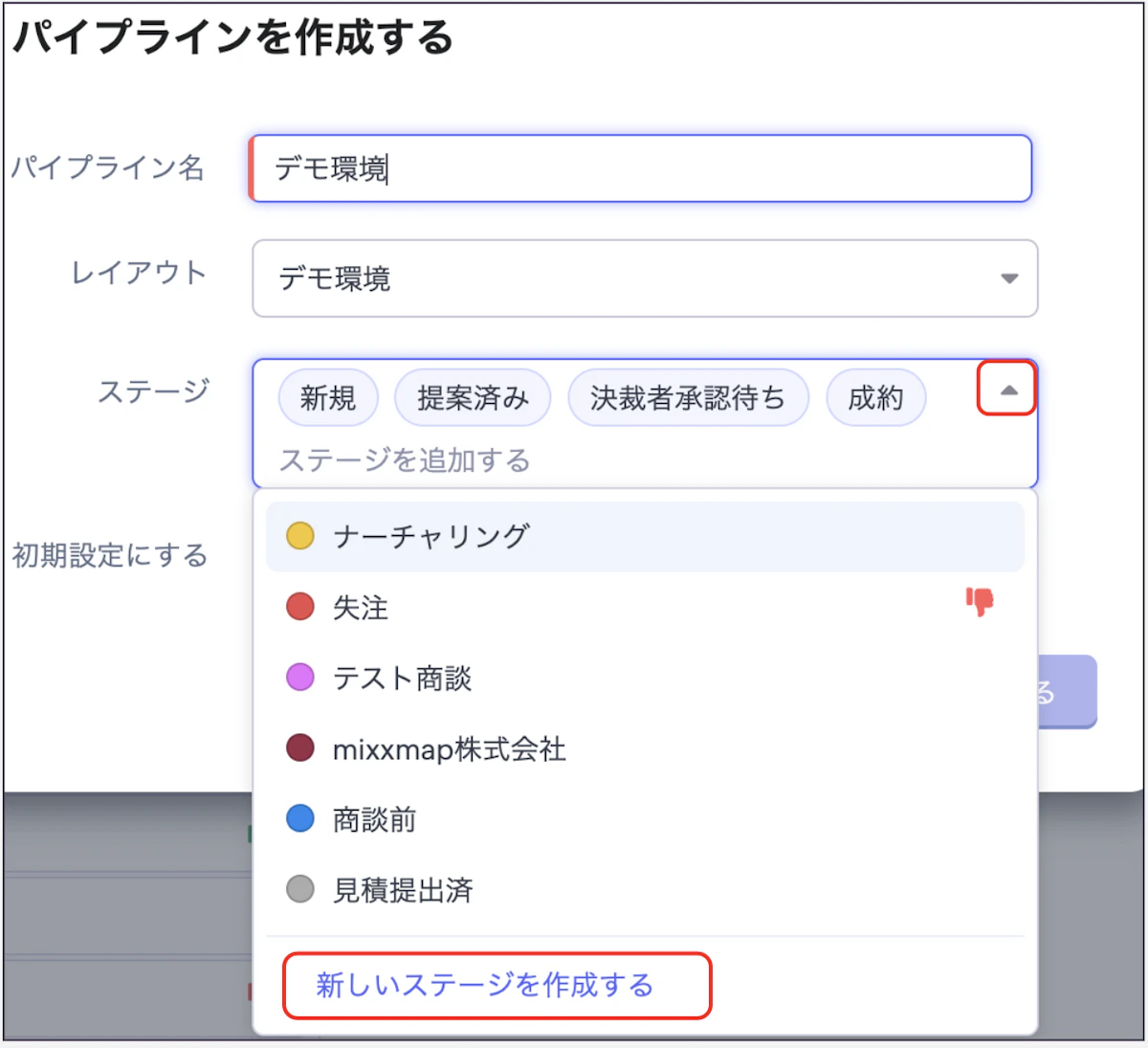
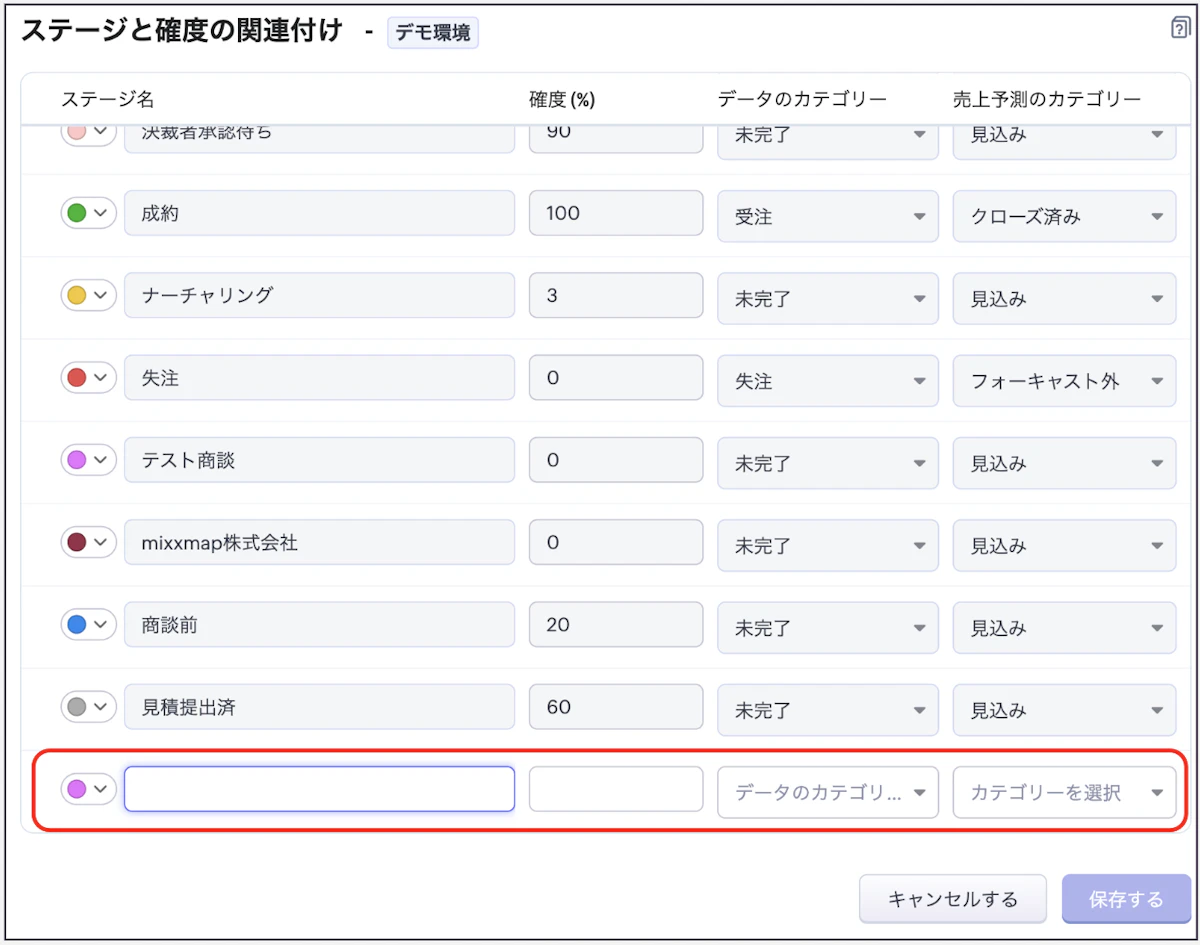
新しいステージを作成したい場合
「新しいステージを作成する」をクリックし、各項目を入力して保存します。
ステージを削除したい場合
×ボタンで削除できます。
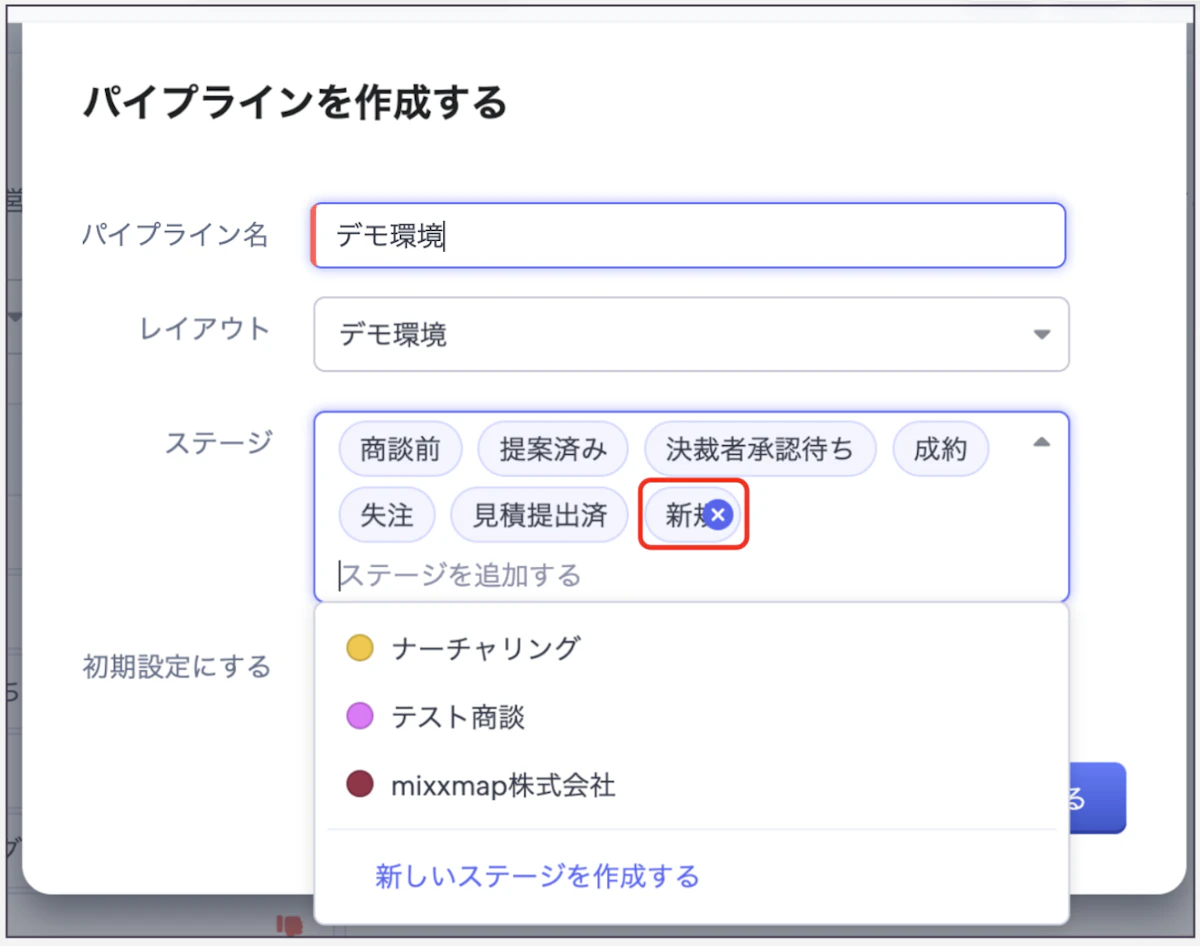
💡なお、ここでは新しく追加したステージ以外、編集や並べ替えはできません。
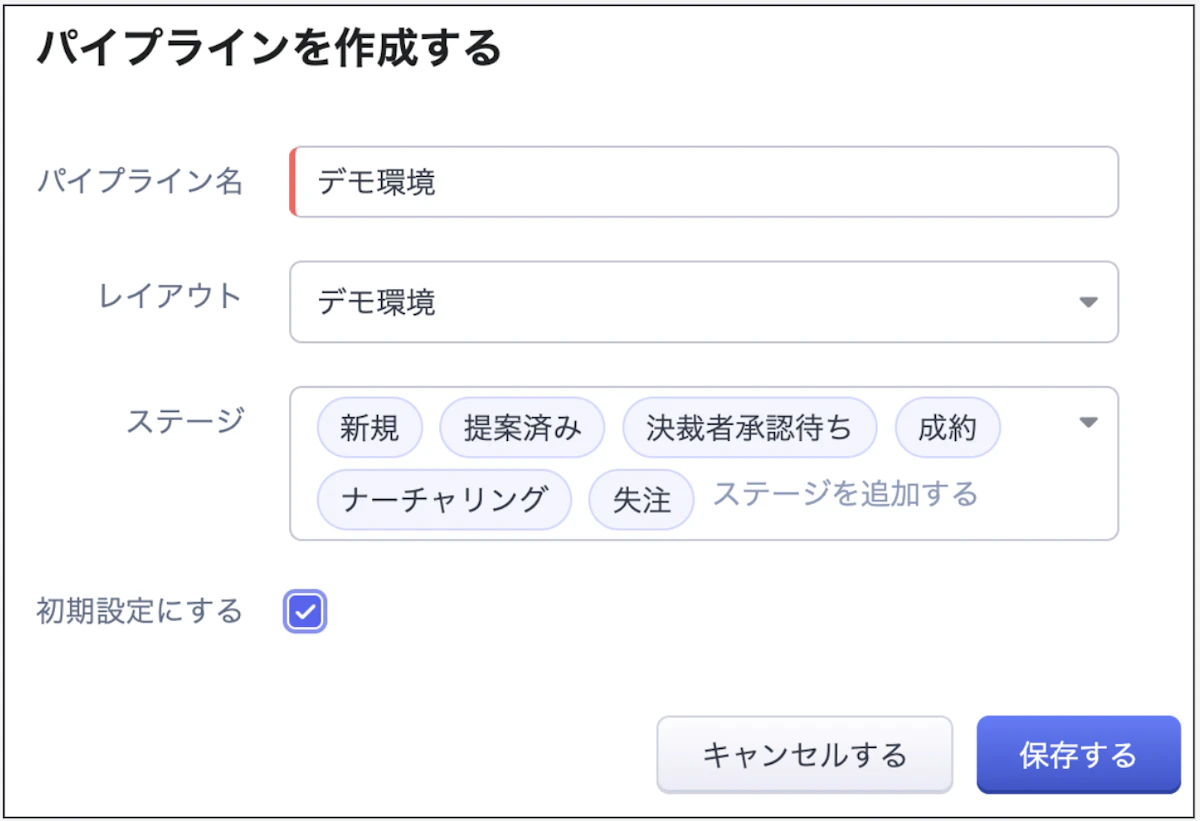
5:内容を確認して保存すると、パイプラインの作成が完了します。
初期設定として使用したい場合は、チェックボックスにチェックを入れておきます。
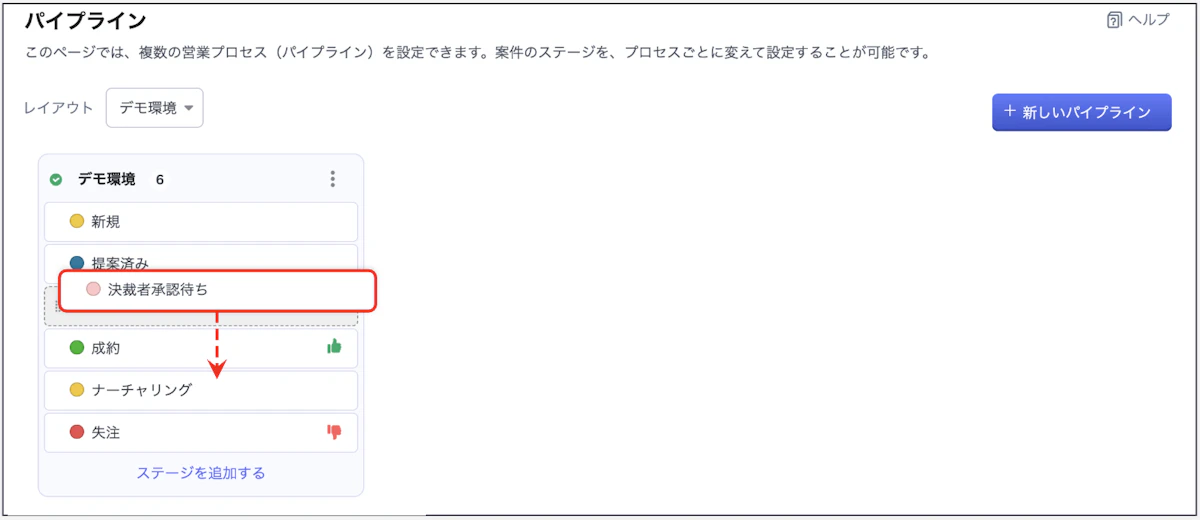
💡作成後は、ドラッグ&ドロップでステージの並べ替えが可能です。
。。
4.複数のパイプラインで、管理をよりしやすく
Zoho CRMでは、パイプラインを複数作成することができます。
業務や部署によって、成約までのプロセスはそれぞれ異なります。
プロセスの違う業務を同じパイプラインで管理すると、それぞれに不要なステージが混ざってしまい、かえって分かりにくくなってしまいます。
(例)
新規営業…「見込み → 提案 → 見積 → 交渉 → 成約」
既存顧客へのアップセル…「ニーズ確認 → 提案 → 成約」
複数のパイプラインで業務や部署ごとに分けることで、プロセスの混在を防ぎ、それぞれに適した形で管理できます。
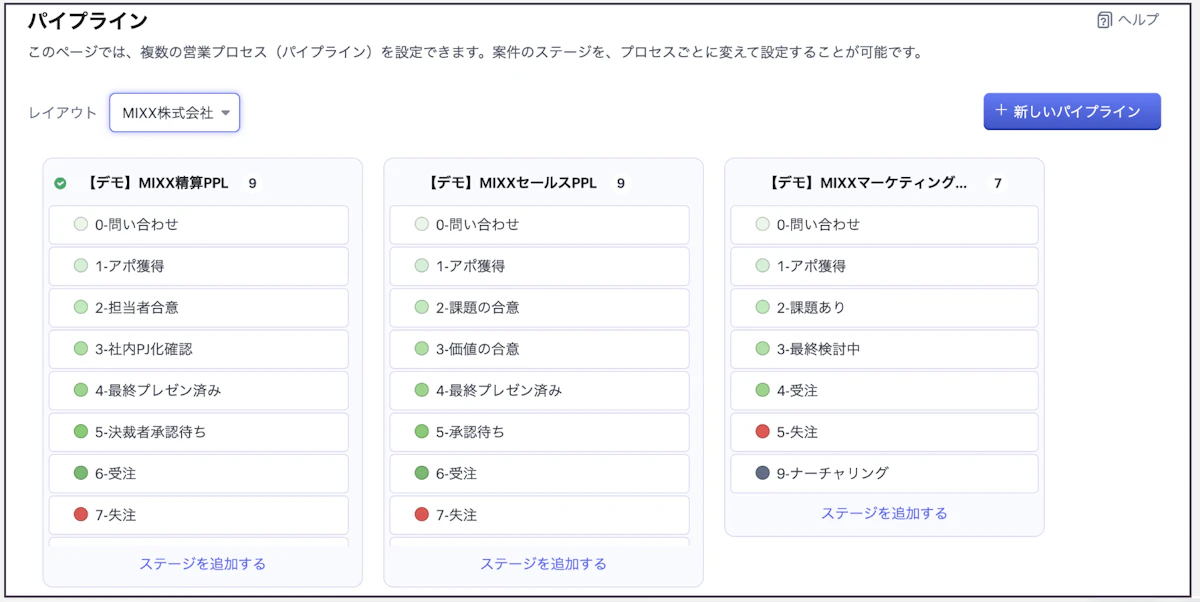
パイプラインを複数作成したイメージ
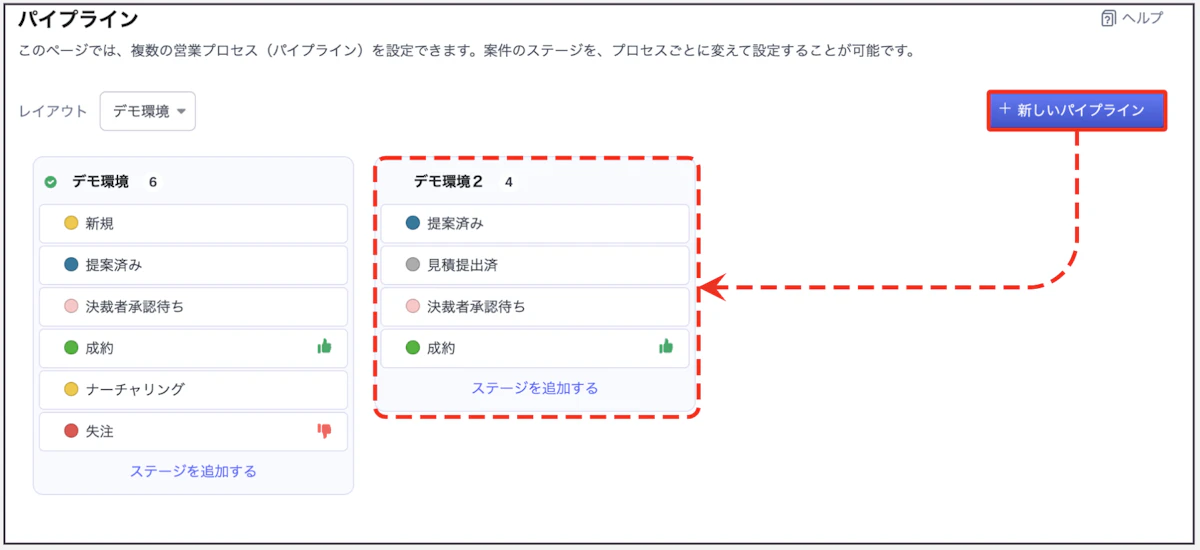
複数パイプラインの設定方法
「新しいパイプライン」から新たに追加します。
基本的な作成・設定方法は、パイプラインの設定方法で解説した内容と同じです。
5.案件紐付けでパイプライン運用
パイプラインを運用するには、案件を作成する際にレイアウトを選択する必要があります。
「商談(案件)を作成」の横にあるプルダウンから、任意のレイアウトを選択します。
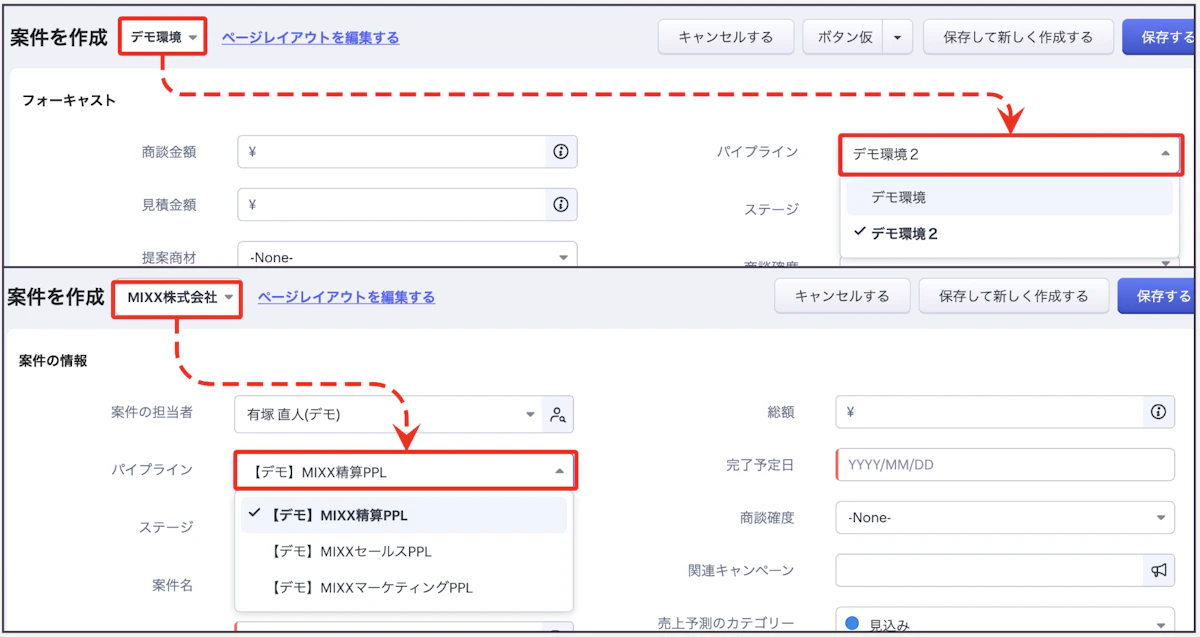
すると「パイプライン」の項目に、選択したレイアウトに紐づいたパイプラインが表示され、そこから該当のパイプラインを選択できるようになります。
6.パイプラインを使いこなし、受注につながる営業管理へ
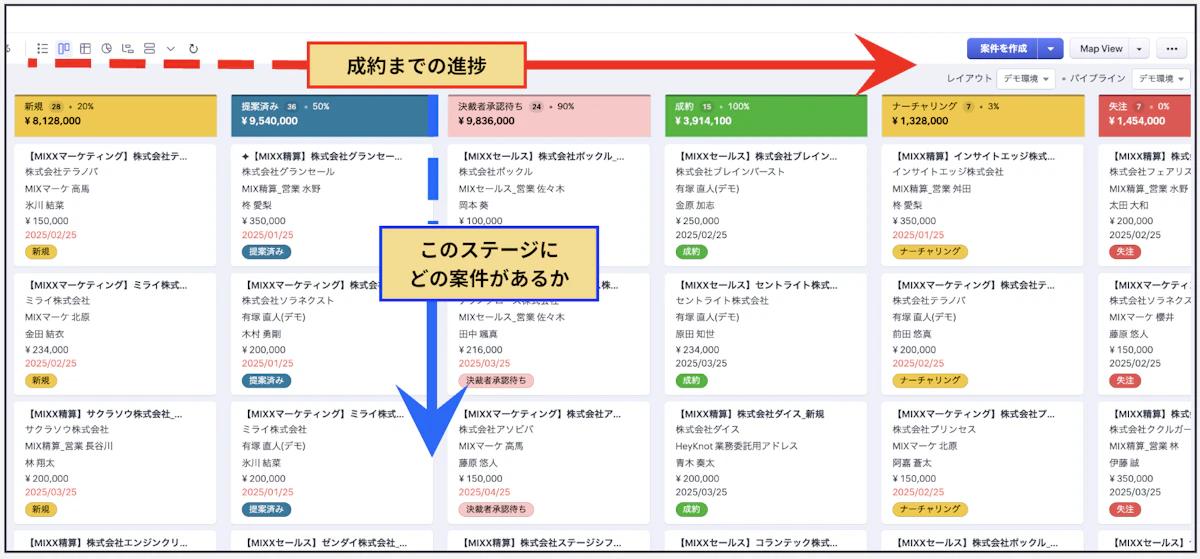
↑パイプライン設定後のイメージ
多くの案件を同時に管理する営業活動において、商談の進捗を分かりやすく管理できるZoho CRMのパイプライン機能は欠かせません。
今までなんとなくで設定していた方も、うまく使いこなせていなかった方も、この機会に一度見直してみてください。
やっていることは小さなことでも、それが大きな受注につながるかもしれません。
.png?w=600&fm=webp)
.png?w=600&fm=webp)
.png?w=600&fm=webp)
.png?w=600&fm=webp)
