.jpeg?w=96&fm=webp&h=96&fit=crop)
1. CRMとExcelを行き来する、その手間をなくす
「せっかくCRMにデータは入っているのに、集計はExcelでしてしまっている」
「複数の情報をまとめて修正したいのに、一件ずつ開いて編集している」
「これまで使ってきたエクセルのやり方を急に変えることに、現場が戸惑っている」
このような悩みにもし一つでも当てはまるなら、今回ご紹介するZoho CRMに搭載されている「Sheet表示機能」をぜひ一度試してみてください。
「Sheet表示機能」であれば、わざわざデータをエクスポートすることなく、CRM上のデータをそのまま分析、加工することができます。
ExcelやGooglスプレッドシートに近い操作感のため、現場にも取り入れやすいのが特長です。
本記事では、CRMの情報がExcel形式で編集できる、ということに主眼を置き、Zoho CRMの「Sheet表示機能」の主な活用シーンと、基本的な使い方を解説します。
2. そもそもZohoのSheet表示機能とは?
厳密には、Zoho社が提供しているのは「Zoho sheet」と、Zoho CRMの「Sheet表示機能」の2種です。
どちらもZohoCRMで管理しているデータをエクスポートすることなく、分析・加工することができ、スムーズな連携作業が可能です。
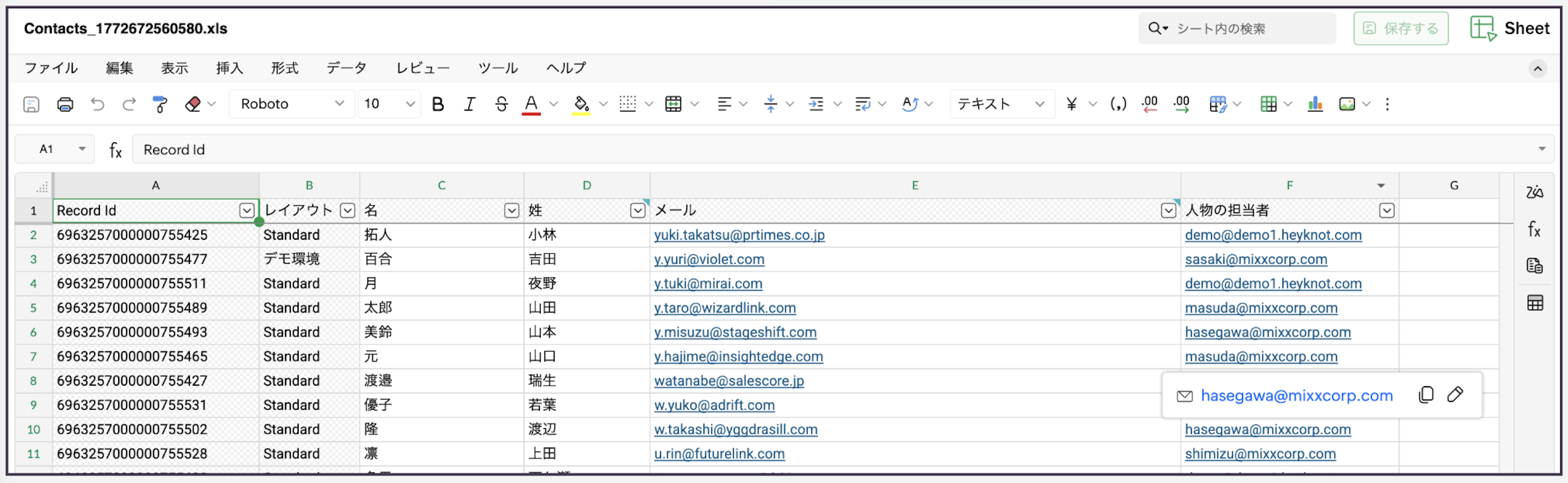
↑Zoho CRMのsheet表示機能のイメージ
sheet表示機能( Zoho CRMのsheet機能)
CRMデータを表形式で表示・編集するためのZoho CRM内の機能です。
CRM内のデータの編集や加工が中心の「データを扱う機能」であり、例えば項目の追加や並び替えなど、CRMの設計を変更することはできません。
◎ できること | データの一覧表示、集計や加工、一括編集 |
× できないこと | 項目自体の追加/削除、項目の並び順変更、モジュール構造の変更 |
💡本記事では、本機能を「CRM内Sheet」という名称でご紹介していきます!
Zoho sheet
ExcelやGoogleスプレッドシートのような独立したツールです。
自由にシートを設計でき、CRM以外のデータも扱えます。
Excelとも互換性があるため、社外の人から送られてきたデータでもフォーマットを崩さずにZoho Sheet上で作業することができます。
3. sheet表示機能を使うメリットは?
メリットとして特に大きいのは、次の点です。
・CRMと直接連携できる(CSV出力不要で、そのまま編集・更新可能)
・複数人での同時編集が可能(最新版のファイル共有などの必要がない)
・データの一括更新や重複整理がしやすい
こんな作業していませんか?
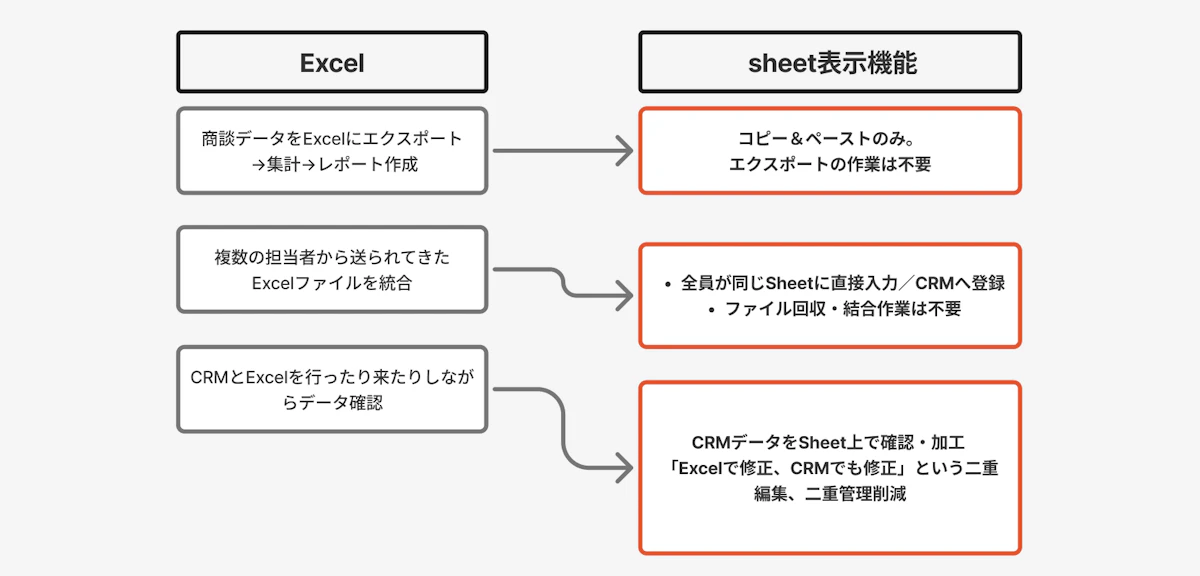
Zoho CRMと連携することで、「一度Excelに出してから整える」という手間をかけずに同じ作業を行えます。 sheet表示機能を活用することで、社内でバラバラに管理していたデータを常に最新版としてCRMに集約できます。
💡ExcelやCSVのデータ整形による手間やミスが削減できるのは嬉しいポイントです!
また、CRMで詳細画面を都度開いて編集・保存を繰り返すことなく、Excelと同じ感覚で複数レコードをまとめて修正・更新することも可能です。
操作感はほぼExcelやGoogleスプレッドシートと同じで、CRMの画面に慣れていなくても簡単に扱うことができます。
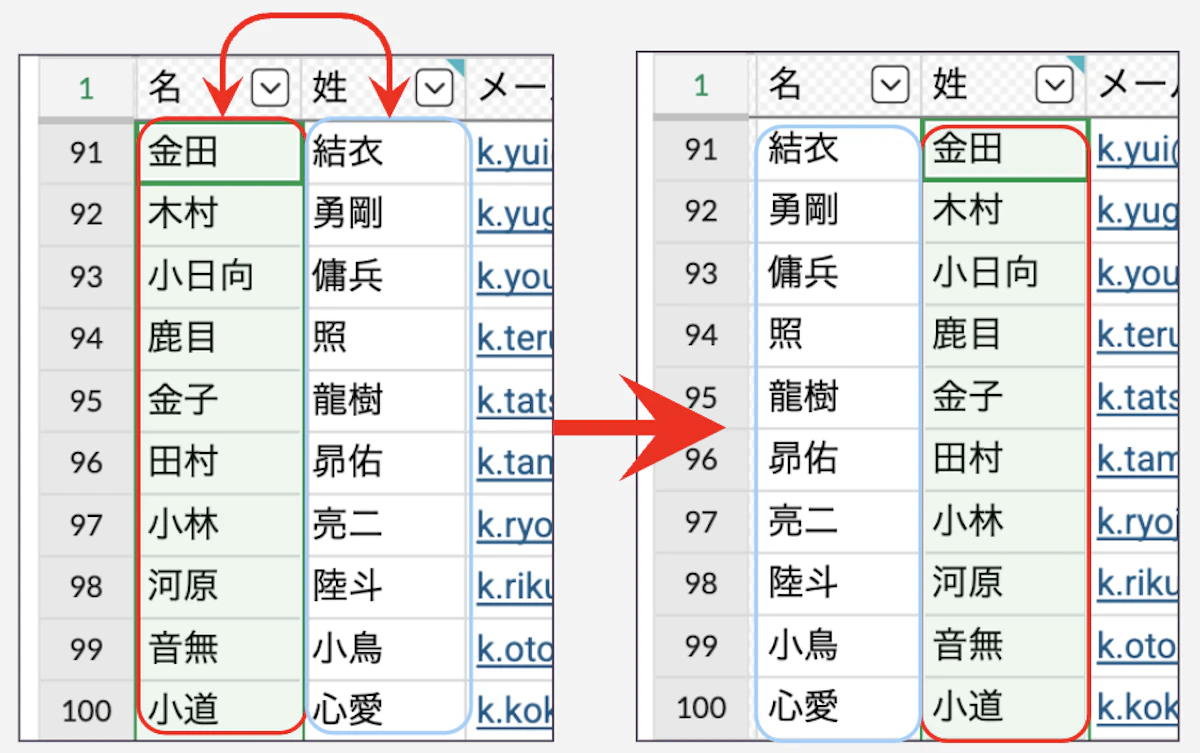
例:逆に入力されている姓名の項目を一括で修正
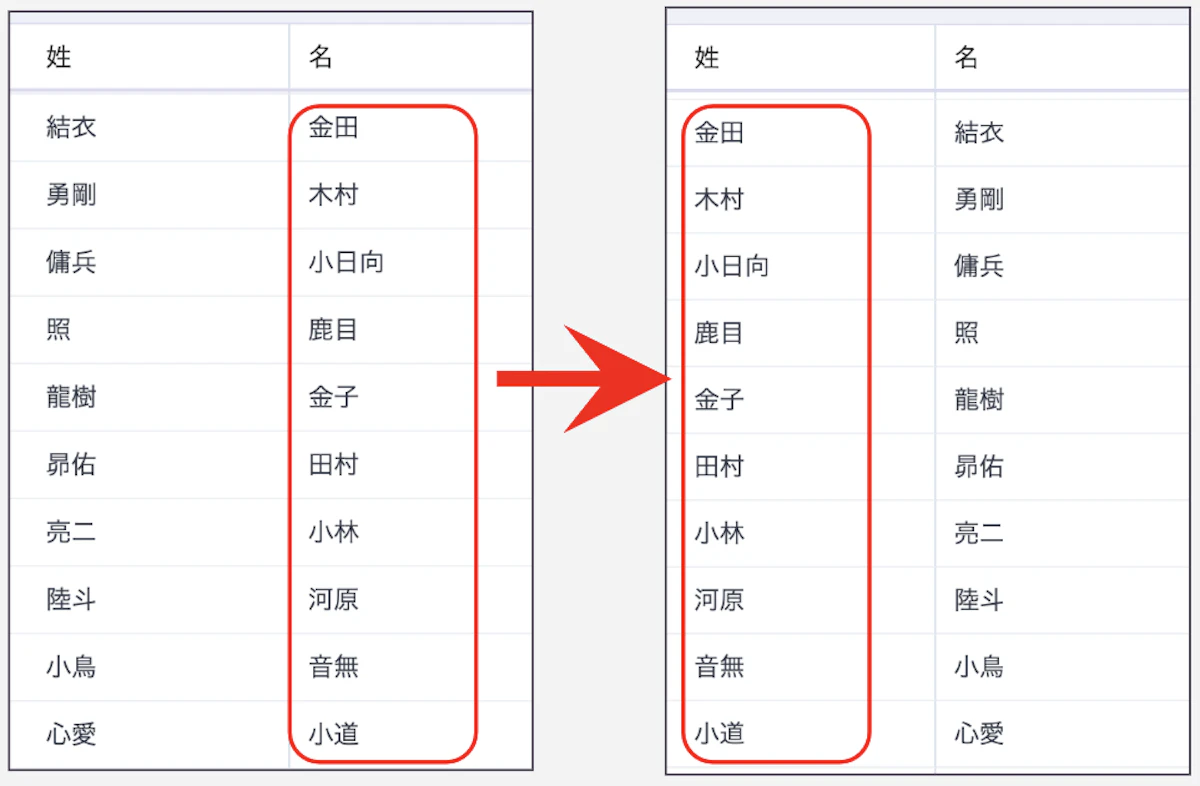
保存後すぐにCRMにも反映されます。
💡効率よくデータを更新したい場合に、とても便利な機能です!
4. Excelと比較してできること・できないこと
○ できること | 基本的な関数(SUM・AVERAGE・IF等)、フィルター、グラフ作成、条件付き書式 |
△ 制限があること | 複雑なマクロ(VBA)、Excel独自の高度な関数の一部 |
× できないこと | Excelアドインの利用 |
💡Excelを高度にカスタマイズして使用している場合は、一部に制限が出る可能性がありますが、それ以外の操作はほぼ問題なく行えます!
営業の日常業務で使う機能は9割カバー可能なうえ、CRMと連携できる分、むしろ効率的です。
とてもおすすめの機能なので、ぜひ積極的に活用してみてください。
5. 基本的な使い方
5.1 CRM内sheetへのアクセス
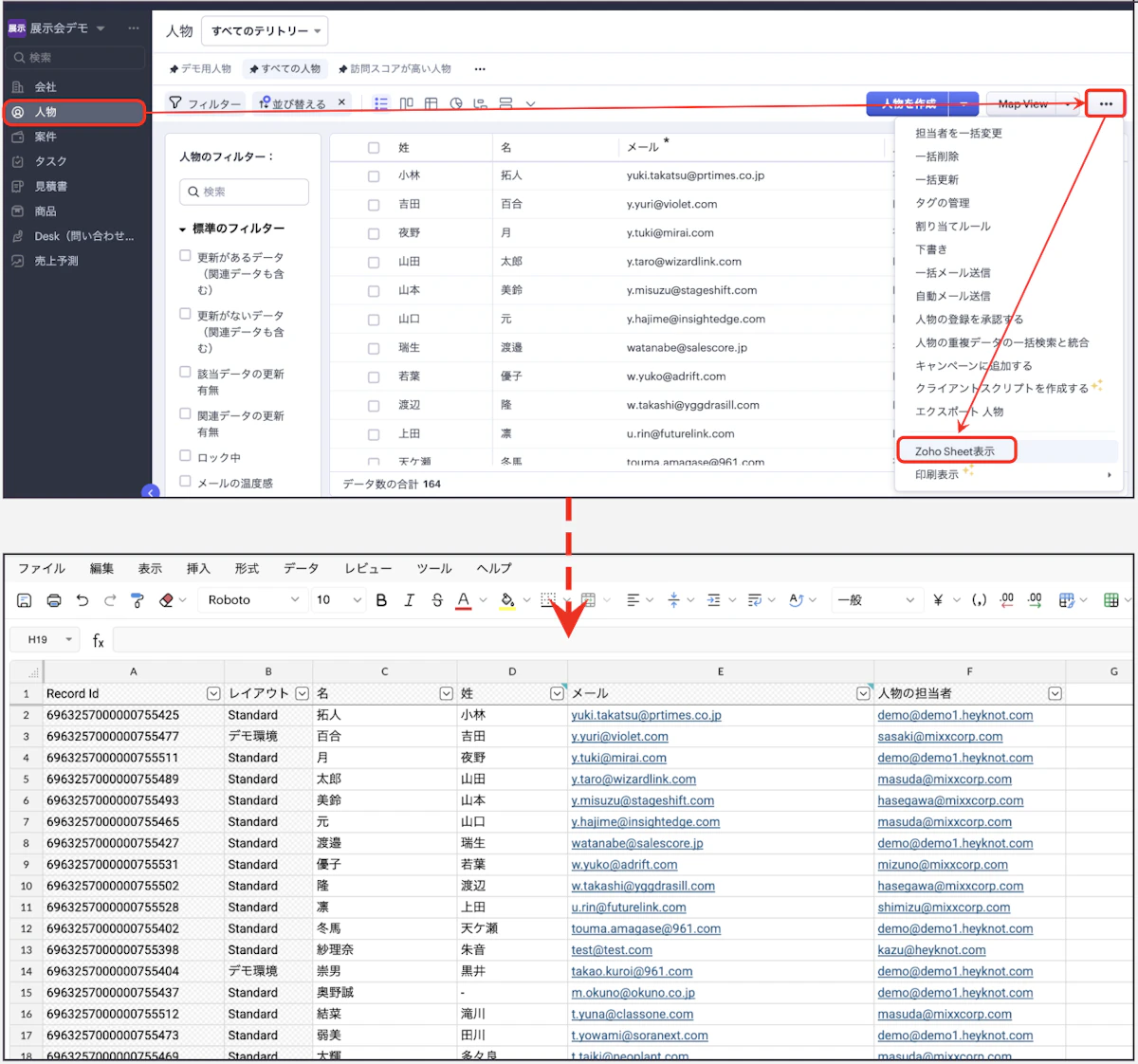
1:sheet表示をしたいタブをひらきます。
2:右上の「…」または「処理」から「Zoho sheet表示」をクリックするとアクセスできます。
5.2 項目の編集
CRM内Sheetでは、項目を直接編集できます。 例として、「奥野誠さん」の氏名がフルネームで「名」の項目に入ってしまっているのを、CRM内Sheetで書き換えてみます。
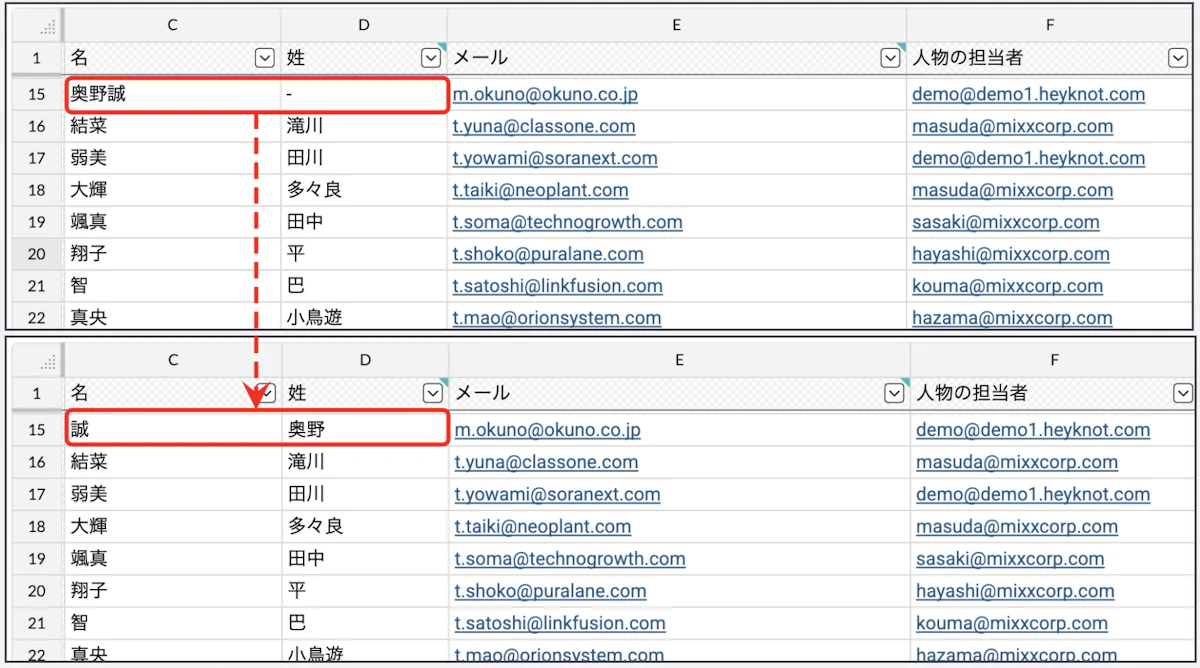
💡見た目や操作感は、エクセルやGoogleスプレッドシートと大差ありません!
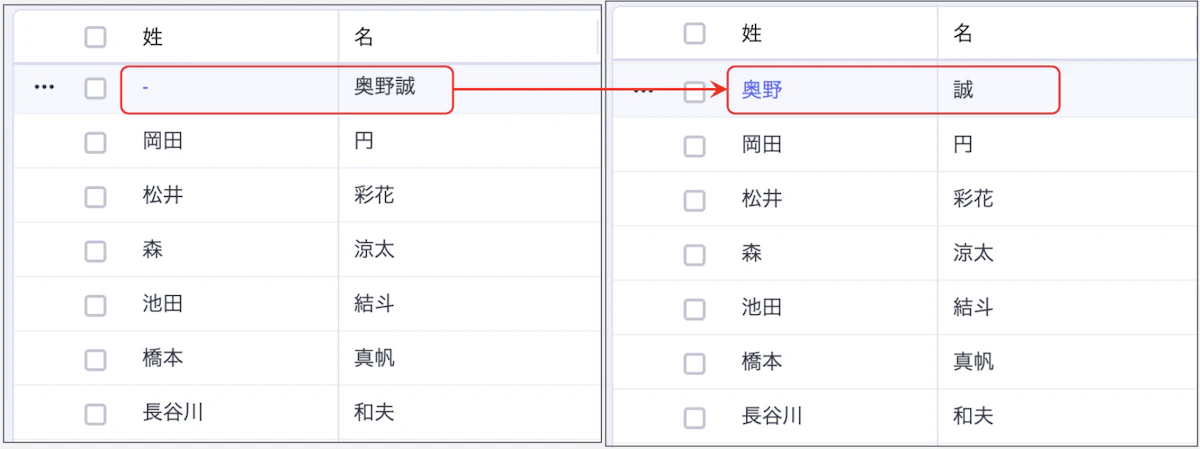
保存すると、すぐにCRMにも反映されます。
5.3 フィルター設定
編集したい列の▼から条件を選び、「フィルター」をクリックすると反映されます。 フィルターを解除する場合は「クリア」をクリックします。
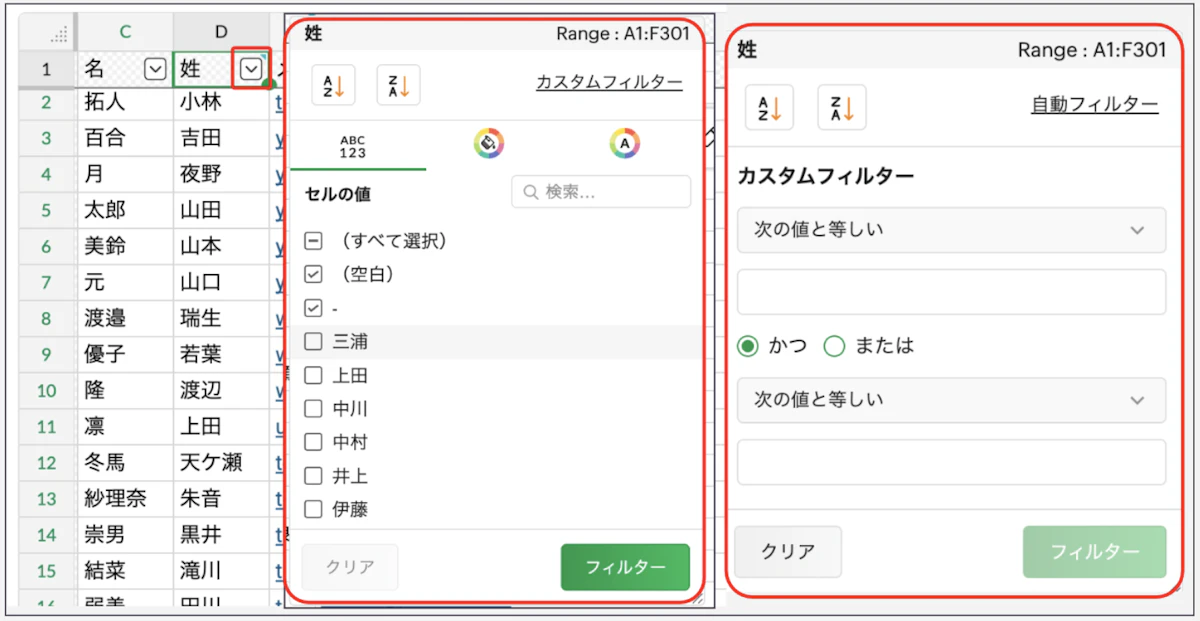
💡入力の漏れているデータはないか、などを検索するにも便利です!
6. 管理も分析もCRM上で完結する運用へ
今回ご紹介したZoho CRM の「Sheet表示機能(CRM内Sheet)」は、「分析はExcel、保管はCRM」という分断をなくすための仕組みです。 一部制限はあるものの、日常的な業務や、わざわざExcelから出してからやっていた作業の多くは十分カバーできます。
もし今、少しでも当てはまる課題があるなら、まずは一度、Sheet表示機能を試してみてください。
.png?w=600&fm=webp)
.png?w=600&fm=webp)
.png?w=600&fm=webp)
.png?w=600&fm=webp)
