
mixxCARDとは
mixxCARDとは、独自のデータベースを持たないHubSpot専用の高精度名刺管理ツールです。
他社の名刺アプリのように独自データベースを持たないため、全てのデータをシングルソースのHubSpotの中に集約することができます。
共同開発
HubSpotの名刺管理の課題を解決するために、HeyKnotとAfkyが共同で開発しました。

 HubSpot認定ゴールドパートナー
 AI OCRに特化
両社ともHubSpotに深く関わる中で、下記の課題を見てきました。
- 名刺管理ツールを入れたが、そちらにメモを残してしまうため、データが分散してしまう
- 名刺の読み取り精度が低い
- デフォルトのツールでは、必要な項目が入らない
- コストが高い
できること
9:41

解析中...
名刺情報を読み取っています
キャンセル1 / 1 枚完了
姓佐藤
名美咲
会社名株式会社ノースブリッジ
役職代表取締役
メールアドレスmisaki.sato@example.co.jp
電話番号03-1234-5678
携帯電話090-1234-5678
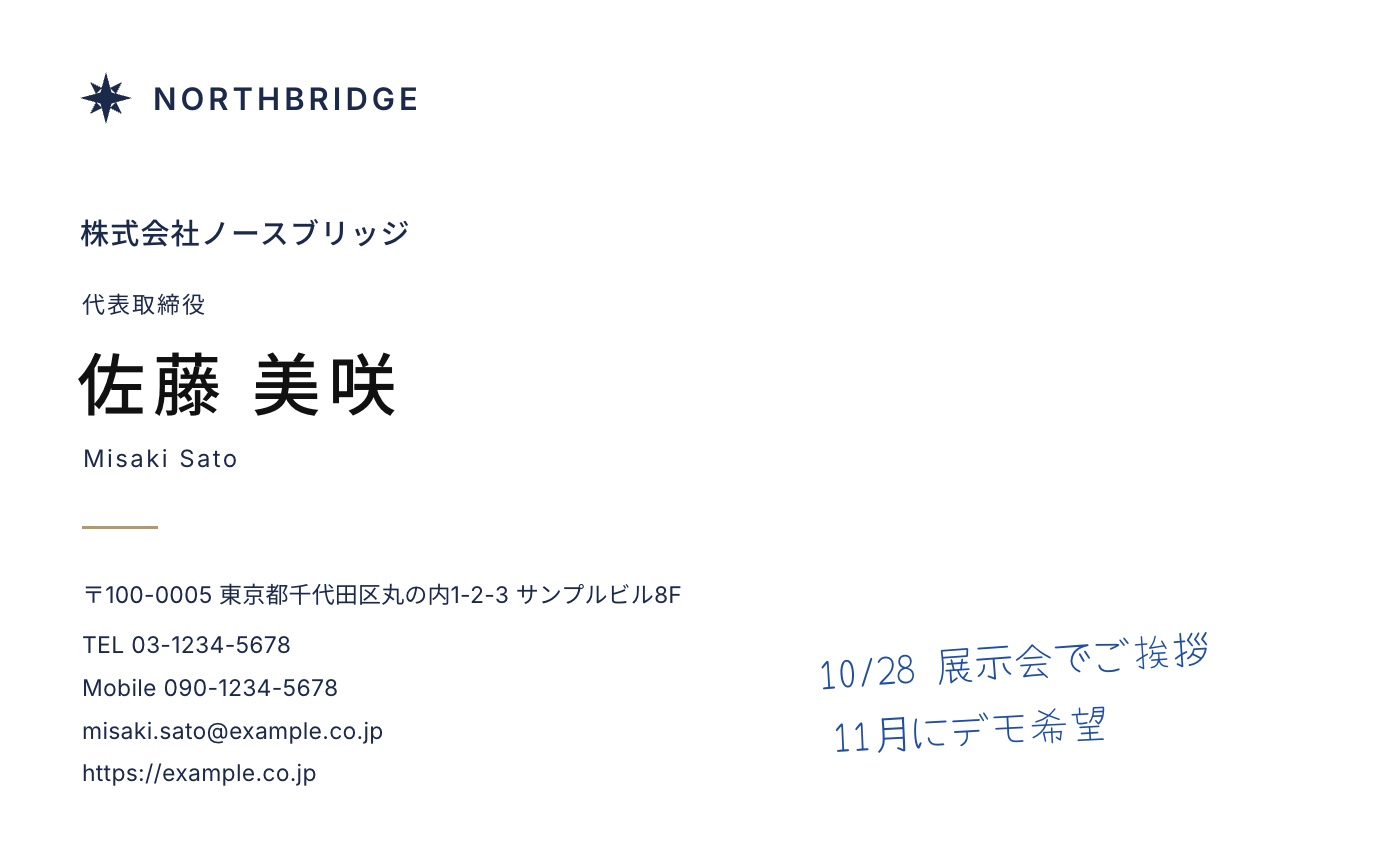
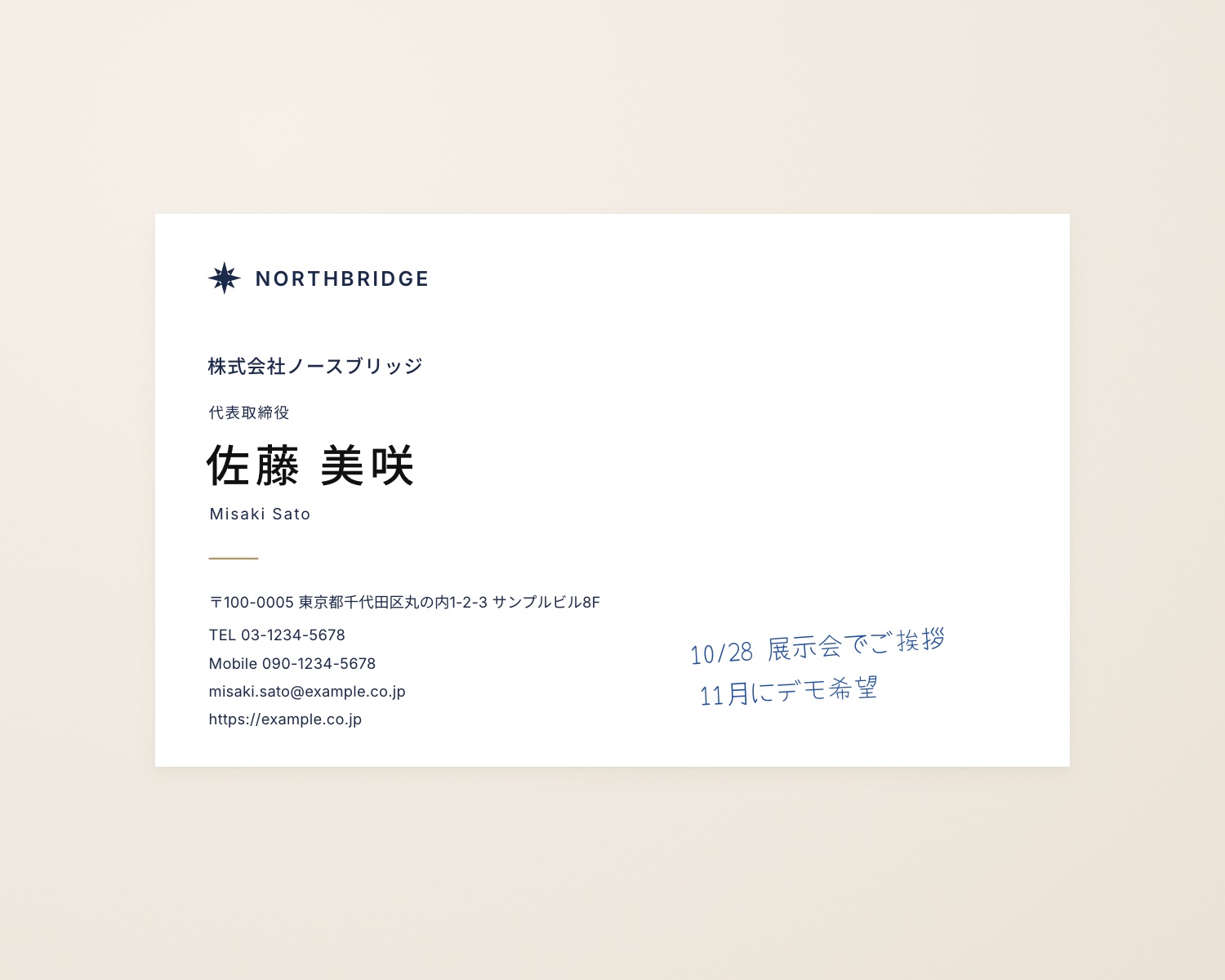
メモ株式会社ノースブリッジの代表で、10/28の展示会でご挨拶。11月にデモを希望。
スキャンメンバー設定 ヘルプ
ヘルプ名刺の文字の読み取り
日本語の名刺に合わせて、氏名・会社名・役職・連絡先を高い精度で読み取ります。
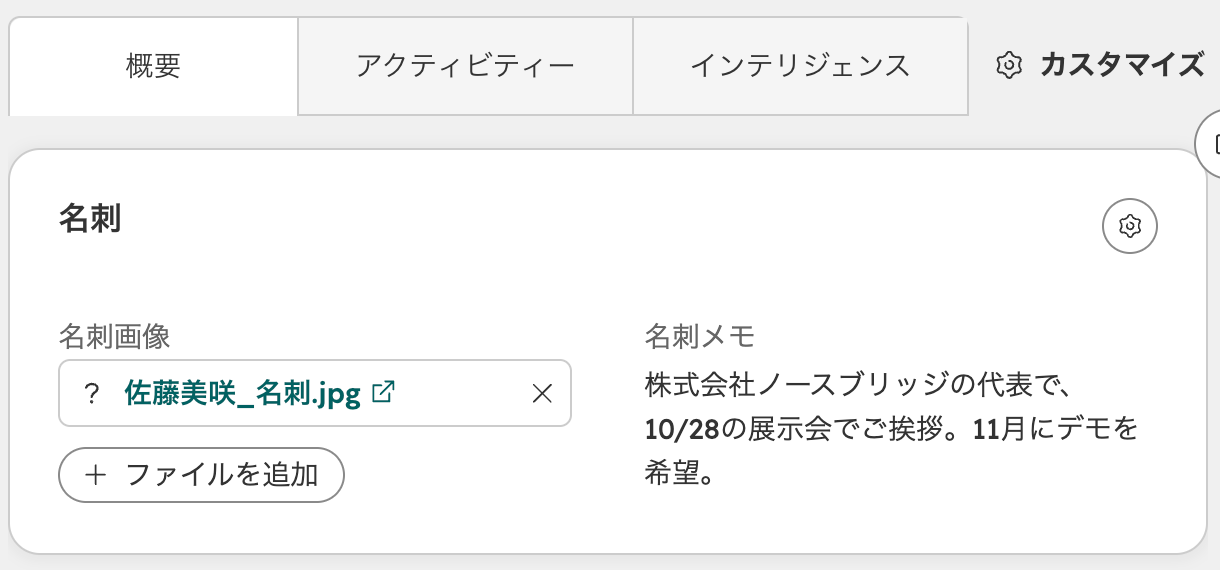
名刺画像の保存
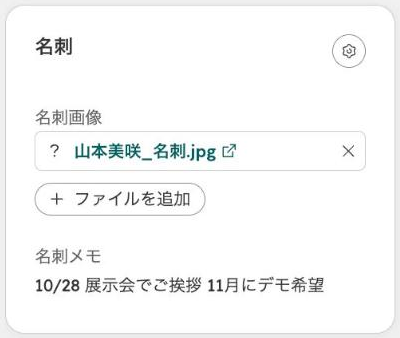
撮った名刺の画像の保存先は、HubSpotのコンタクトのプロパティの中です。HubSpotから名刺情報を確認できます。
9:41
設定
メモ設定
名刺スキャン時にAIが自動で抽出するメモの内容を設定します
メモ抽出プロンプト
該当する項目がなく、入り切らない情報はメモに書き出してくださいAIが名刺画像から追加で抽出する情報を指示してください。空欄の場合、メモは抽出されません。
保存メモ抽出: 有効
スキャンメンバー設定ヘルプ
ヘルプ名刺メモの読み取り
名刺交換した人に関するメモや、名刺に手書きした内容を、HubSpotのカスタムプロパティに格納できます。読み取る内容は、設定のメモ抽出プロンプトを書き換えると変えられます。
使い方の一例
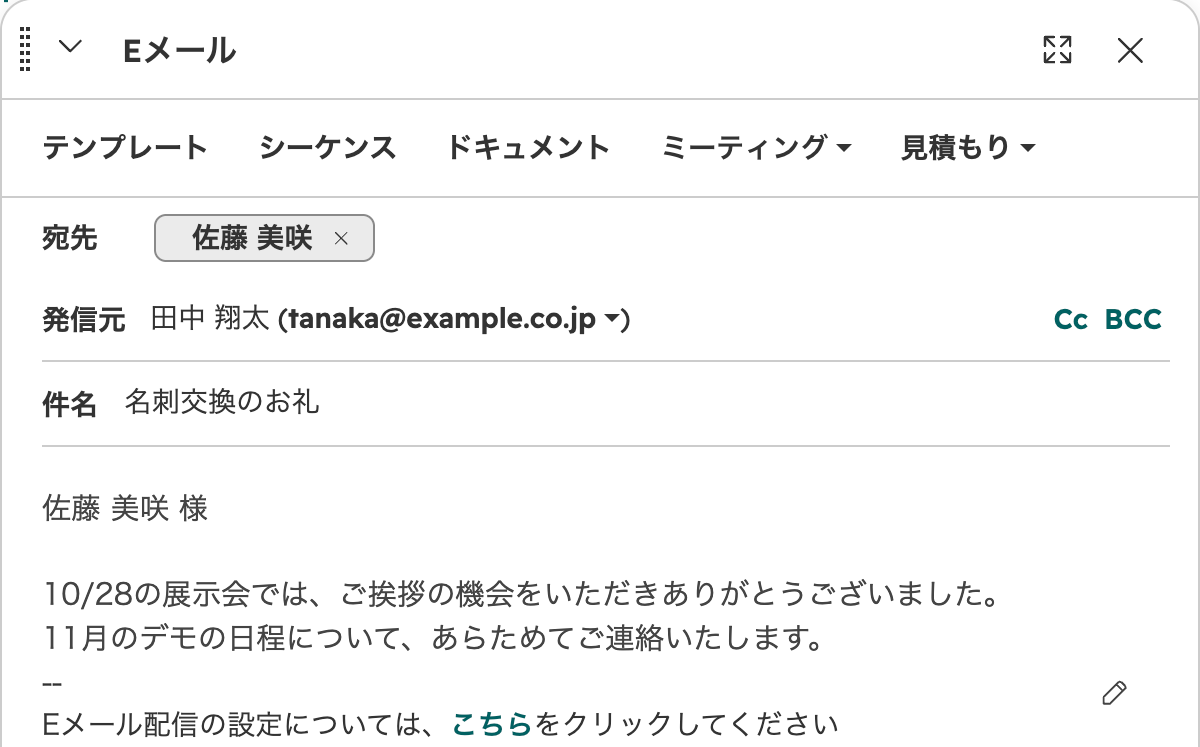
お礼メールの自動送信
HubSpotのワークフローと組み合わせると、名刺を同期したコンタクトにお礼メールを自動で送れます。名刺メモを見ながら、コンタクトの画面のEメールでお礼メールを書けます。
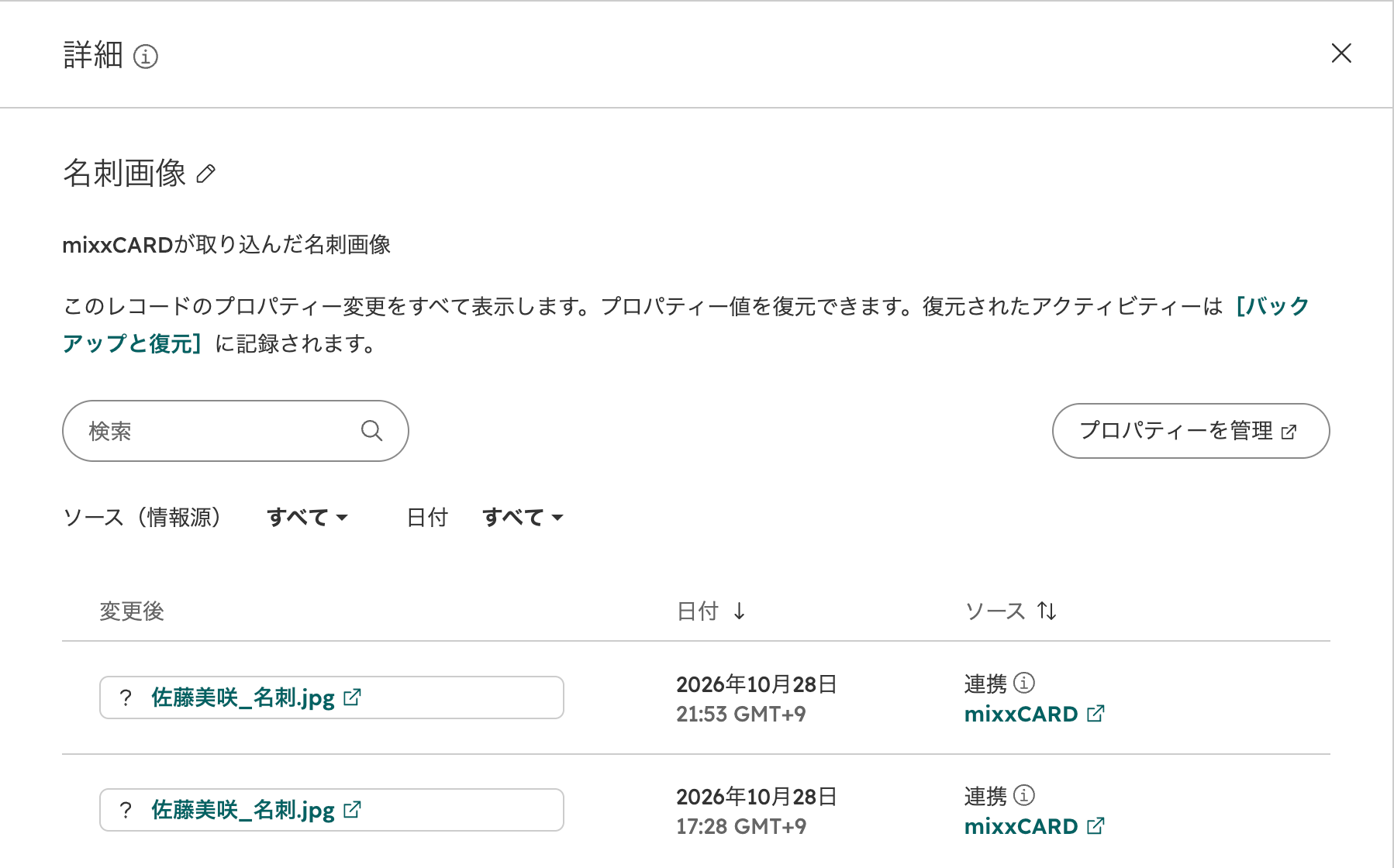
誰がいつ交換したかの記録
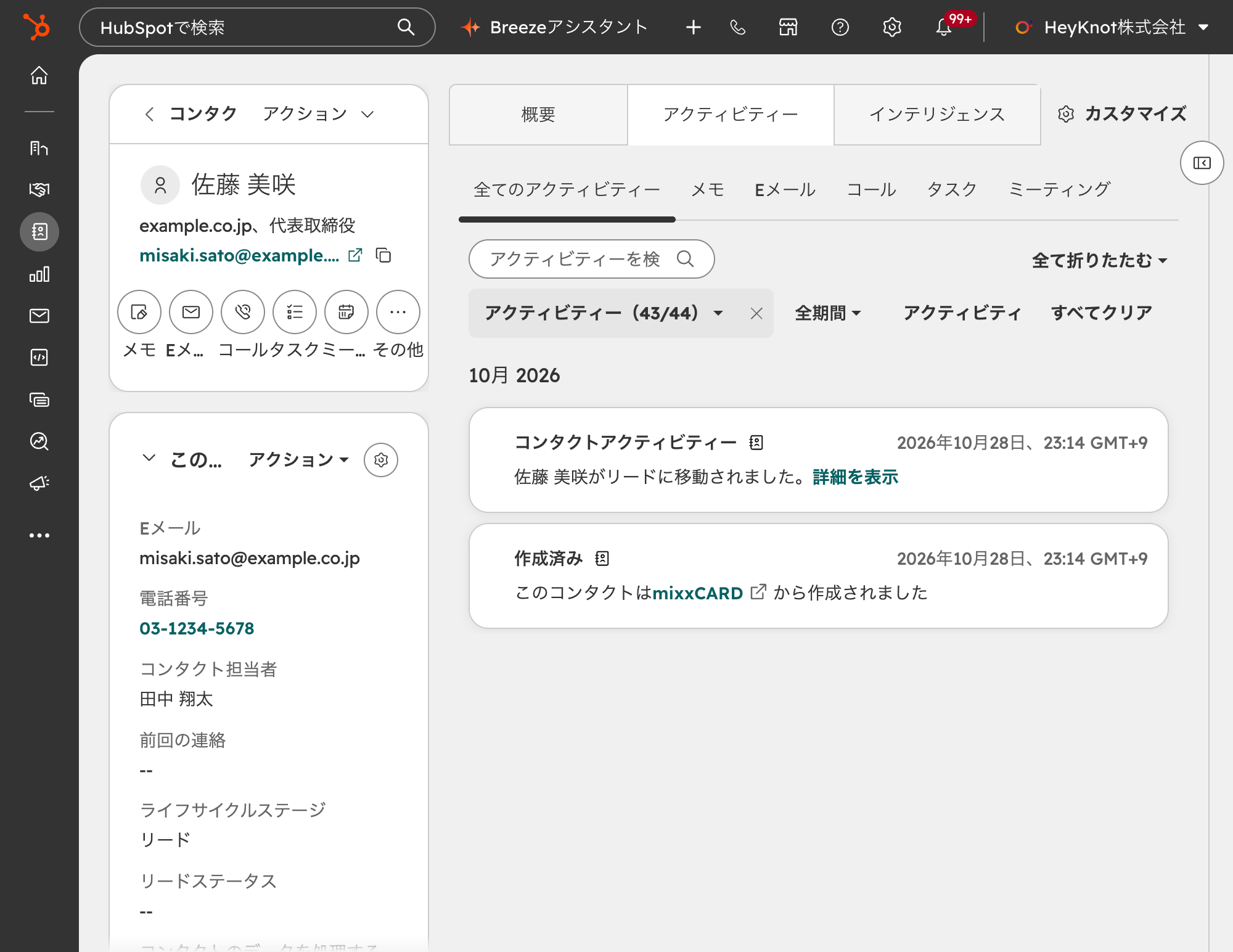
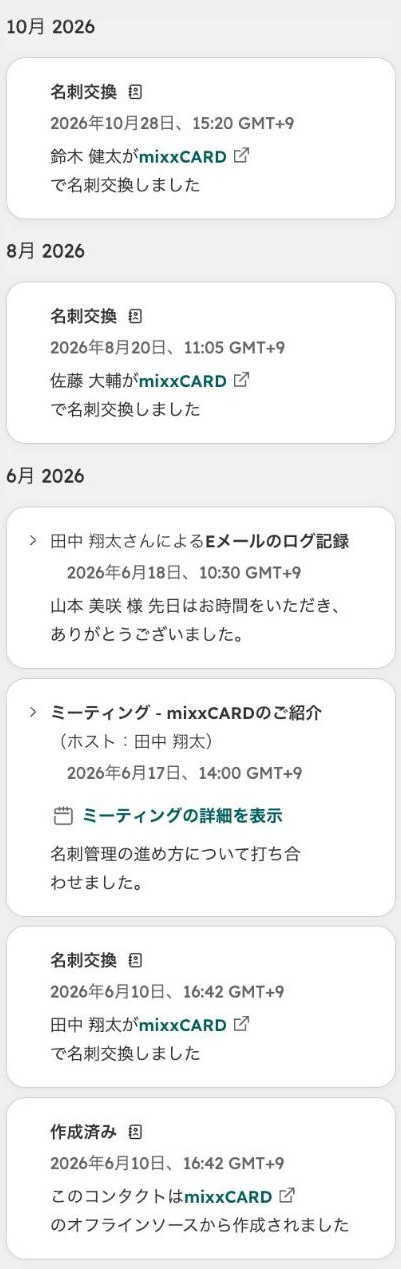
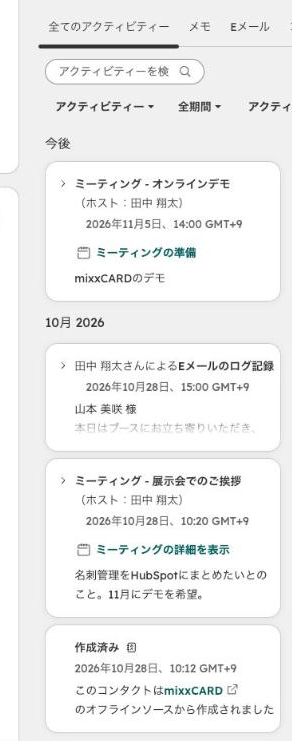
名刺を同期するたびに、名刺画像の欄の履歴に日時と取り込み元のmixxCARDが1件ずつ残ります。Aさんが名刺交換した半年後にBさんが同じ人と名刺交換しても、2回の名刺交換を並べて確かめられます。
実際の使用例
営業が名刺交換した名刺を写真に撮ってアップすると、HubSpotに自動的に記録されます。お客様とのやりとりの文脈が見えます。
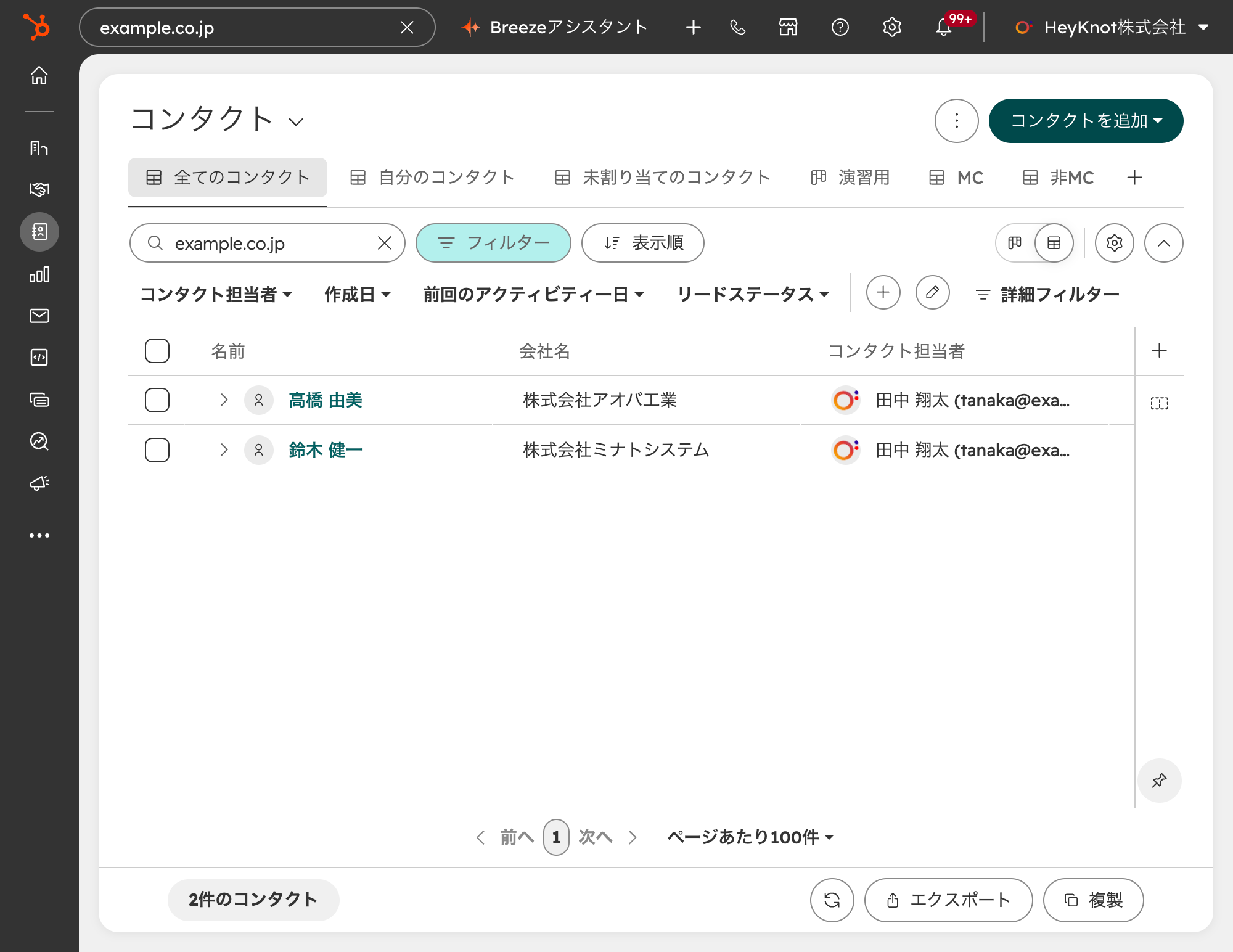
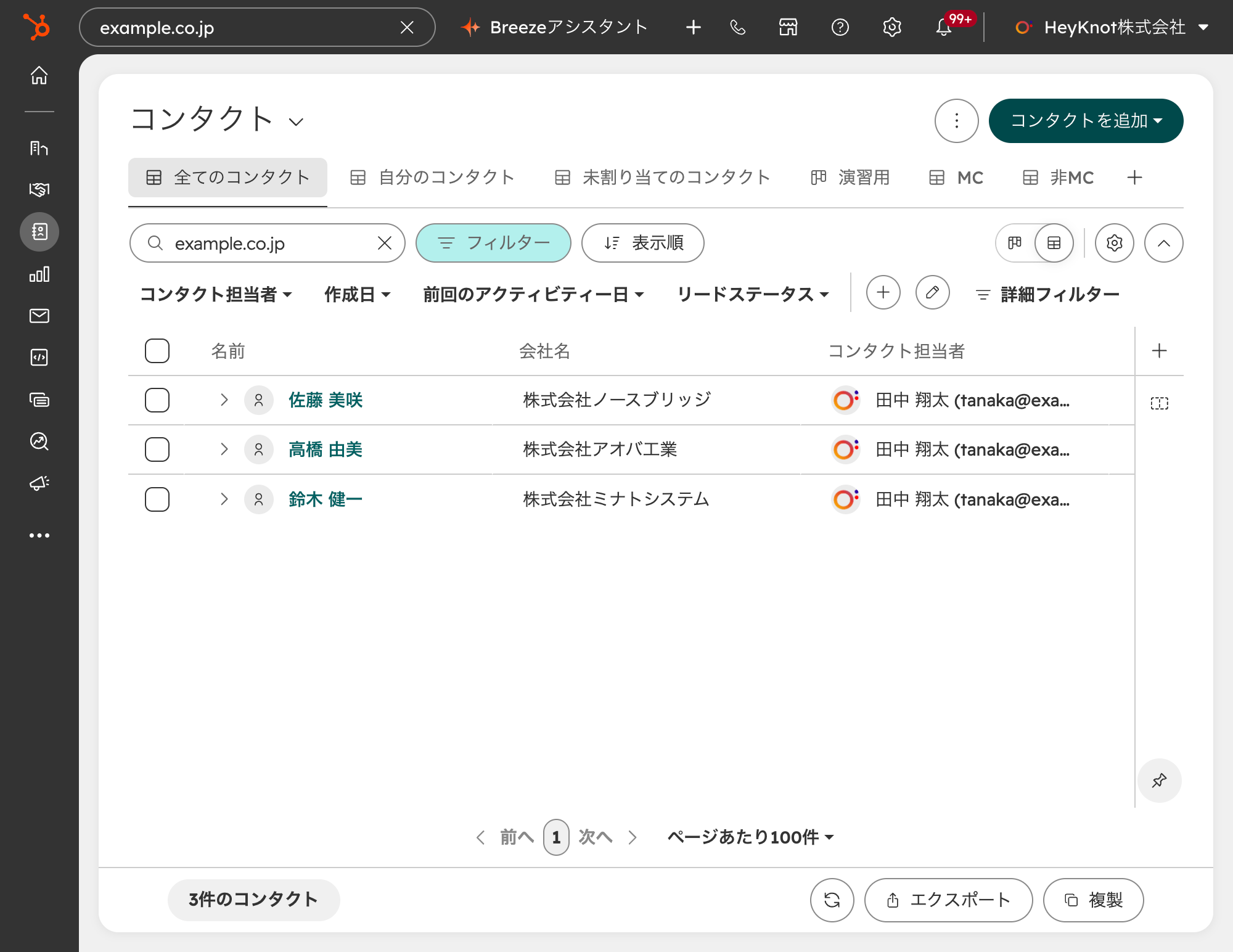
コンタクトと会社を自動で作成
写真に撮ってアップすると、
アクティビティに
名刺交換した旨を記録します
9:41
キャンセル1 / 1 枚完了
姓佐藤
名美咲
会社名株式会社ノースブリッジ
役職代表取締役
メールアドレスmisaki.sato@example.co.jp
メモ10/28 展示会でご挨拶 11月にデモ希望株式会社ノースブリッジの代表で、10/28の展示会でご挨拶。11月にデモを希望。
スキャンメンバー設定ヘルプ
ヘルプ名刺の画像もHubSpotのプロパティ内に保管
名刺がバラバラになりません
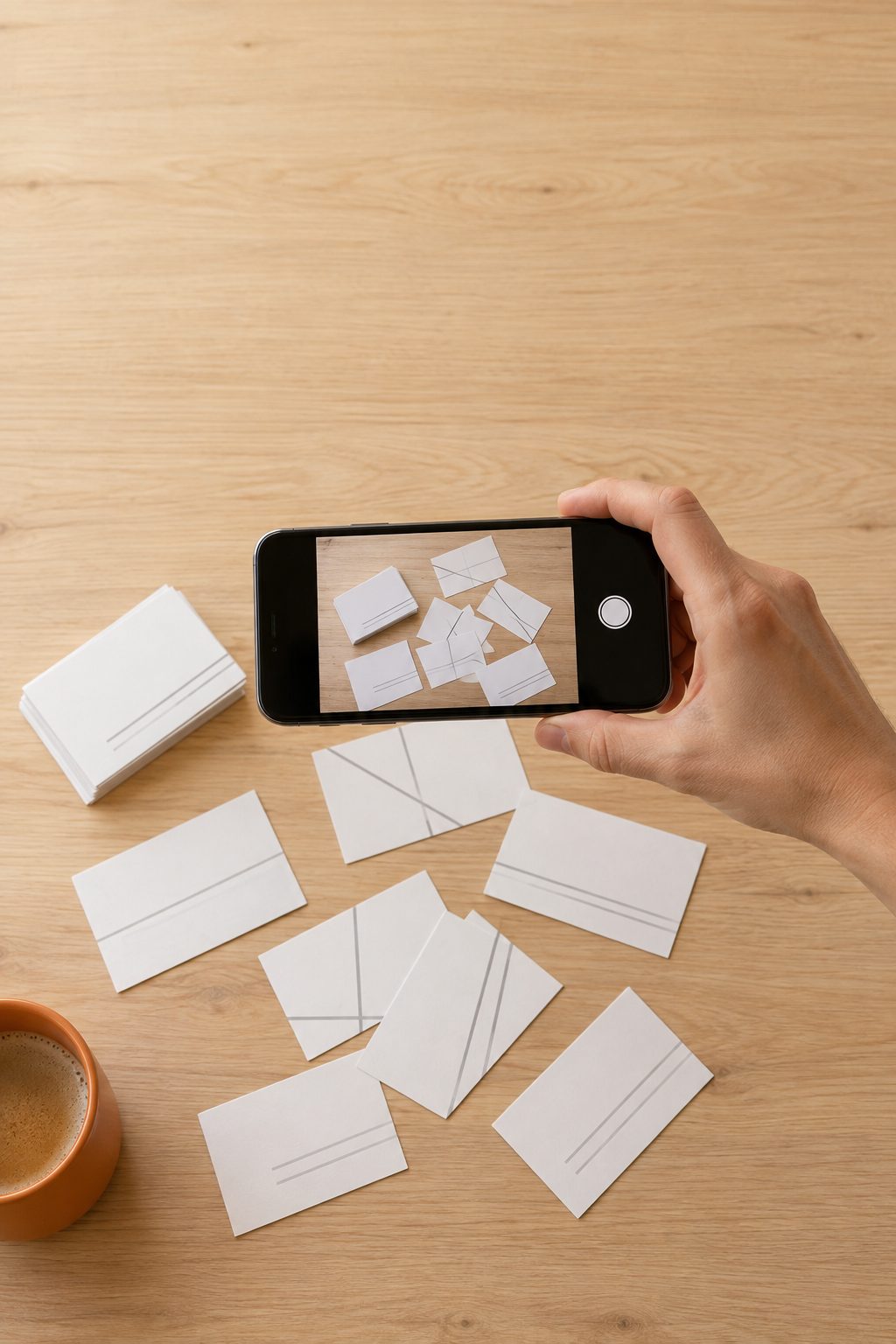
あとから名刺交換してもまとめて名刺登録しても
お客様とのやりとりの文脈が見えます
最初の記録も、
後から誰が交換したかも残ります
mixxCARDとHubSpotを使うと、展示会の当日にお礼メールを配信して、即日アポイントを獲得することができます。
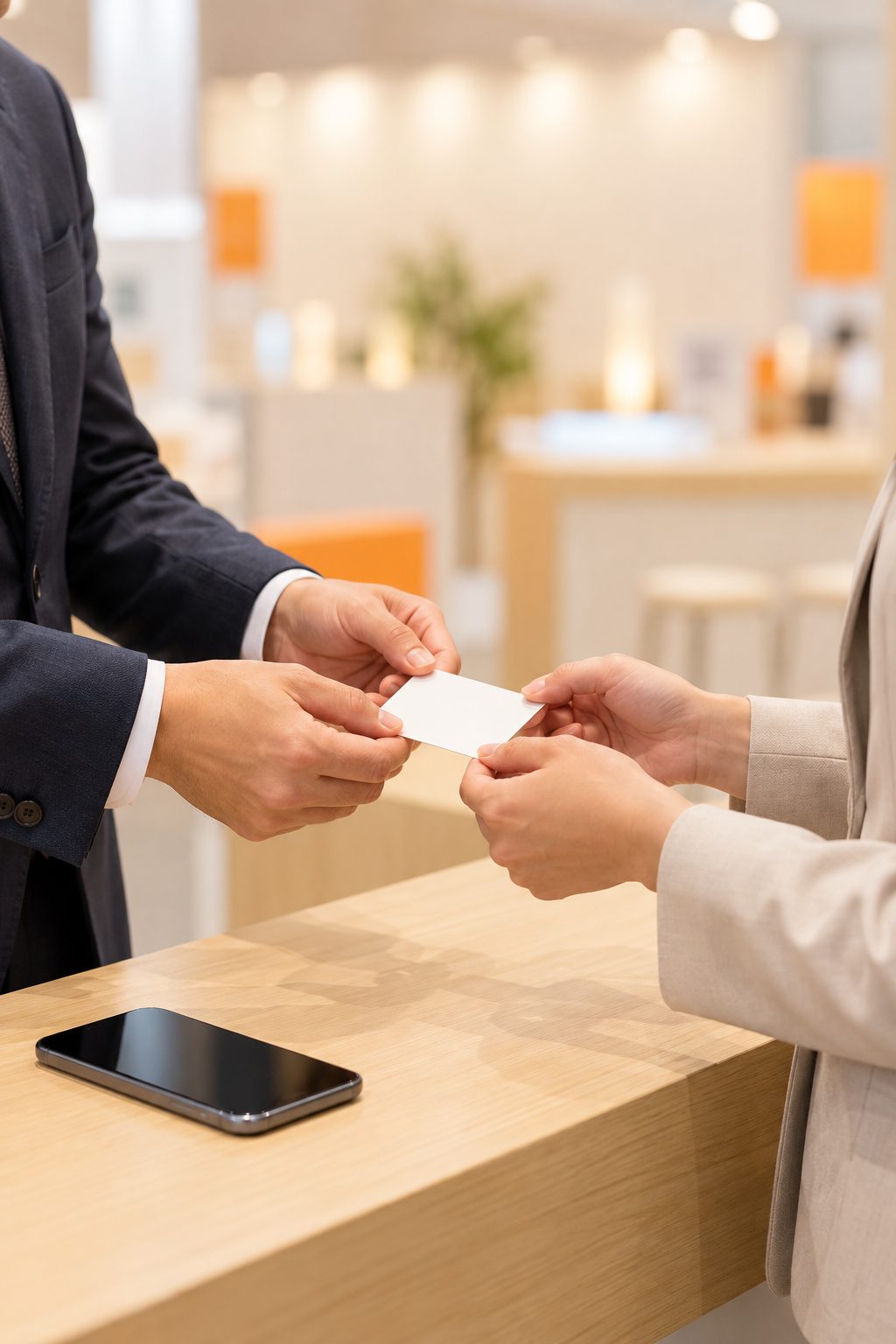
展示会で名刺交換します
名刺をスキャンしたままHubSpotにアップロード
9:41
名刺スキャン
名刺を撮影またはアップロード
カメラで撮影 ファイルを選択複数枚の名刺が写っていても自動で認識します
コンタクト担当者
現在: 田中 翔太
田中 翔太メモ抽出
有効該当する項目がなく、入り切らない情報はメモに書き出してください
スキャンメンバー設定ヘルプ
ヘルプ
HubSpotのアプリで話した内容を録音
HubSpotのアプリにある
録音中
HubSpotに会話がログで残ります
当日にお礼メールを配信
マーケティングスタジオの
即日アポイントを獲得
※HubSpotのアプリの録音の機能は、Sales HubかService HubのProfessional以上で使えます。マーケティングスタジオは、Marketing HubのProfessional以上で使えます(2026年10月時点)。
使い方
HubSpotへの名刺の取り込みに使うのは、スマホのmixxCARDの画面だけです。
9:41
名刺スキャン
名刺を撮影またはアップロード
カメラで撮影 ファイルを選択複数枚の名刺が写っていても自動で認識します
コンタクト担当者
現在: 田中 翔太
田中 翔太メモ抽出
有効該当する項目がなく、入り切らない情報はメモに書き出してください
解析中...
名刺情報を読み取っています
キャンセル1 / 1 枚完了
姓佐藤
名美咲
会社名株式会社ノースブリッジ
役職代表取締役
メールアドレスmisaki.sato@example.co.jp
電話番号03-1234-5678
携帯電話090-1234-5678
メモ株式会社ノースブリッジの代表で、10/28の展示会でご挨拶。11月にデモを希望。
HubSpotに同期同期中...完了
スキップスキャンメンバー設定ヘルプ
ヘルプ9:41
ビデオ写真ポートレート
名刺を撮る
「カメラで撮影」を押して名刺を撮ると、mixxCARDが文字を読み取ります。mixxCARDの中には、名刺の画像も文字も保存されません。読み取った内容はHubSpotに送られ、mixxCARDは名刺をHubSpotに入れるための入り口として働きます。
9:41
キャンセル1 / 1 枚完了
姓佐藤
名美咲
会社名株式会社ノースブリッジ
役職代表取締役
メールアドレスmisaki.sato@example.co.jp
メモ10/28 展示会でご挨拶 11月にデモ希望株式会社ノースブリッジの代表で、10/28の展示会でご挨拶。11月にデモを希望。
スキャンメンバー設定ヘルプ
ヘルプ内容を確かめる
読み取った内容は入力欄に入り、違う所があればその画面で直せます。名刺に手書きで書いたメモも読み取り、メモの欄に入れます。会った人の特徴を書き足す場所も、同じメモの欄です。HubSpotの標準のアプリでは変えられないプロパティも、mixxCARDでは最大2つまで指定できます。
9:41
キャンセル1 / 1 枚完了
姓佐藤
名美咲
会社名株式会社ノースブリッジ
役職代表取締役
メールアドレスmisaki.sato@example.co.jp
電話番号03-1234-5678
携帯電話090-1234-5678
メモ株式会社ノースブリッジの代表で、10/28の展示会でご挨拶。11月にデモを希望。
HubSpotに同期同期中...完了
スキップスキャンメンバー設定ヘルプ
ヘルプHubSpotに同期する
「HubSpotに同期」を押した時点で、HubSpotのコンタクトと名刺の画像の登録は完了です。同じ人物が既にいる場合は、メールアドレスをもとに上書きできます。以前に名刺交換した人と、誰が交換したかの情報も残っていきます。
営業での活用
代理登録も可能
営業担当者本人が名刺を登録するのはもちろん、名刺の代理登録も可能です。
9:41
キャンセル1 / 1 枚完了
姓佐藤
名美咲
会社名株式会社ノースブリッジ
役職代表取締役
メールアドレスmisaki.sato@example.co.jp
電話番号03-1234-5678
携帯電話090-1234-5678
メモ株式会社ノースブリッジの代表で、10/28の展示会でご挨拶。11月にデモを希望。
HubSpotに同期同期中...完了
スキップスキャンメンバー設定ヘルプ
ヘルプ営業担当者本人が登録
1自分のスマホで名刺を撮ります。
2読み取った内容を確かめ、メモを書き足します。
3「HubSpotに同期」を押すと、自分が担当者のコンタクトになります。
9:41
設定
コンタクト担当者
あなたがスキャンした名刺に設定されるHubSpotのコンタクト担当者を選択してください
田中 翔太 (tanaka@example.co.jp)名前またはメールで検索...
田中 翔太tanaka@example.co.jp
鈴木 葵suzuki@example.co.jp
高橋 陸takahashi@example.co.jp
伊藤 さくらito@example.co.jp
渡辺 蓮watanabe@example.co.jp
山本 結衣yamamoto@example.co.jp
スキャンメンバー設定ヘルプ
ヘルプ事務担当者が代理で登録
1事務担当者は、コンタクト担当者の欄で営業担当者を選びます。
2預かった名刺を撮ると、写った名刺を1枚ずつ読み取ります。
3登録したコンタクトの担当者は、選んだ営業担当者です。
※営業担当者以外の事務担当者だけに、コンタクト担当者を選ばせる権限を付けることもできます。
導入とサポート
導入のときも担当者が替わるときも、HeyKnotへの問い合わせは要りません。
9:41
mixxCARDの使い方
名刺を撮ってからHubSpotに同期するまで
スキャンメンバー設定ヘルプ
ヘルプ使い方を説明した動画に加えて、HeyKnotが導入支援を初回のみおこないます。
9:41
こんにちは!私はmixxです。mixxCARDの使い方について何でも聞いてください。
HubSpot連携のやり方は?複数の名刺を一度にスキャンできますか?メモ抽出って何?
HubSpot連携のやり方は?mixxCARDについて質問する...
スキャンメンバー設定ヘルプ
ヘルプAIチャットサポートで使い方を回答することができます。
9:41
card-app.mixxapp.jp
名刺スキャン
名刺を撮影またはアップロード
カメラで撮影 ファイルを選択複数枚の名刺が写っていても自動で認識します
コンタクト担当者
現在: 田中 翔太
田中 翔太メモ抽出
有効該当する項目がなく、入り切らない情報はメモに書き出してください
スキャンメンバー設定ヘルプ
ヘルプアプリのインストールは不要で、スマホのブラウザで開くだけです。
※iPhoneでは、ブラウザの機能でホーム画面に追加すると、本物のアプリと同じように使えます。
9:41
ログイン
Sign in to mixx-card
Welcome back! Please sign in to continue
Continue with Google Continue with Microsoftor
Email address
Enter your email address Continue ▸ログインの方法は、SSOのGoogleとMicrosoft、IDとパスワードの3つです。
※HubSpotの認証の仕組みを使ったログインも、現在開発中です。
※セキュリティ対策のため、より強化したログイン方法を開発中です。
料金
料金は読み取った名刺の枚数だけで決まります。登録できるユーザー数に上限を設けていません。
月に読み取る名刺の枚数
500枚まで
19,800円/月(税抜)
この枚数で申し込む導入の流れ
お申し込みのあと、最短1営業日で使い始められます。
- 会社名メールアドレス送信1
お問い合わせ
このページの下のフォームからお問い合わせください。担当者から連絡します。
無料トライアル
30枚まで 0円申し込む2利用トライアルおよび申し込み
30枚まで無料のトライアルで使い方を確かめてから、申し込めます。
HubSpot連携
HubSpotに接続済み名刺画像・メモ用のプロパティは接続時に自動で作られます3初期設定で利用開始
HeyKnotがWebミーティングで、mixxCARDとHubSpotをつなぐ設定をします。設定が終わった日から名刺を読み取れます。
設定にかかる時間は30分ほどです。
よくあるご質問
HubSpotに名刺を取り込むには、どうすればよいですか?
mixxCARDで名刺を撮り、読み取った内容を確かめて「HubSpotに同期」を押します。名刺の文字と画像とメモが、HubSpotのコンタクトに取り込まれます。
ほかの名刺管理アプリとHubSpotを連携するのと、何が違いますか?
他社の名刺アプリのように独自データベースを持たないため、全てのデータをシングルソースのHubSpotの中に集約することができます。
HubSpotの無料プランでも使えますか?
無料プランでも有料のプランでも、同じようにお使いいただけます。
スマホにアプリを入れる必要はありますか?
展示会のような決まった場面でだけ使う方が多いため、アプリではなくブラウザでの操作を推奨しています。
名刺の画像はどこに保存されますか?
HubSpotのコンタクトプロパティの中に保存されます。
使う人の数に上限はありますか?
人数の上限はなく、料金は読み取った名刺の枚数だけで決まります。
月に500枚より多く読み取る場合の料金はいくらですか?
月に700枚までなら22,800円、900枚までなら25,800円です。
最低の契約期間はありますか?
契約は12か月単位でお願いしており、はじめの契約も12か月からです。
無料デモと導入のご相談
お申し込みフォーム
*は入力が必要な項目です。
お申し込みを受け付けました。HeyKnotの担当者からご連絡します。